Visualisierungen in 23degrees effizient duplizieren
In diesem Tutorial wird gezeigt, wie man Visualisierungen dupliziert oder Visualisierungen anderer Nutzer innerhalb der 23degrees-Anwendung wiederverwendet.
Um eine Kopie Ihrer bestehenden Visualisierung zu erstellen, bewegen Sie den Mauszeiger über das Speichersymbol in der oberen rechten Ecke des Bildschirms.
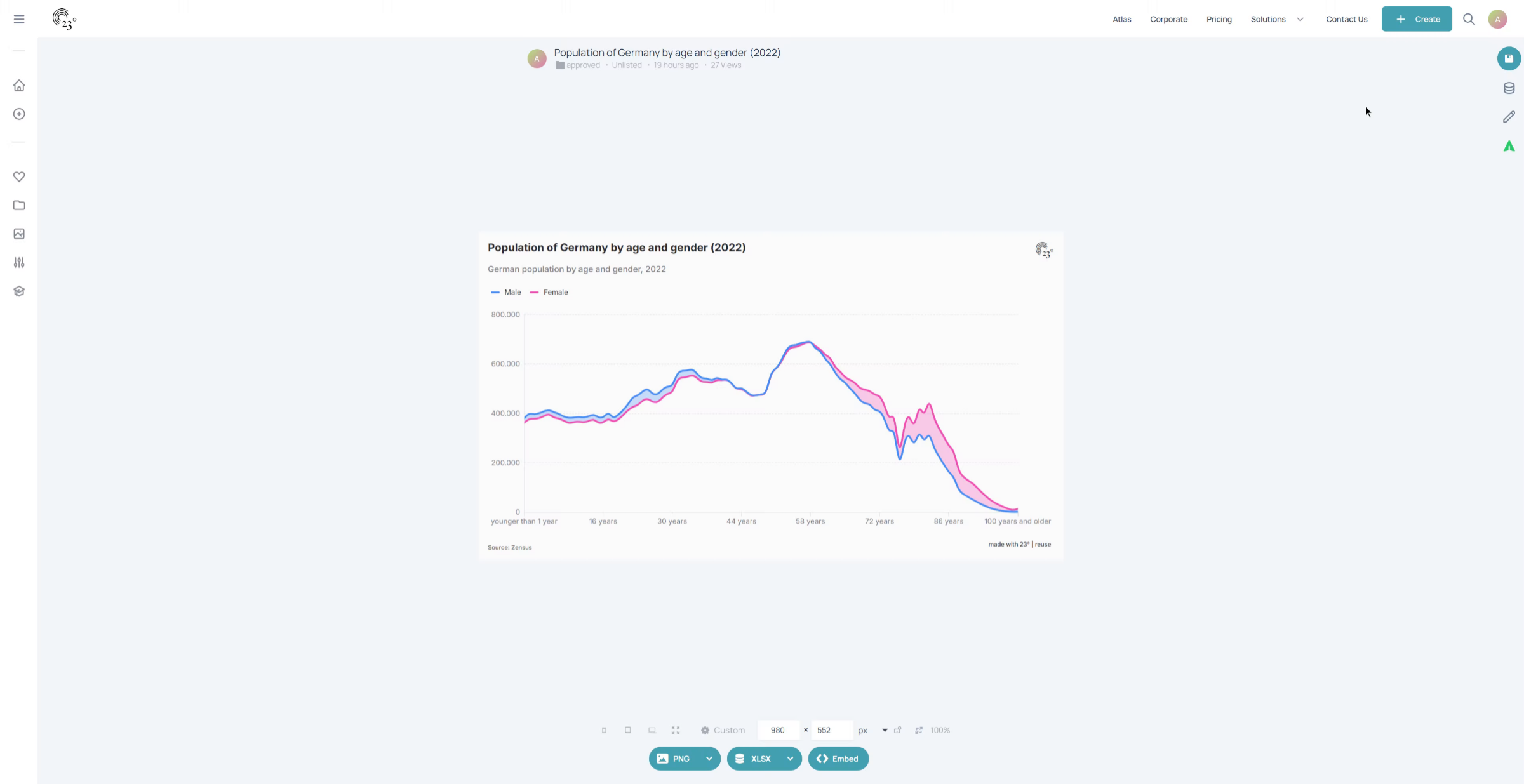
Klicken Sie auf den Pfeil
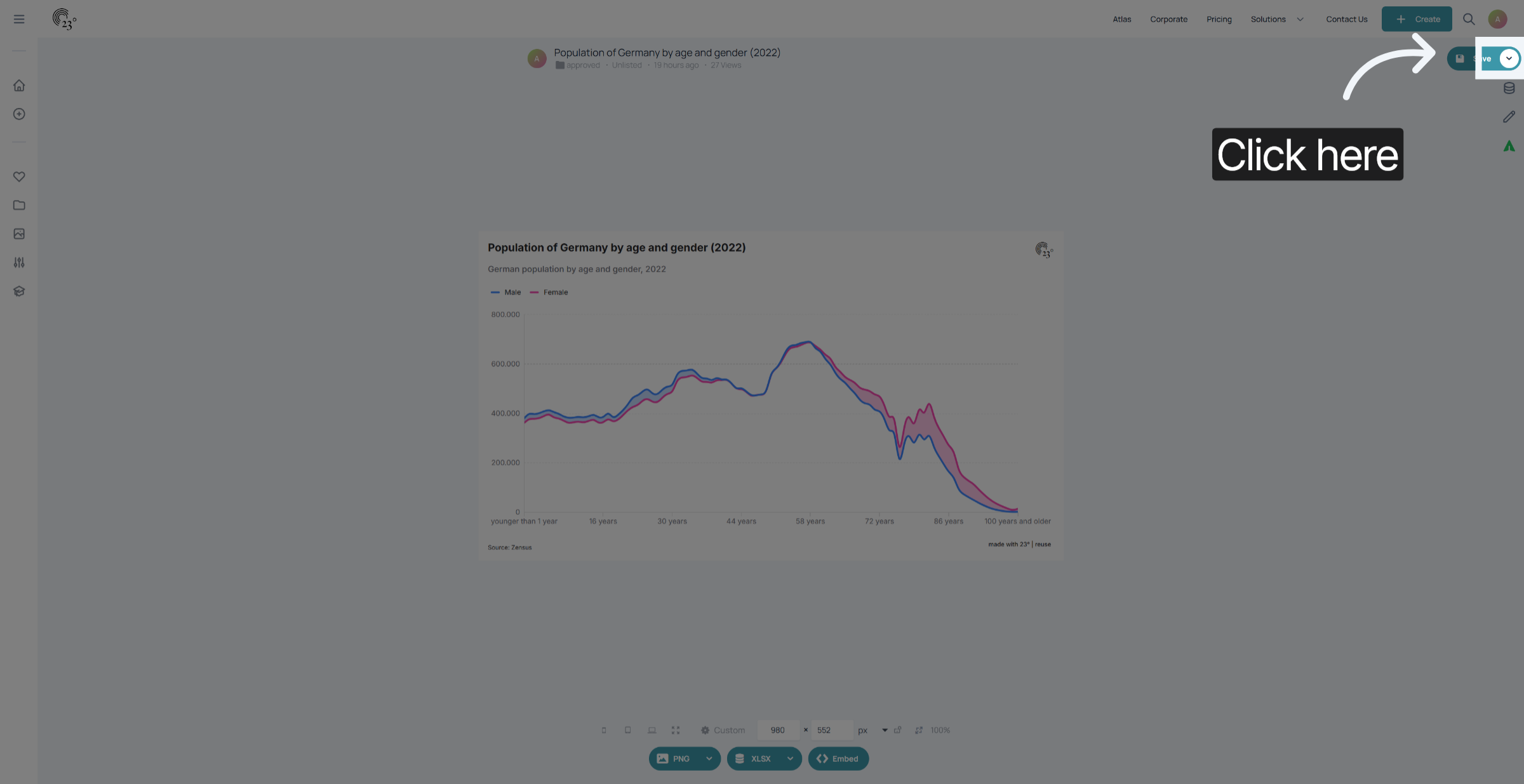
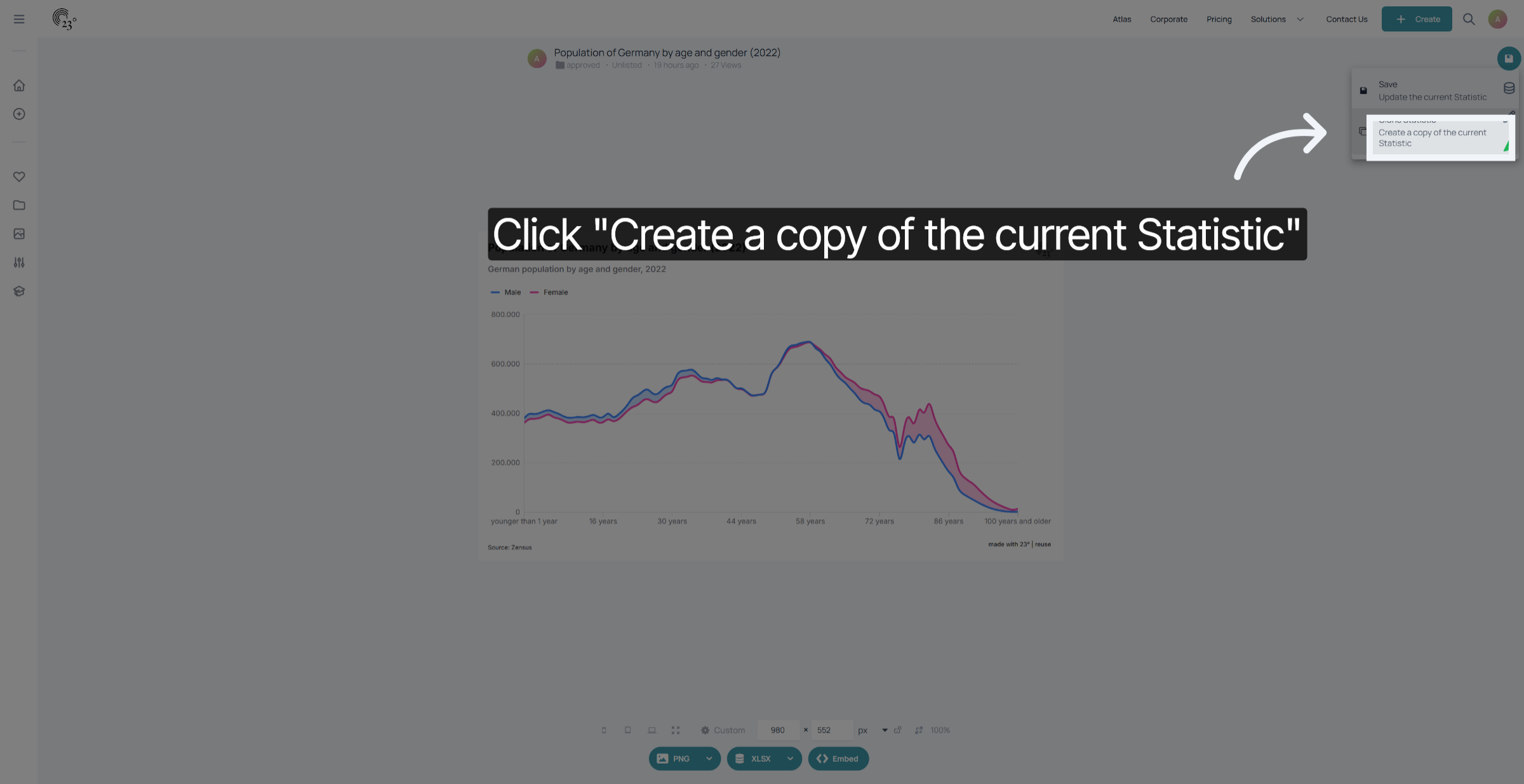
Klicken Sie hier.
Sie haben nun ein Duplikat Ihrer Statistik erstellt. Dies wird dadurch angezeigt, dass das Speichersymbol orange wird. Keine Sorge: Änderungen an dieser Visualisierung haben keinerlei Auswirkungen auf die ursprüngliche Visualisierung.
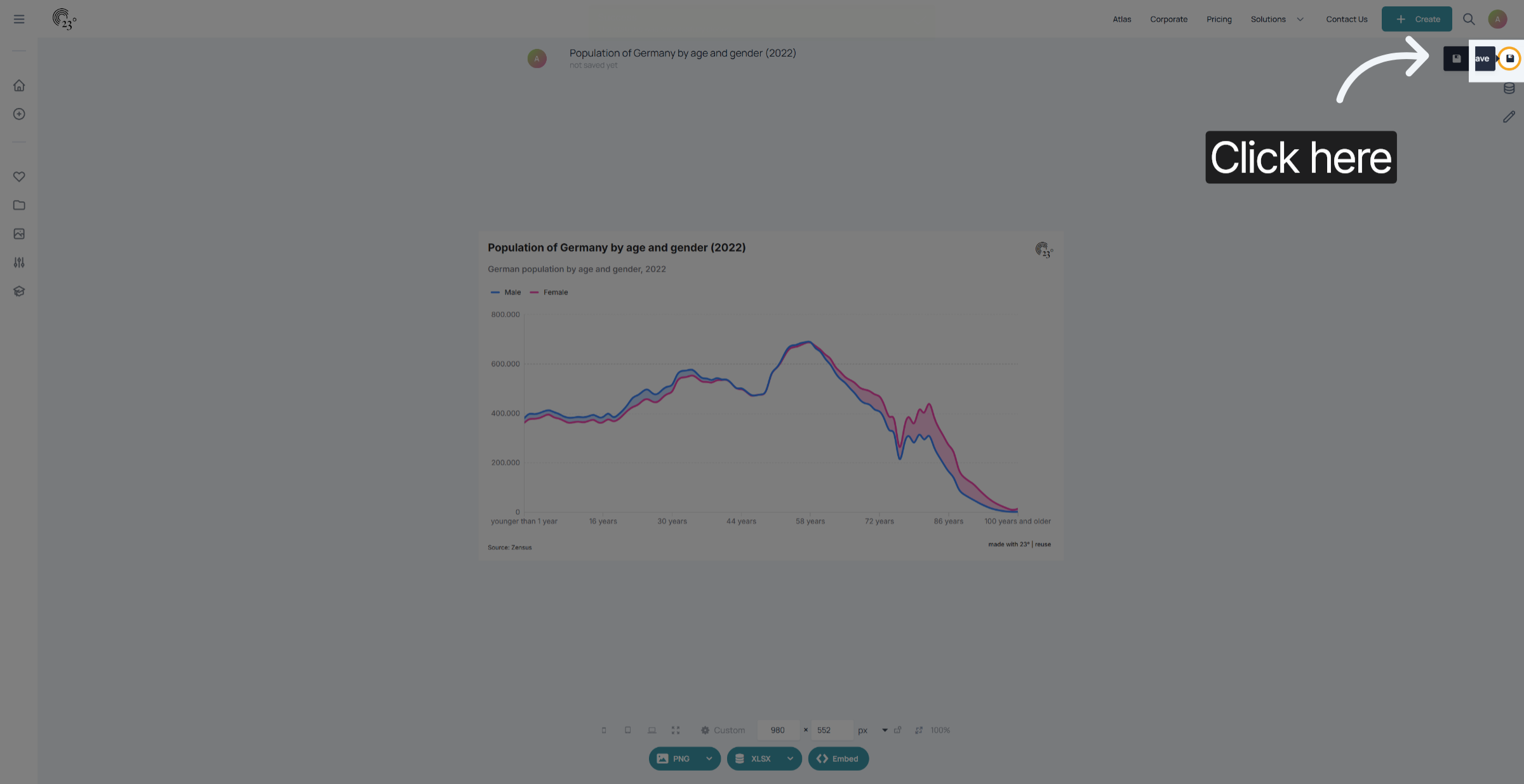
Vergessen Sie nicht, Ihre duplizierte Visualisierung zu speichern.
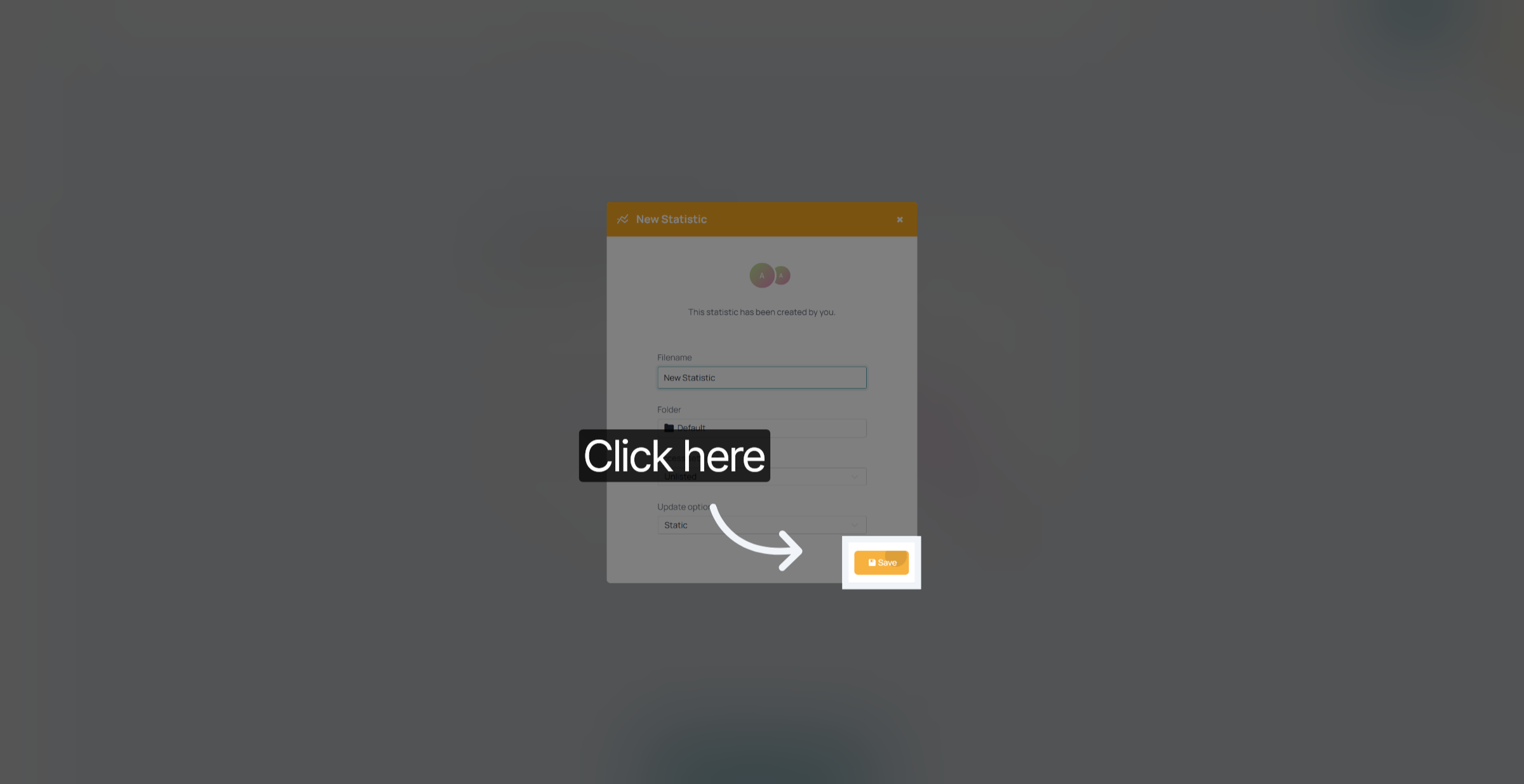
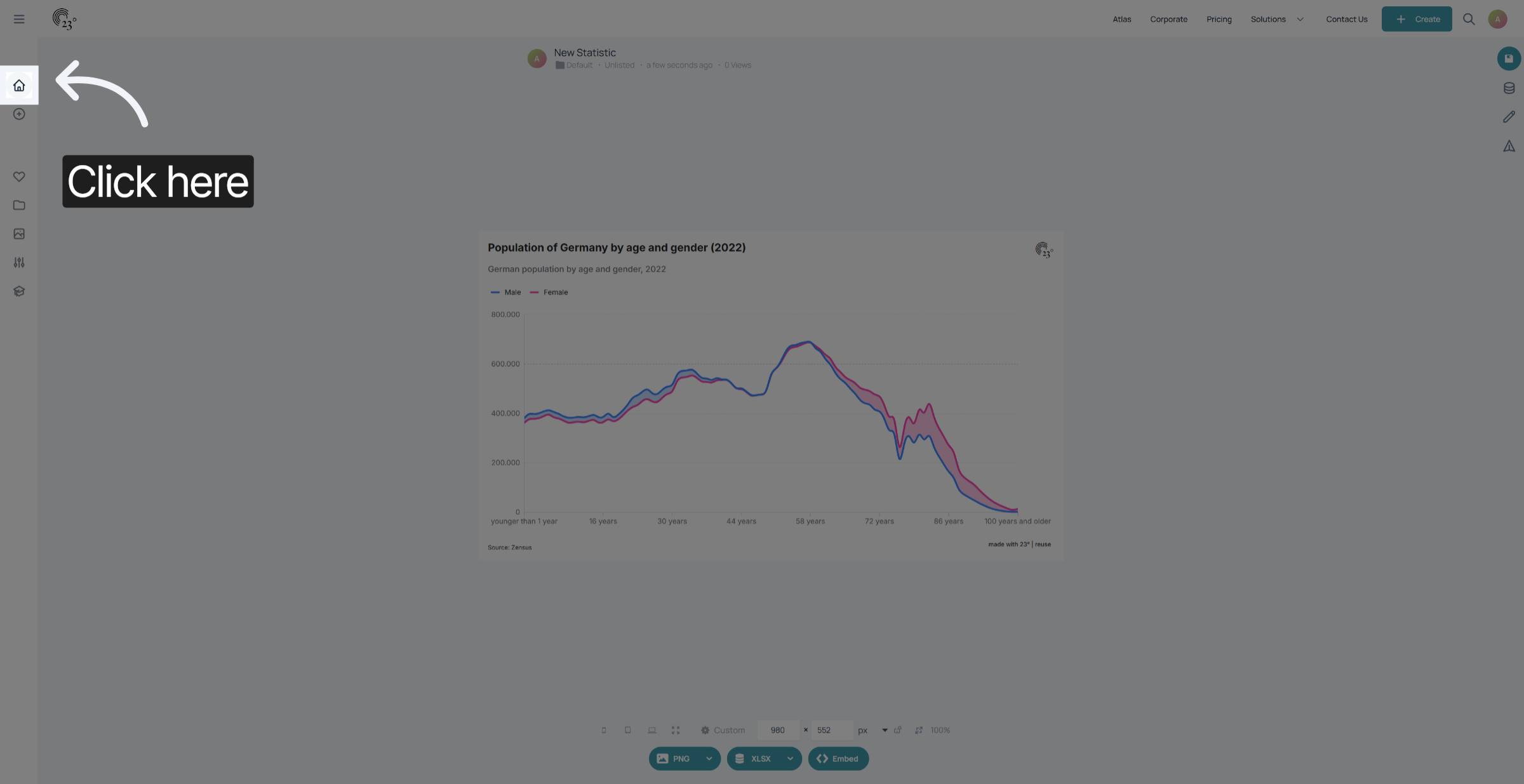
Im nächsten Schritt zeige ich Ihnen, wie Sie Visualisierungen wiederverwenden können, die andere Nutzer auf der Plattform veröffentlicht haben. Dazu wechseln wir zur Startseite.
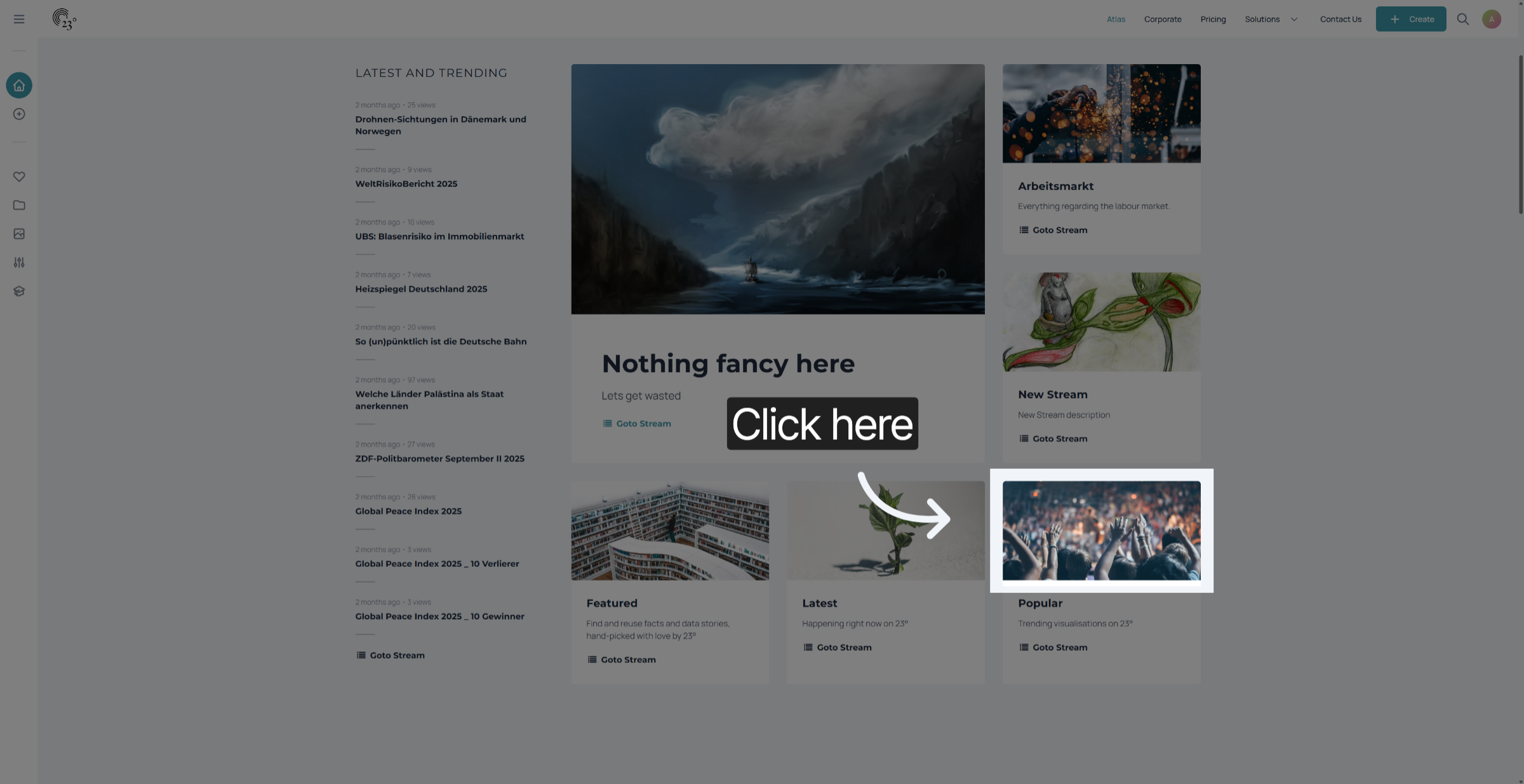
Wir werden einen Beitrag aus dem „Popular“-Stream auswählen.
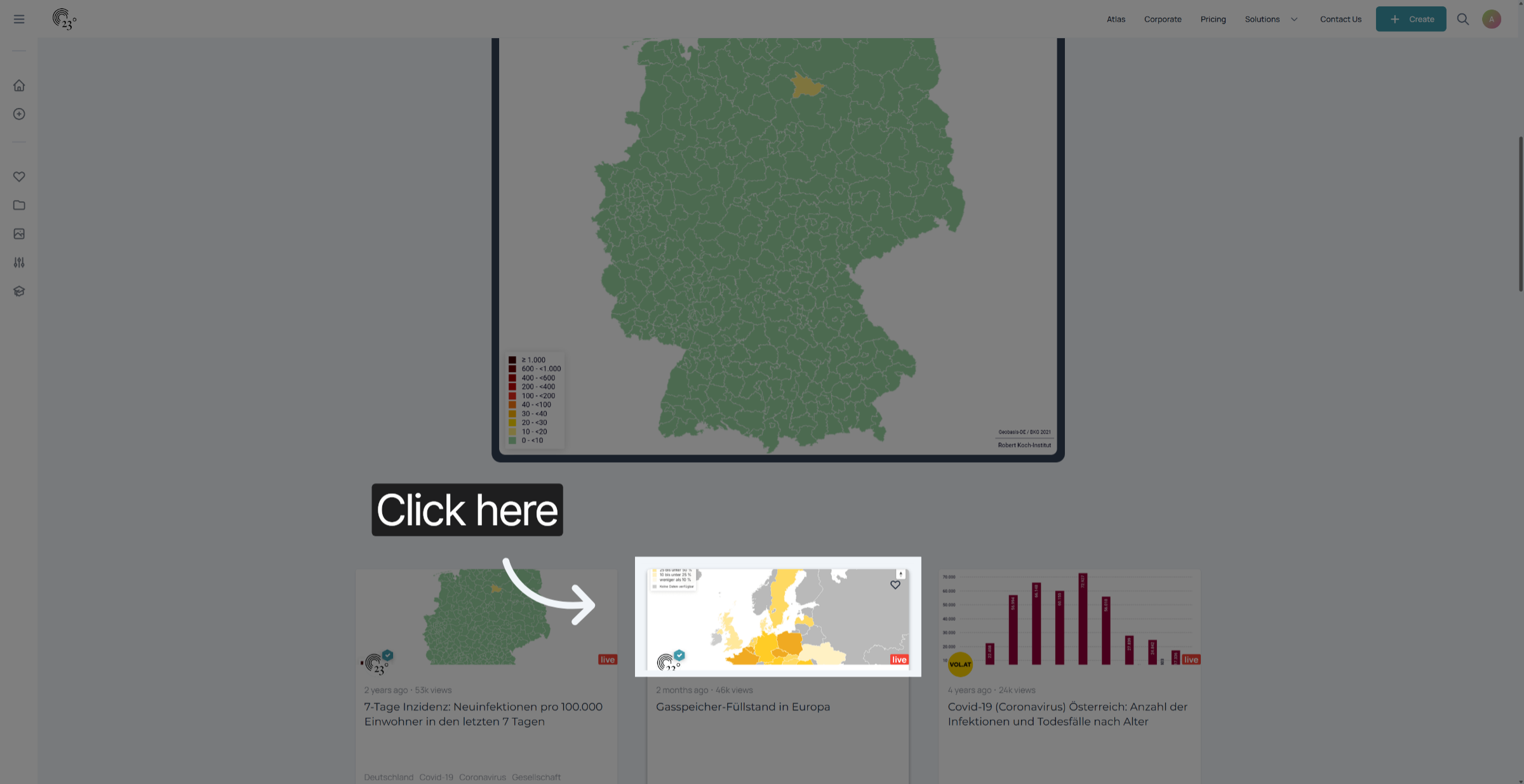
Wählen Sie das Element aus, das Sie duplizieren möchten.
Klicken Sie auf den orangefarbenen Wiederverwendungs-Pfeil in der oberen rechten Ecke des Bildschirms
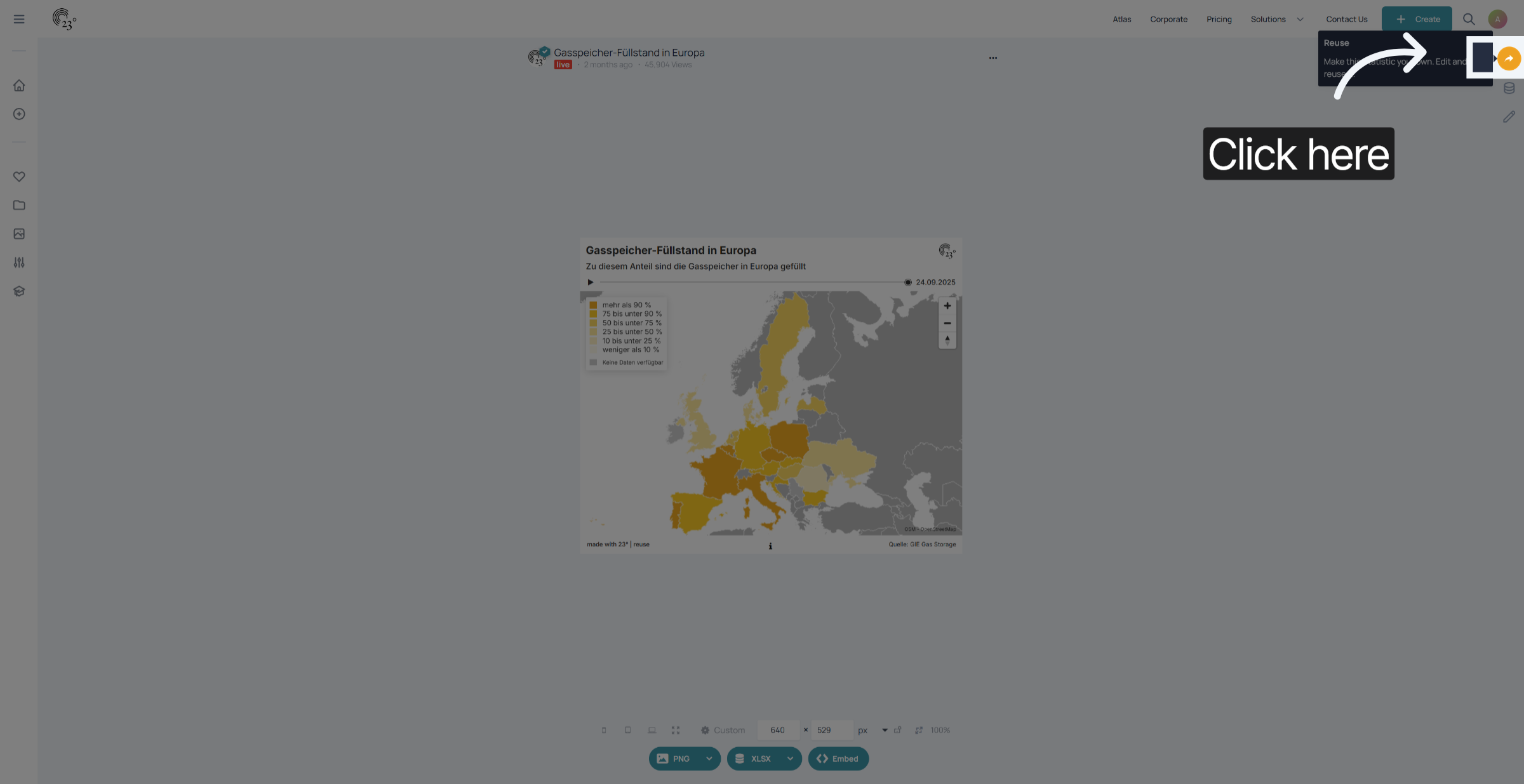
Sie haben eine von einem anderen Nutzer bereitgestellte Visualisierung erfolgreich dupliziert.
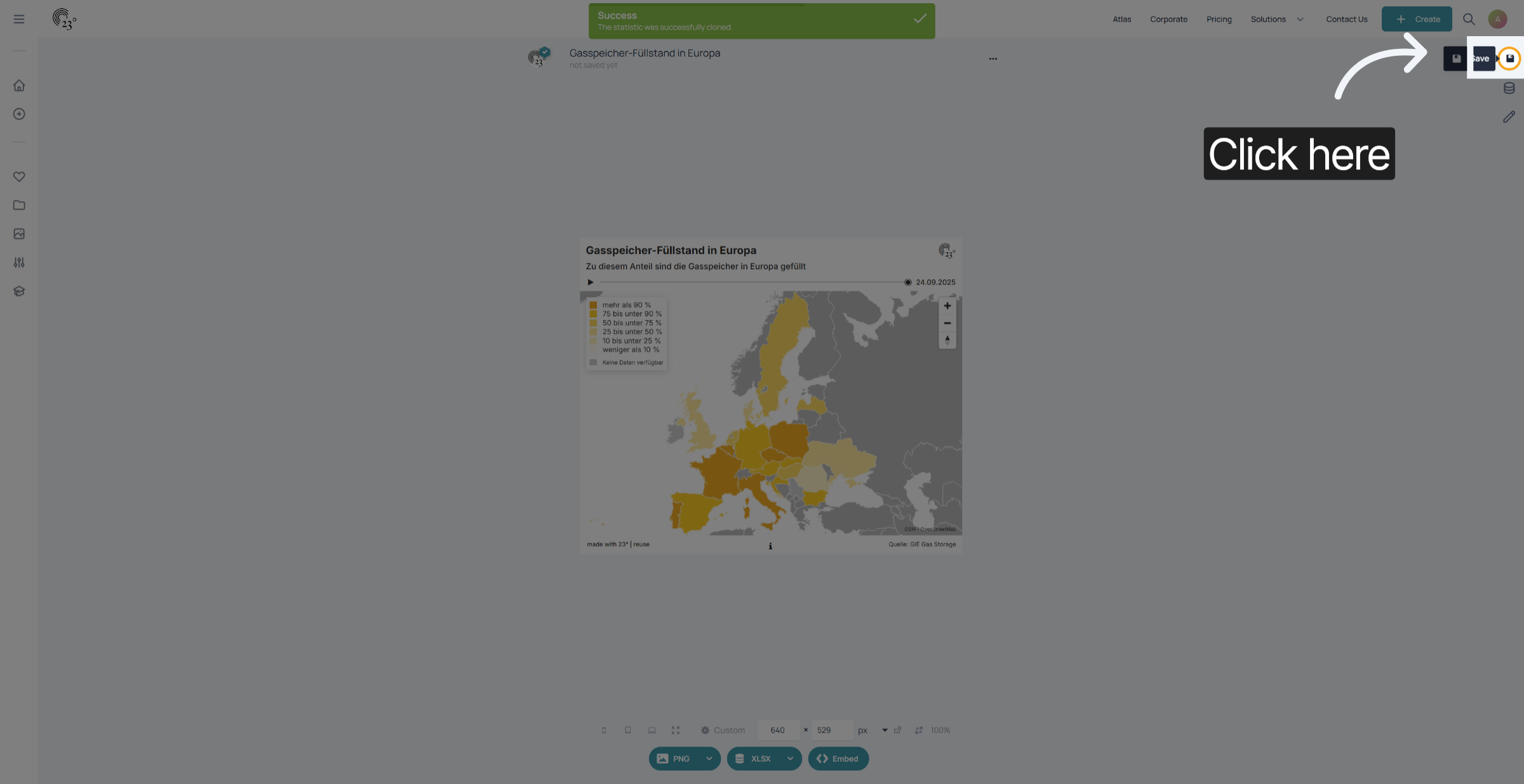
Vergiss nicht, deine Änderungen zu speichern.
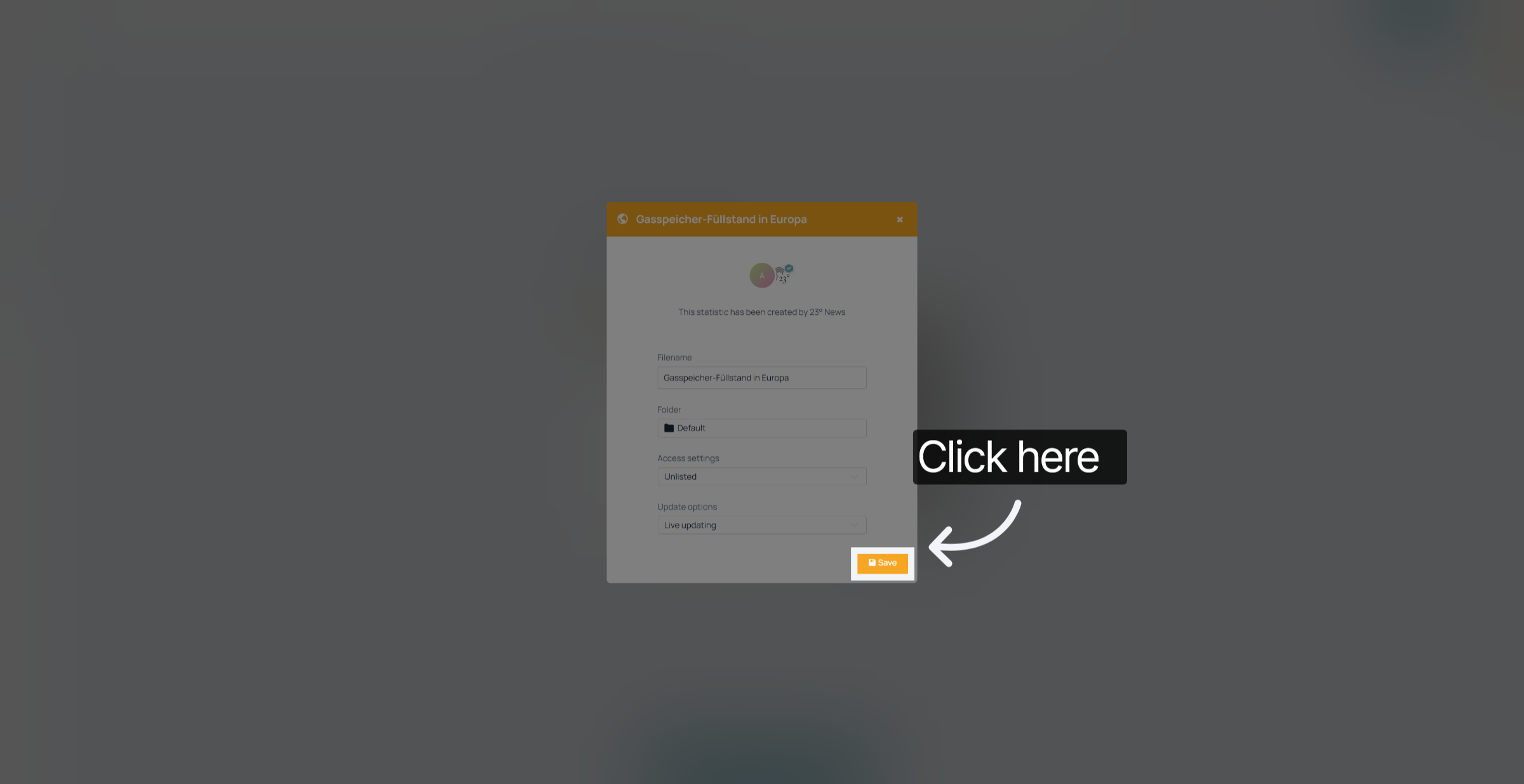
Sie haben eine vorhandene Visualisierung erfolgreich dupliziert und eine Visualisierung eines anderen Nutzers in 23degrees wiederverwendet. Sie können diese neue Statistik nun für weitere Analysen oder Berichte nutzen oder Ihre Vorlage darauf anwenden und sie veröffentlichen.