Inhalt bei 23° speichern
In diesem Tutorial wird gezeigt, wie man Inhalte in 23° speichert
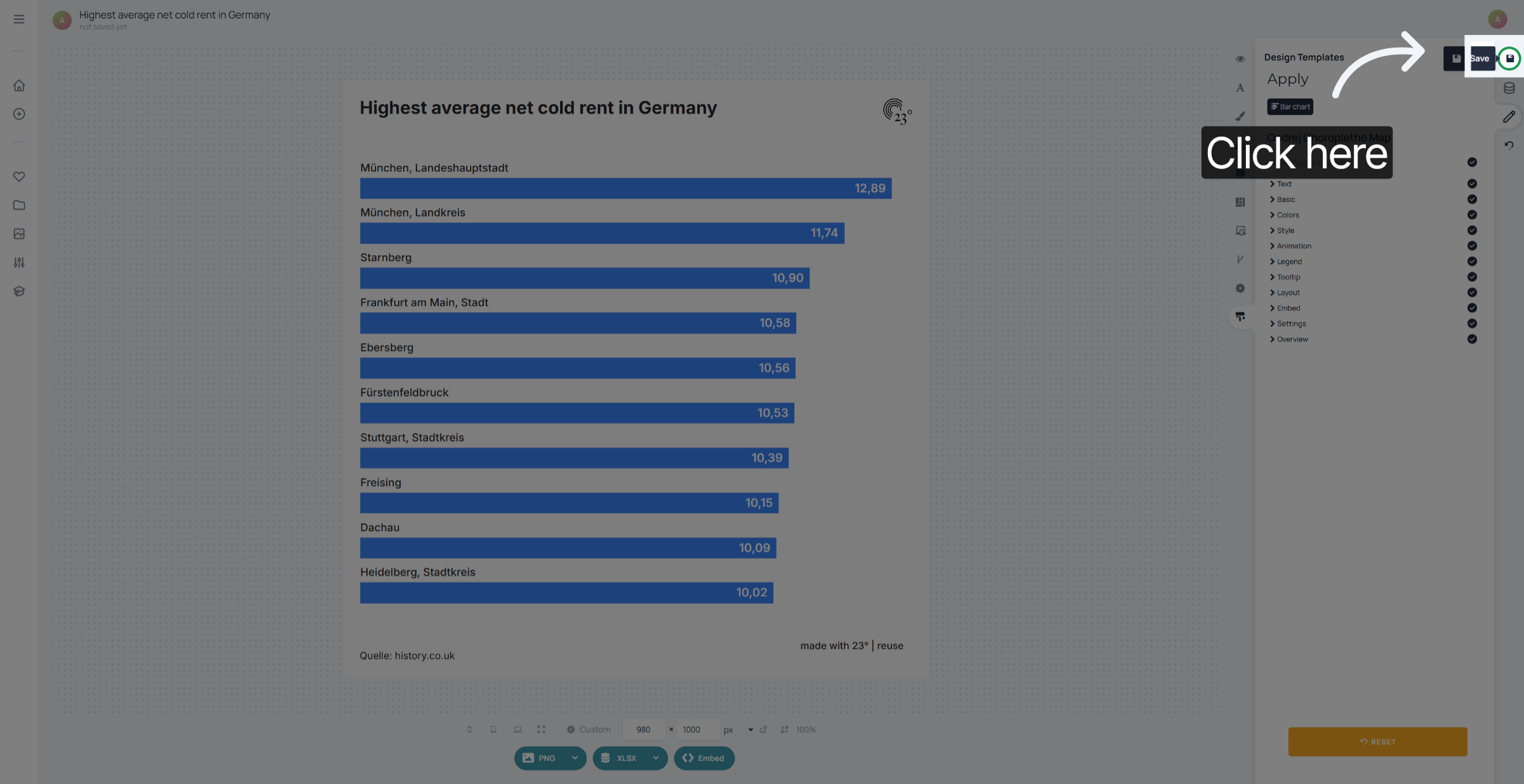
Um Ihre Inhalte zu speichern, klicken Sie auf das Speichersymbol in der oberen rechten Ecke Ihres Diagramms. Wenn Sie ungespeicherte Änderungen in Ihrem Diagramm haben, wird das Speichersymbol grün angezeigt.
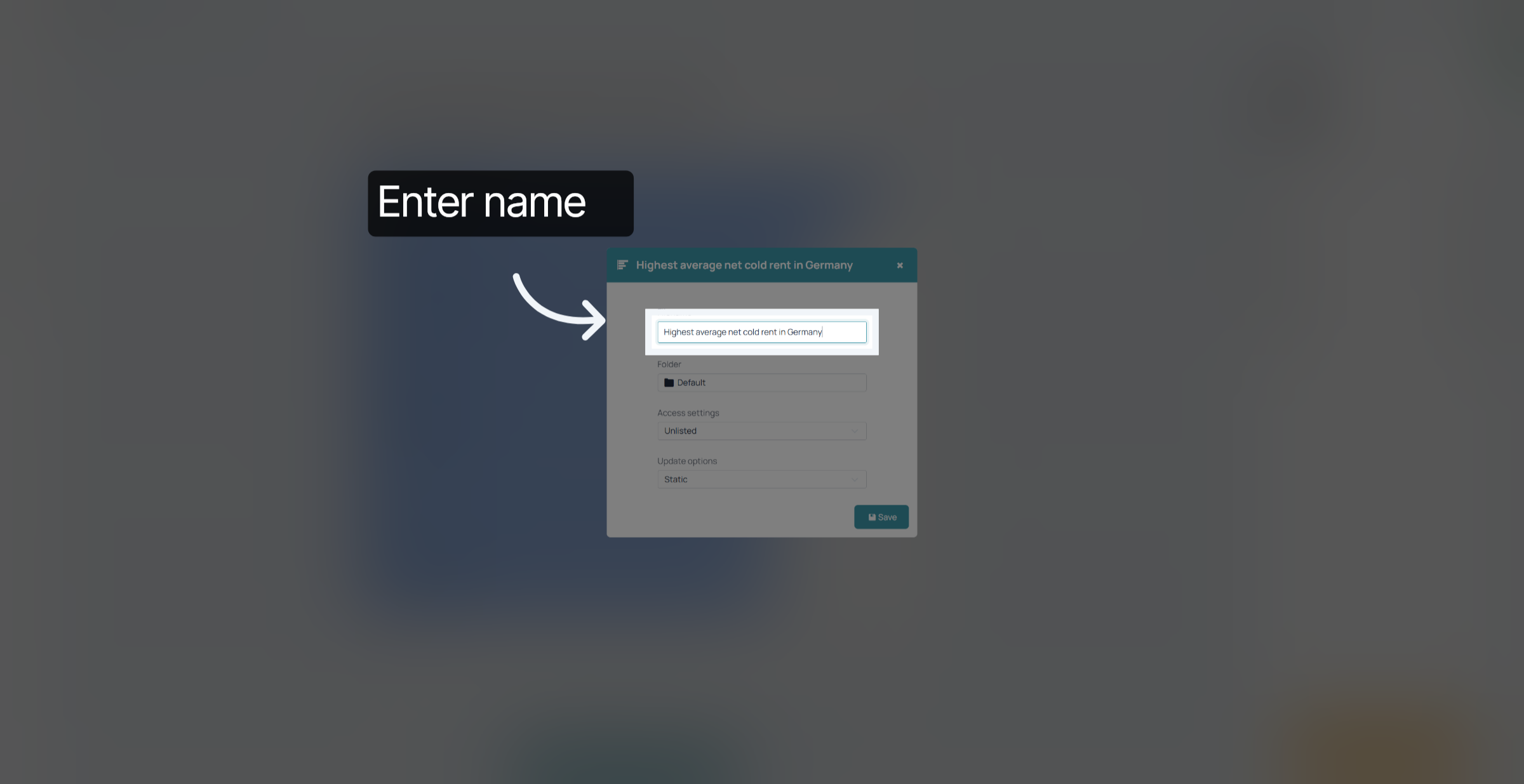
Geben Sie zunächst einen Namen für Ihr Inhaltselement ein. Standardmäßig wird der Titel Ihrer Visualisierung dem Dateinamen entsprechen.
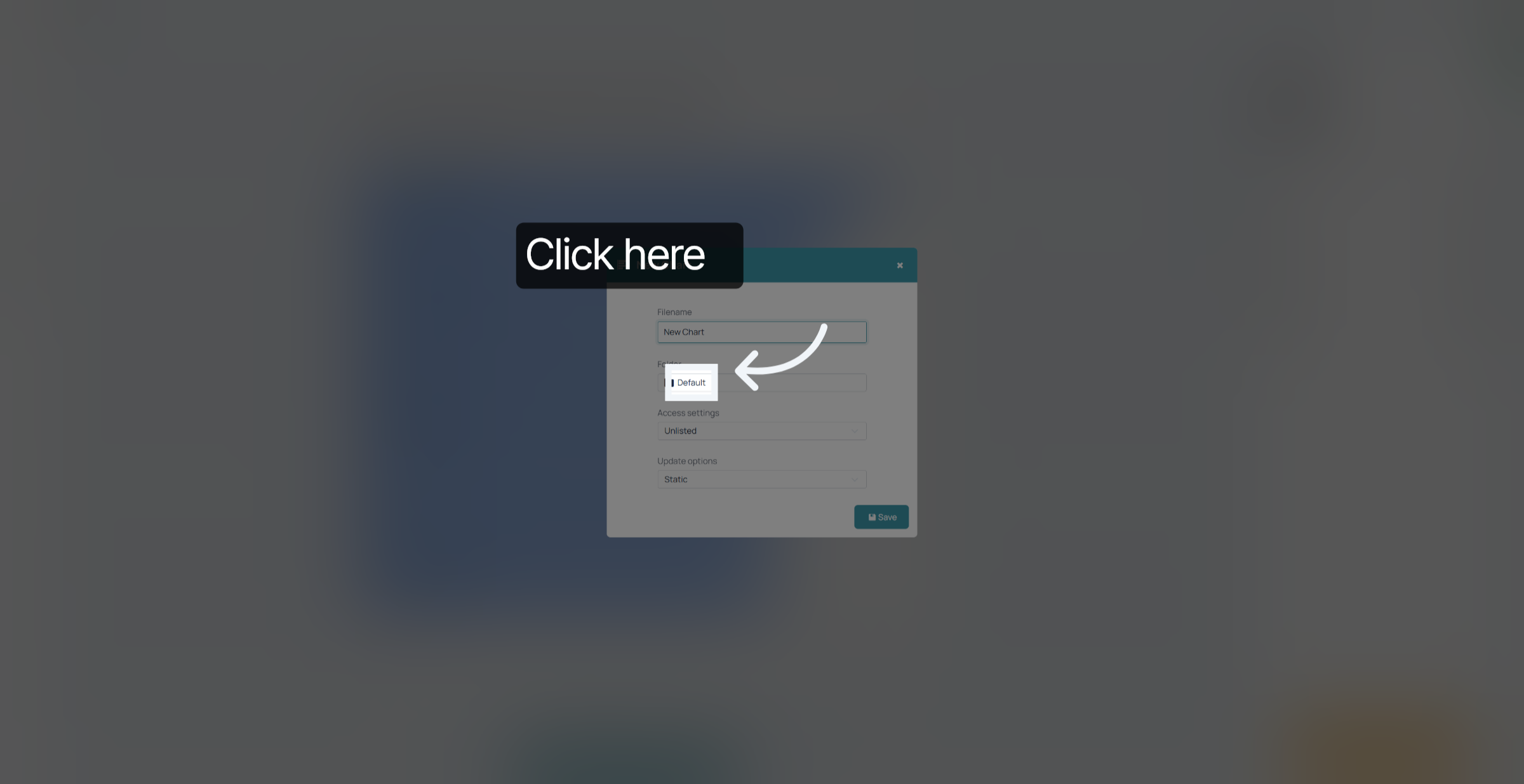
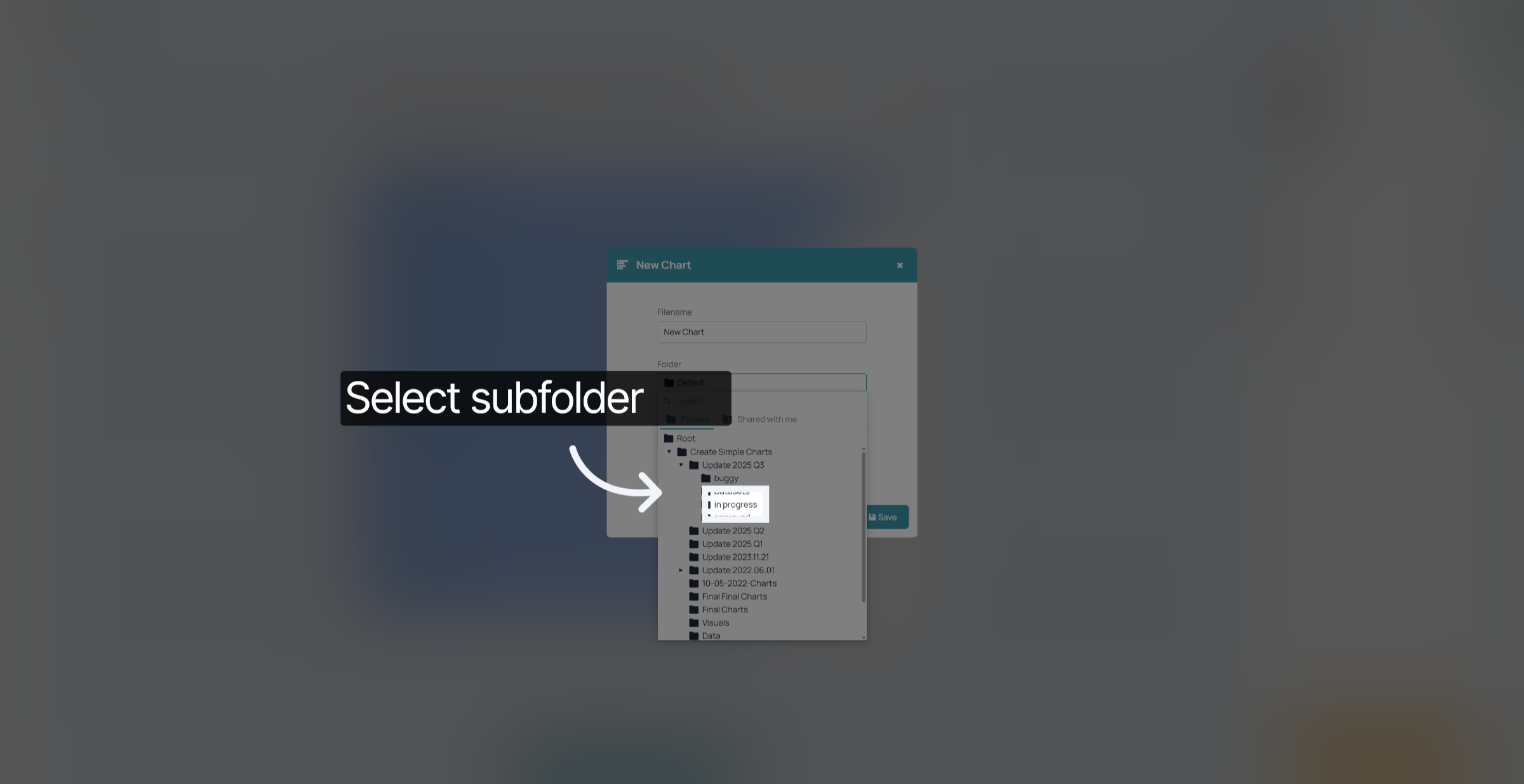
Wählen Sie den Ordner aus, in dem Ihre Visualisierung gespeichert werden soll
Sie können auf die Unterordner zugreifen, indem Sie hier klicken.
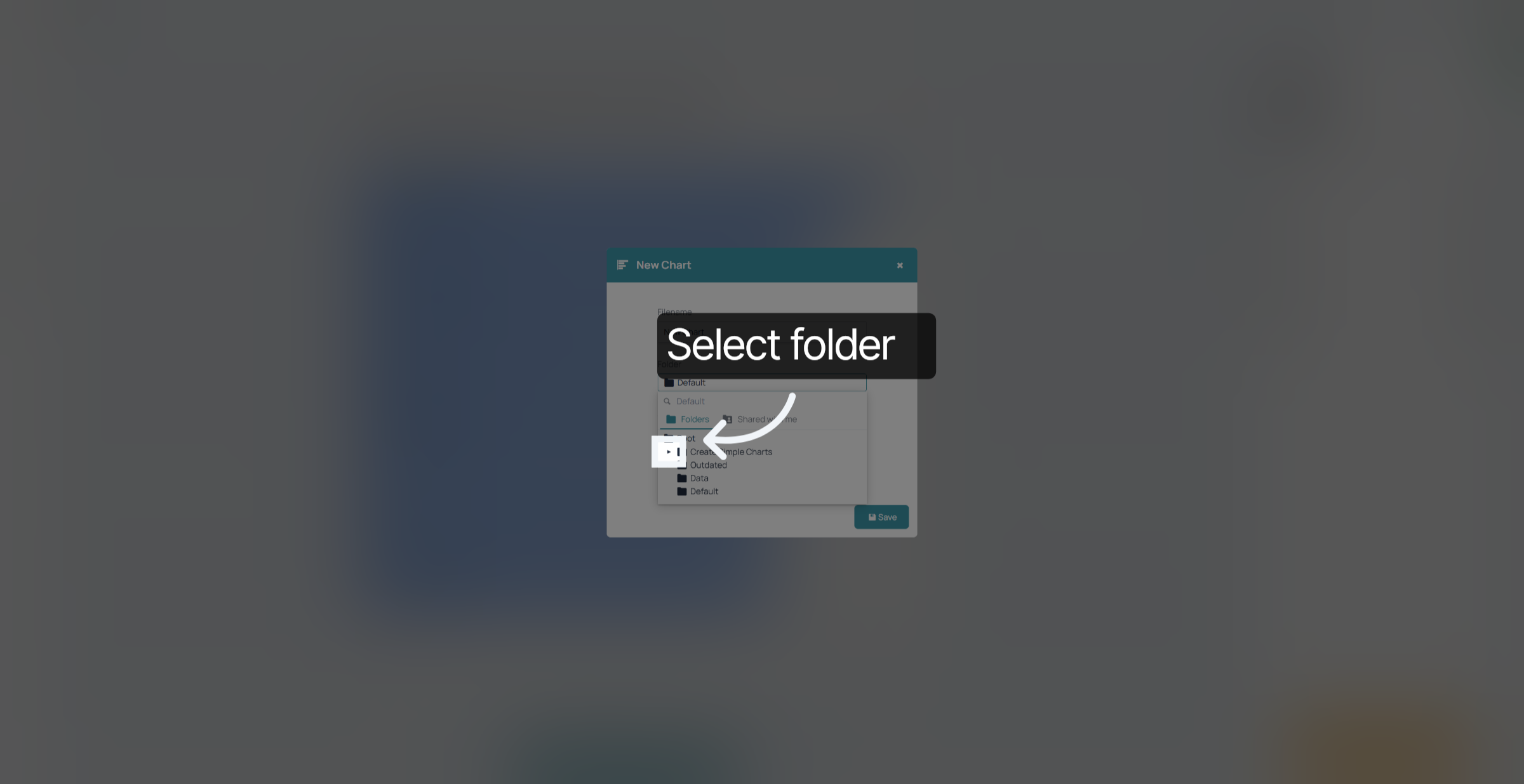
Klicken Sie auf den Ordner, den Sie auswählen möchten.
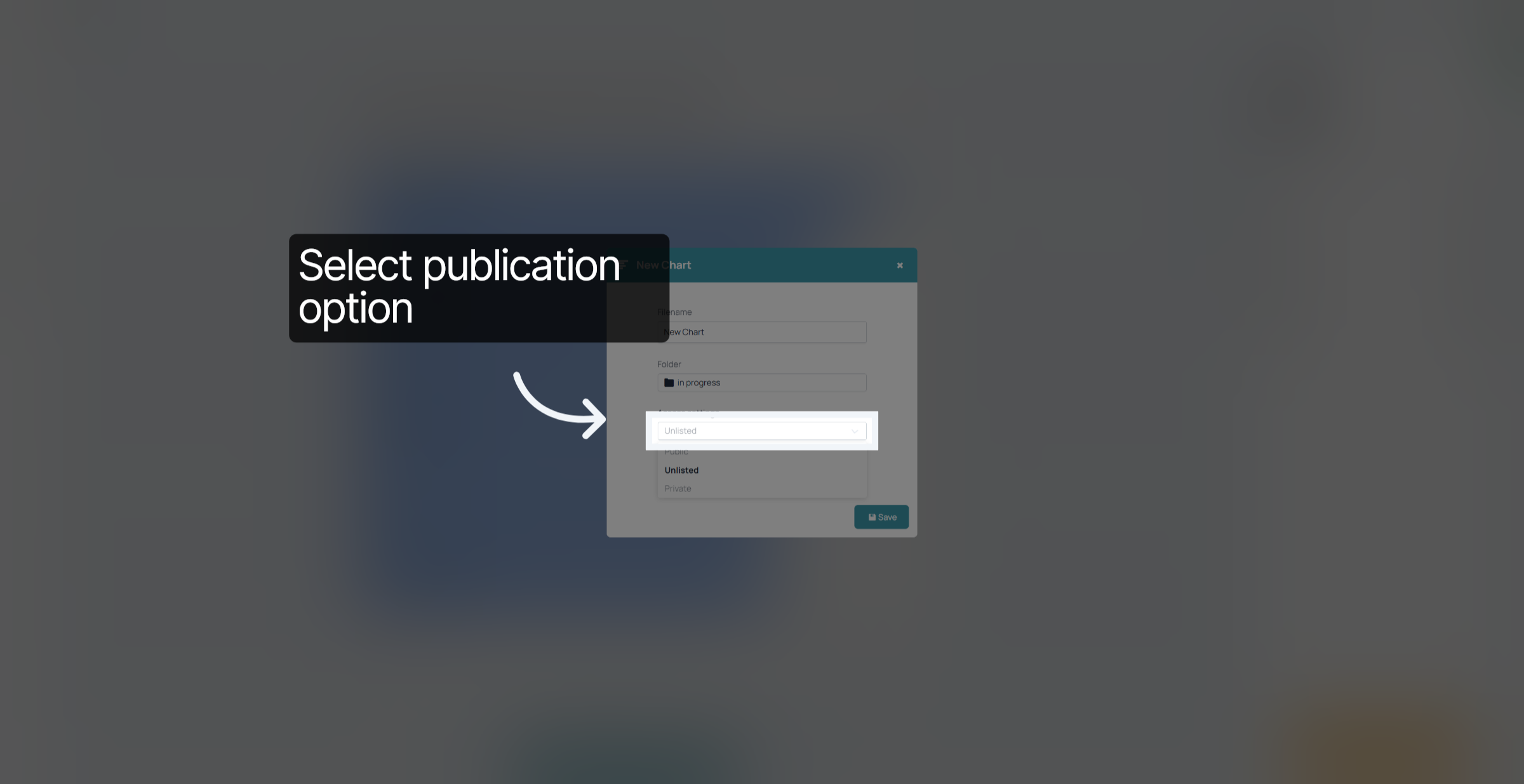
Wählen Sie Ihre Veröffentlichungseinstellungen aus.
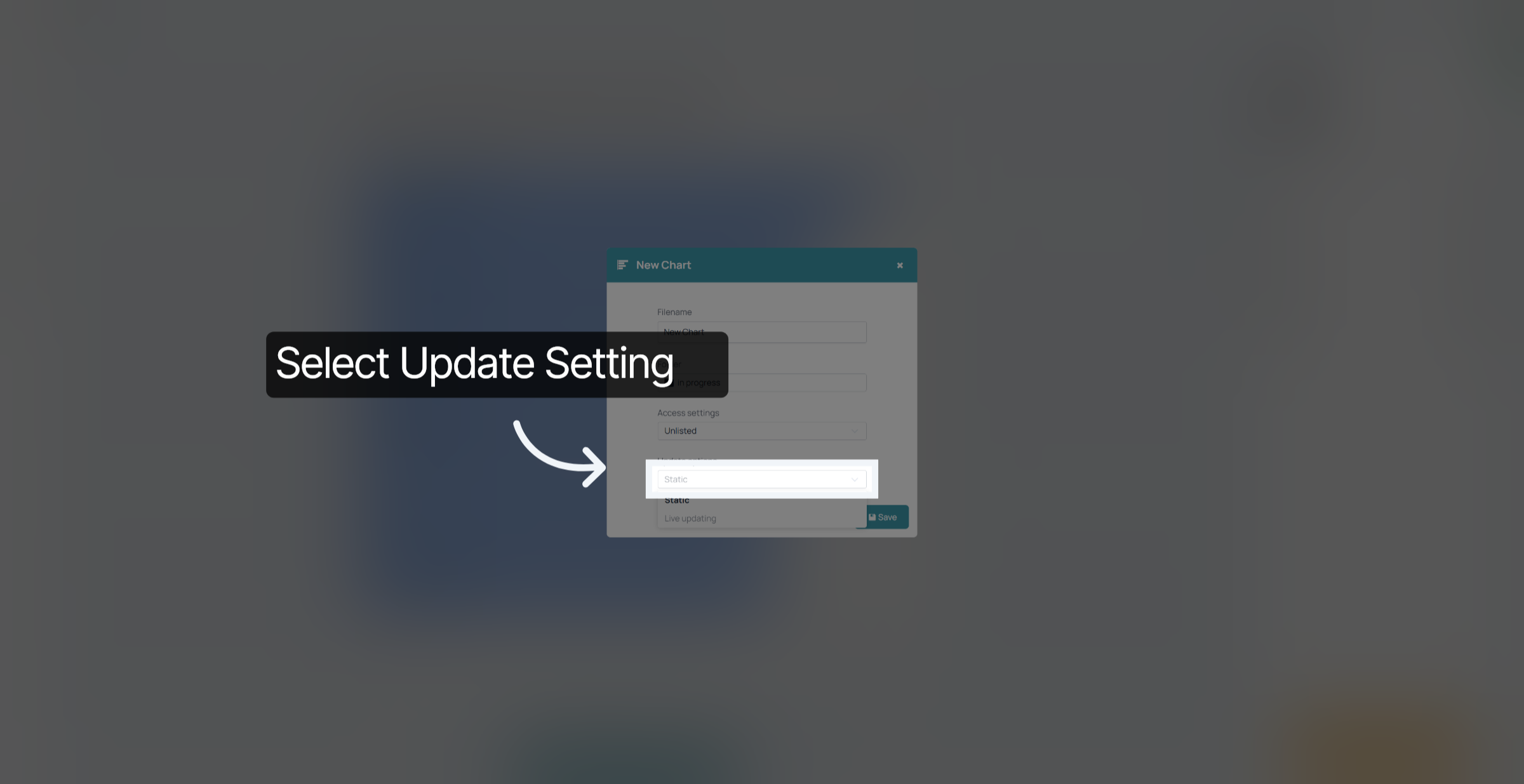
Bei Diagrammen, die aus einem verknüpften Datensatz erstellt wurden, wählen Sie die Option „Statisch“ oder „Live-Aktualisierung“. Wenn Ihr Diagramm automatisch Aktualisierungen aus dem verbundenen Datensatz erhalten soll, wählen Sie „Live-Aktualisierung“, andernfalls wählen Sie „Statisch“. Diese Option wird bei Diagrammen, die nicht mit Datensätzen verknüpft sind, nicht angezeigt.
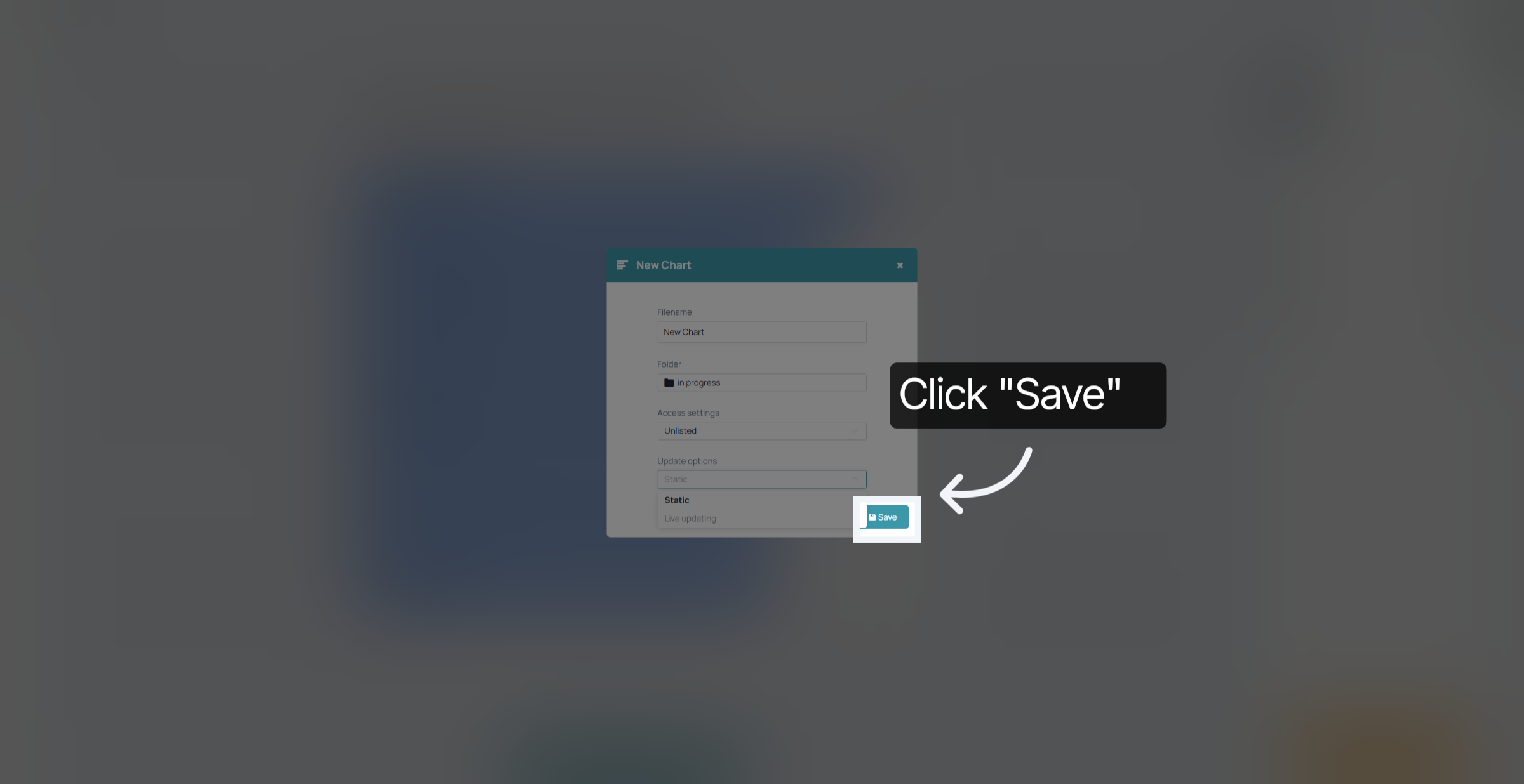
Bestätigen Sie alle Einstellungen, indem Sie auf die Schaltfläche „Speichern“ klicken.
Sie haben Ihre Inhalte erfolgreich in der 23degrees-App gespeichert.