Adressbasierte Marker in 23degrees erstellen und anpassen
In dieser Anleitung erfahren Sie, wie Sie einen Marker anhand einer Adresse erstellen.
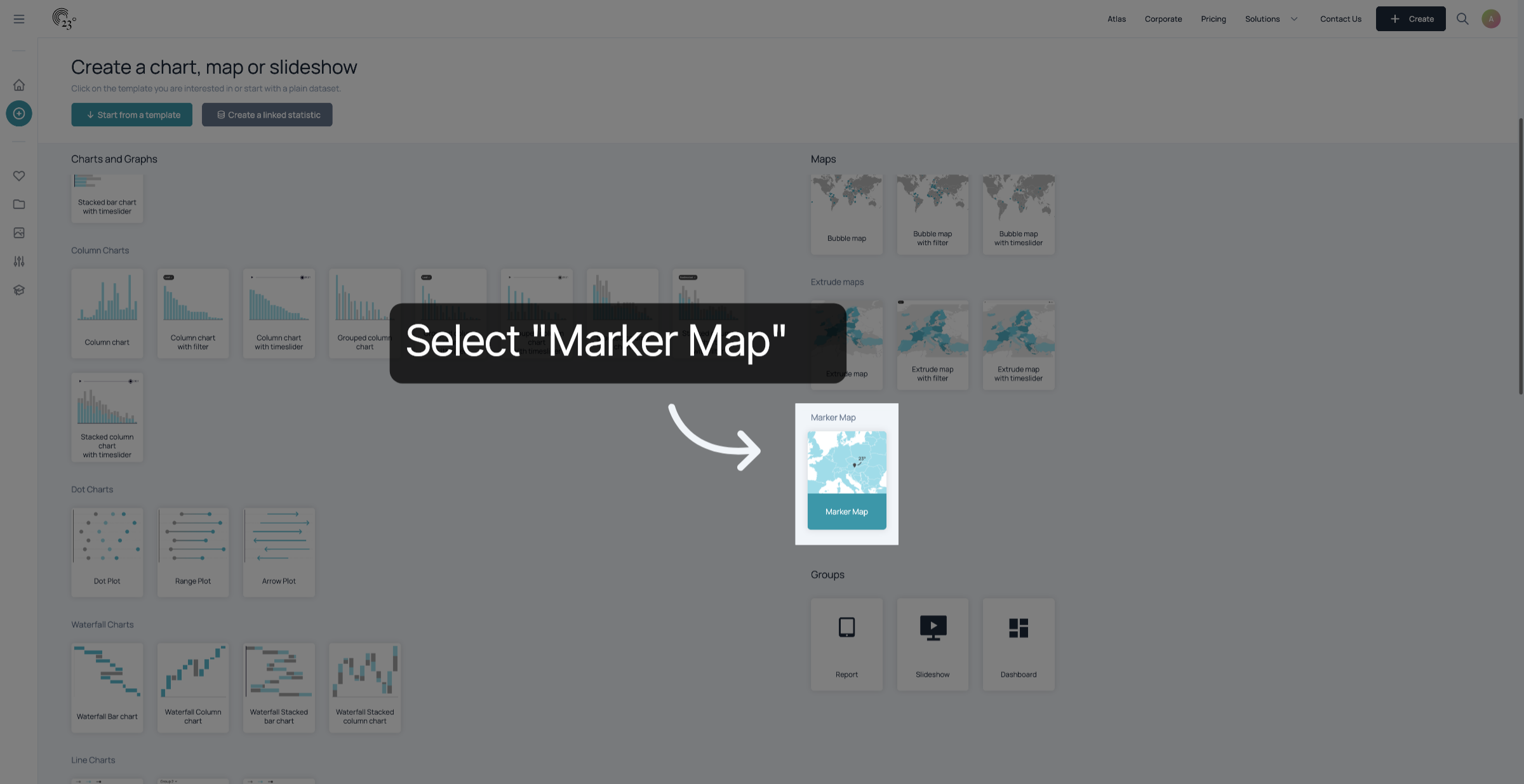
Wählen Sie „Marker-Karte“ aus.
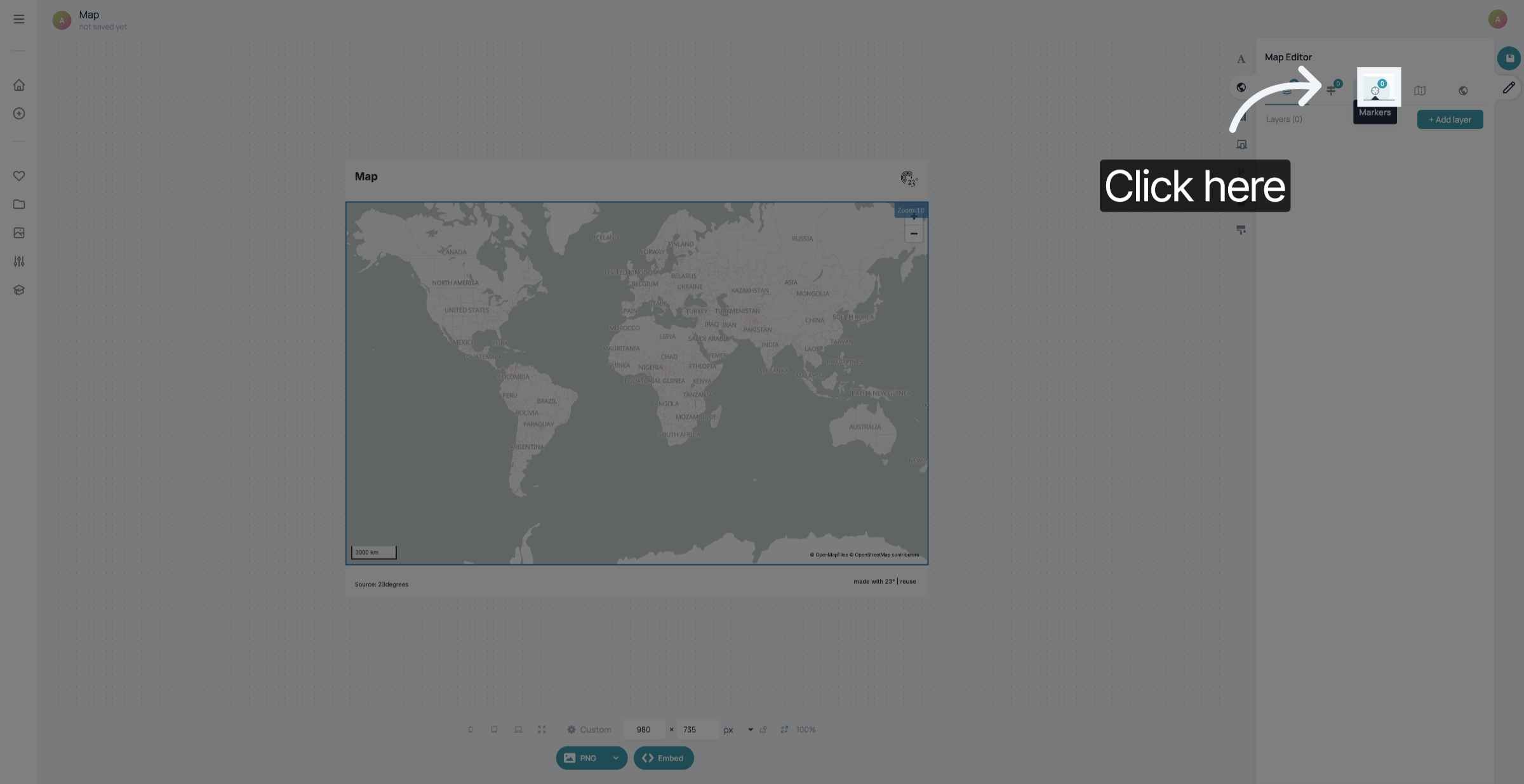
Um eine Markierung hinzuzufügen, klicken Sie hier
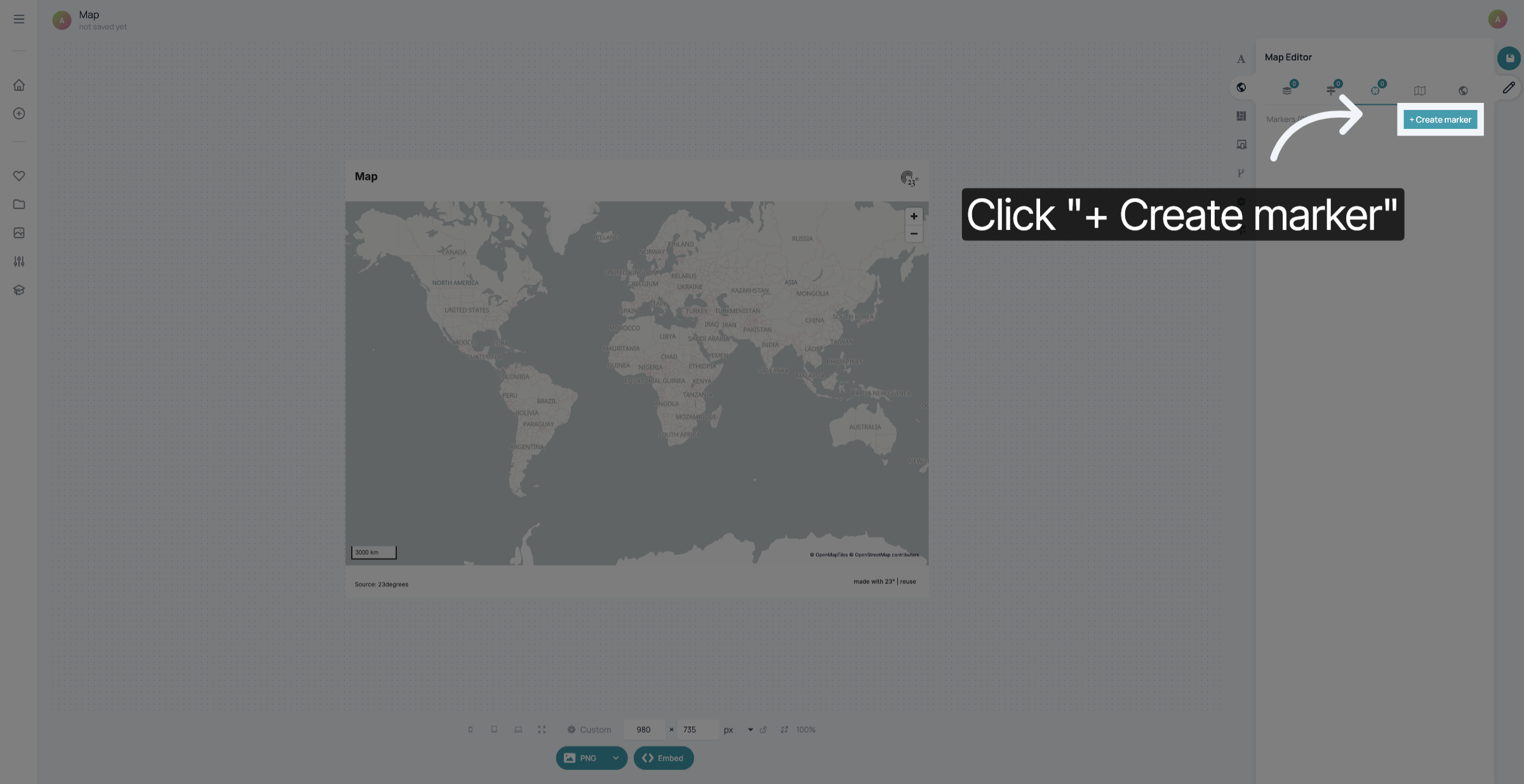
Klicken Sie auf „+ Markierung erstellen“, um Ihrer Karte eine Markierung hinzuzufügen.
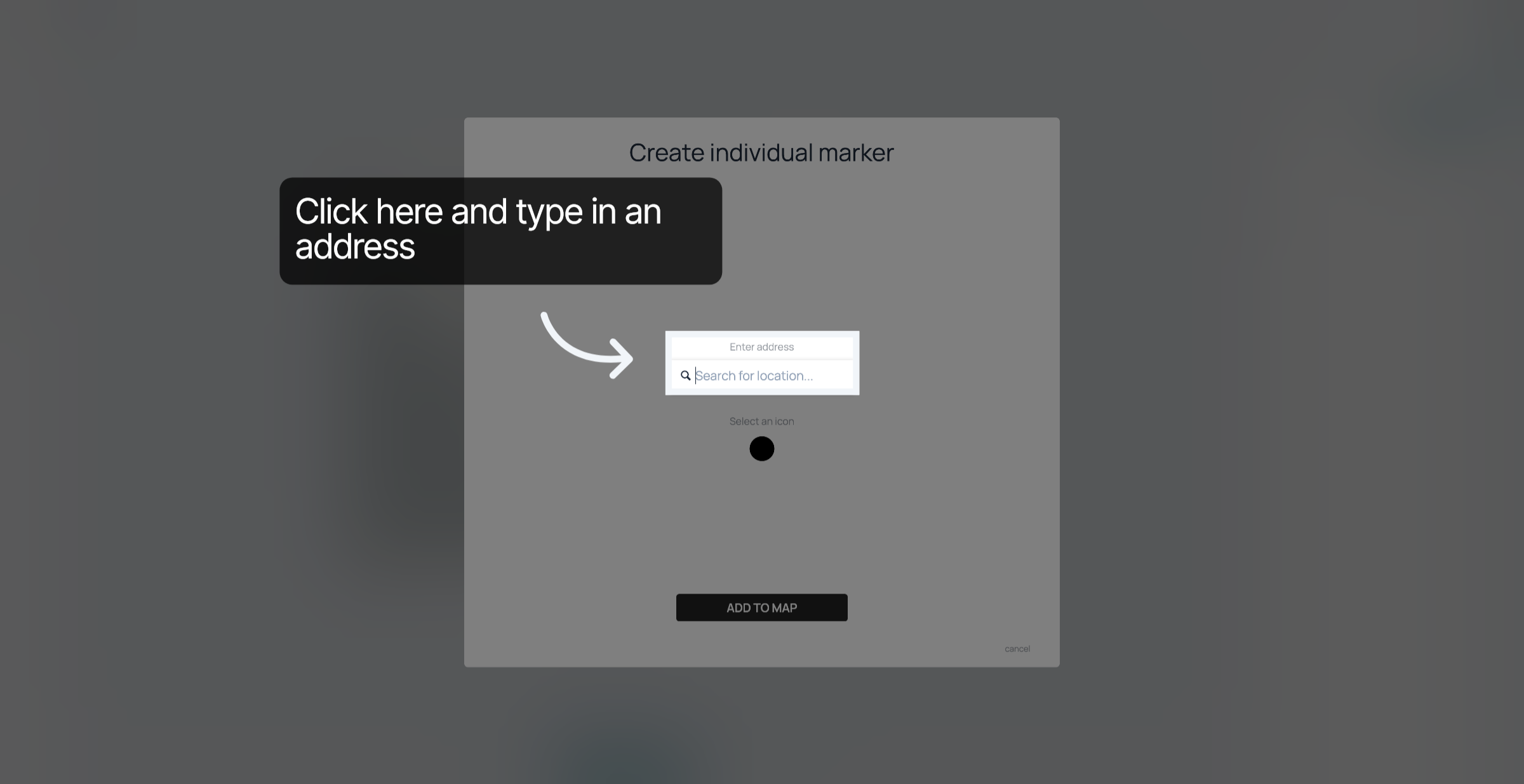
Geben Sie die Adresse ein, an der Sie eine Markierung setzen möchten.
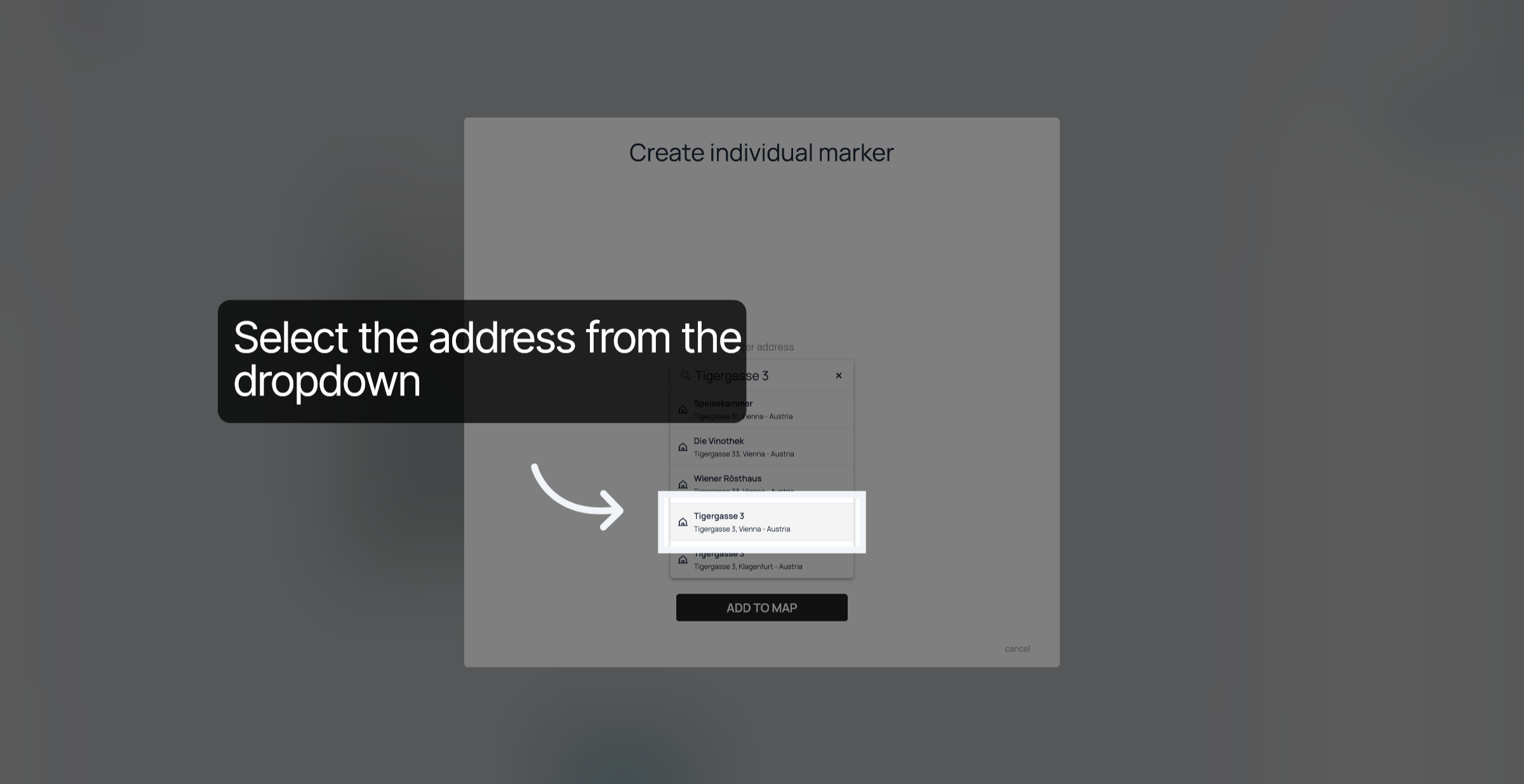
Wählen Sie die richtige Adresse aus den Suchvorschlägen aus
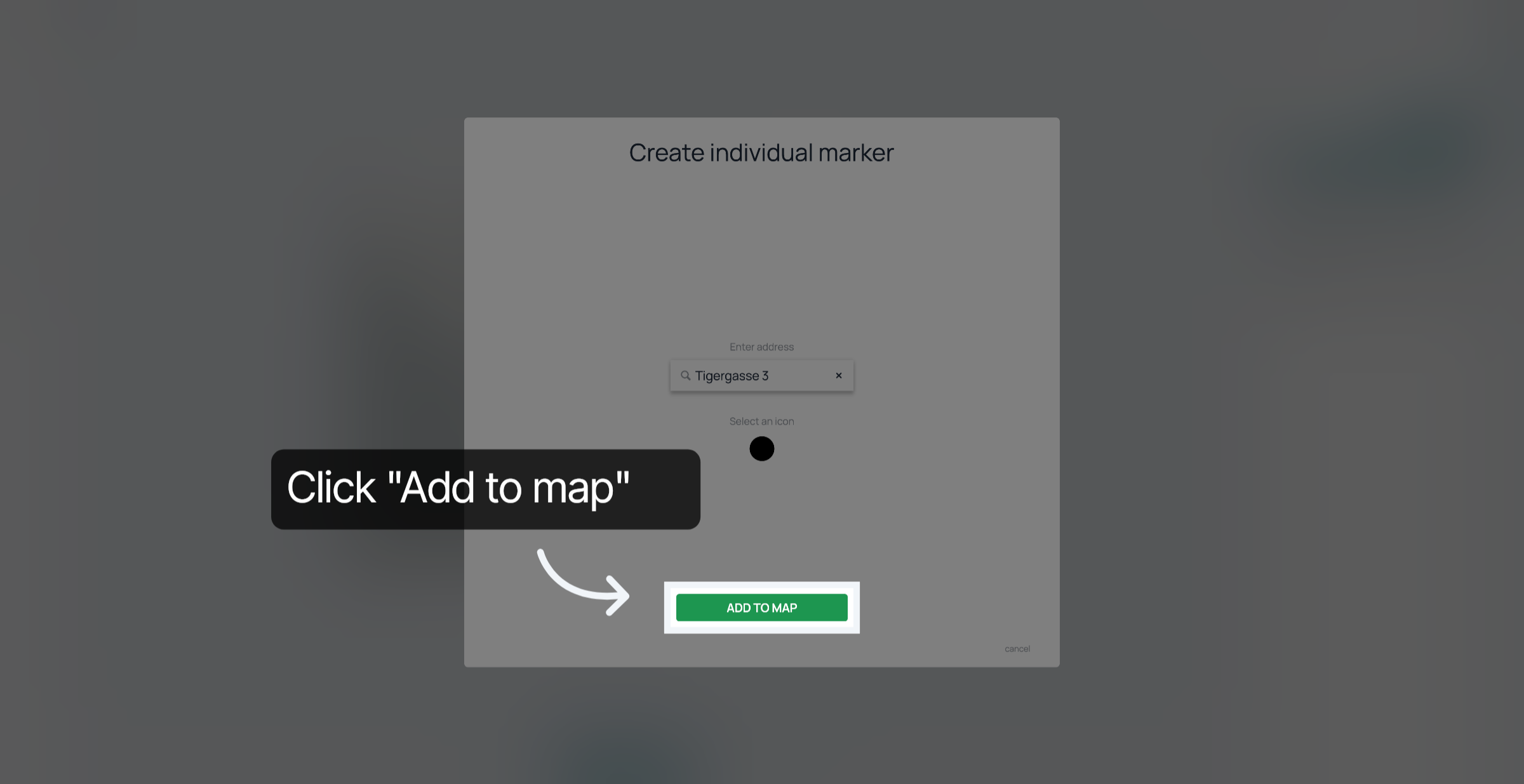
Klicken Sie auf „Zur Karte hinzufügen“, um die Markierung an der ausgewählten Adresse zu platzieren.
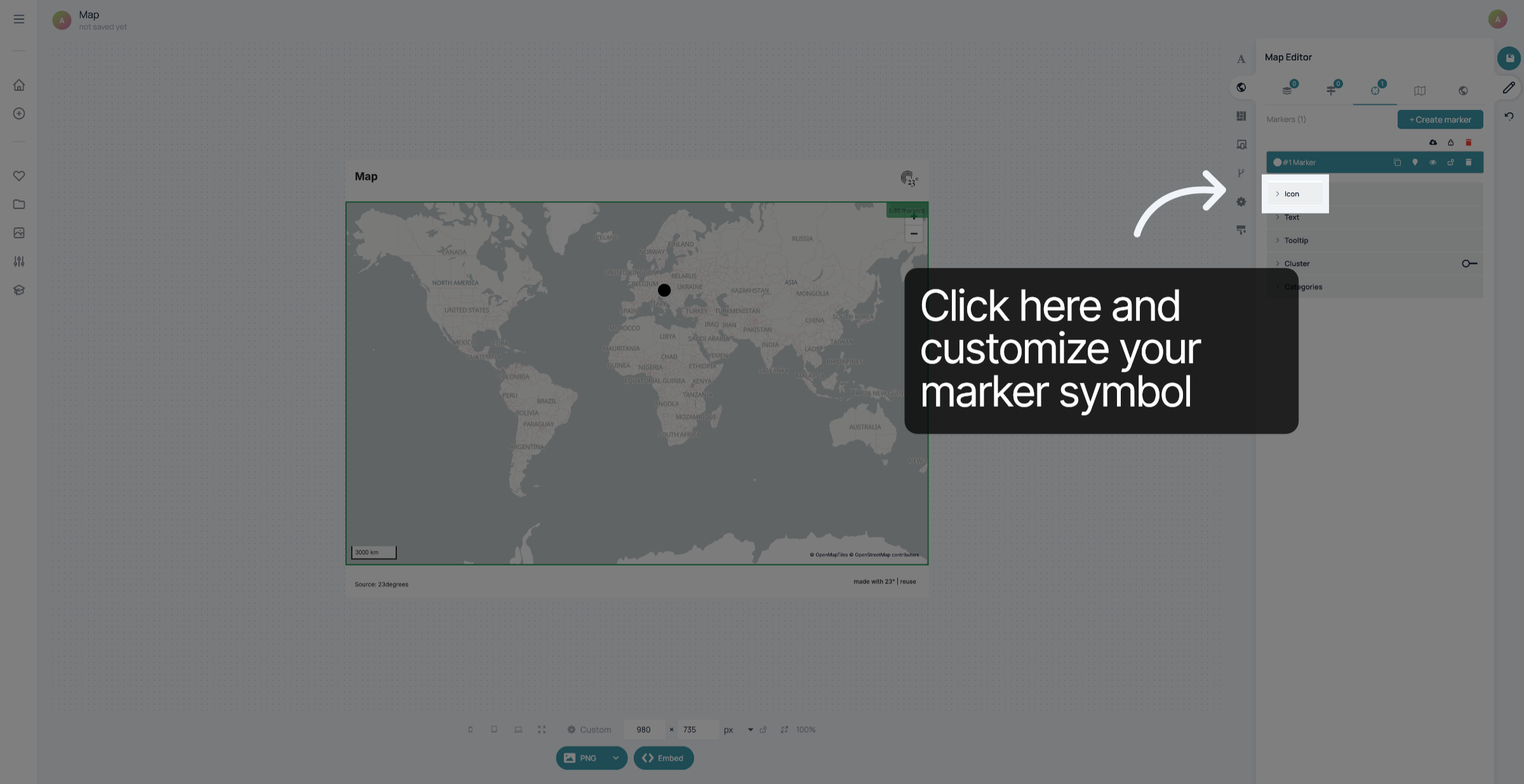
Klicken Sie hier, um das Symbol Ihrer Markierung anzupassen.
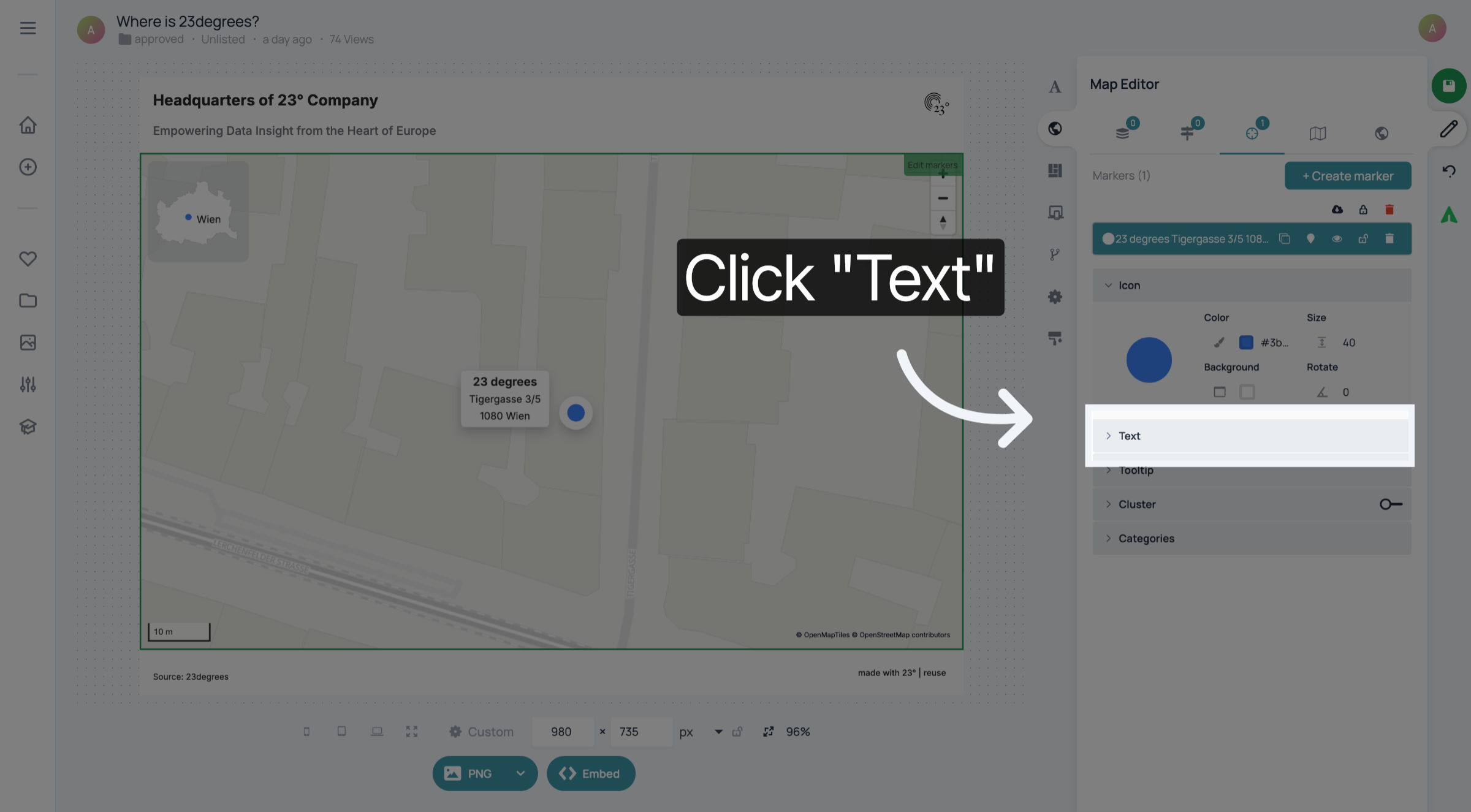
Klicken Sie auf „Text“, um den Text zu bearbeiten, der neben Ihrer Markierung angezeigt wird.
Geben Sie den Text ein und passen Sie dessen Formatierung sowie den Hintergrund an.
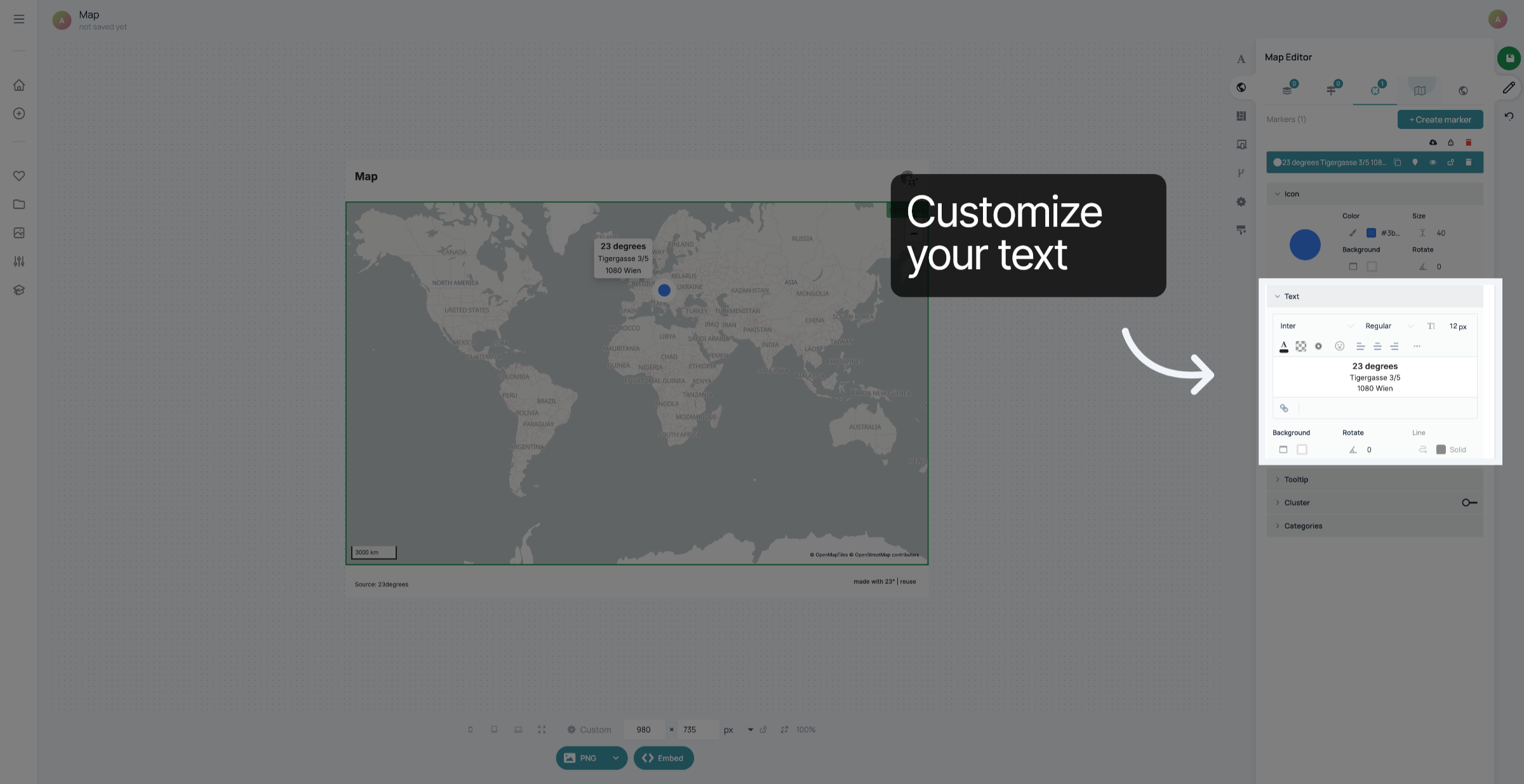
Klicken Sie auf das Kartensymbol, um den Ansichtsbereich Ihrer Karte anzupassen.
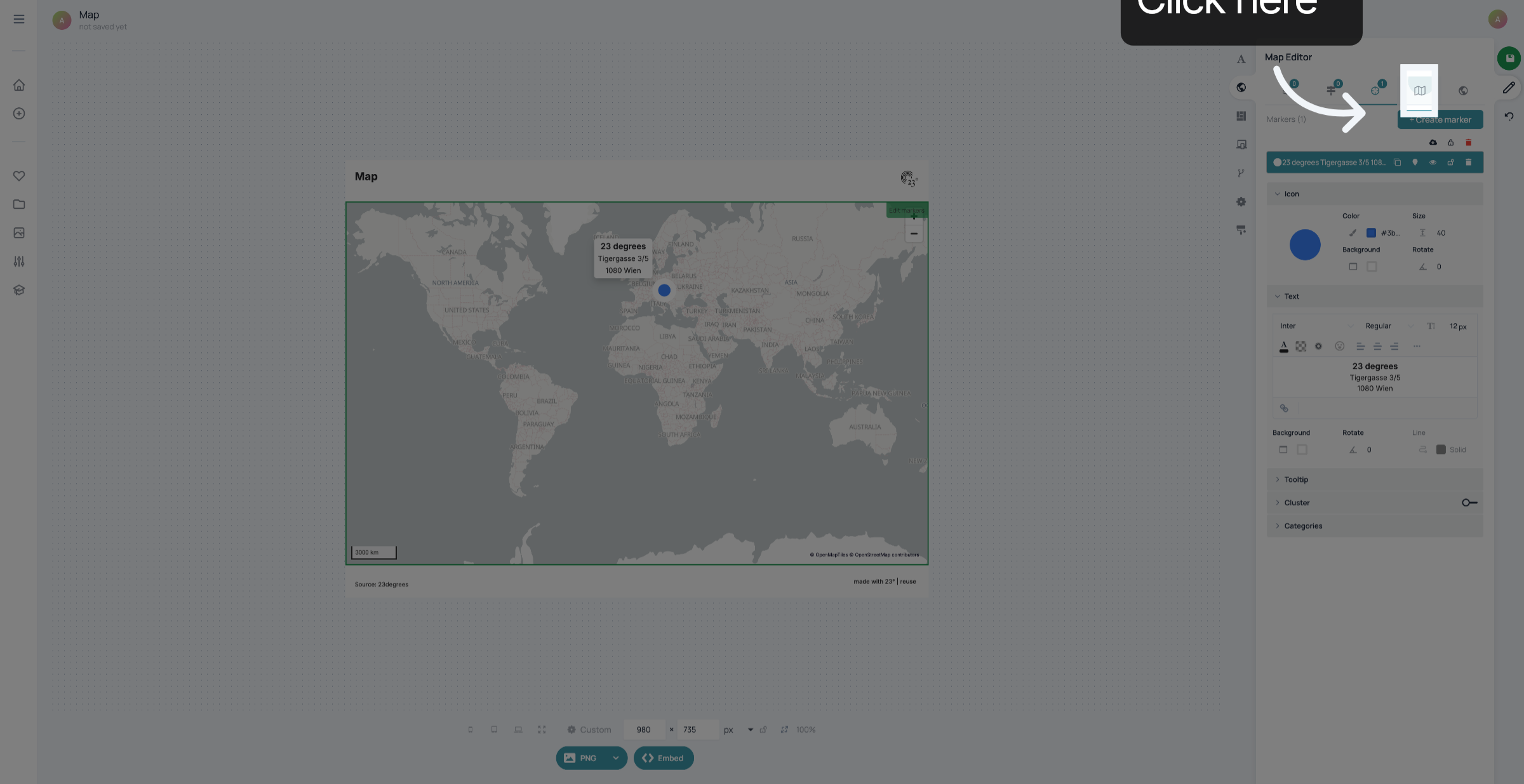
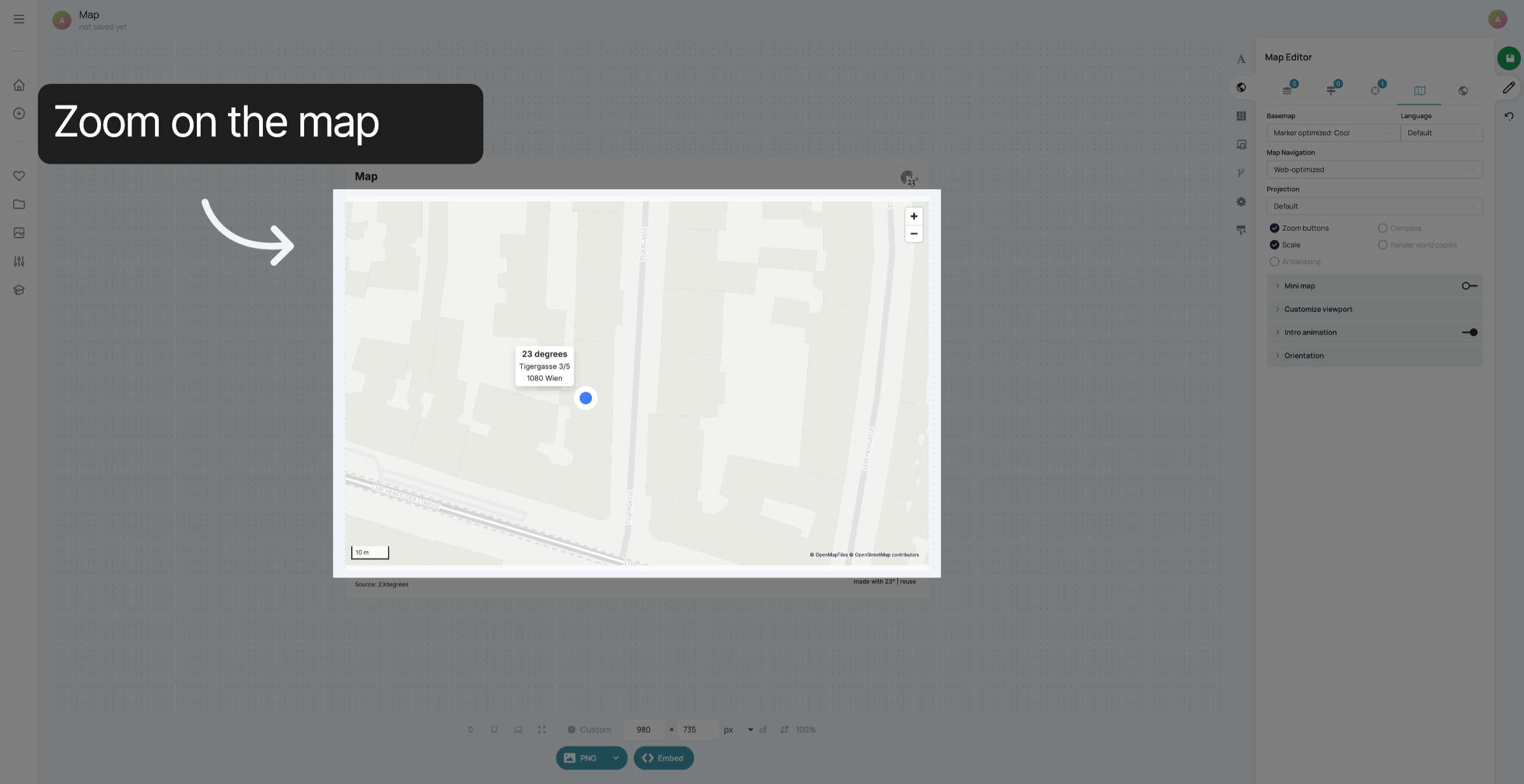
Vergrößern Sie die Karte, bis Sie die Zoomstufe erreicht haben, in der Ihre Markierung angezeigt werden soll. Sie können die Karte auch anklicken und ziehen, um den Bildausschnitt an die gewünschte Stelle zu verschieben.
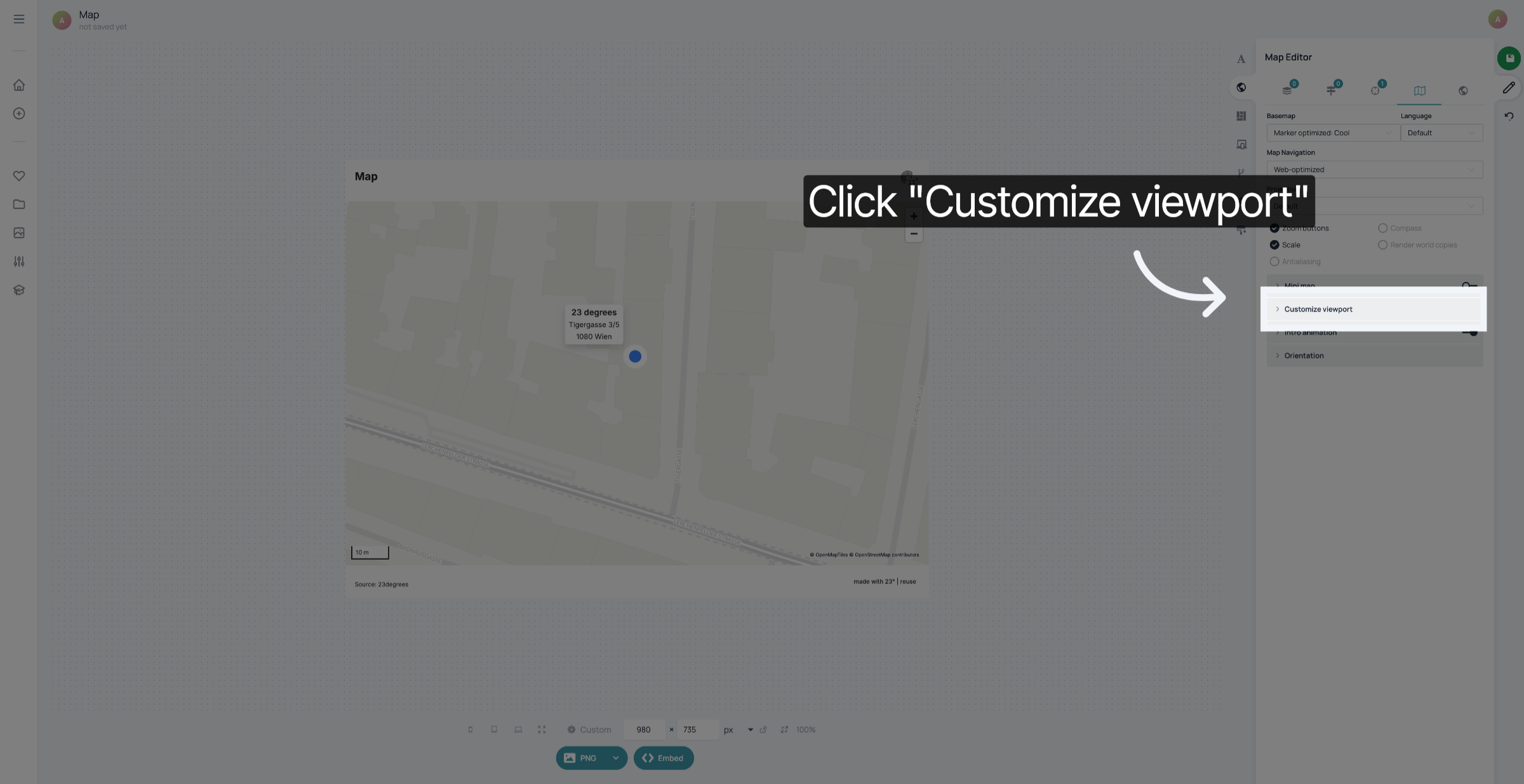
Klicken Sie auf „Ansichtsbereich anpassen“
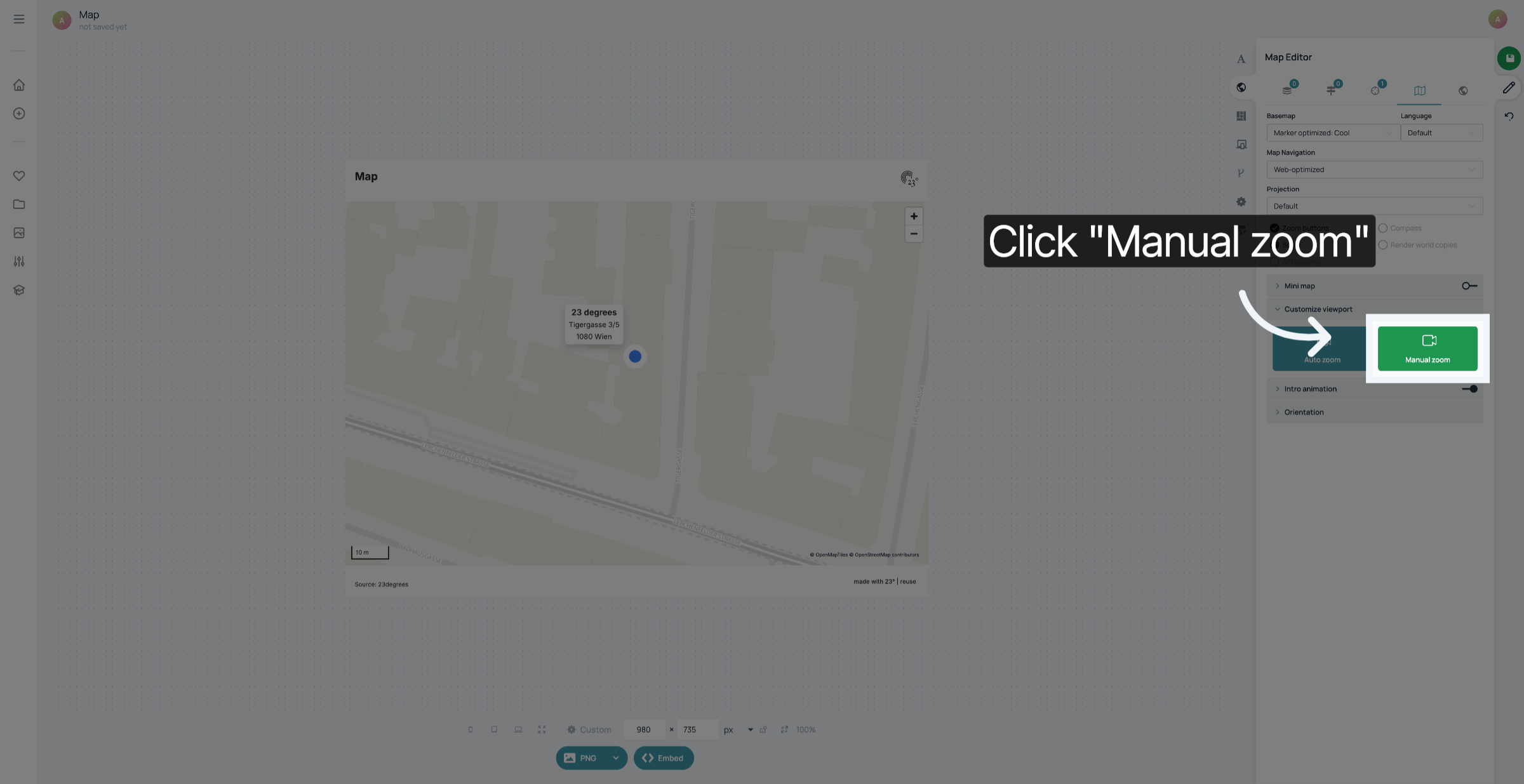
Klicken Sie auf „Manueller Zoom“.
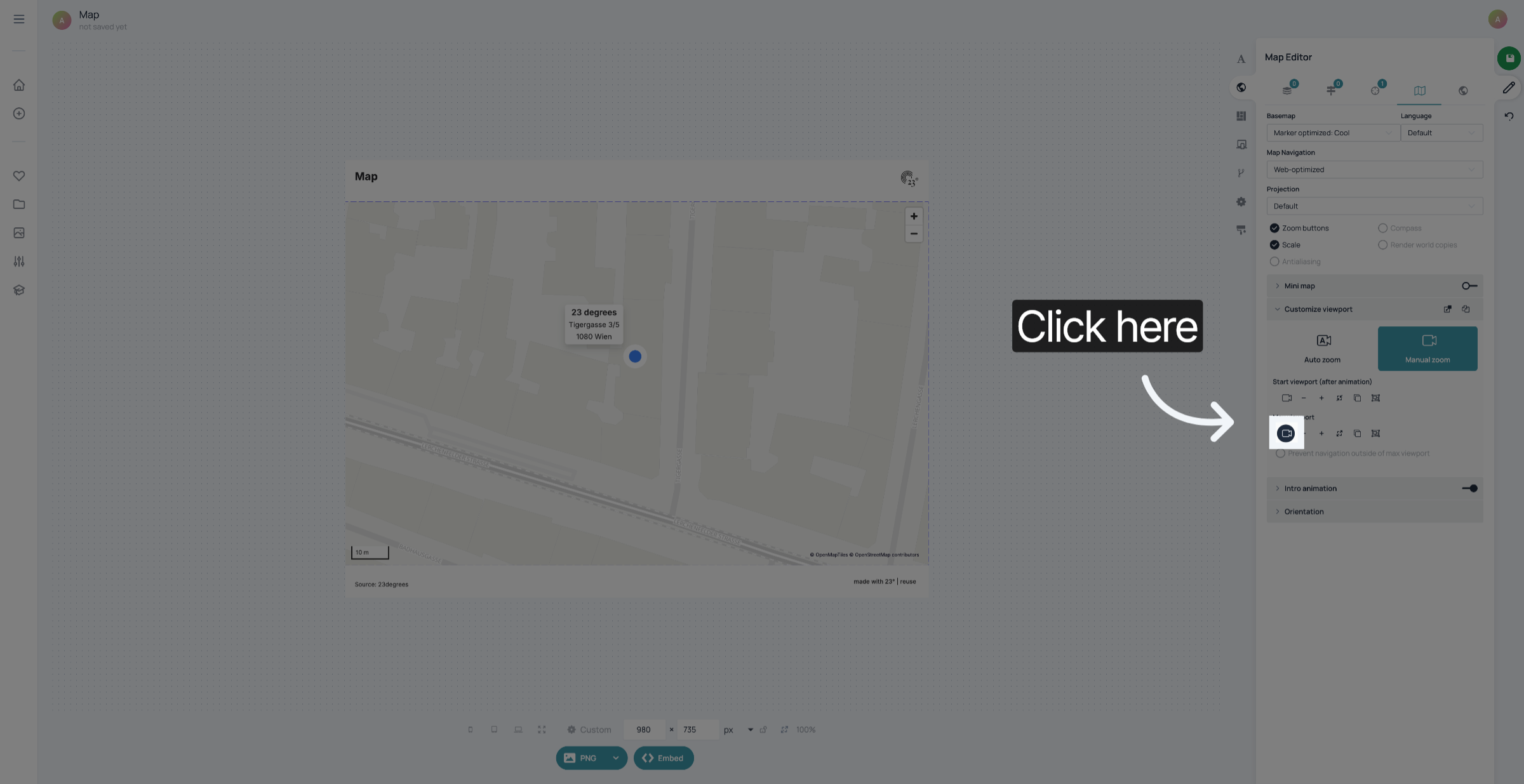
Klicken Sie auf das Kamerasymbol unter „Max viewport“, um den Bildausschnitt festzulegen, an dem die Intro-Animation Ihrer Karte beginnen soll.
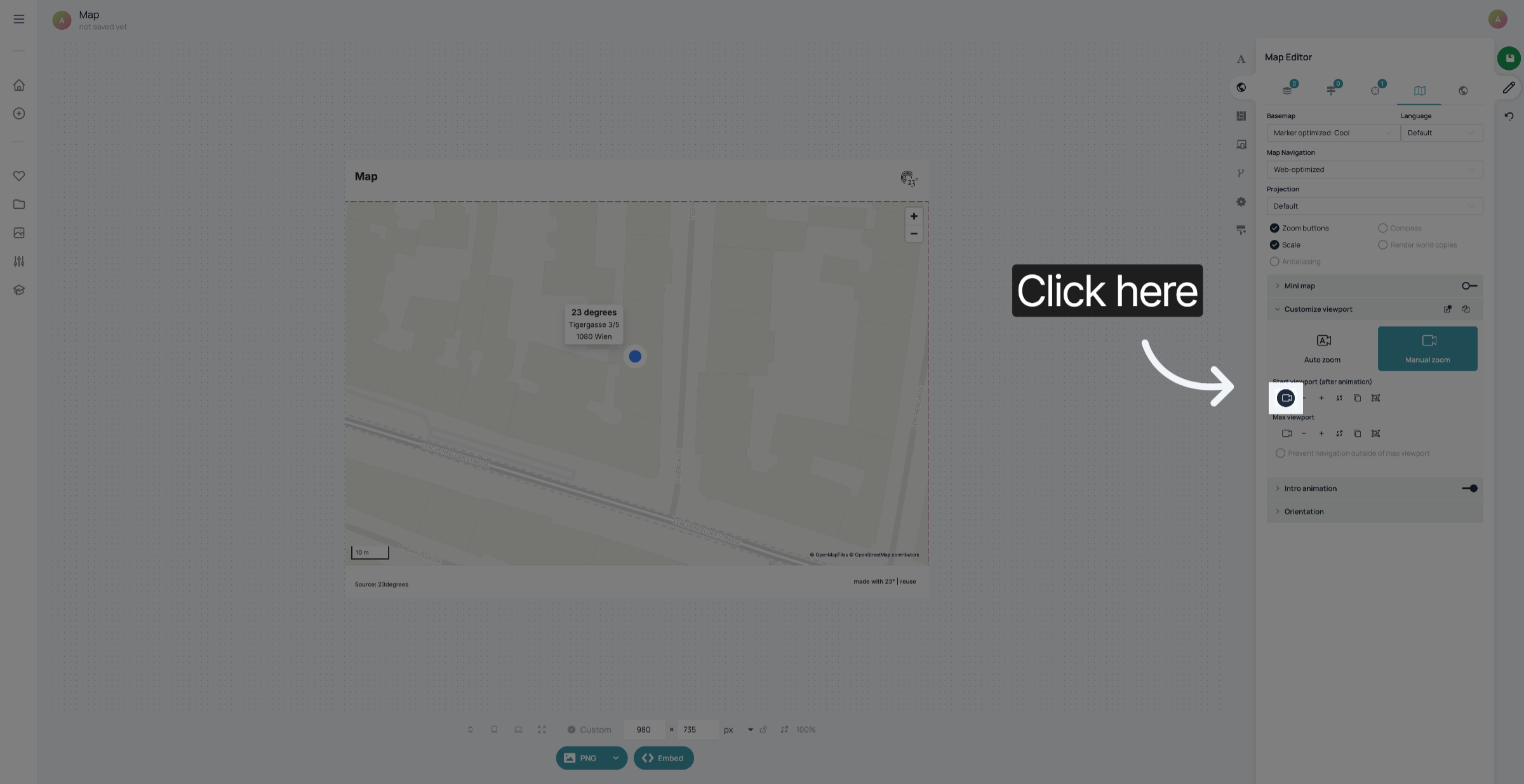
Klicken Sie auf das Kamerasymbol unter „Start Viewport“, um den Viewport zu speichern, an dem Ihre Intro-Animation enden soll. Dies kann derselbe Viewport sein, wenn Sie keine Intro-Animation wünschen.
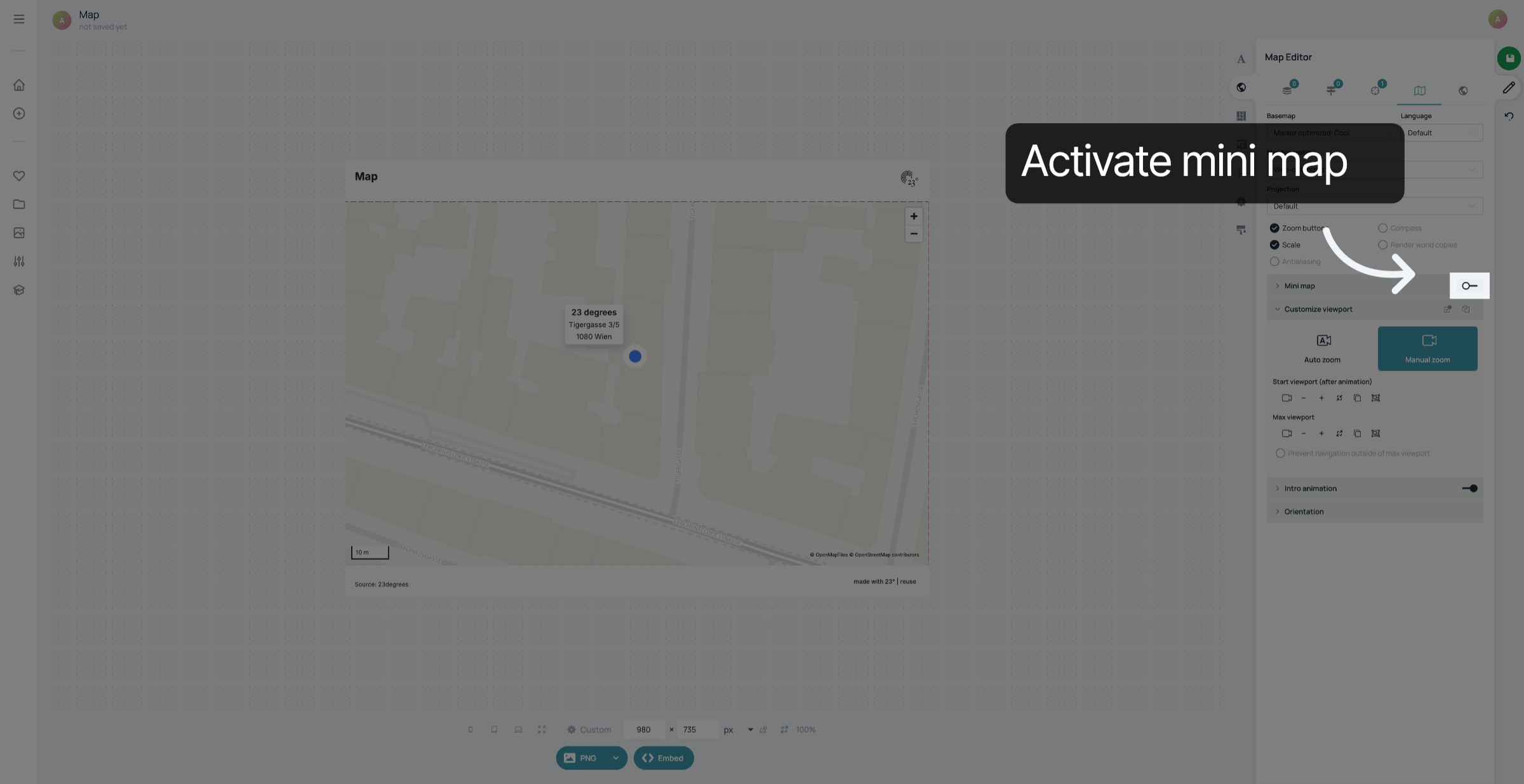
Wenn Sie Ihrer Karte eine Minikarte hinzufügen möchten, können Sie diese hier aktivieren.
Um eine Detailkarte einer Stadt – in diesem Fall Wien – hinzuzufügen, klicken Sie auf „Region“.
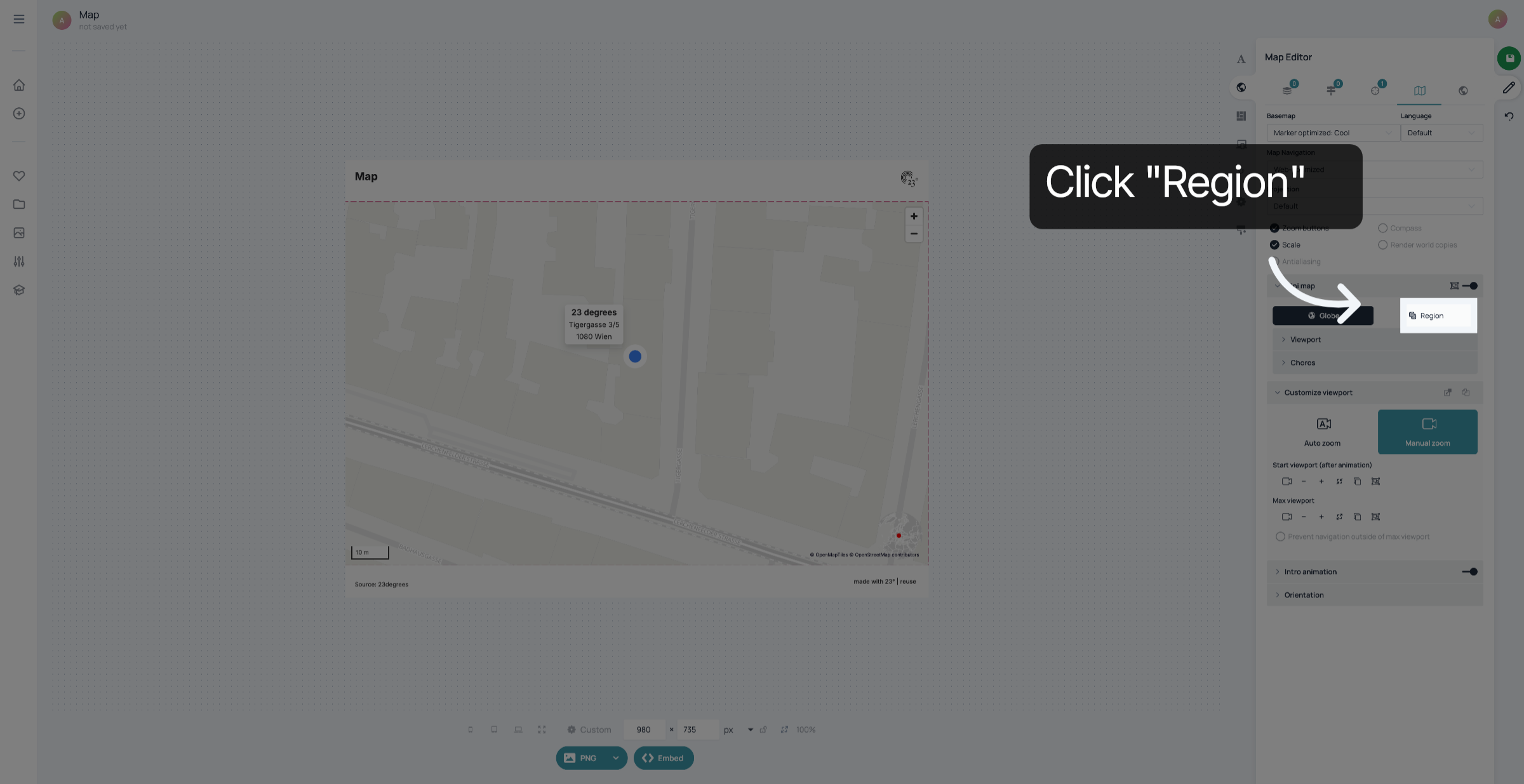
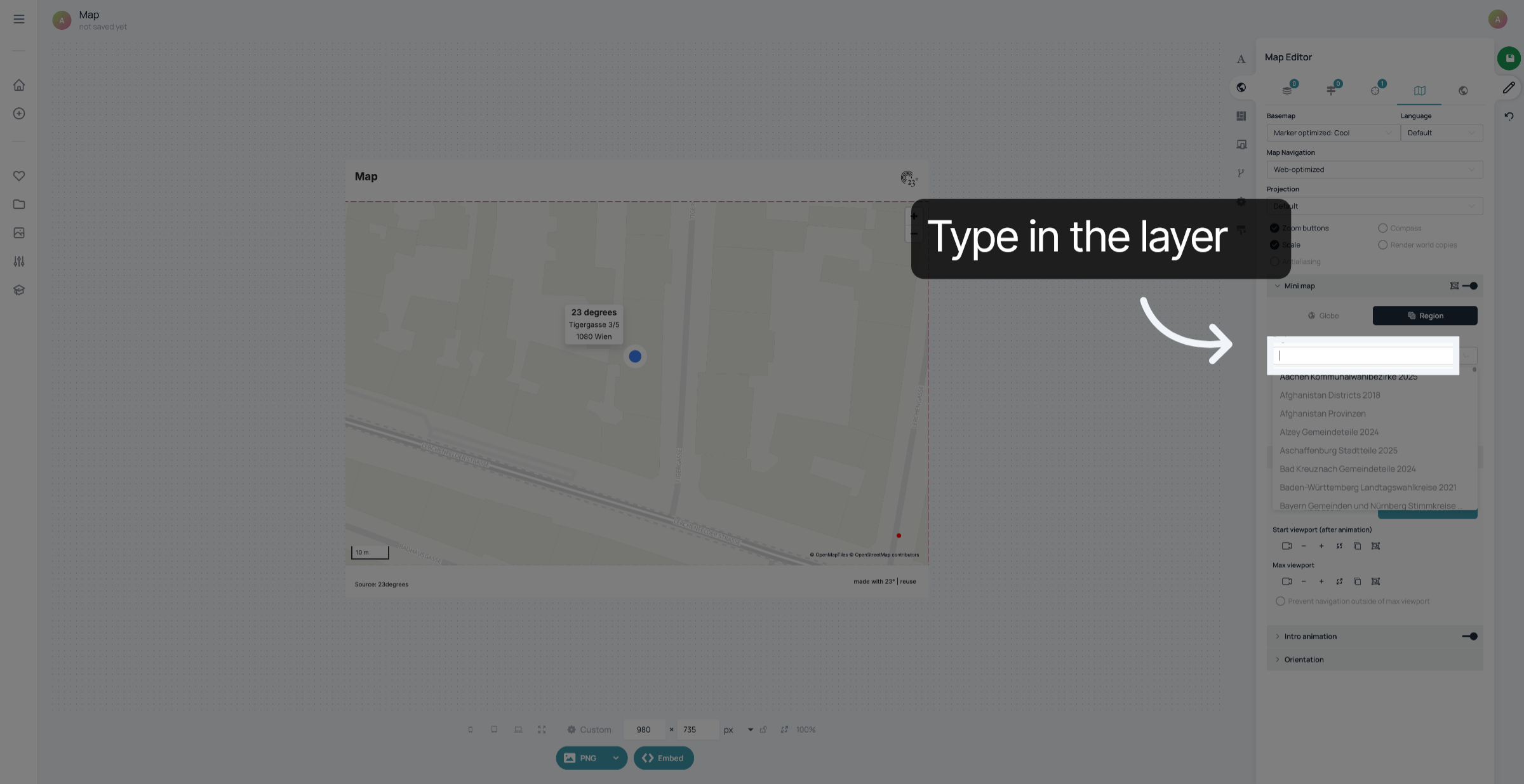
Geben Sie die Ebene ein, in der sich die Form des Gebiets befindet. In diesem Fall ist es „Österreich Bundesländer“.
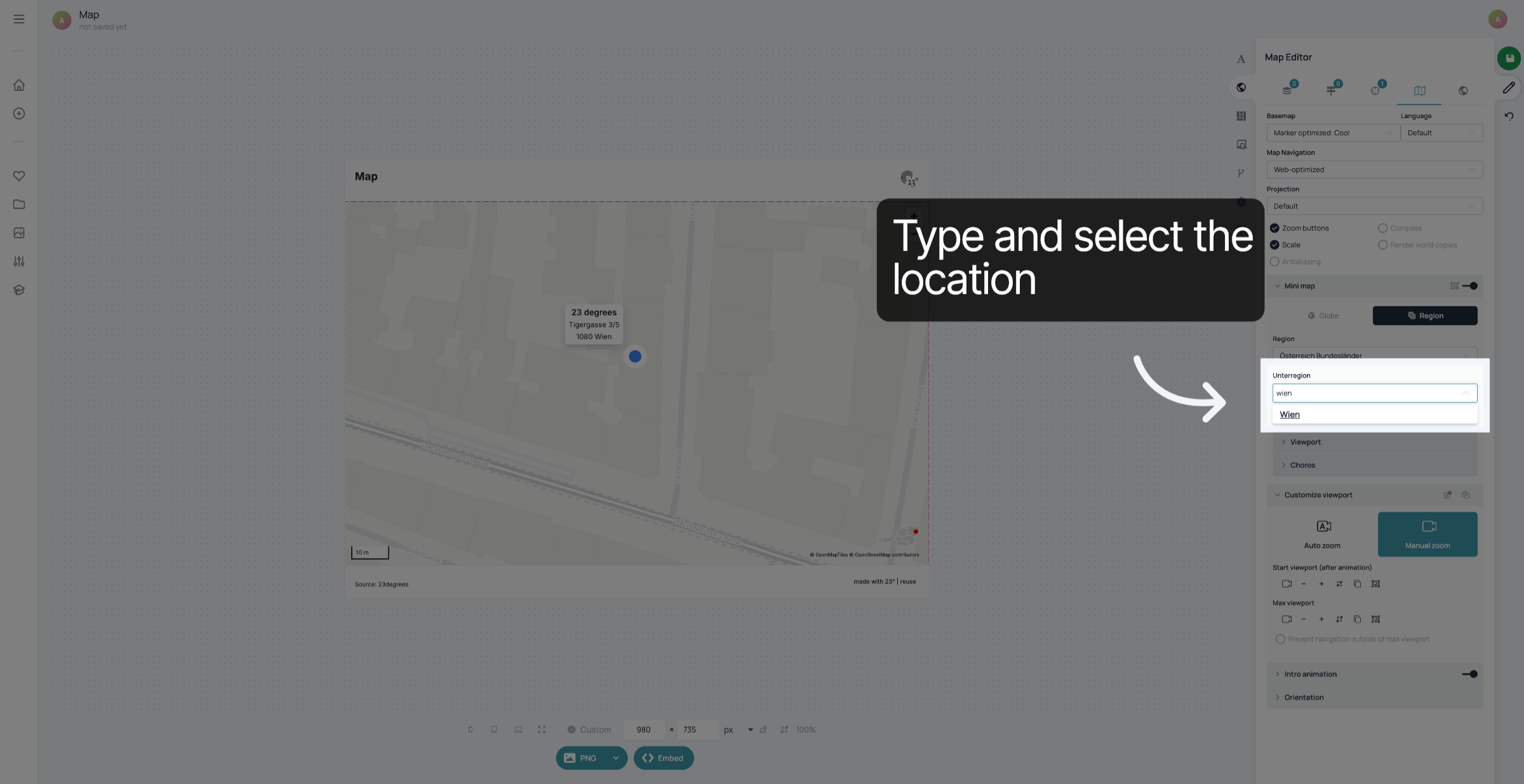
Geben Sie die Region ein, in der sich Ihr Marker befindet, oder wählen Sie sie aus.
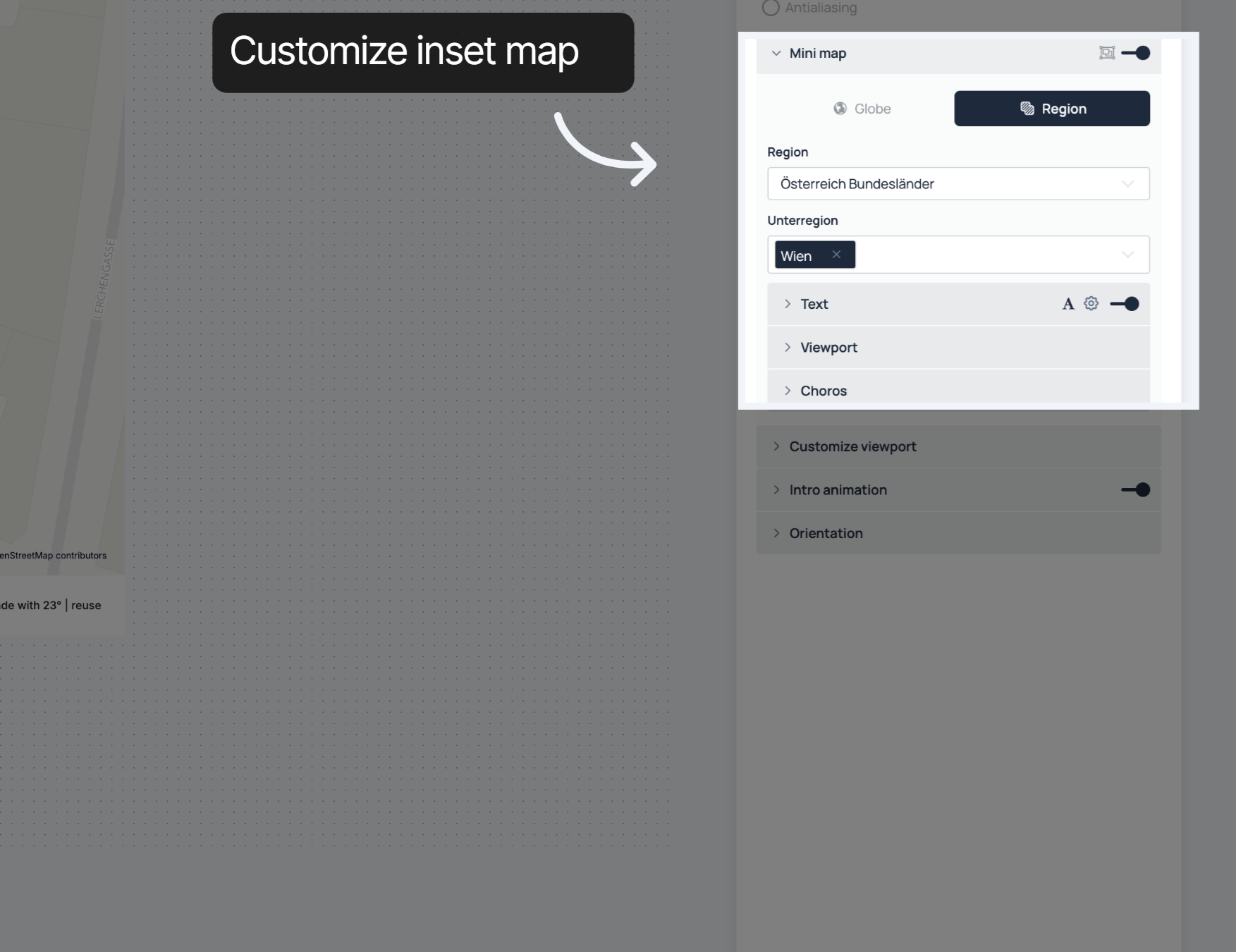
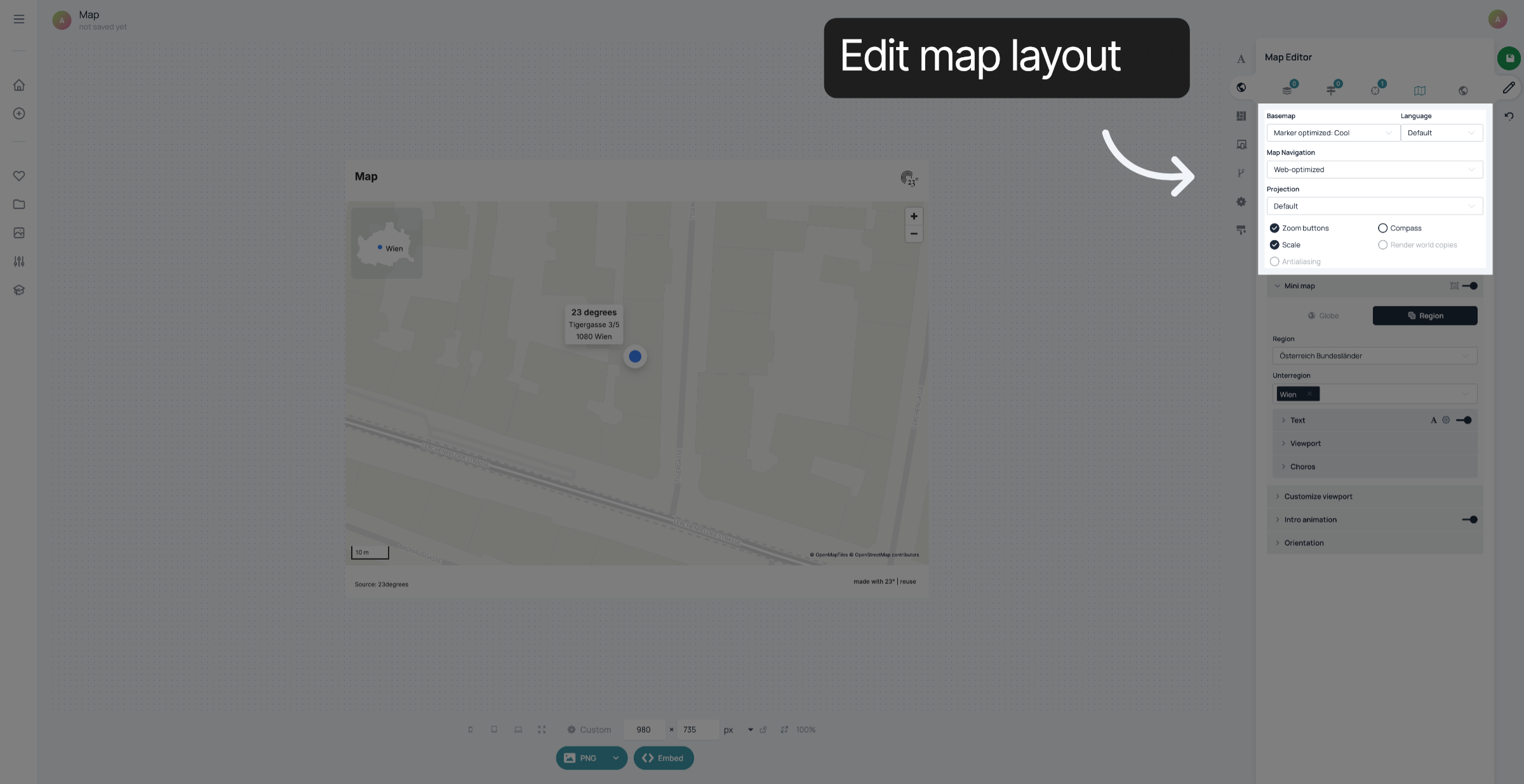
Hier können Sie Ihre Karte individuell anpassen.
Im oberen Bereich der Karteneinstellungen können Sie das Layout Ihrer Karte bearbeiten. So können Sie beispielsweise die Hintergrundkarte ändern, Zoom-Schaltflächen hinzufügen und festlegen, wie die Nutzer durch Ihre Karte navigieren sollen.
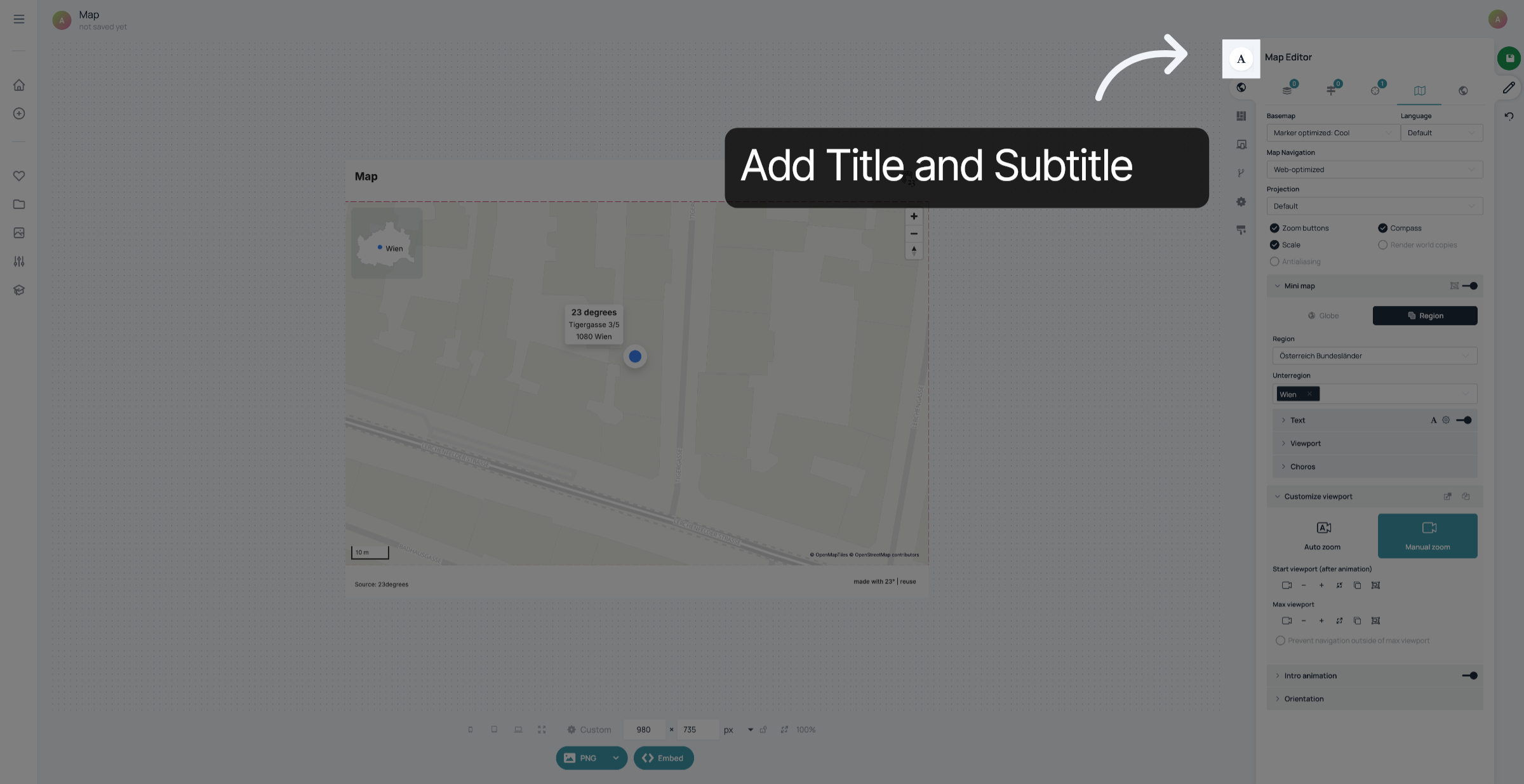
Titel und Untertitel hinzufügen
Klicken Sie hier, um Ihre Änderungen zu speichern.
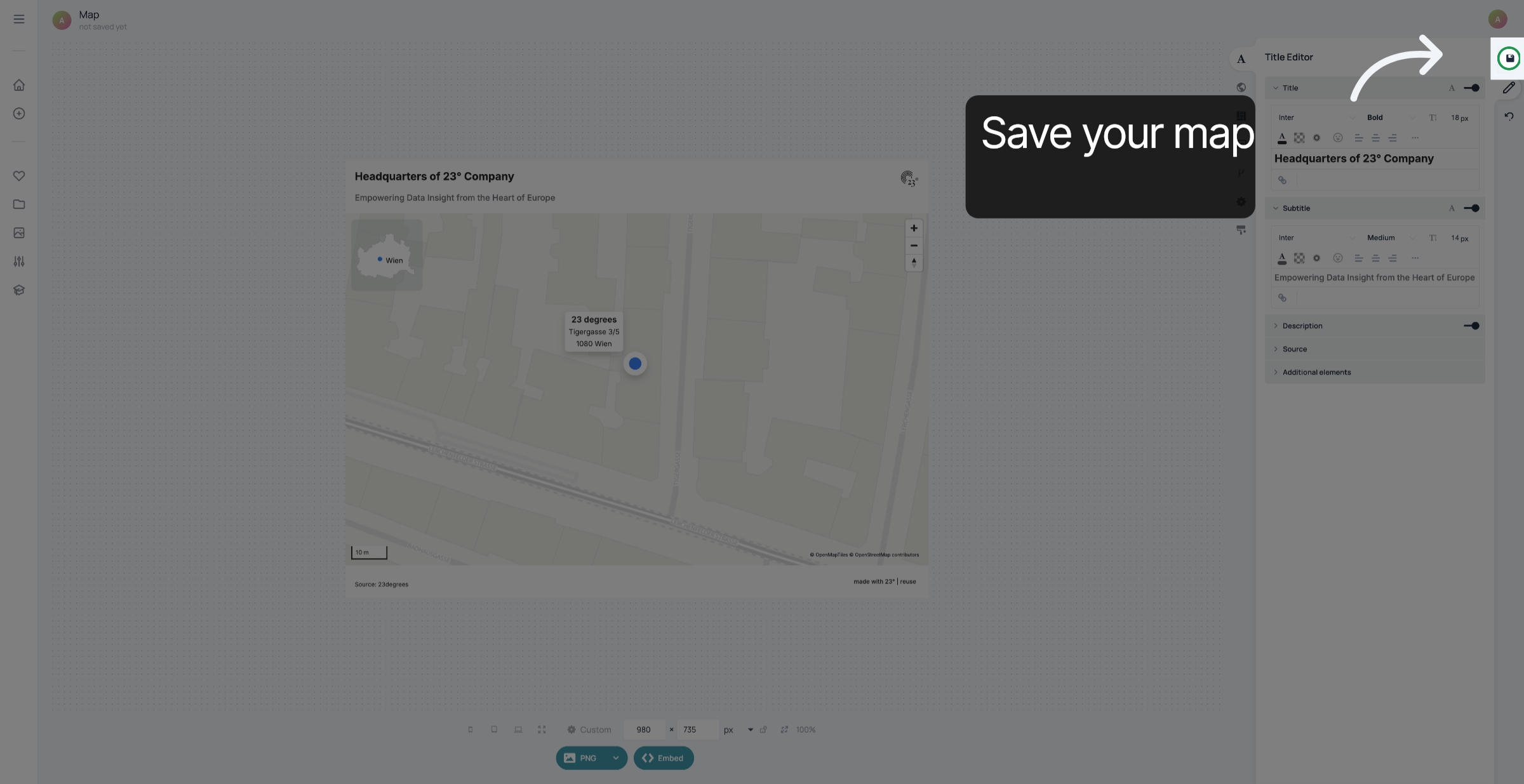
Sie haben erfolgreich eine Markierung auf der Grundlage einer Adresse erstellt und angepasst.