Anpassen der Blasenstile in Ihrer Blasenkarte
In dieser Anleitung erfahren Sie, wie Sie das Aussehen der Blasen in Ihrer Bubble-Map anpassen können.
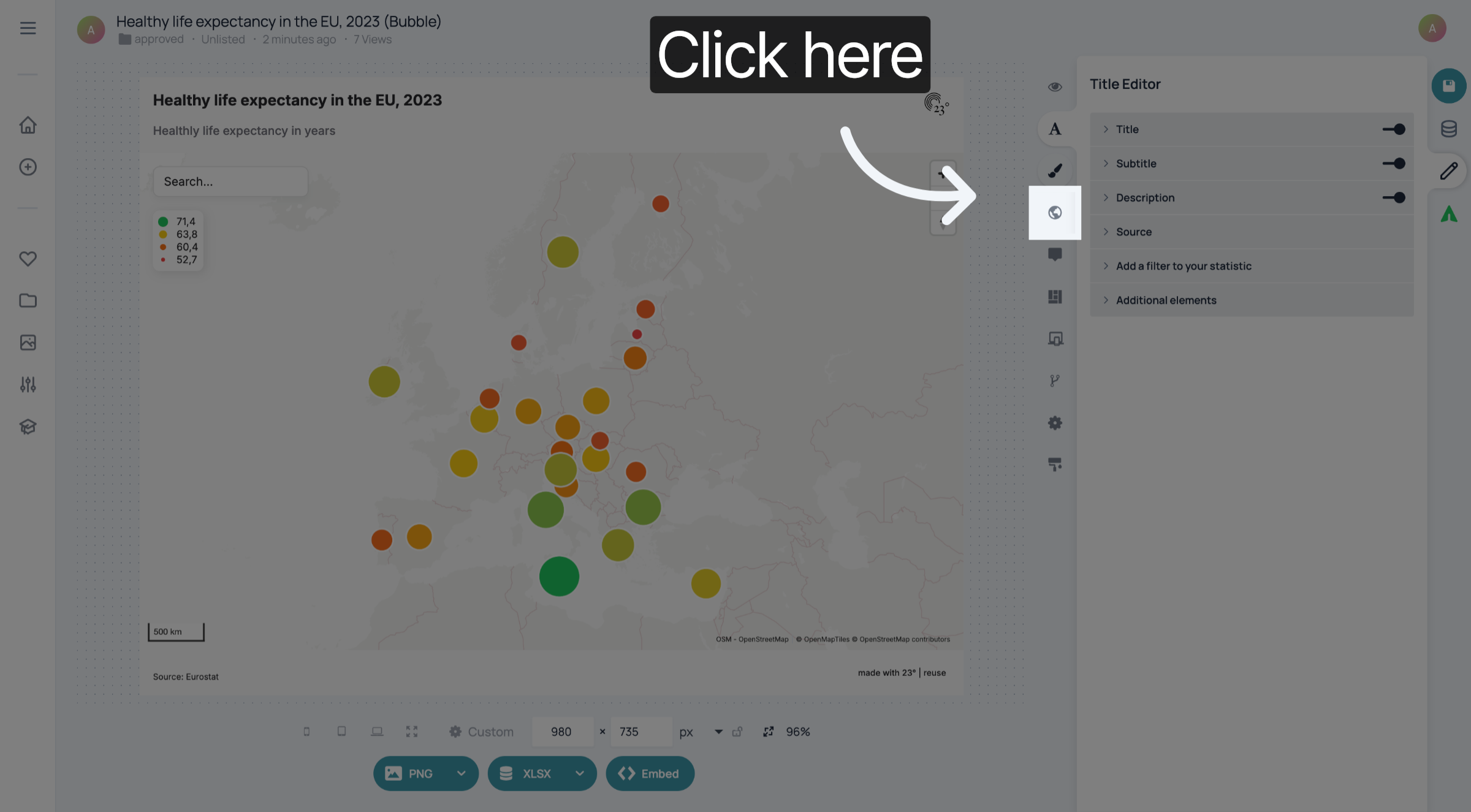
1. Map-Editor öffnen
Klicken Sie hier, um den Karteneditor zu öffnen.
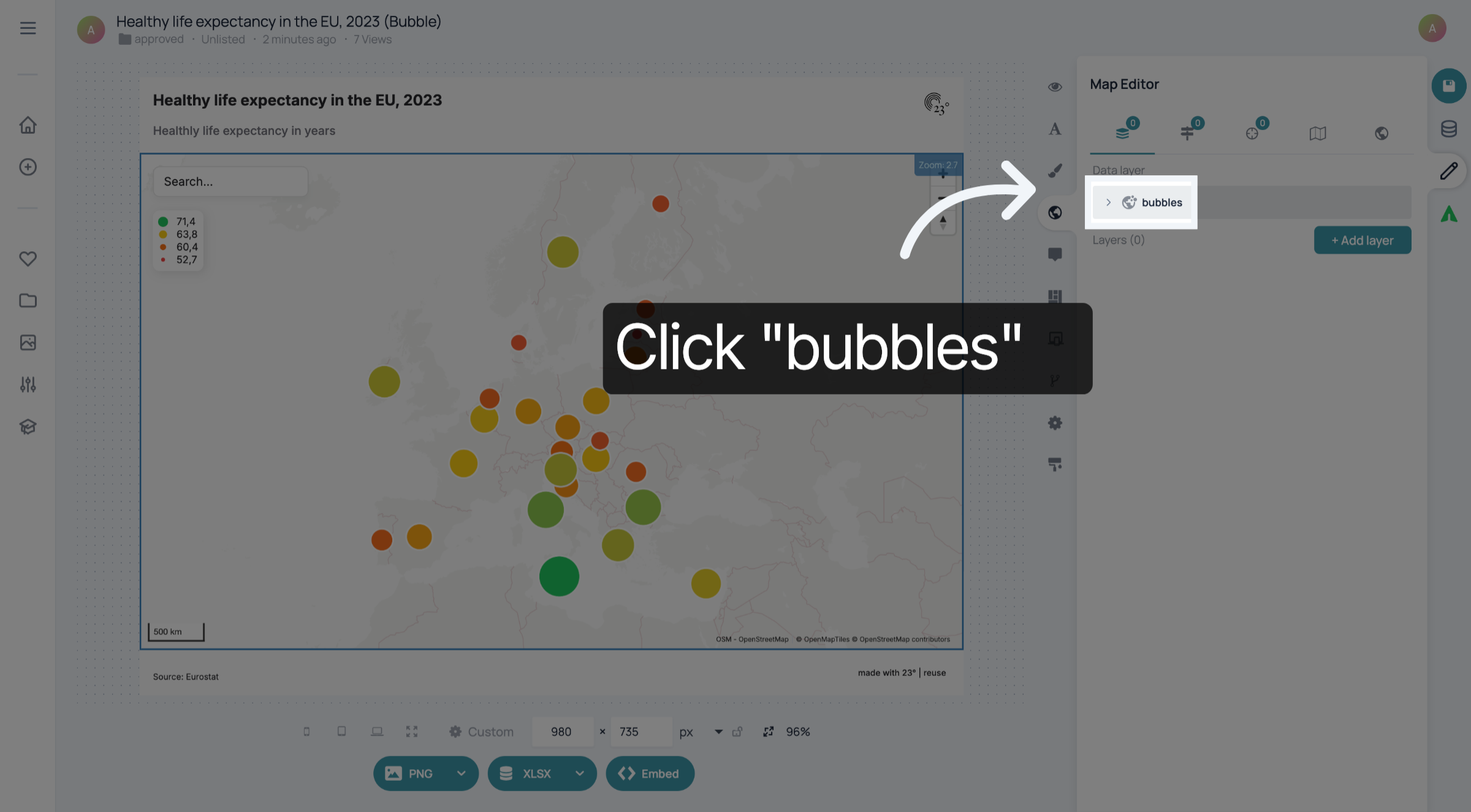
2. Klicken Sie auf „Blasen“
Klicken Sie auf „Blasen“, um die Blasen in Ihrer Karte anzupassen.
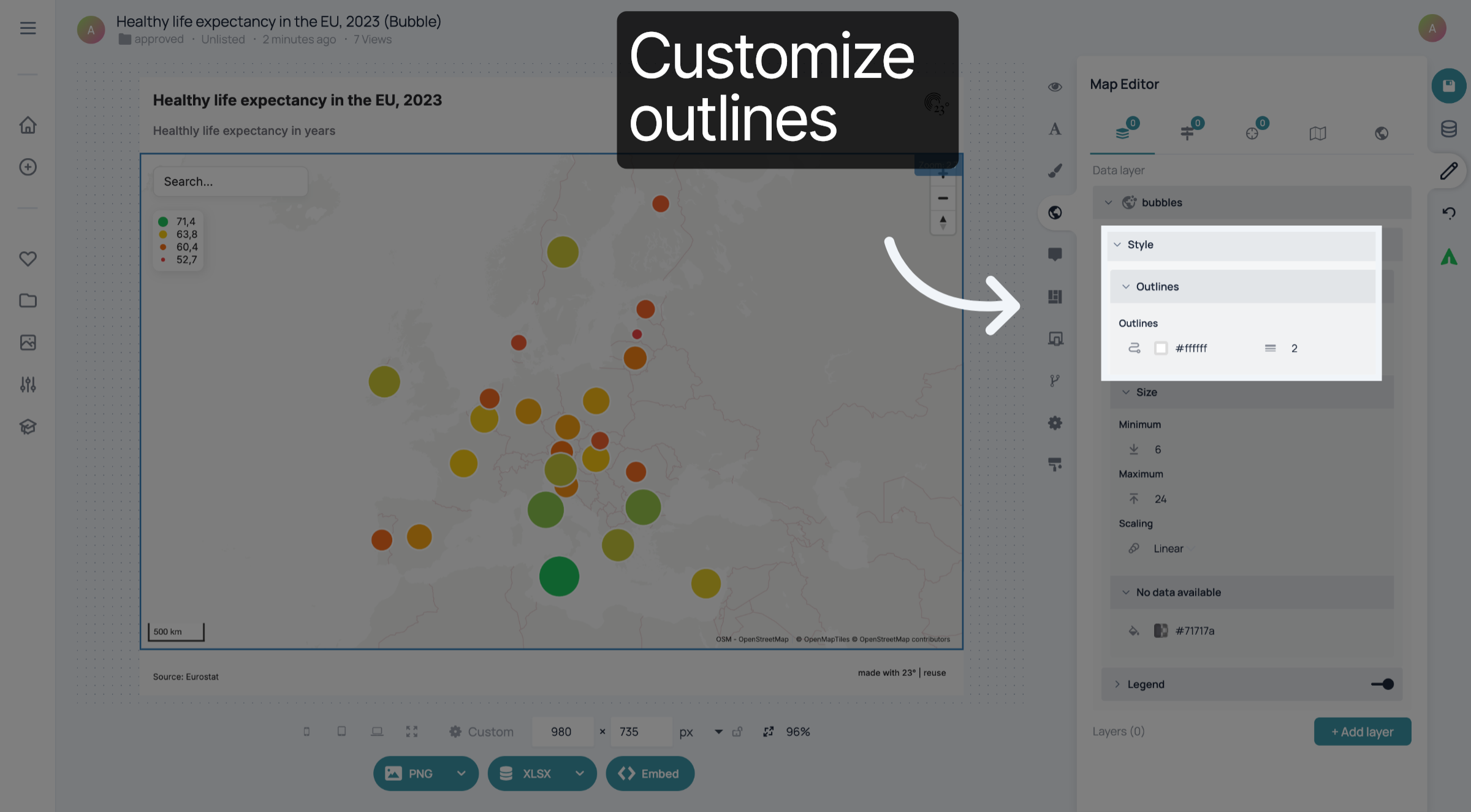
3. Konturen anpassen
Klicken Sie auf „Konturen“, um die Farbe und Breite der Konturen der Sprechblasen anzupassen.
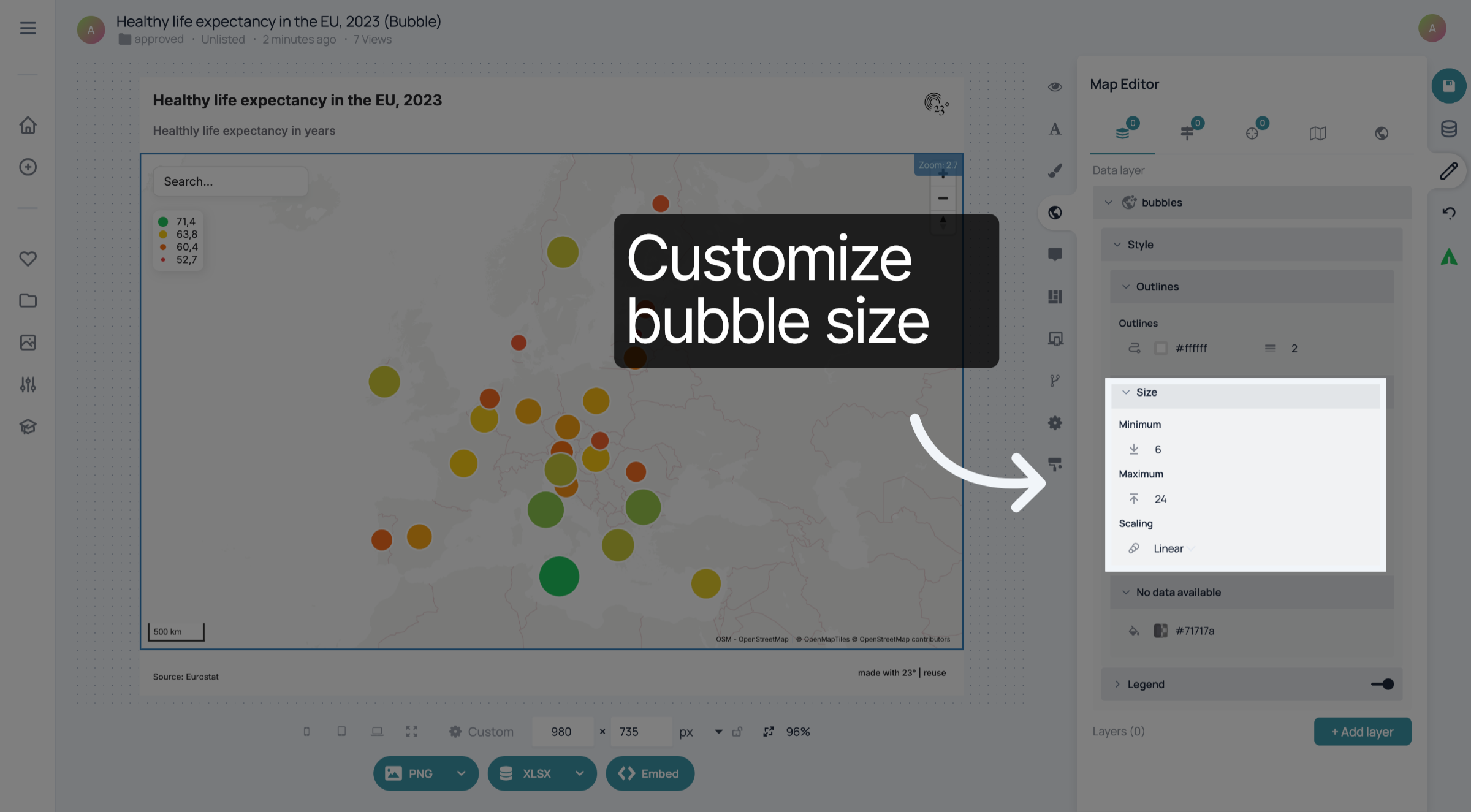
4. Größe der Sprechblasen anpassen
Klicken Sie auf „Größe“, um die Größe der Blasen in Ihrer Blasenkarte anzupassen. Sie können die Mindest- und Höchstgröße in Pixeln festlegen und wählen, ob die Skalierung exponentiell, linear oder logarithmisch erfolgen soll.
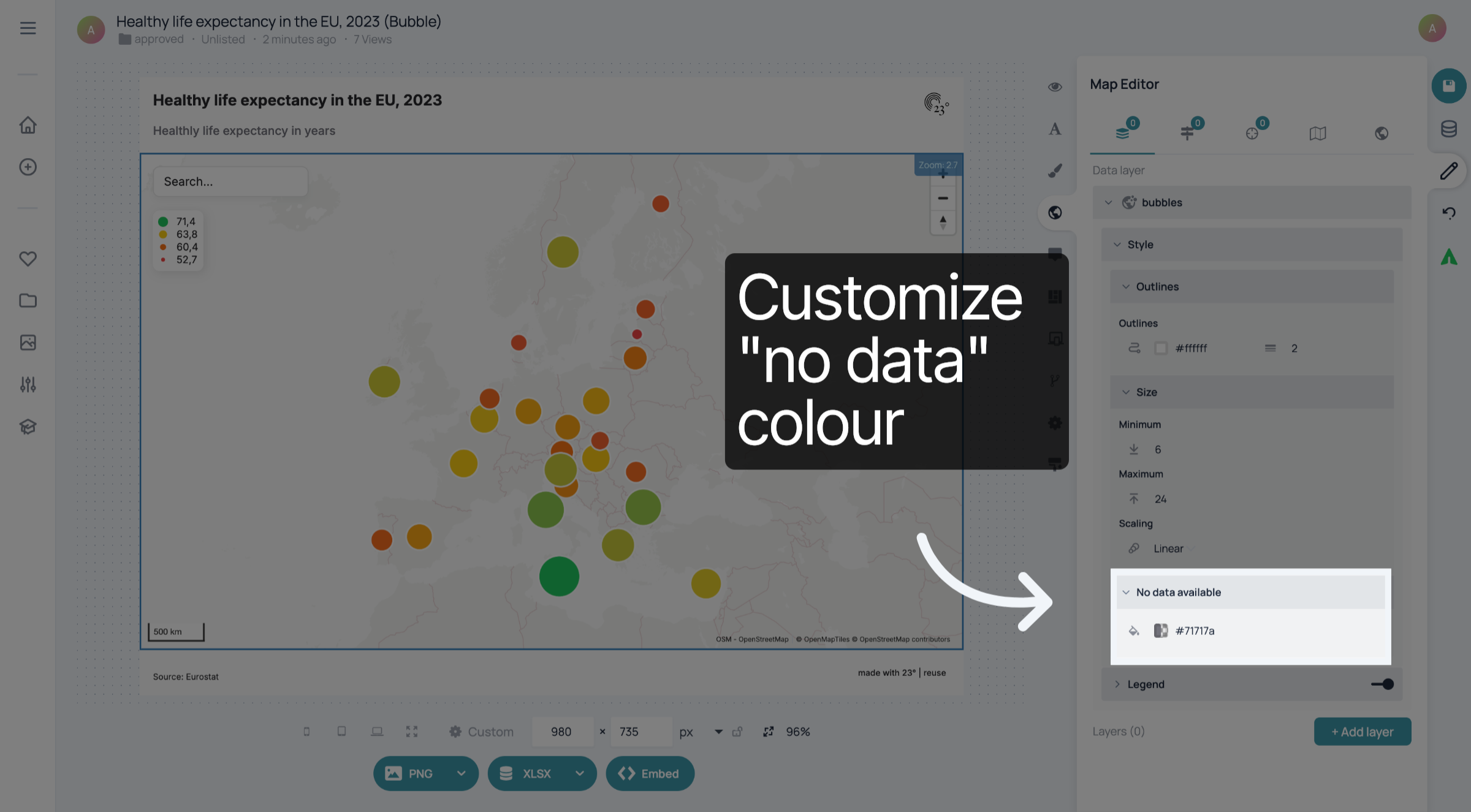
5. Farbe für „Keine Daten“ anpassen
Unter „Keine Daten verfügbar“ können Sie die Farbe der Blasen auswählen, für die keine Daten verfügbar sind.e
Sie haben das Aussehen der Blasen in Ihrer Bubble-Map erfolgreich angepasst.