Linien auf Karten zeichnen
Dieses Tutorial zeigt Ihnen, wie Sie mit der Anwendung „23degrees“ Linien auf Karten zeichnen können.
Sie lernen, wie Sie Kartenlinien effektiv hinzufügen, konfigurieren und anpassen können.
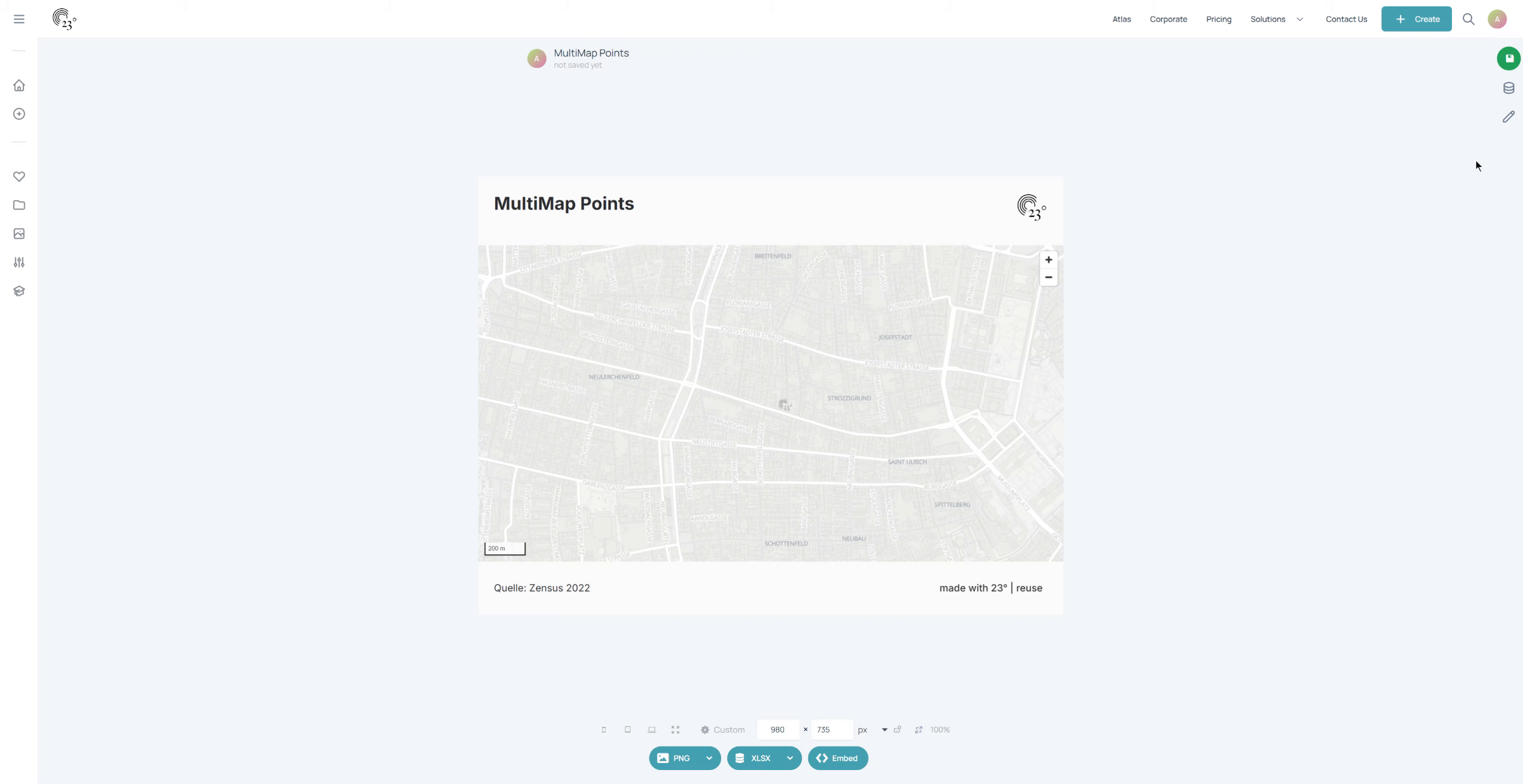
Klicken Sie hier, um den Diagrammeditor zu öffnen.
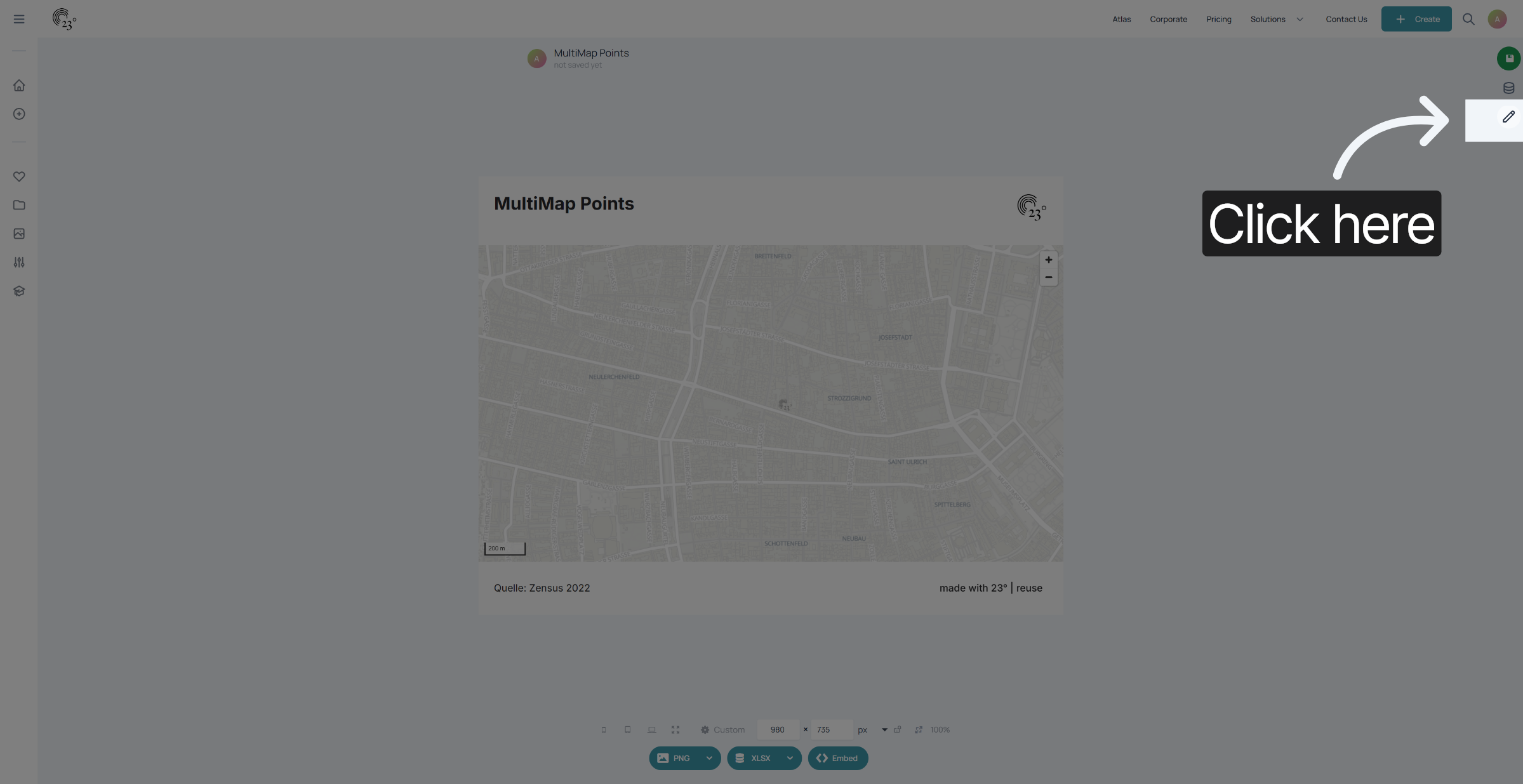
Rufen Sie die Karteneinstellungen auf.
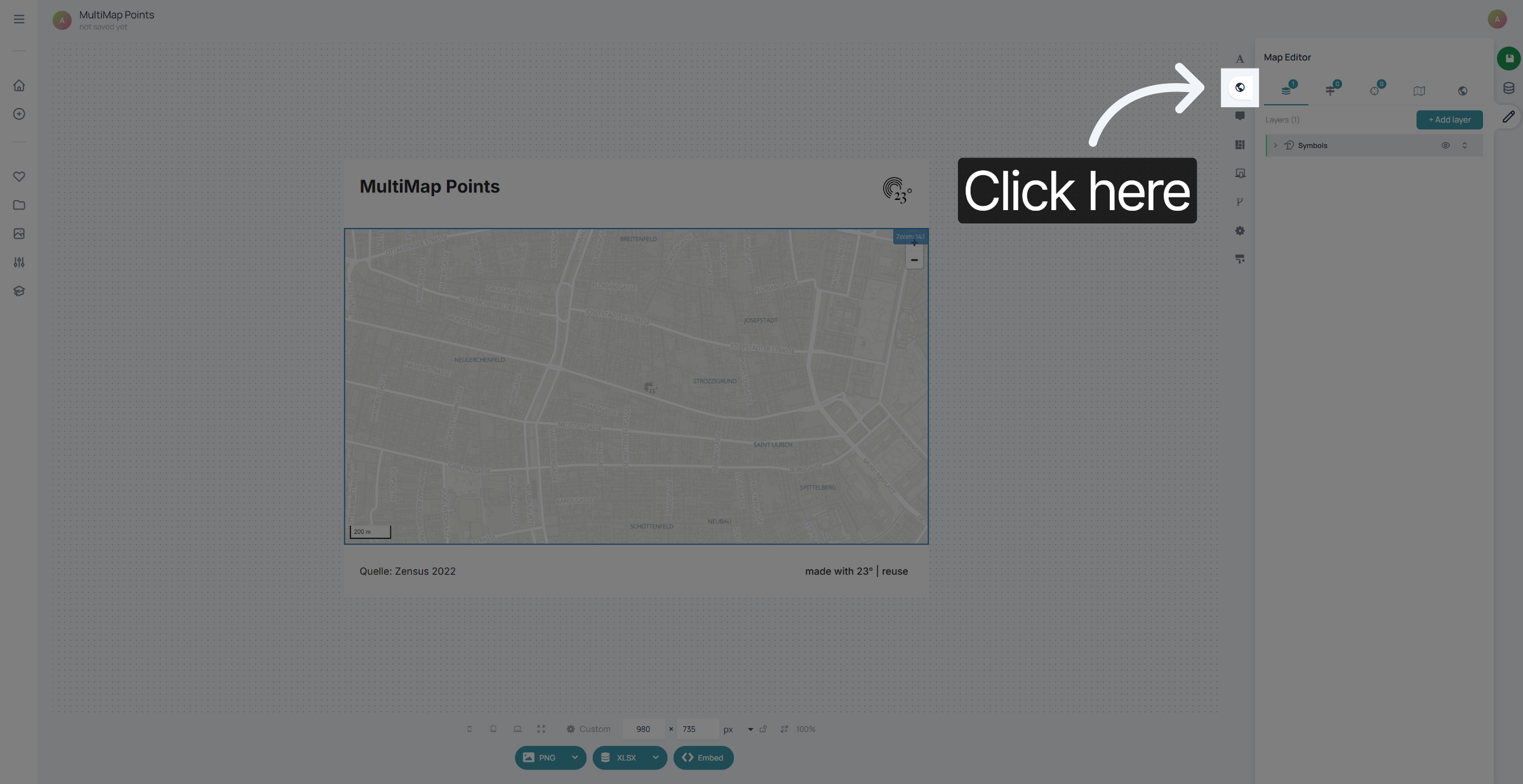
Wählen Sie „Ebene hinzufügen“.
Klicken Sie auf „Auf der Karte zeichnen“.
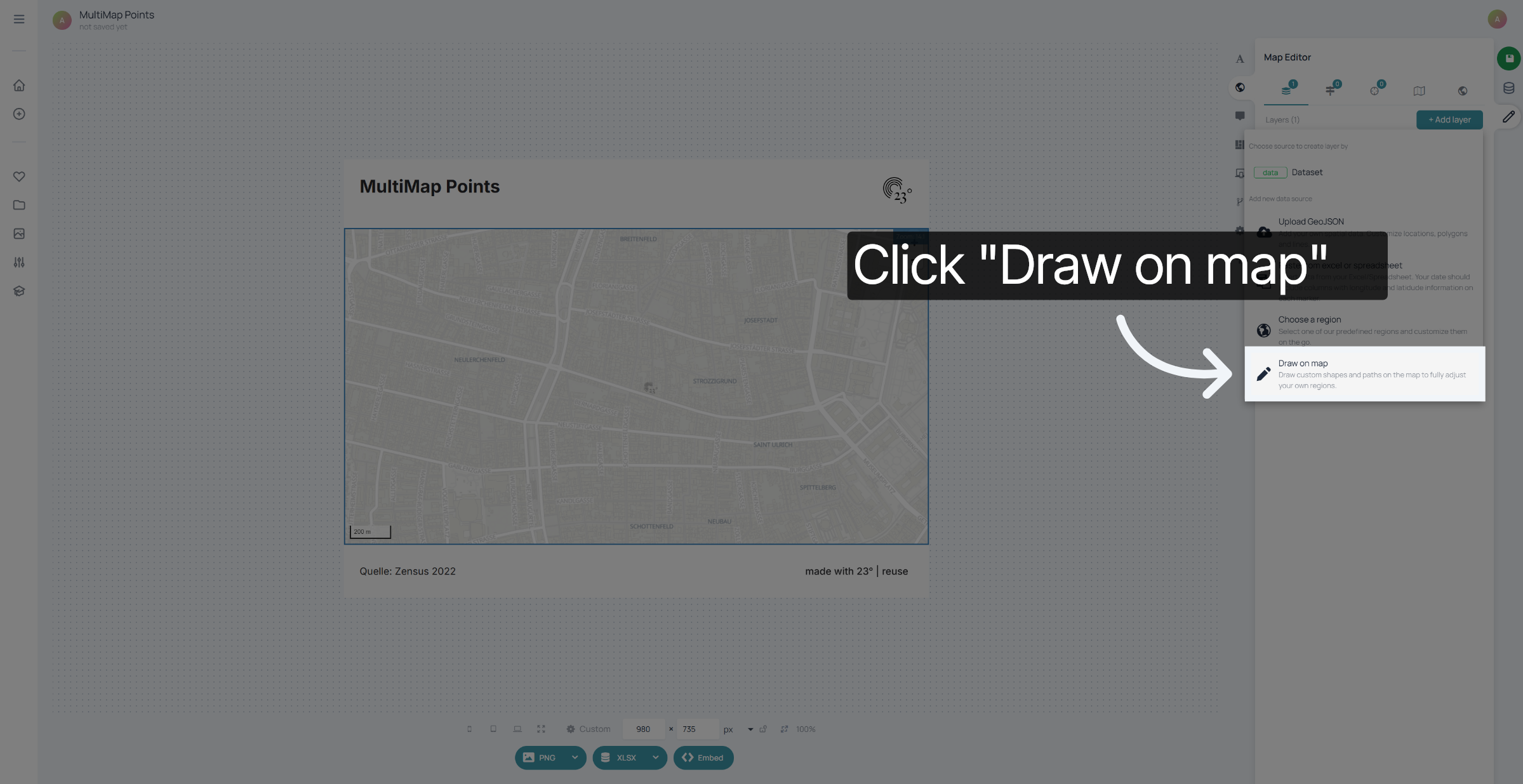
Wählen Sie „Linien zeichnen“ aus.
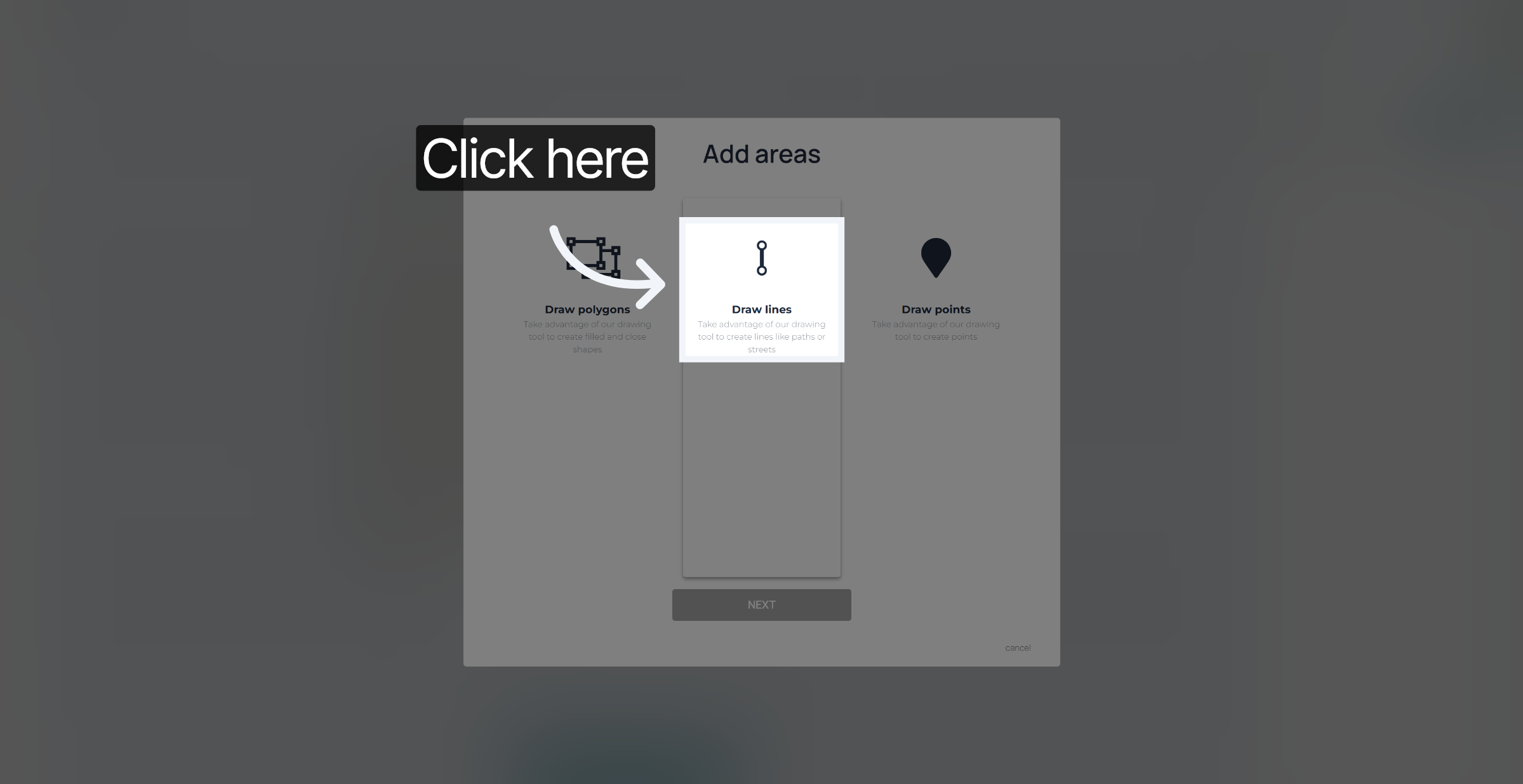
Bestätigen Sie Ihre Auswahl.
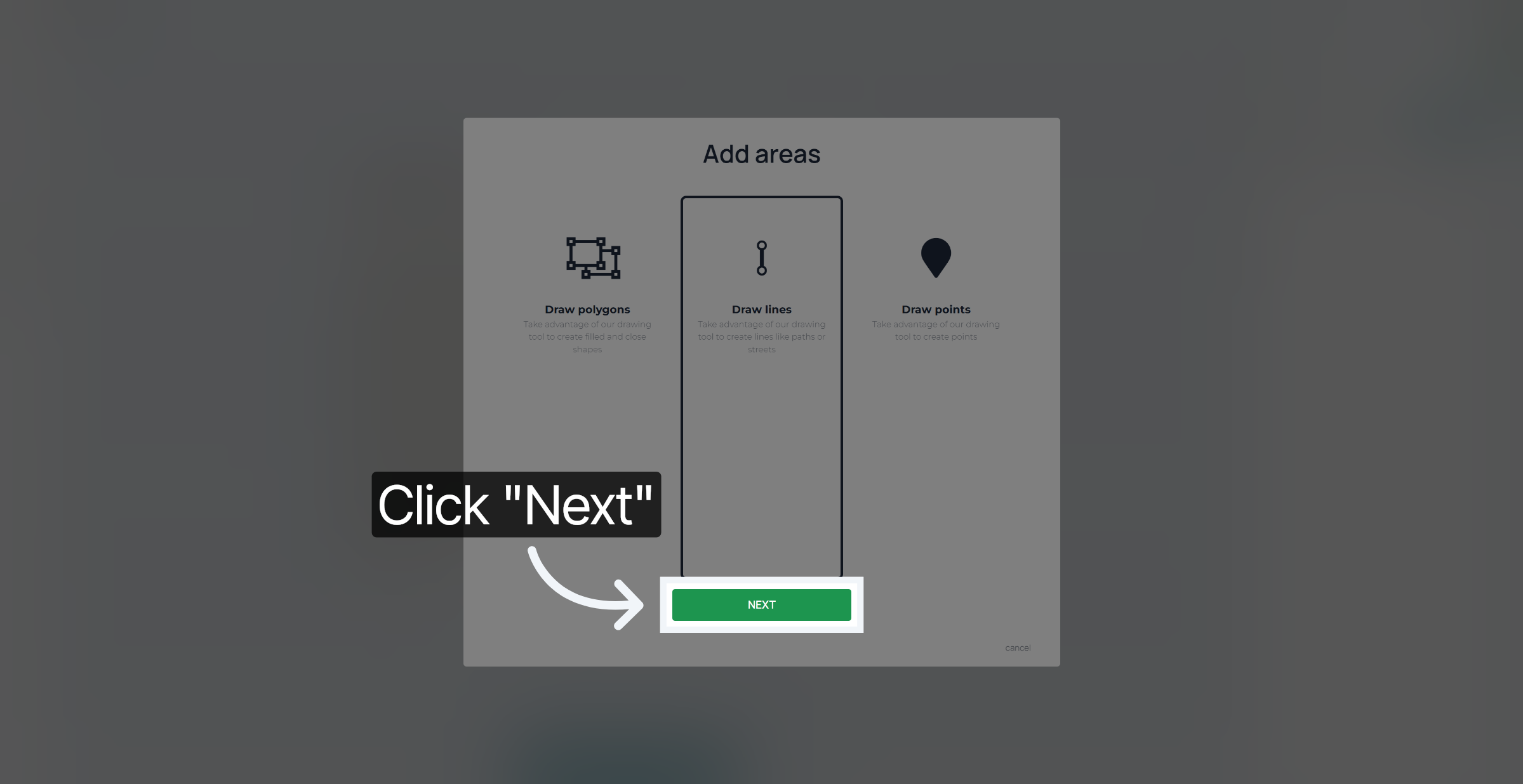
Fügen Sie die neue Linienebene zu Ihrer Karte hinzu.
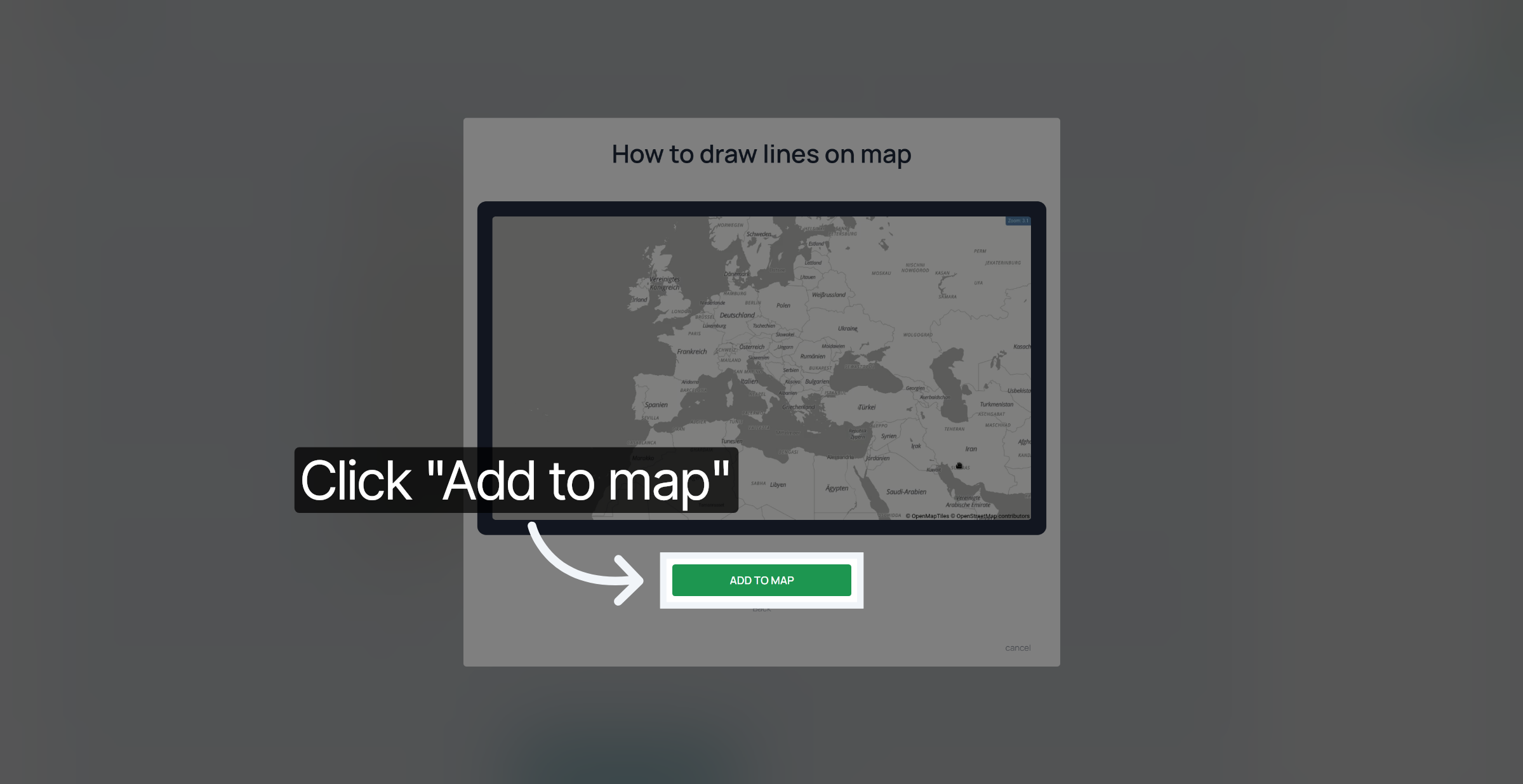
Klicken Sie hier, um den Zeichenmodus zu aktivieren und mit dem Einzeichnen von Punkten auf der Karte zu beginnen.
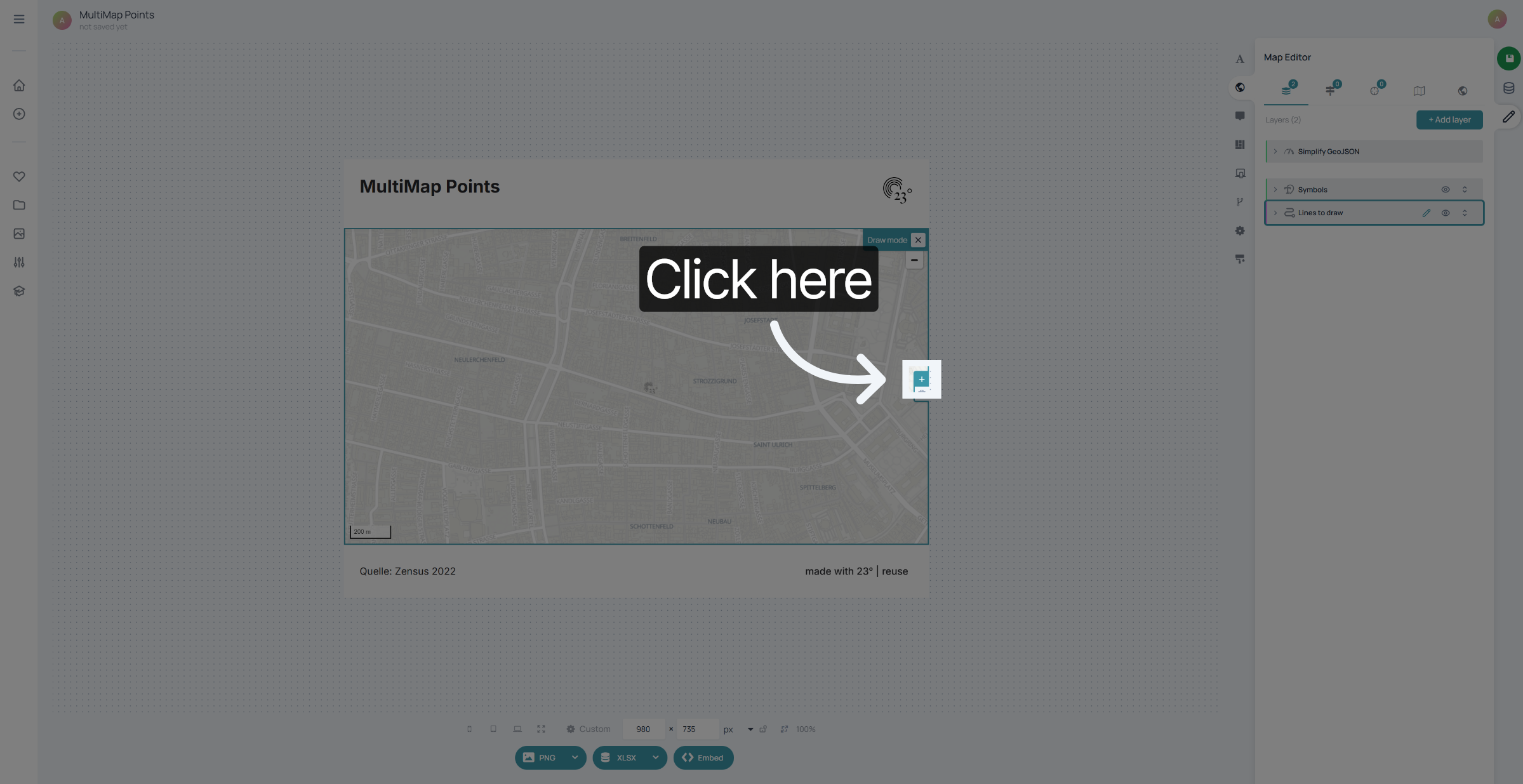
Klicken Sie auf Ihren Startpunkt, um mit dem Zeichnen der Linie zu beginnen.
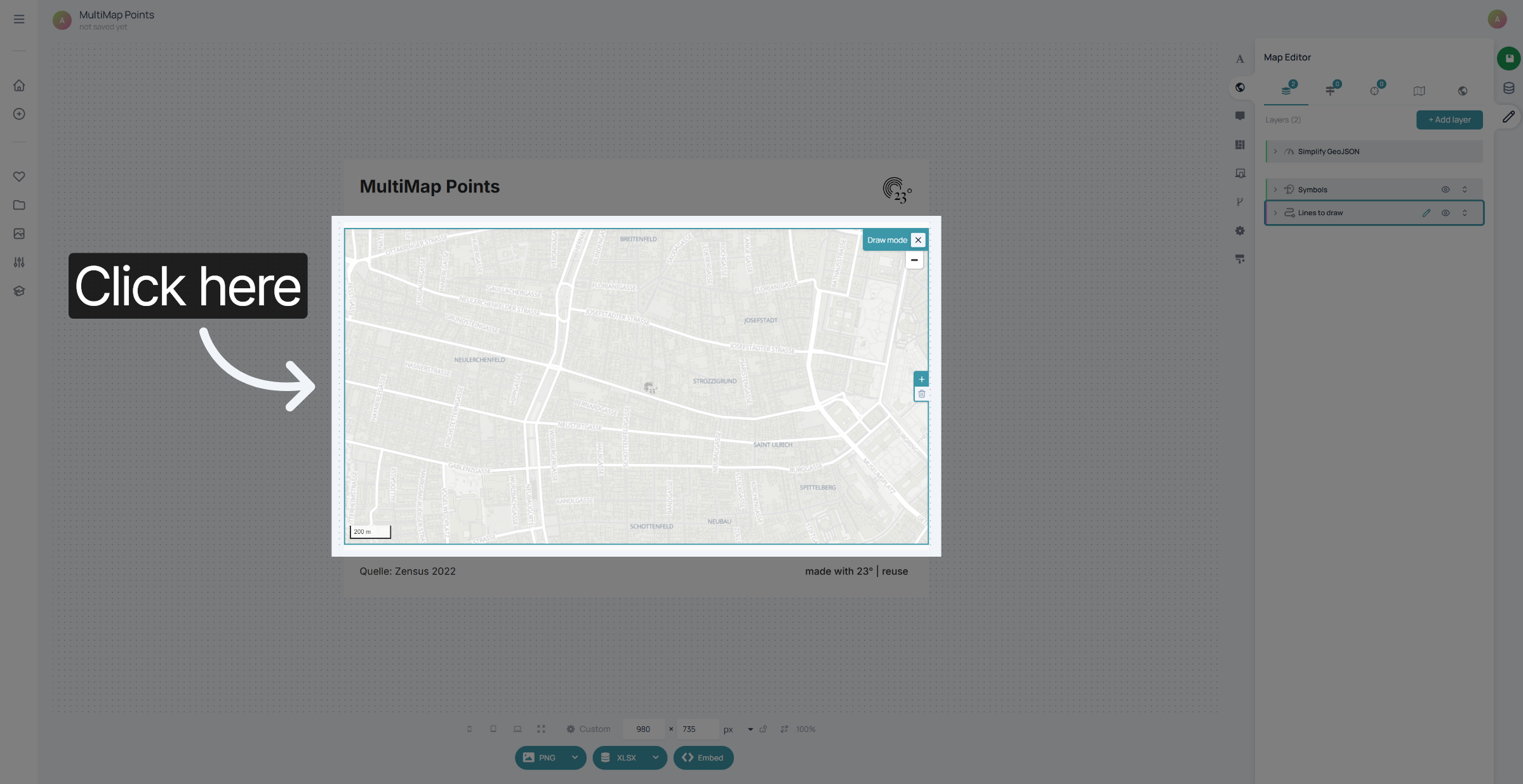
Klicken Sie auf den nächsten Punkt, um Ihre Linie fortzusetzen.
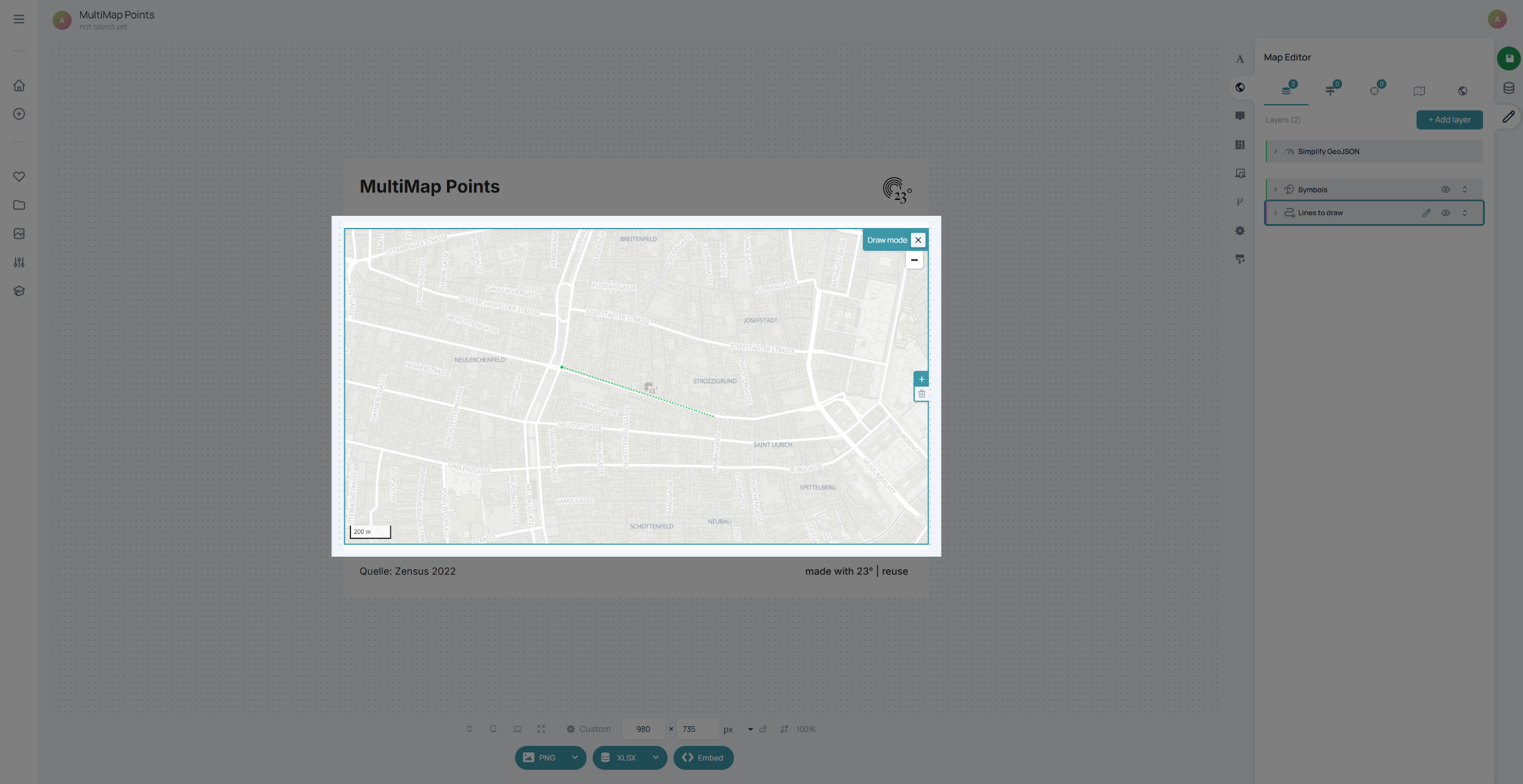
Doppelklicken Sie, wenn Sie mit dem Zeichnen fertig sind. Wechseln Sie im nächsten Schritt zu Ihrer Linienebene, um die Linie zu gestalten.
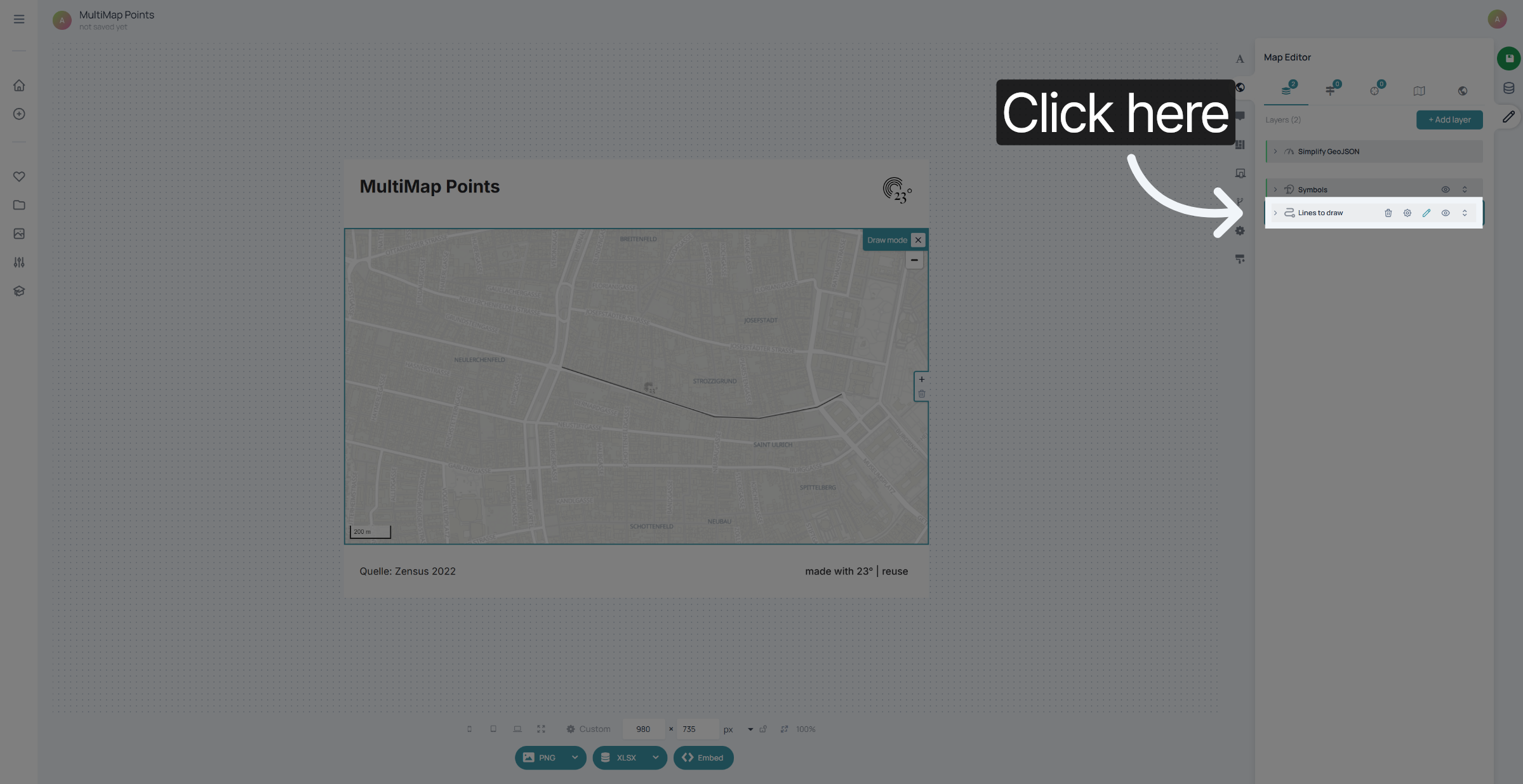
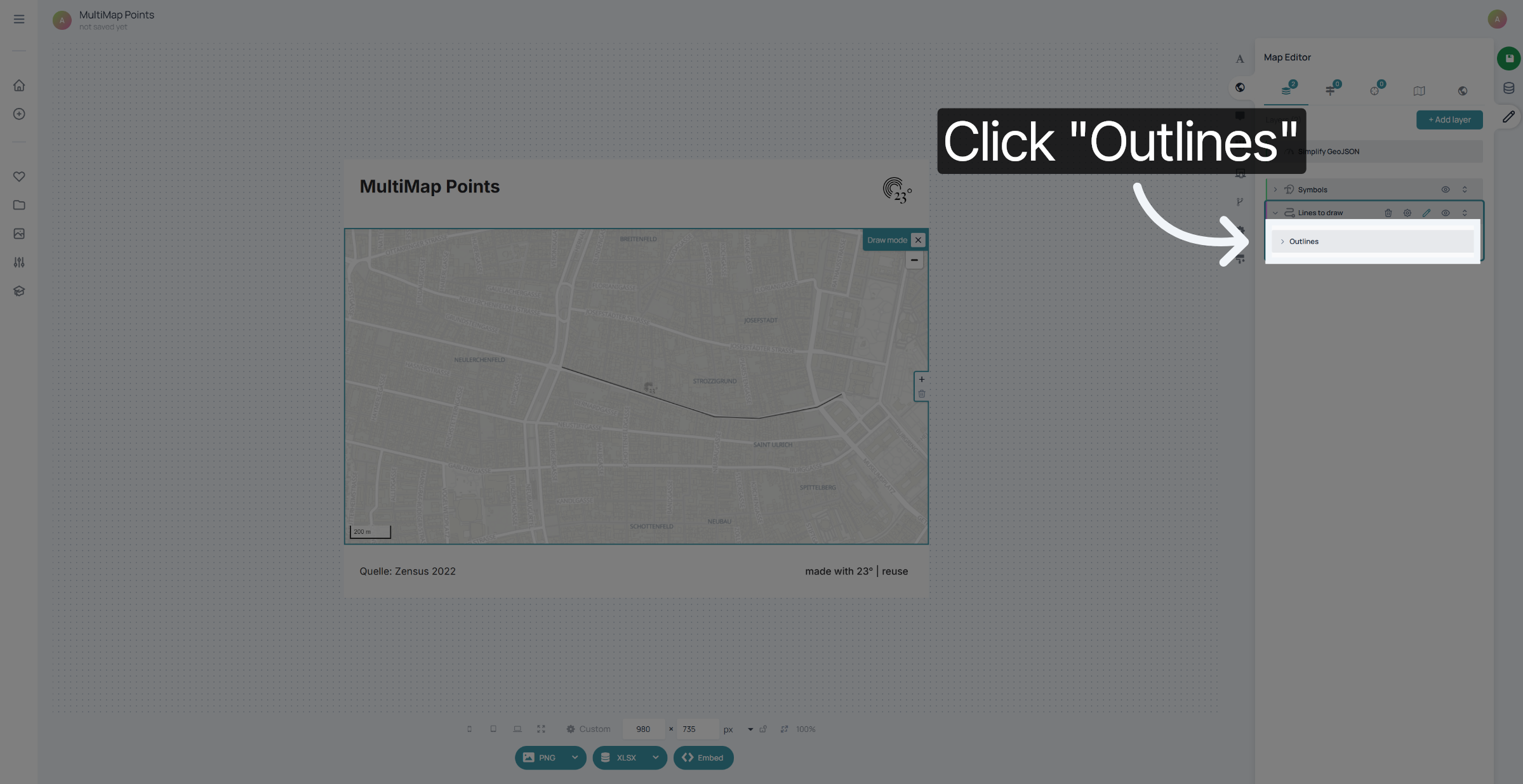
Klicken Sie auf „Konturen“, um Ihren gezeichneten Linien eine Kontur zuzuweisen.
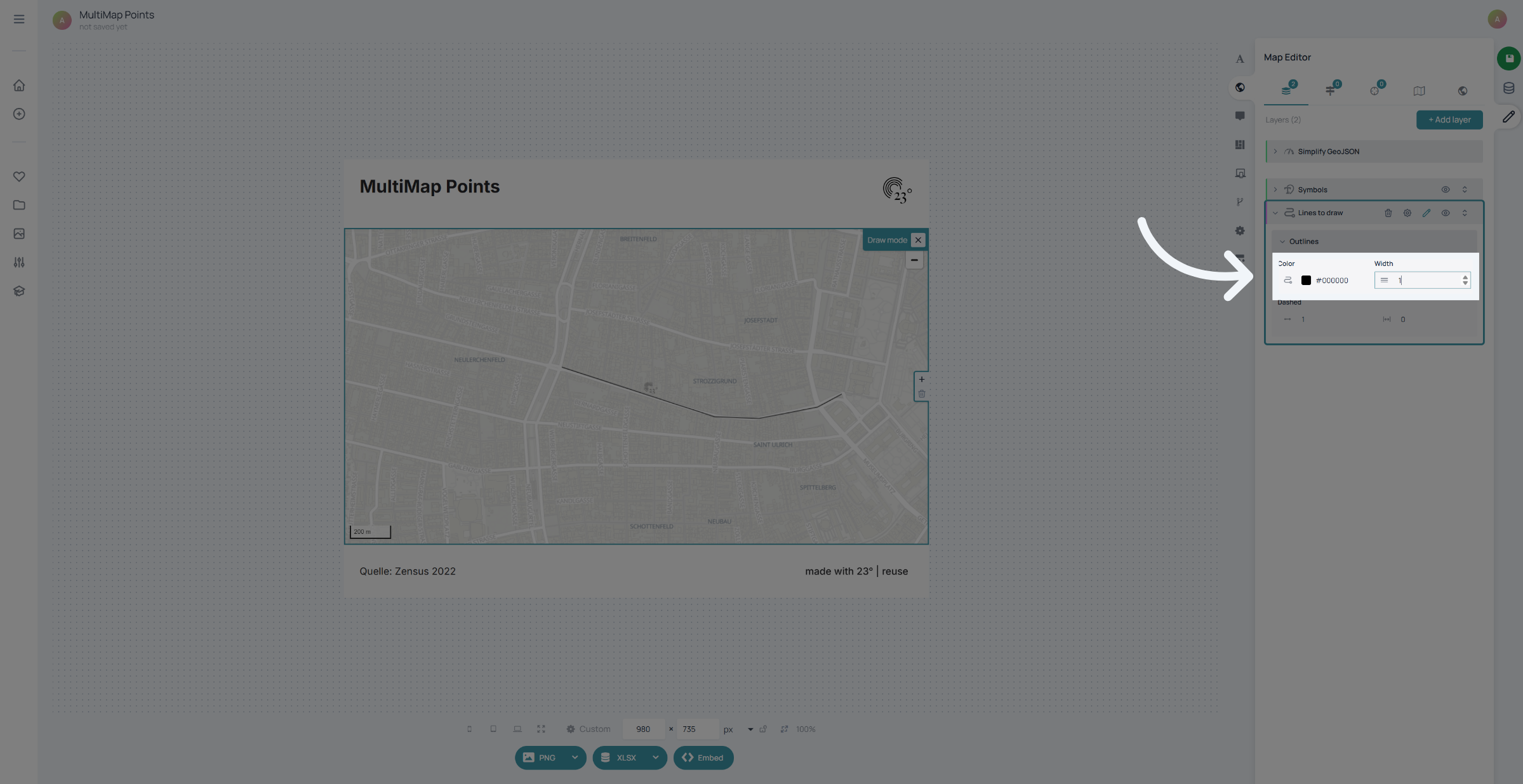
Sie können eine andere Linienfarbe und eine andere Konturbreite festlegen
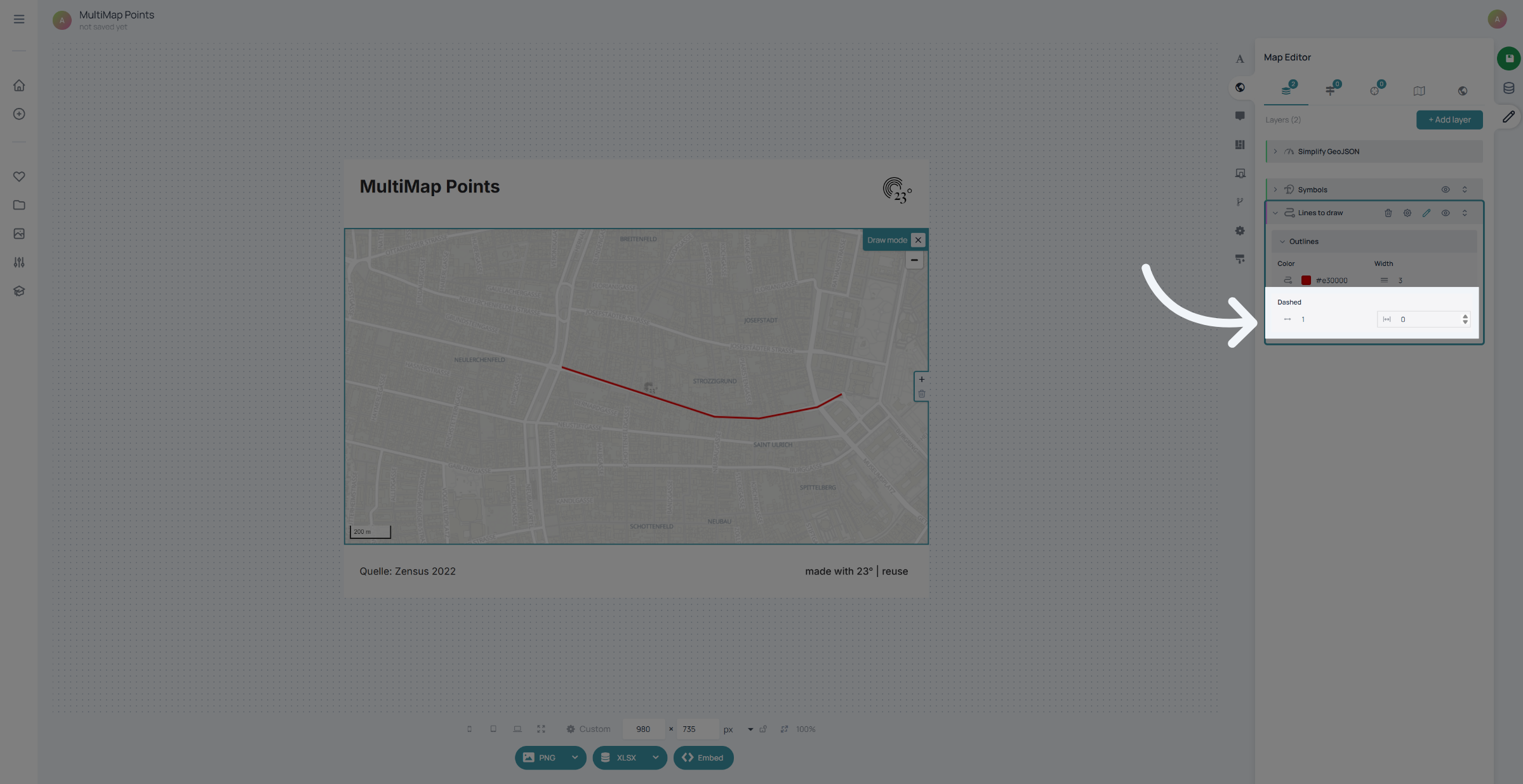
Und hier können Sie Striche und Abstände in Pixeln festlegen, wenn Sie eine gestrichelte Linie erstellen möchten.
Und das war's auch schon!
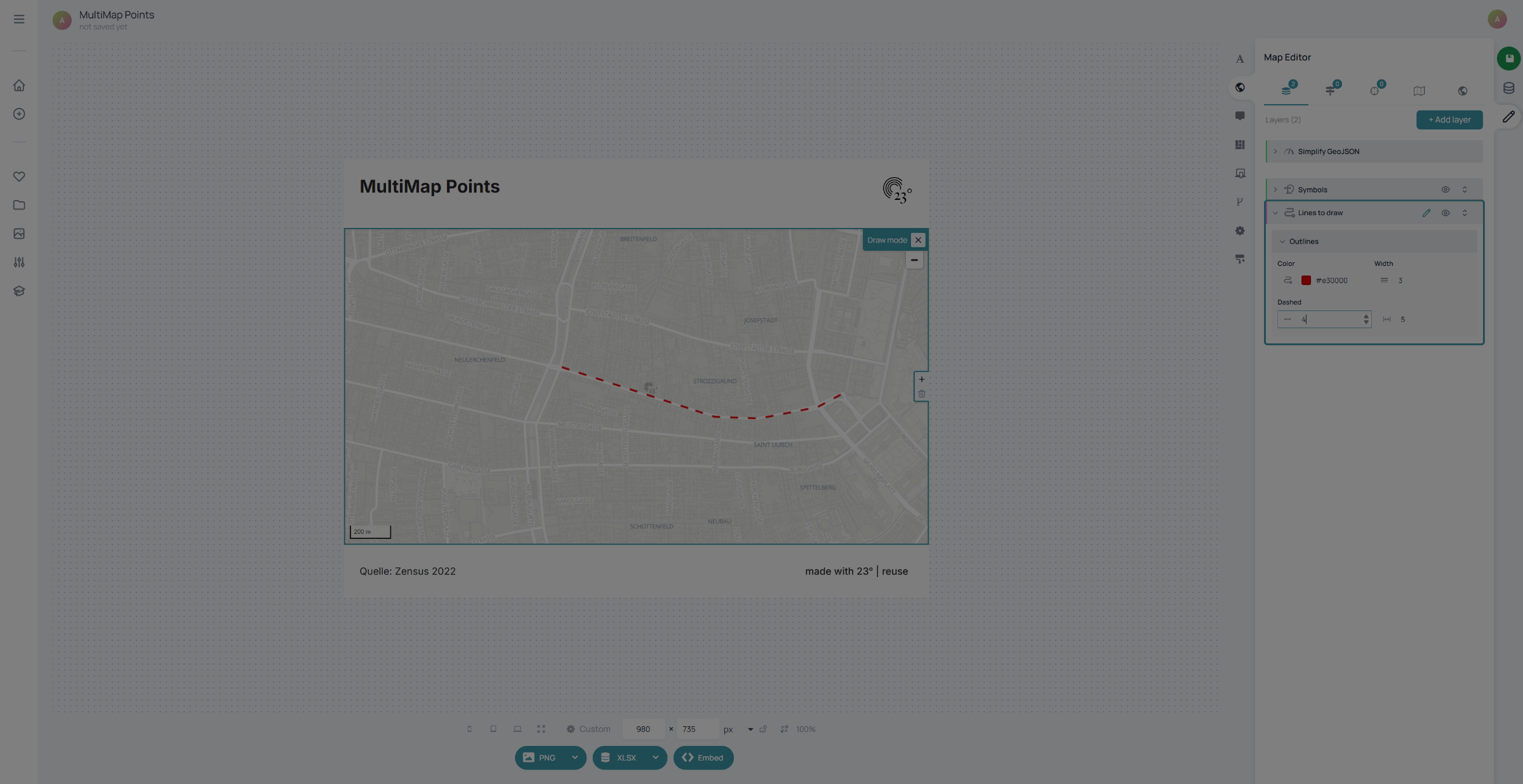
Sie haben mithilfe der 23degrees-App erfolgreich Linien auf Ihrer Karte eingezeichnet und angepasst. Um Ihre Karten noch weiter zu verbessern, entdecken Sie die zusätzlichen Zeichenwerkzeuge und Funktionen zur Ebenenverwaltung, die in der App zur Verfügung stehen.