„Keine Daten verfügbar“-Meldung in 23degrees konfigurieren
Dieses Tutorial führt Sie durch die Konfiguration der „Keine Daten“-Meldung in den Karten und Tooltips von 23degrees.
In diesem Beispiel sehen wir eine Karte, auf der für Afghanistan keine Daten vorliegen und das Land daher ausgegraut ist. Ich werde Ihnen zeigen, wie Sie eine Meldung „Keine Daten verfügbar“ für den Tooltip und die Legende des Diagramms individuell anpassen können.
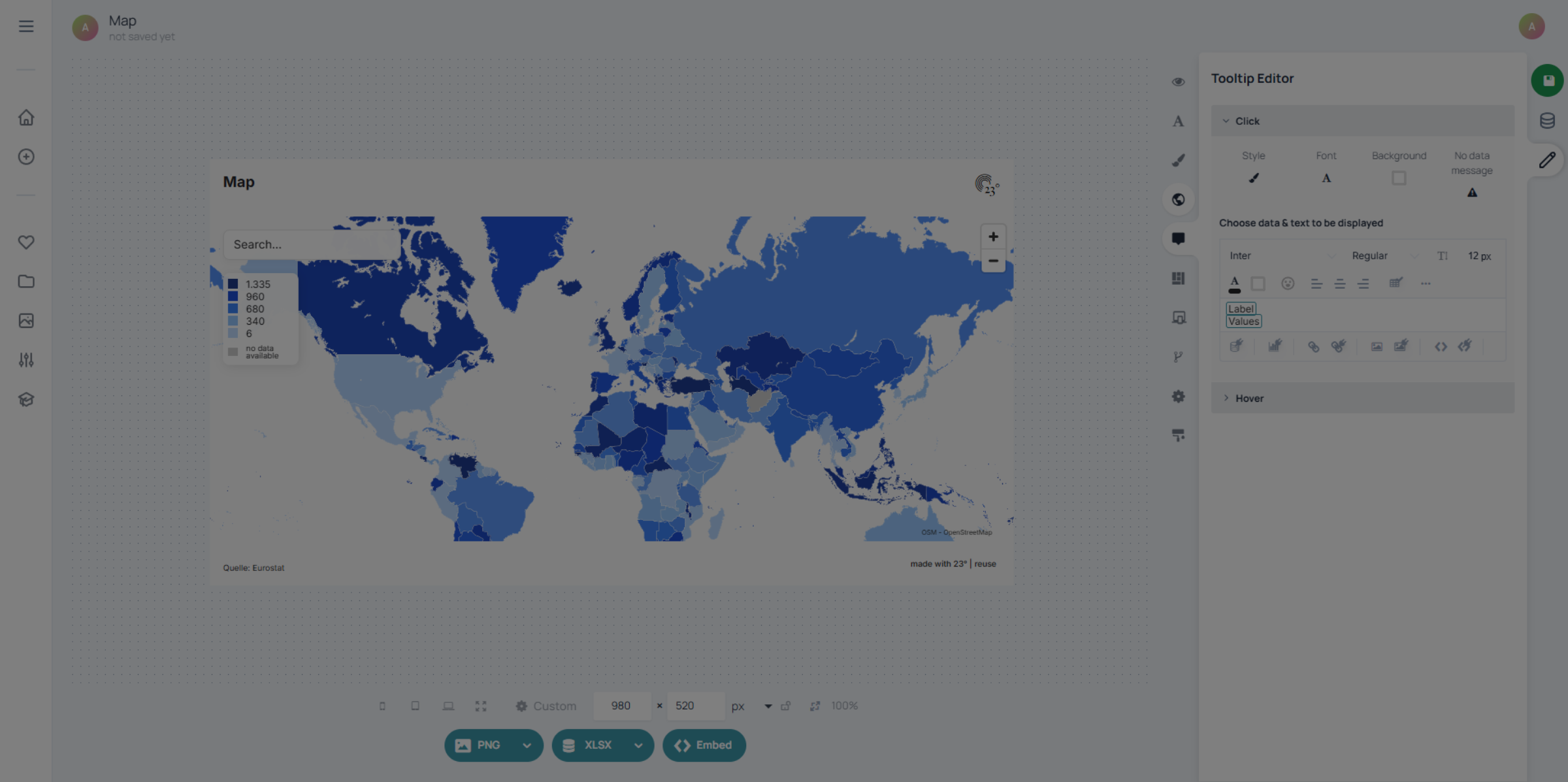
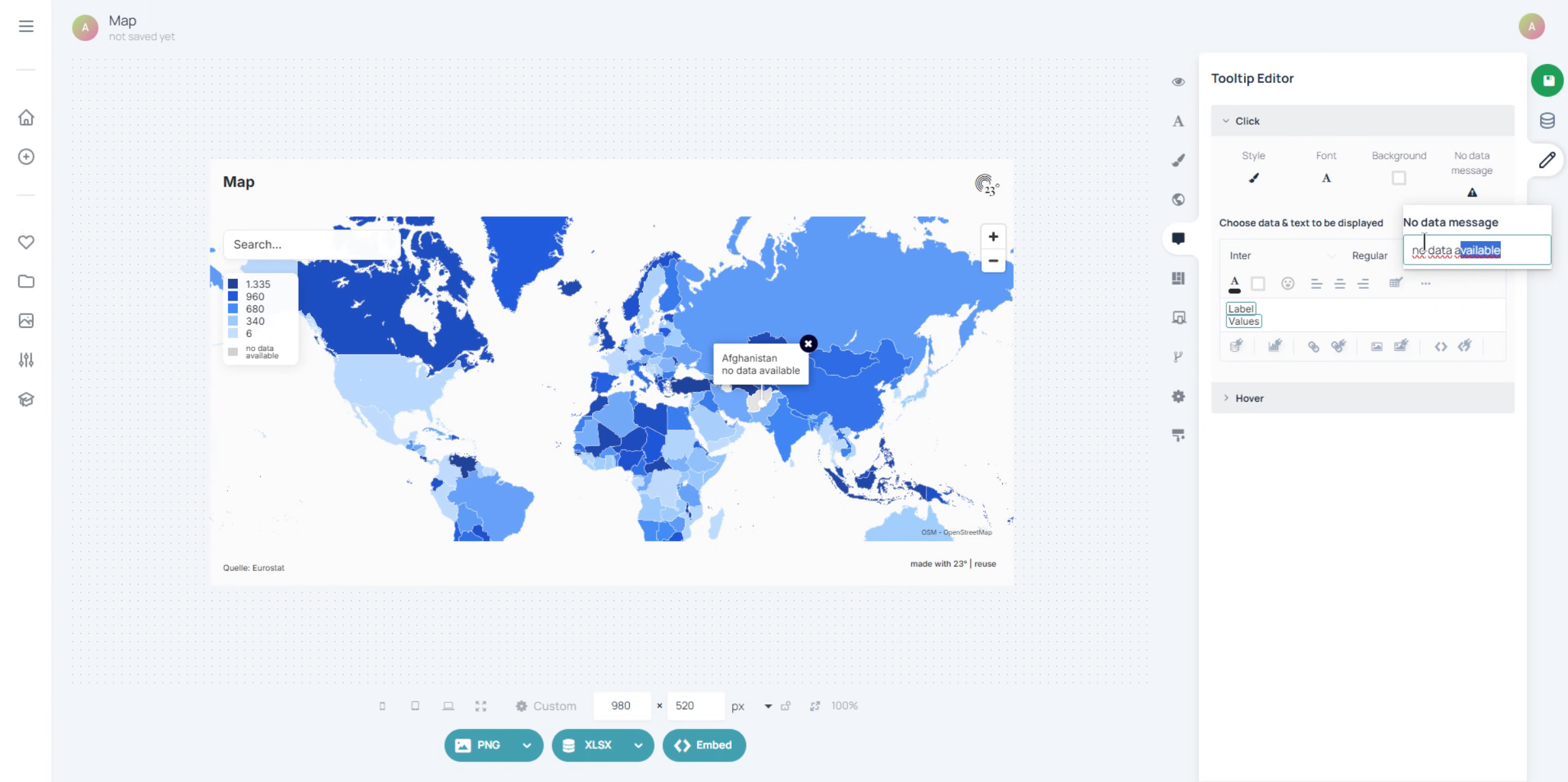
Um die Tooltip-Anzeige einzublenden, klicken Sie auf den Tooltip-Editor.
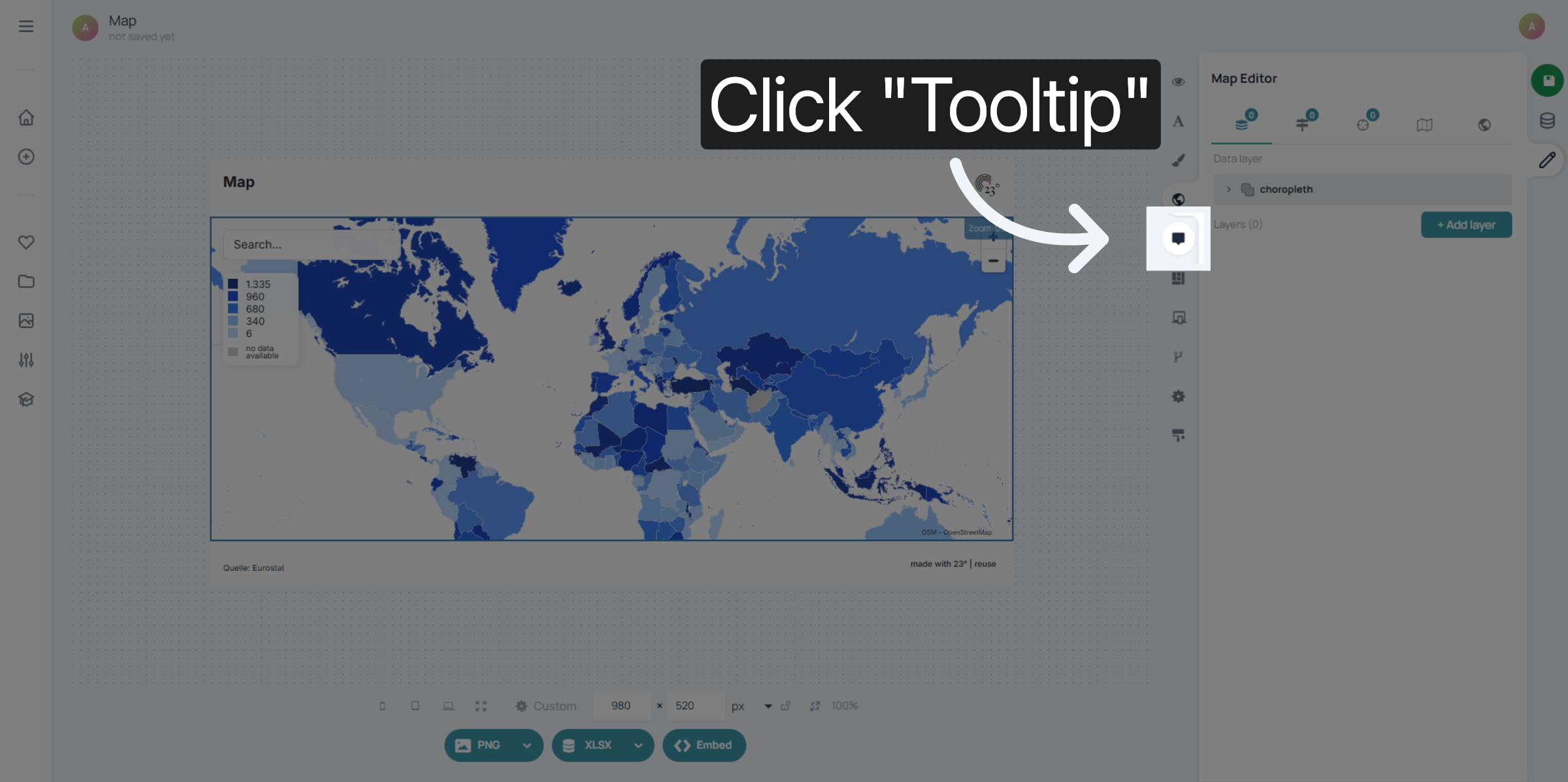
Klicken Sie auf „Keine Datenmeldung“
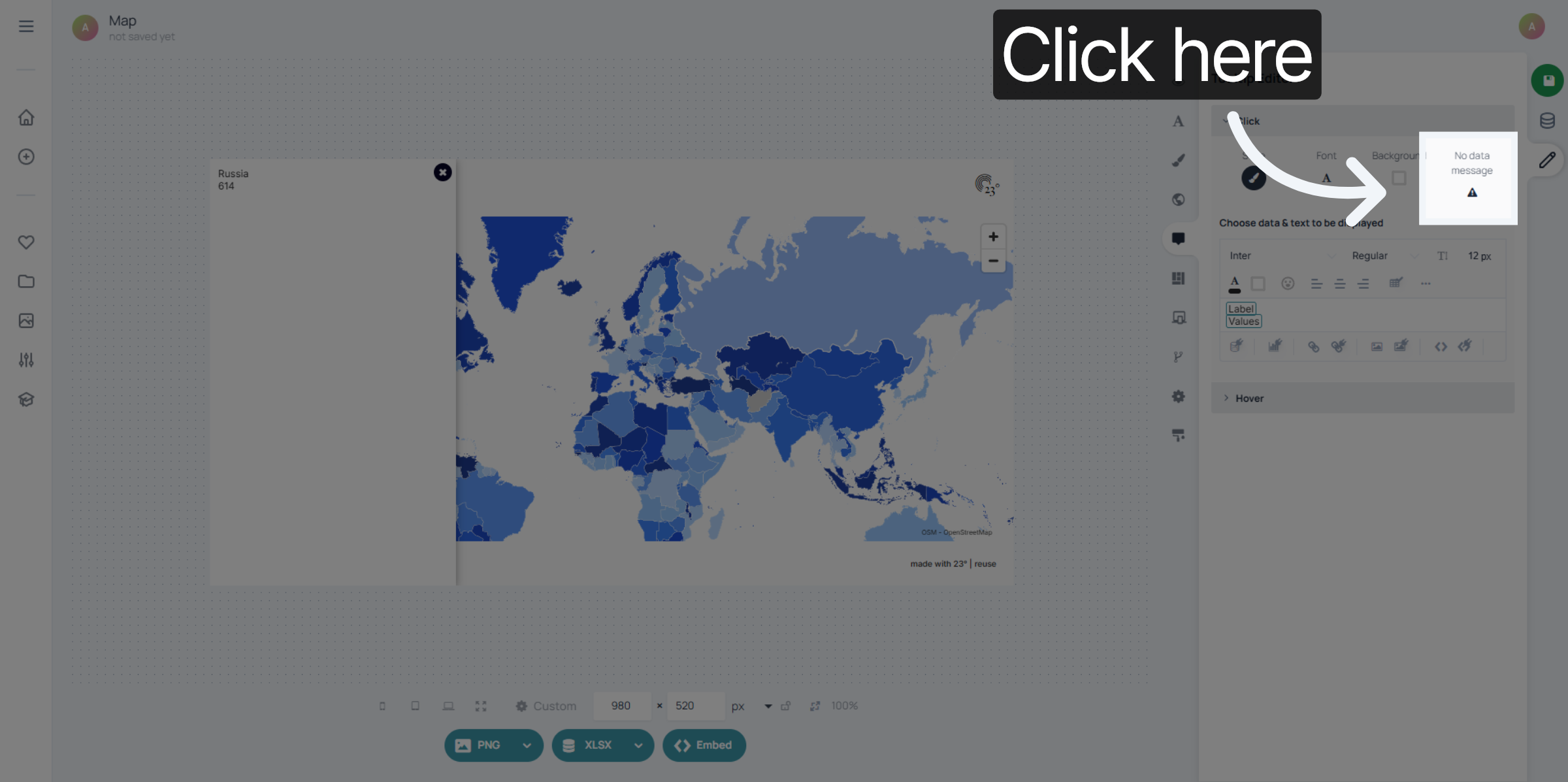
Geben Sie Ihre individuelle Nachricht ein
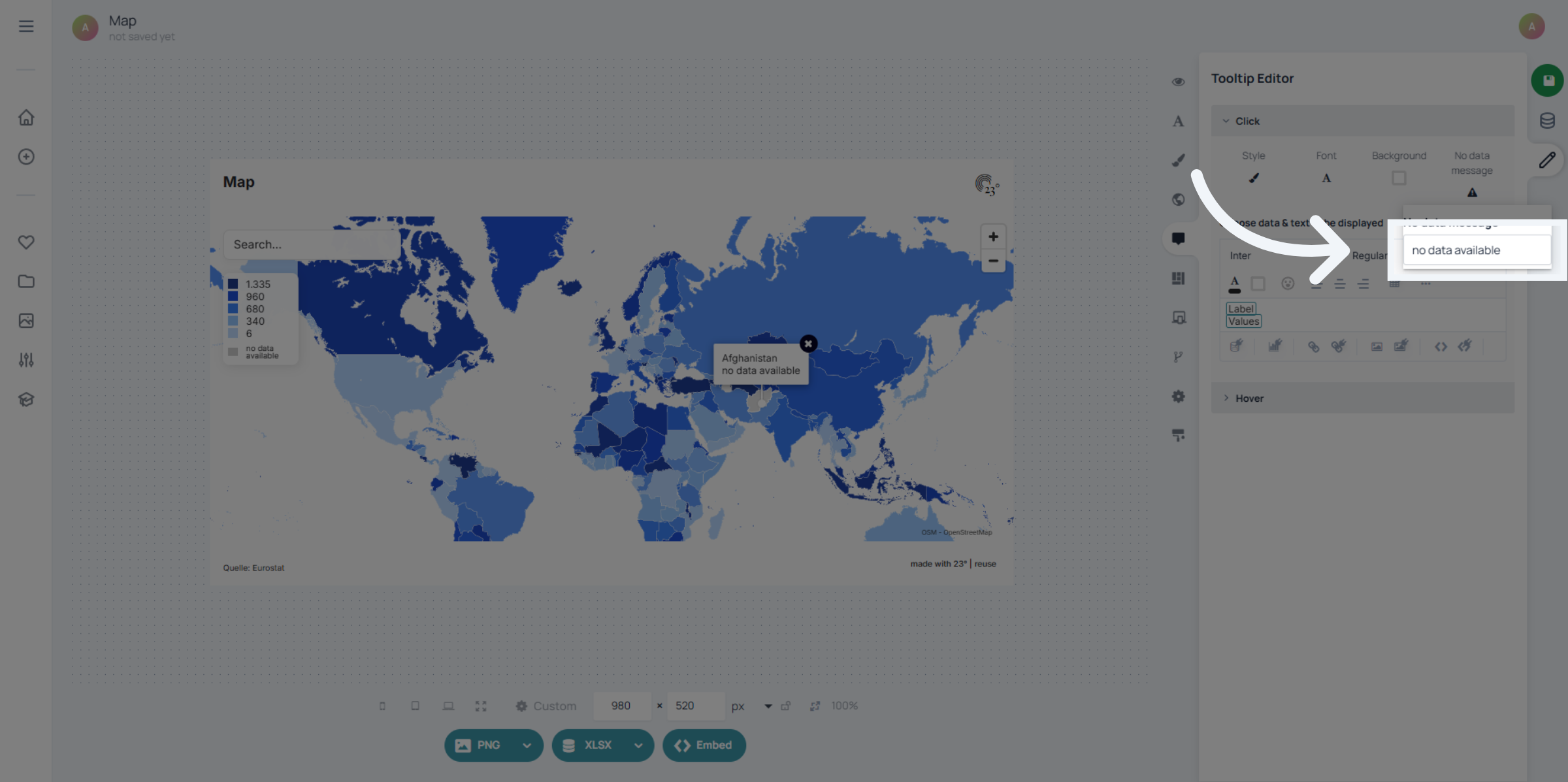
Wenn man nun auf das Land ohne Daten klickt, wird die von uns eingegebene Meldung angezeigt.
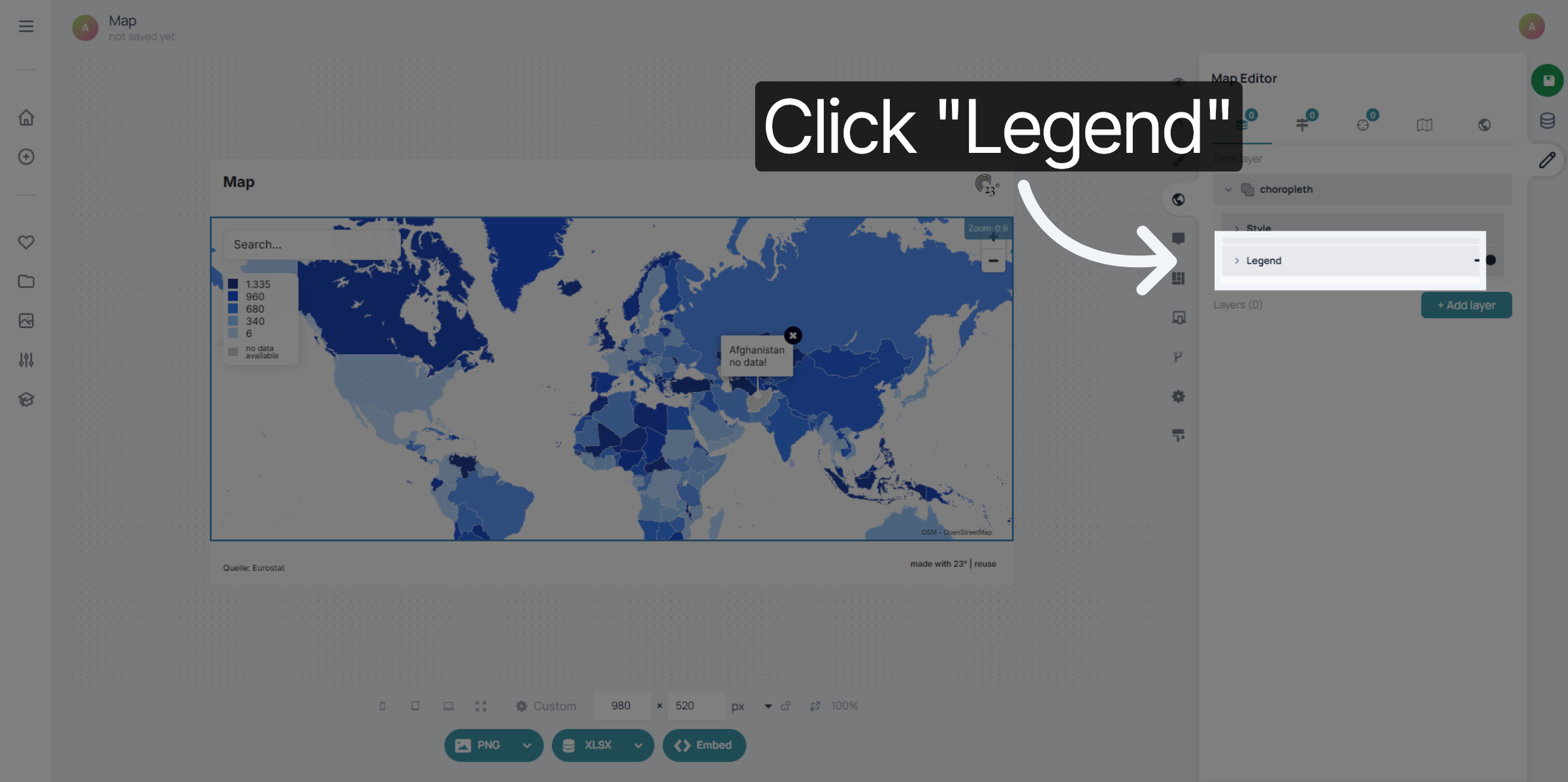
Wenn in der Legende keine Daten angezeigt werden, gehen Sie zu den Karteneinstellungen und wählen Sie „Legende“ aus.
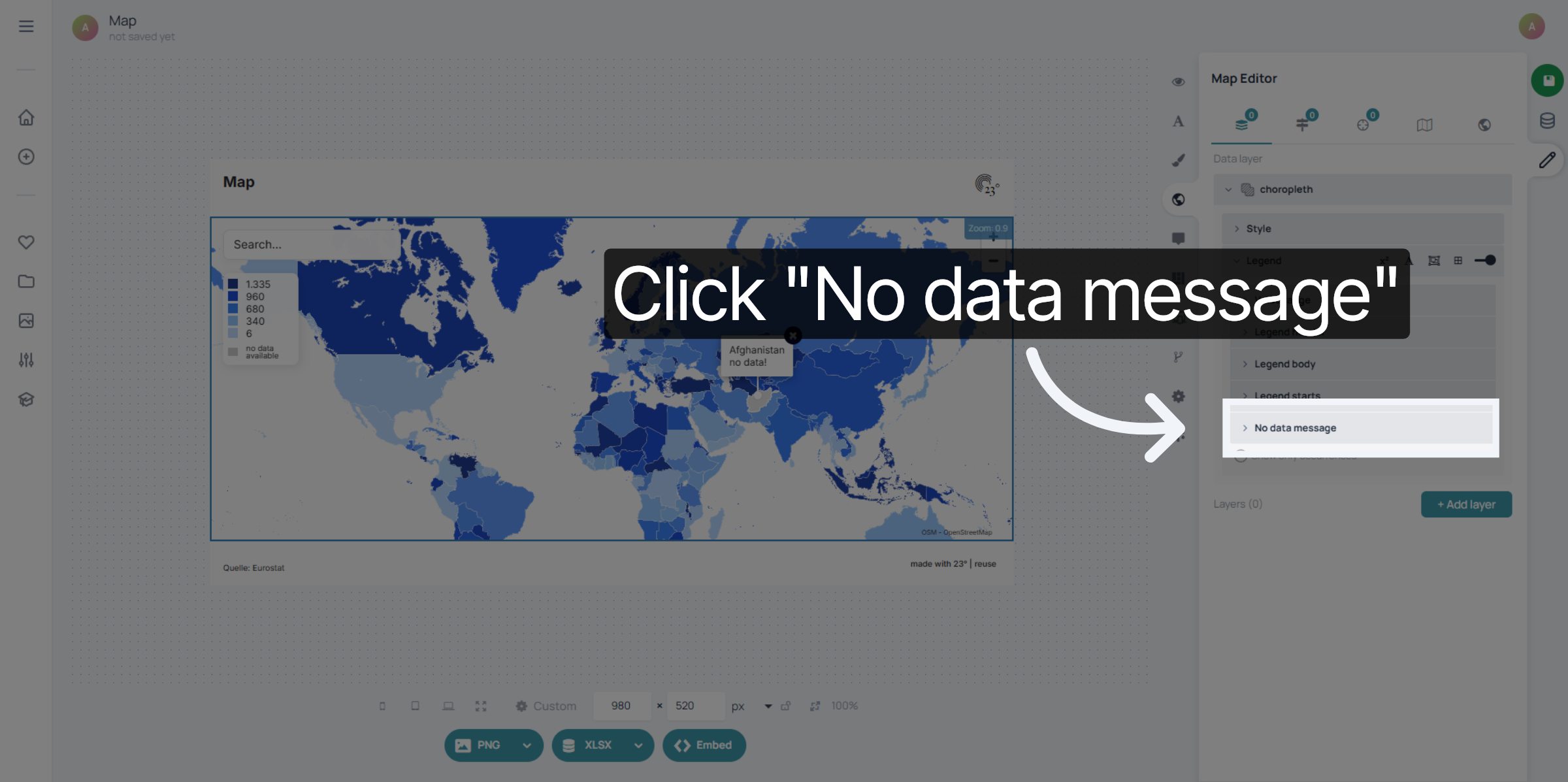
Zur Meldung „Keine Daten“ wechseln.
Geben Sie Ihre „Keine Daten“-Meldung ein.
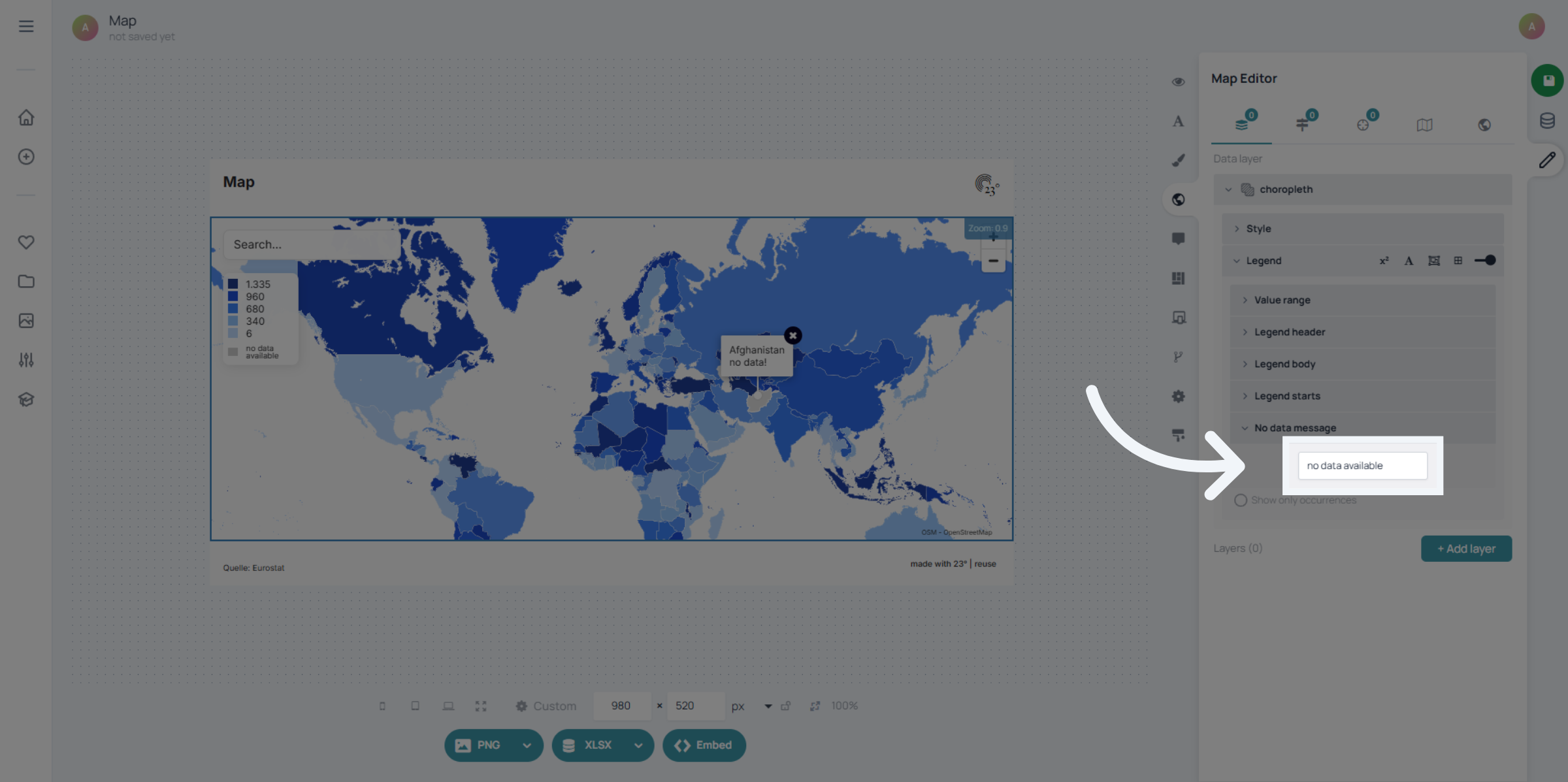
Sie haben die Meldung „Keine Daten verfügbar“ und die zugehörigen Einstellungen für die Kartenlegende in 23degrees erfolgreich konfiguriert. Dadurch wird sichergestellt, dass die Nutzer klar darüber informiert werden, wenn auf der Karte keine Daten vorhanden sind, was die allgemeine Benutzerfreundlichkeit verbessert.