Filters: Dropdown
In diesem Tutorial wird gezeigt, wie man Dropdown-Filter für Diagramme in 23degrees konfiguriert.
Sie lernen, wie Sie die Filteroptionen anpassen können, um Ihre Diagrammdaten effektiv zu verfeinern.
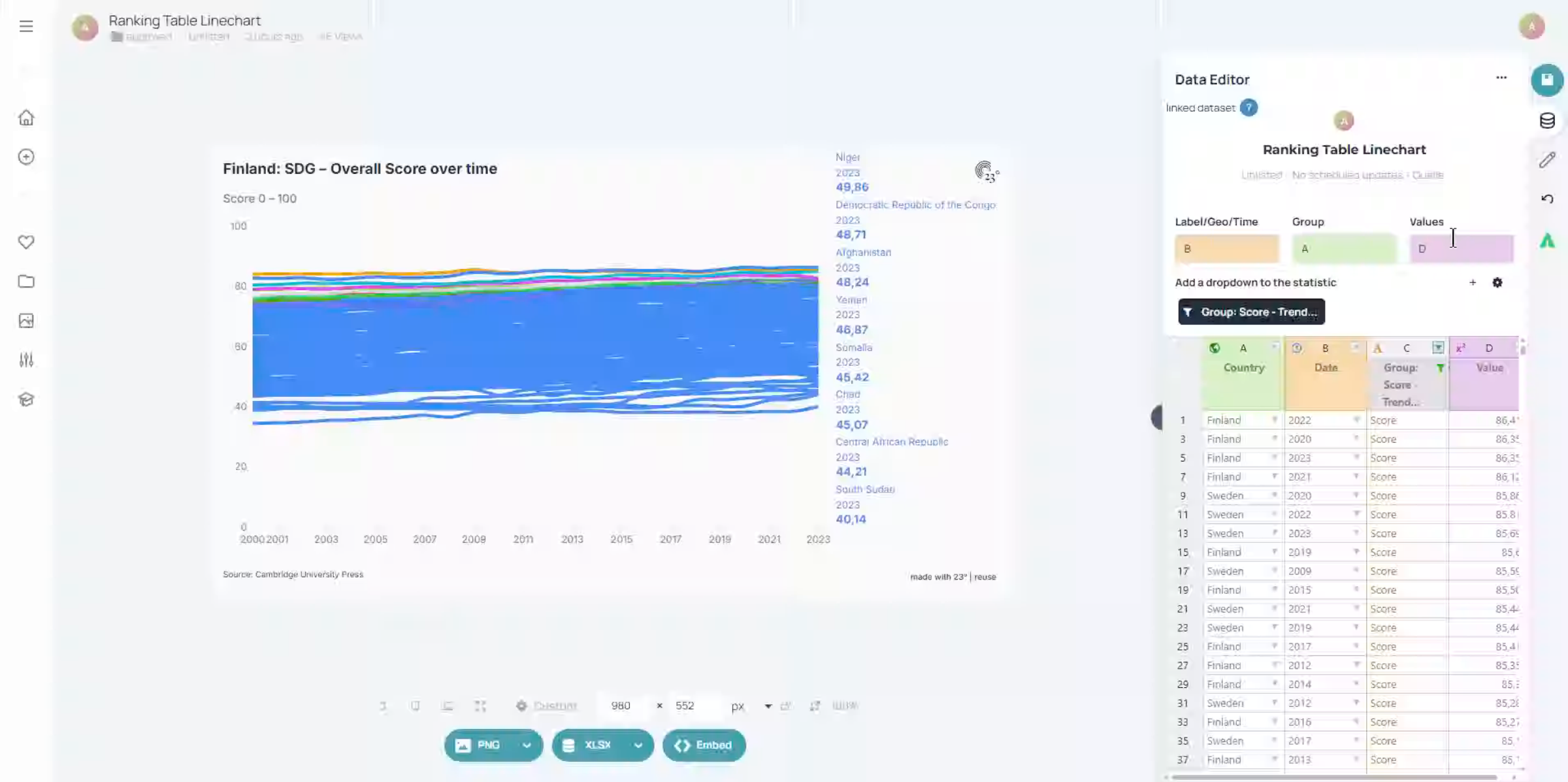
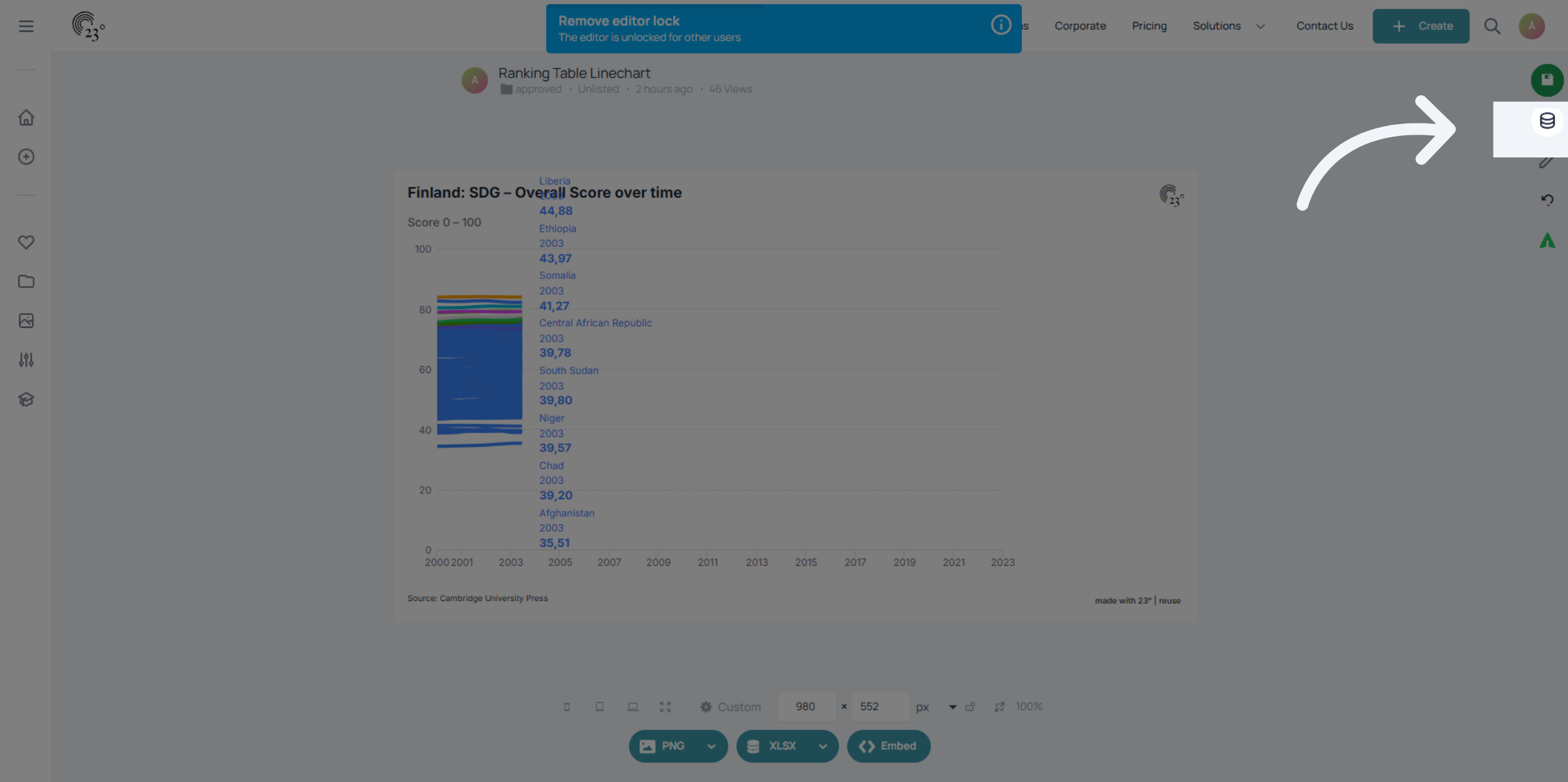
Um einen Dropdown-Filter hinzuzufügen, rufen Sie zunächst den Dateneditor auf.
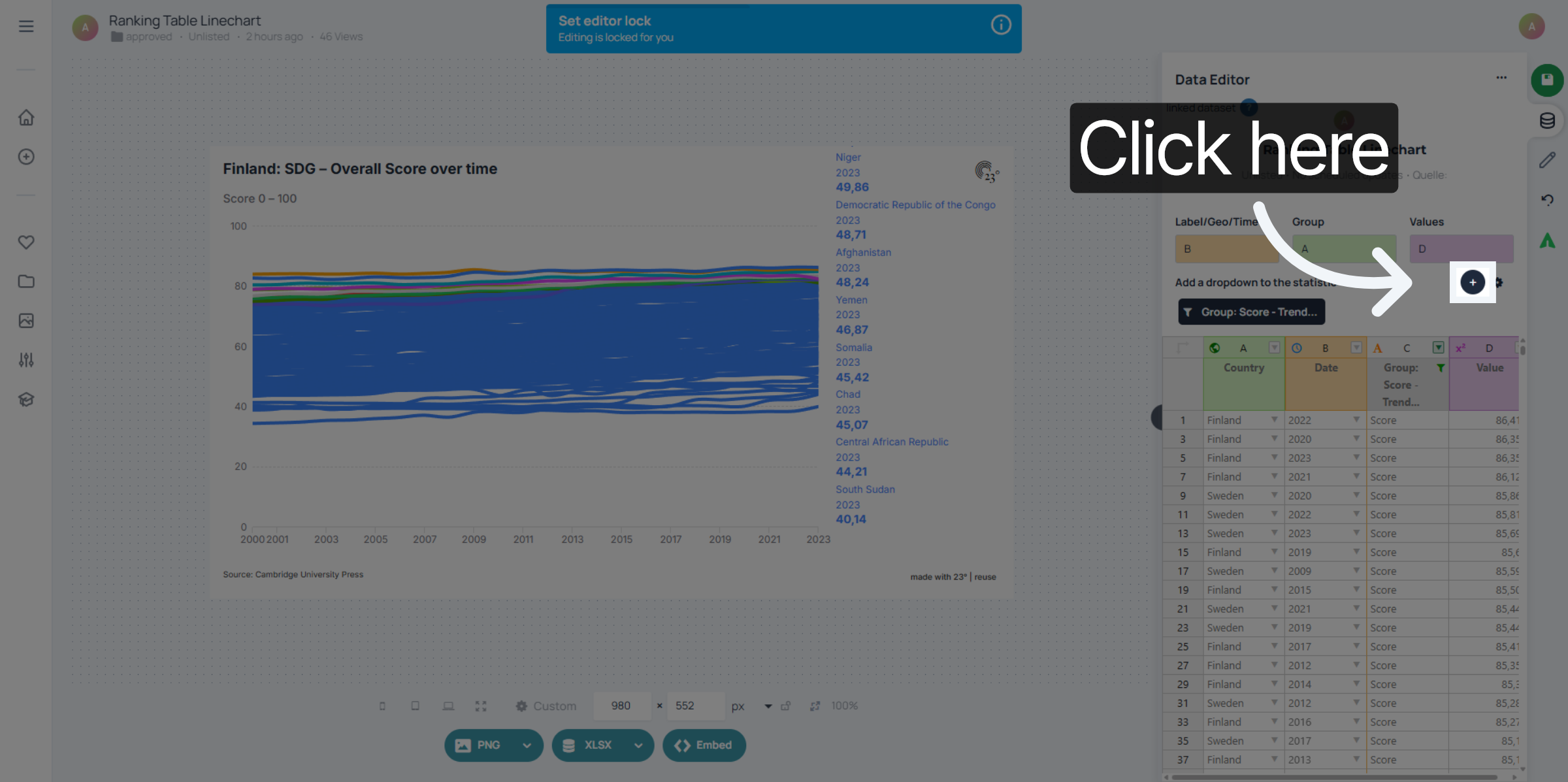
Klicken Sie auf das +-Symbol, um einen Filter hinzuzufügen.
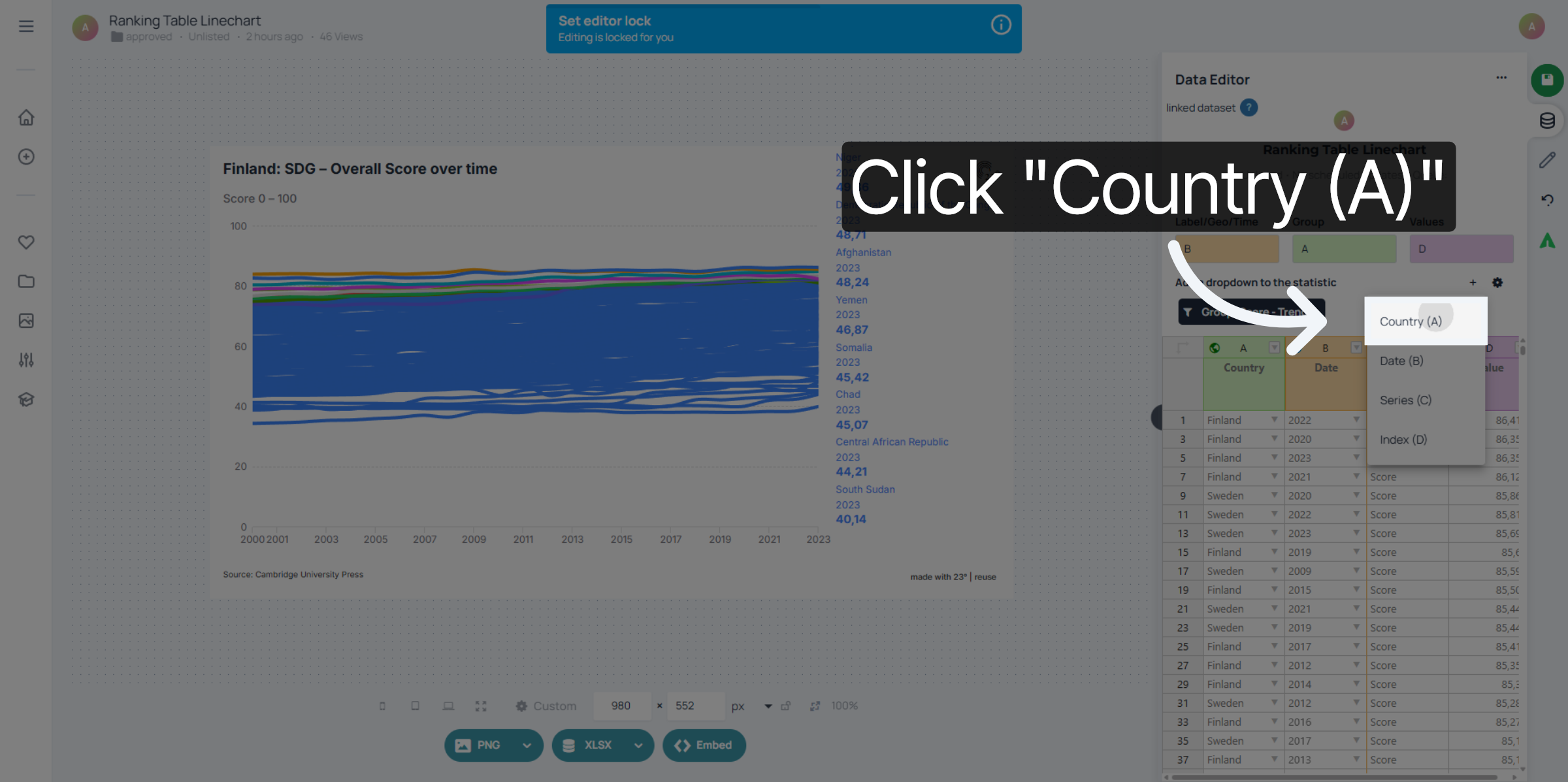
Wählen Sie die Spalte aus, nach der Sie filtern möchten.
Ihr Filter wird nun in der Visualisierung angezeigt
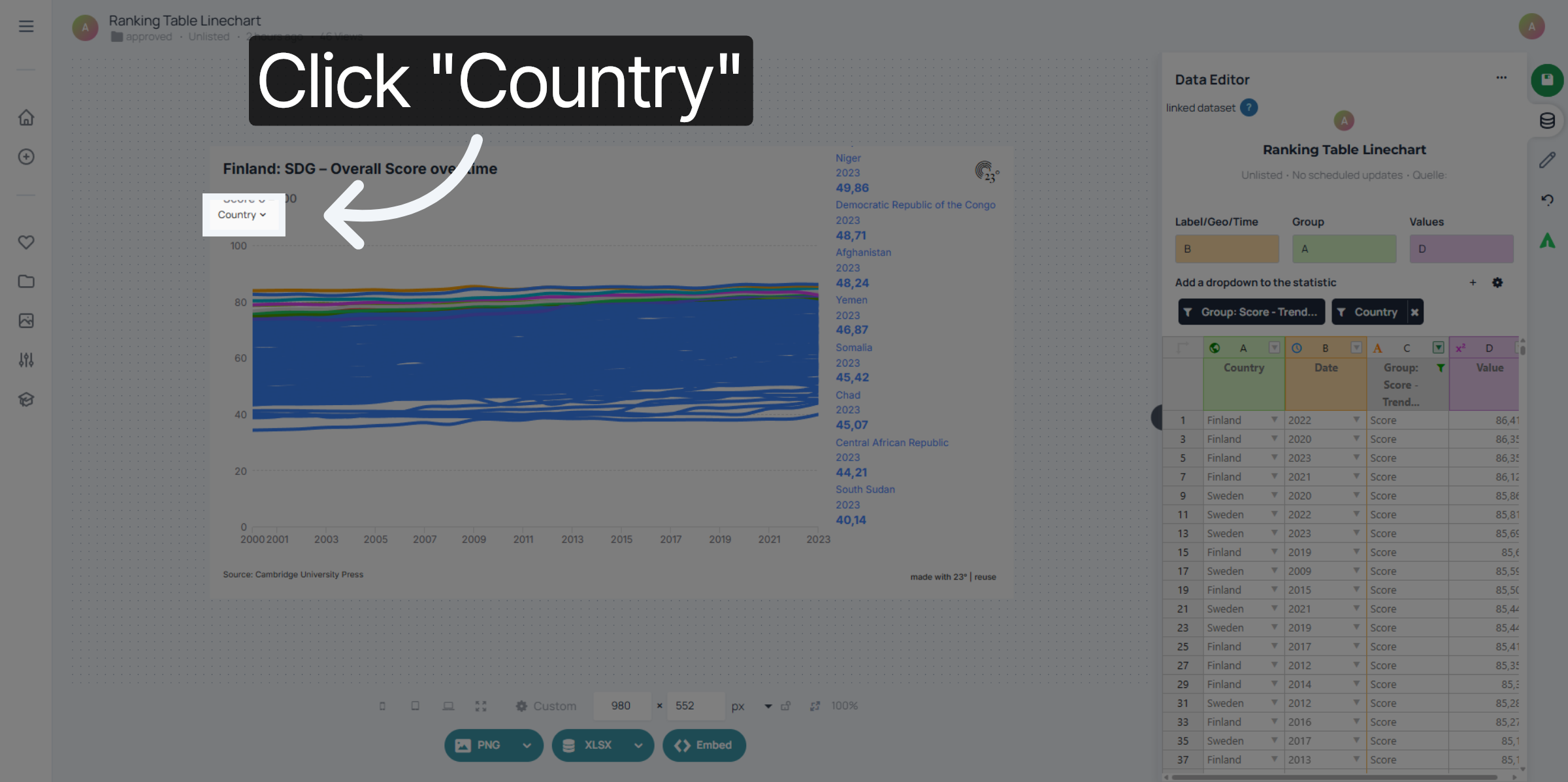
Standardmäßig ist der Filter als Mehrfachauswahlfilter definiert. Sie können mehrere Elemente auswählen, indem Sie auf die Häkchen klicken. Für eine Einzelauswahl klicken Sie auf die Beschriftung.
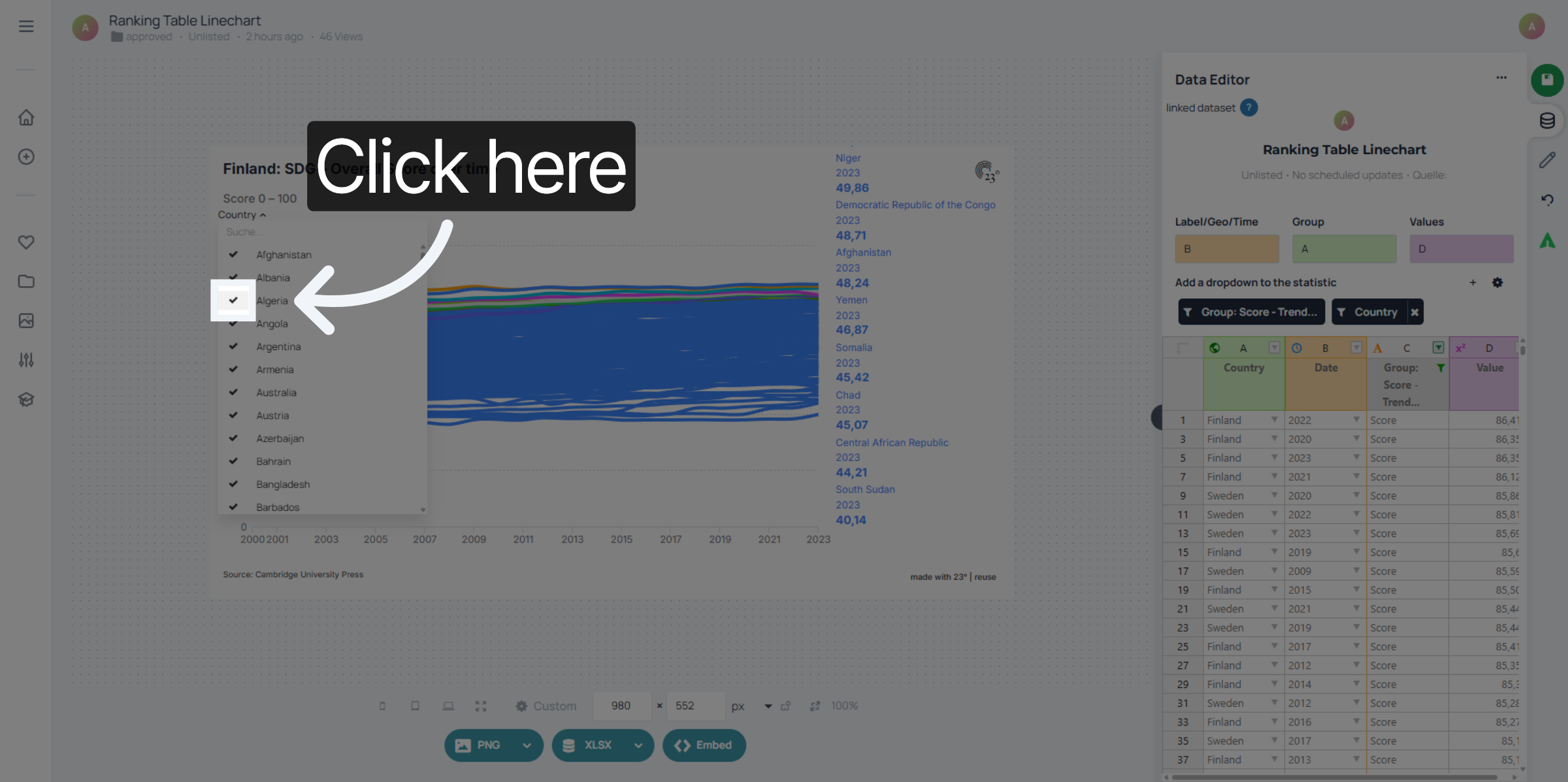
Klicken Sie auf den Filter, um weitere Einstellungen anzuzeigen.
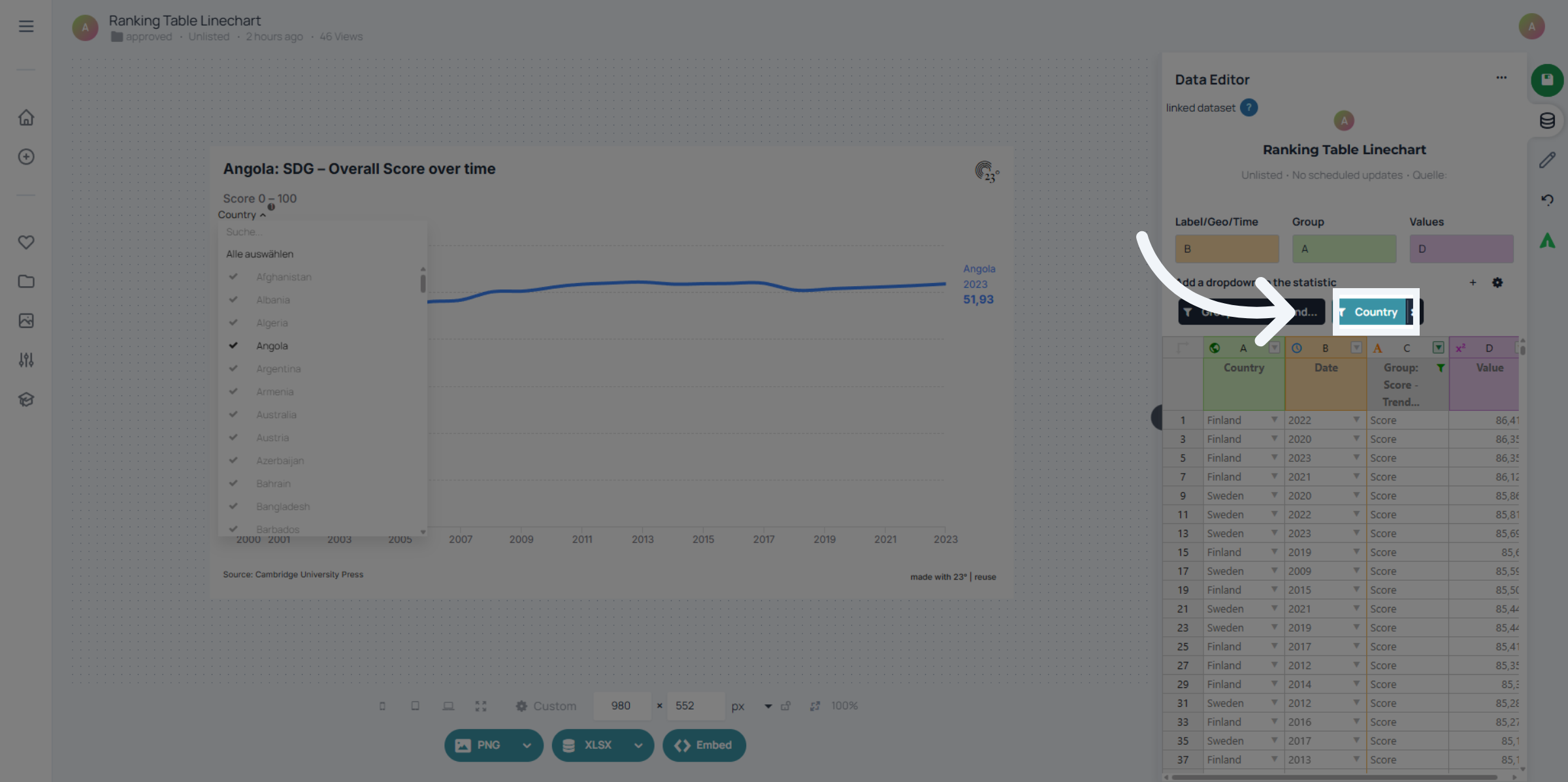
Sie können Ihr Dropdown-Menü so einstellen, dass es entweder als Filter für mehrere oder für einen einzelnen Wert dient.
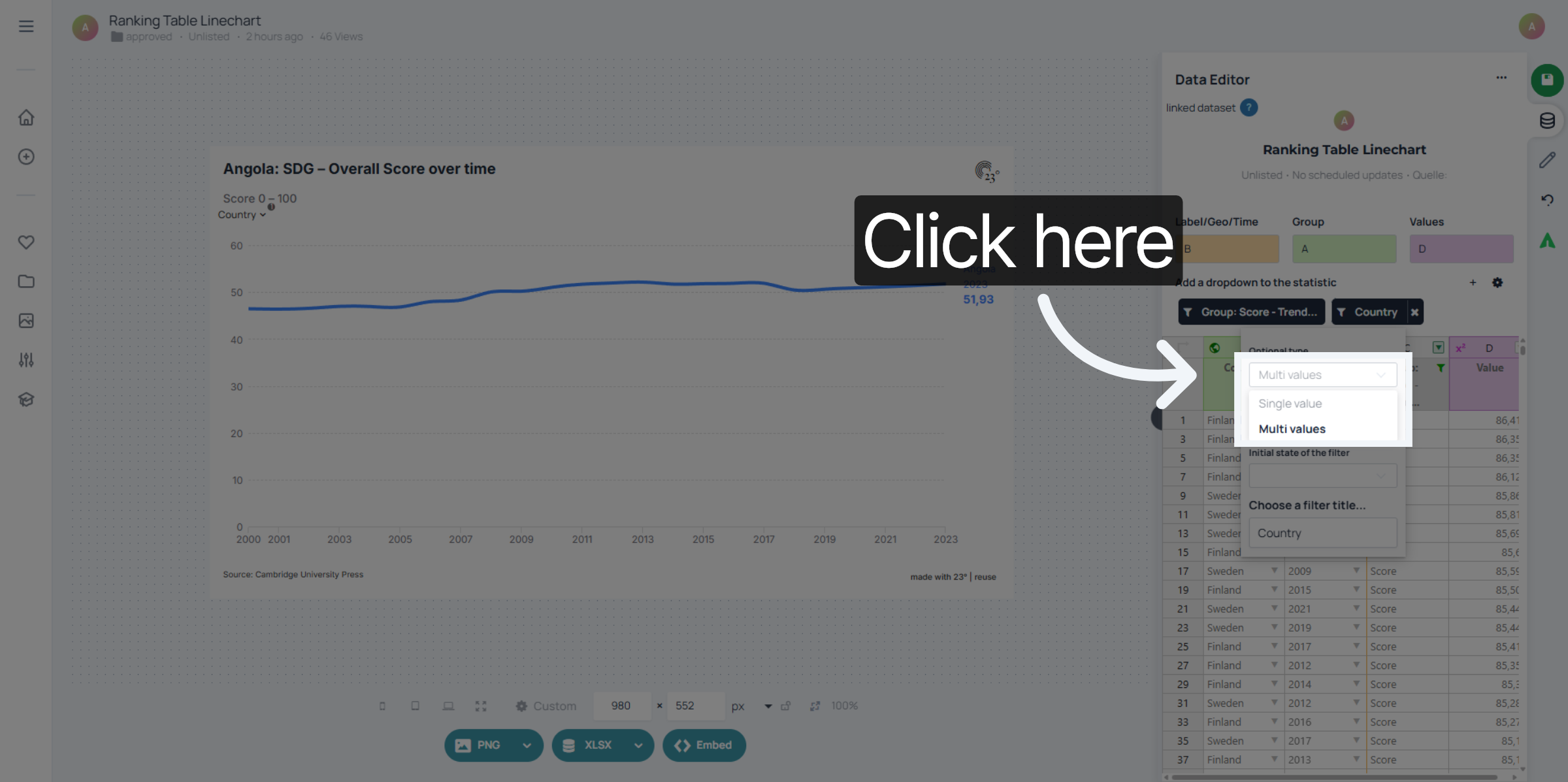
Sie können „Vorname“, „Nachname“ oder „Benutzerdefiniert“ als Standardfilteransicht auswählen. Für die Option „Benutzerdefiniert“ wählen Sie einfach die Bezeichnung oder Region aus, die zuerst angezeigt werden soll, und speichern Sie die Visualisierung.
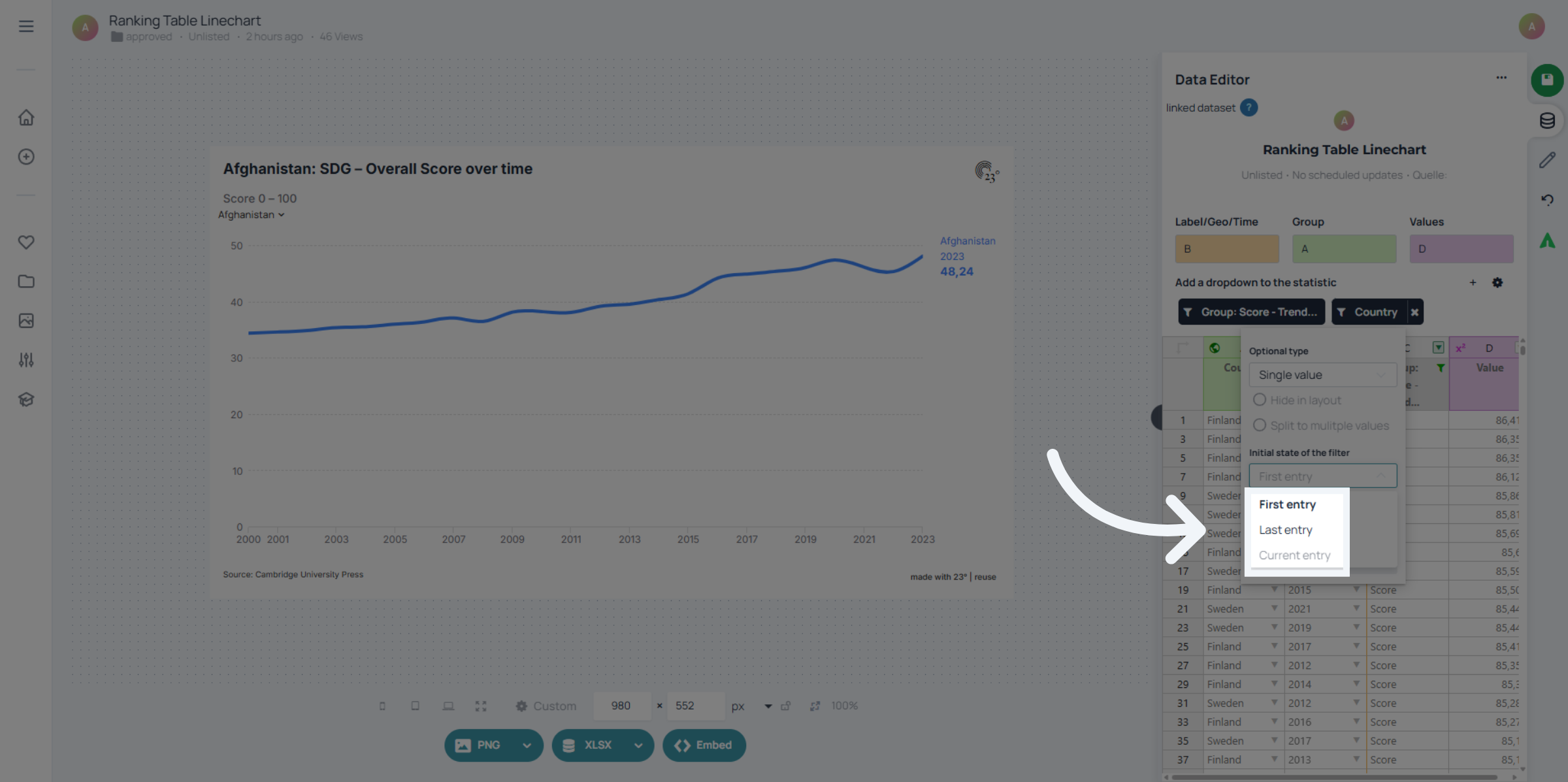
Klicken Sie auf die Option „Filtertyp“, um das Filterverhalten anzupassen.
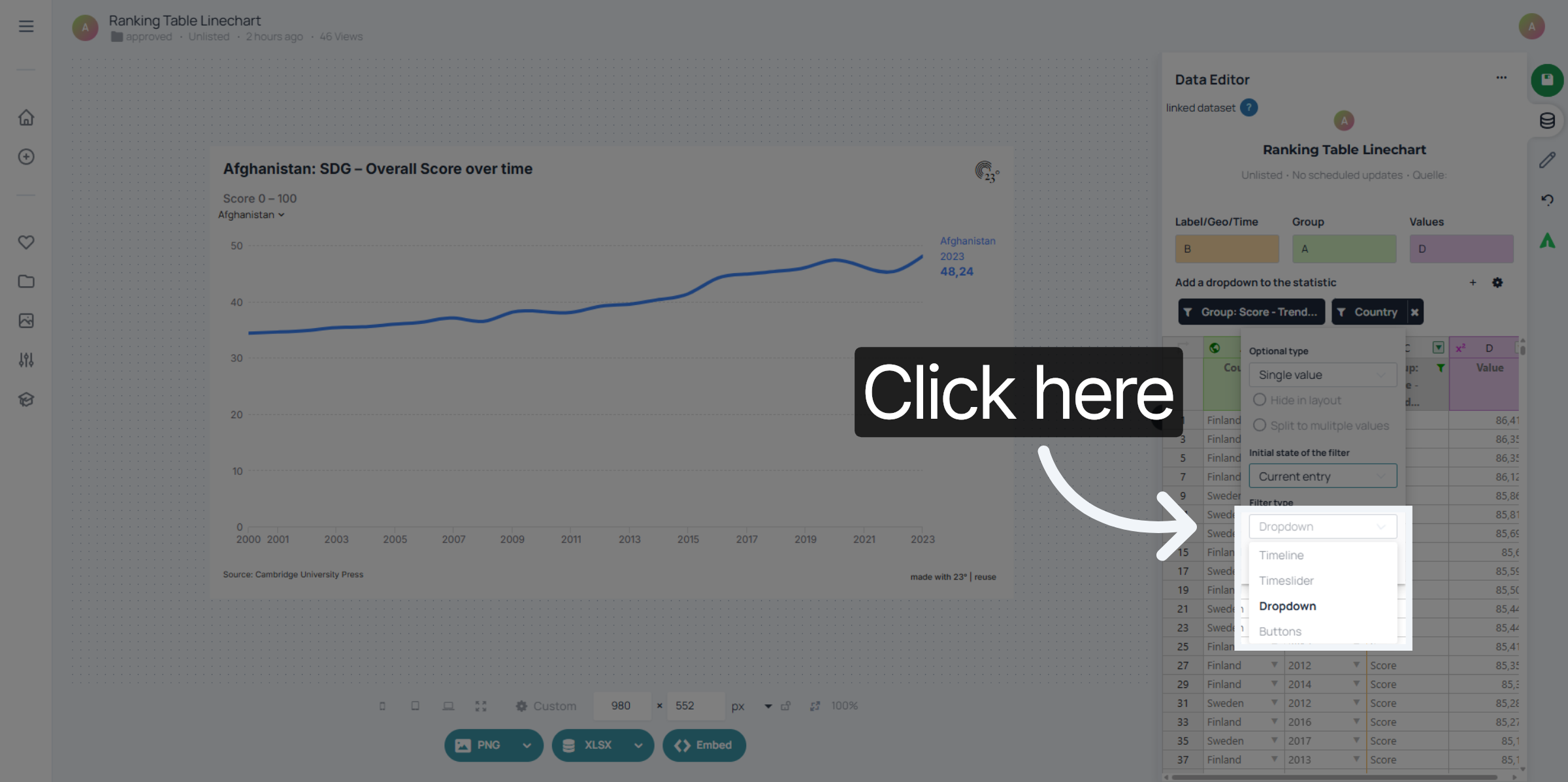
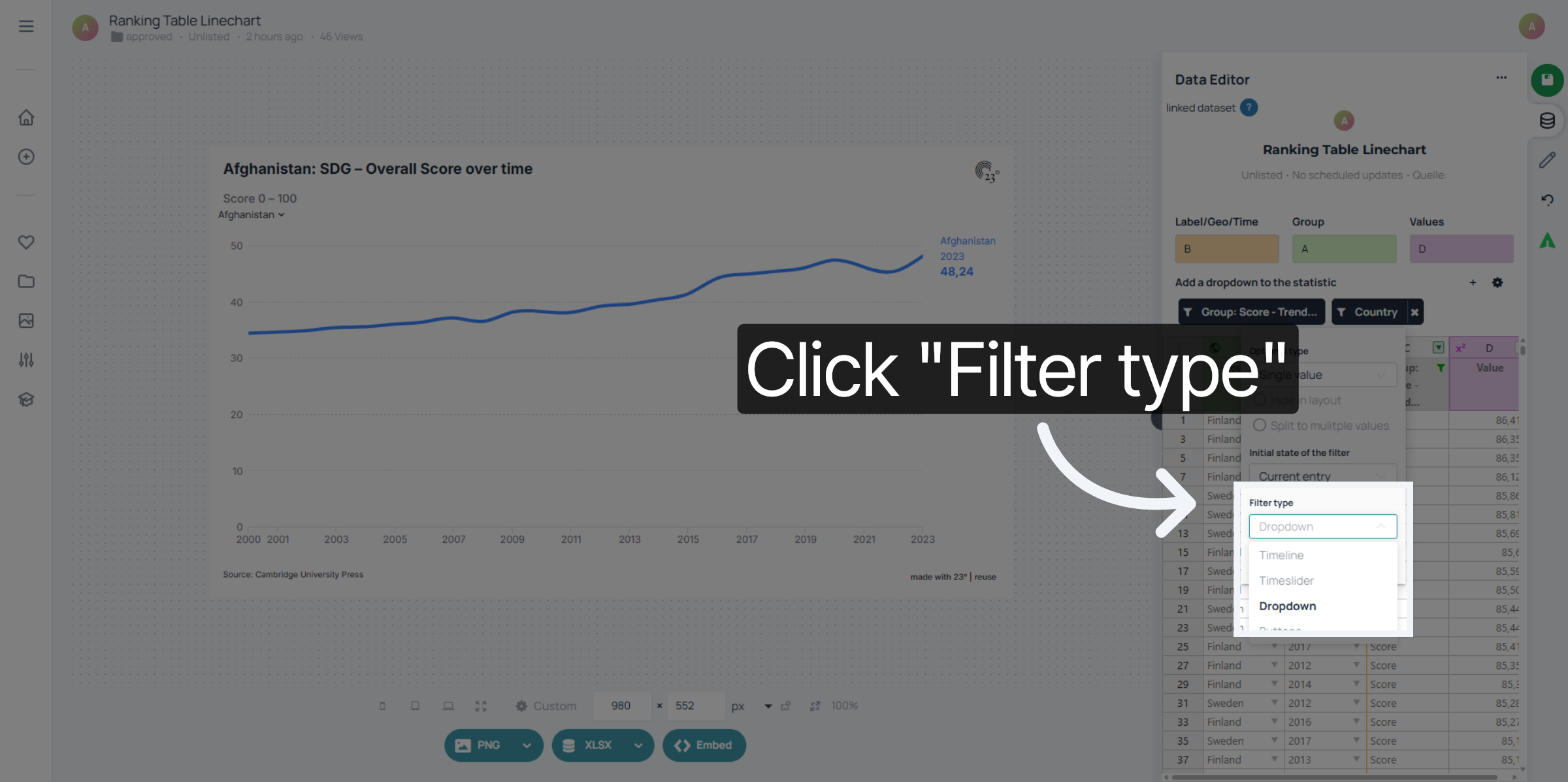
Klicken Sie auf „Filtertyp“, um den Filtertyp zu ändern.
Bei Filtern mit einer Auswahlmöglichkeit können Sie Ihrem Filter außerdem einen Titel geben.
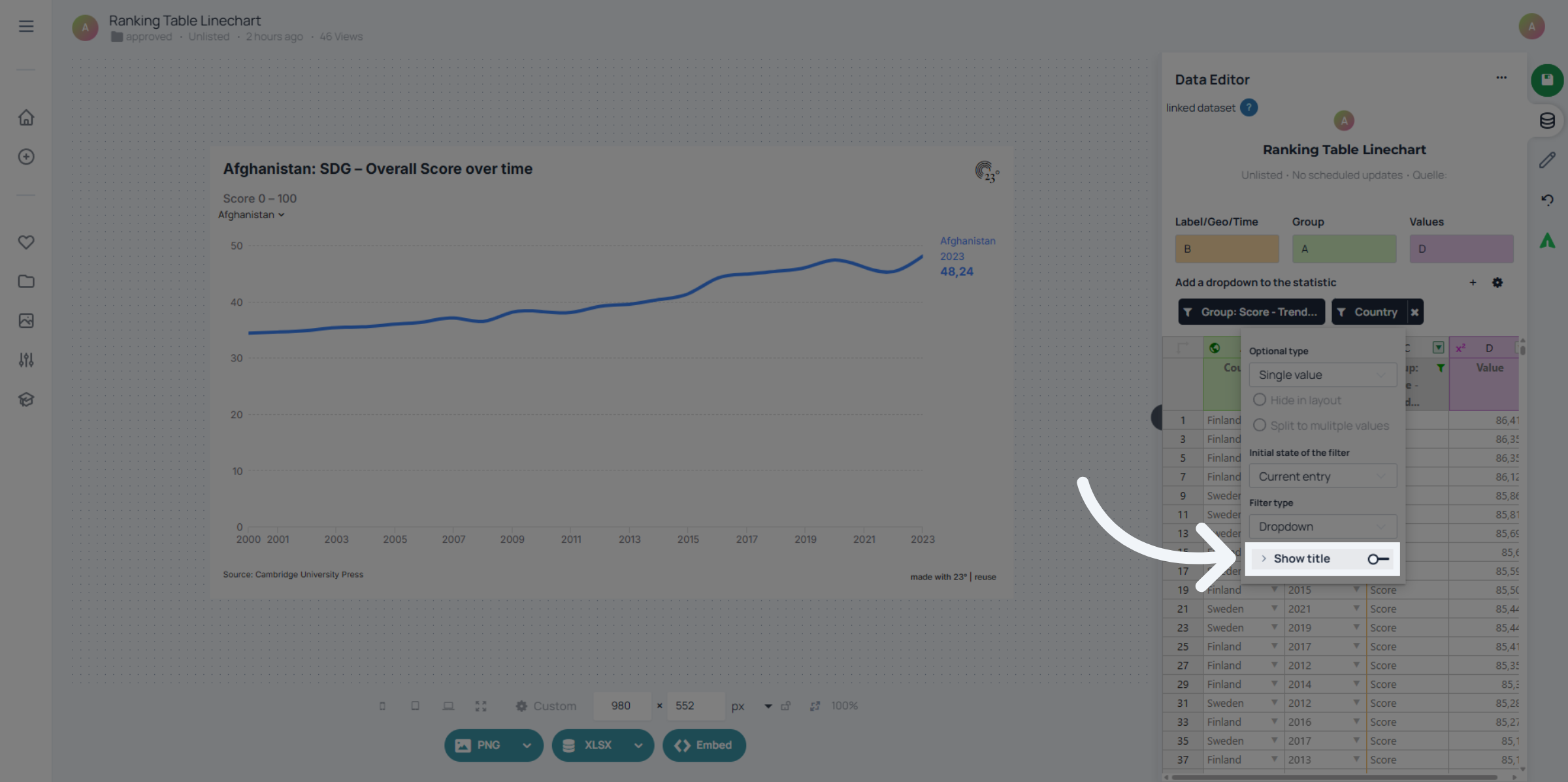
Sie haben die Dropdown-Filter für Ihr Diagramm in 23degrees erfolgreich konfiguriert. Mit dieser Einstellung können Sie die Diagrammdaten nach Ländern filtern und das Filterverhalten steuern, um eine präzise Datenanalyse durchzuführen.