So wandeln Sie Ihr Punktdiagramm in ein Bereichsdiagramm um
In diesem Tutorial wird gezeigt, wie Sie die Verbindungslinie in Punktdiagrammen gestalten können, sodass Sie Ihr Punktdiagramm in ein Bereichsdiagramm umwandeln können.
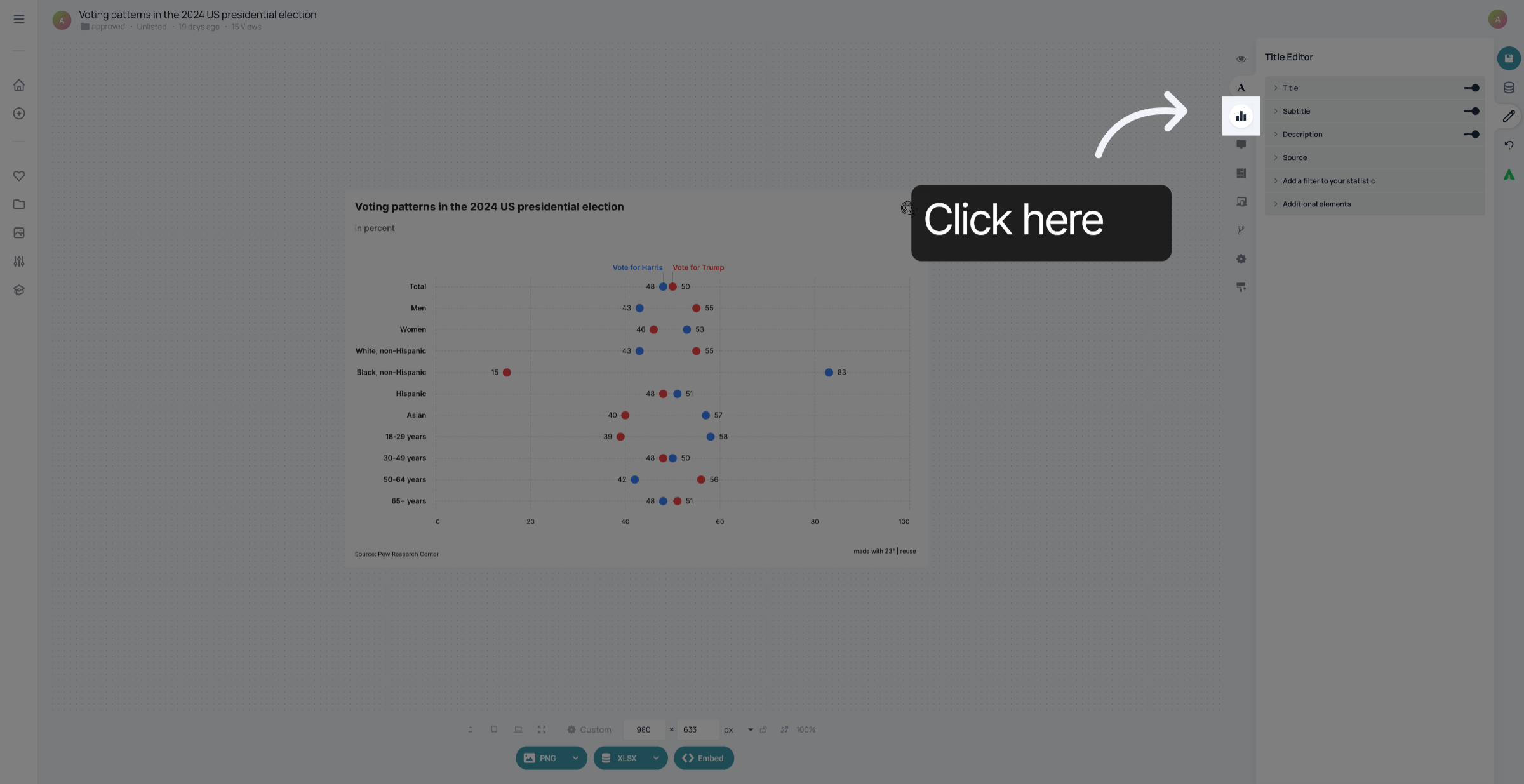
1. Diagrammeditor öffnen
Öffnen Sie den Diagrammeditor.
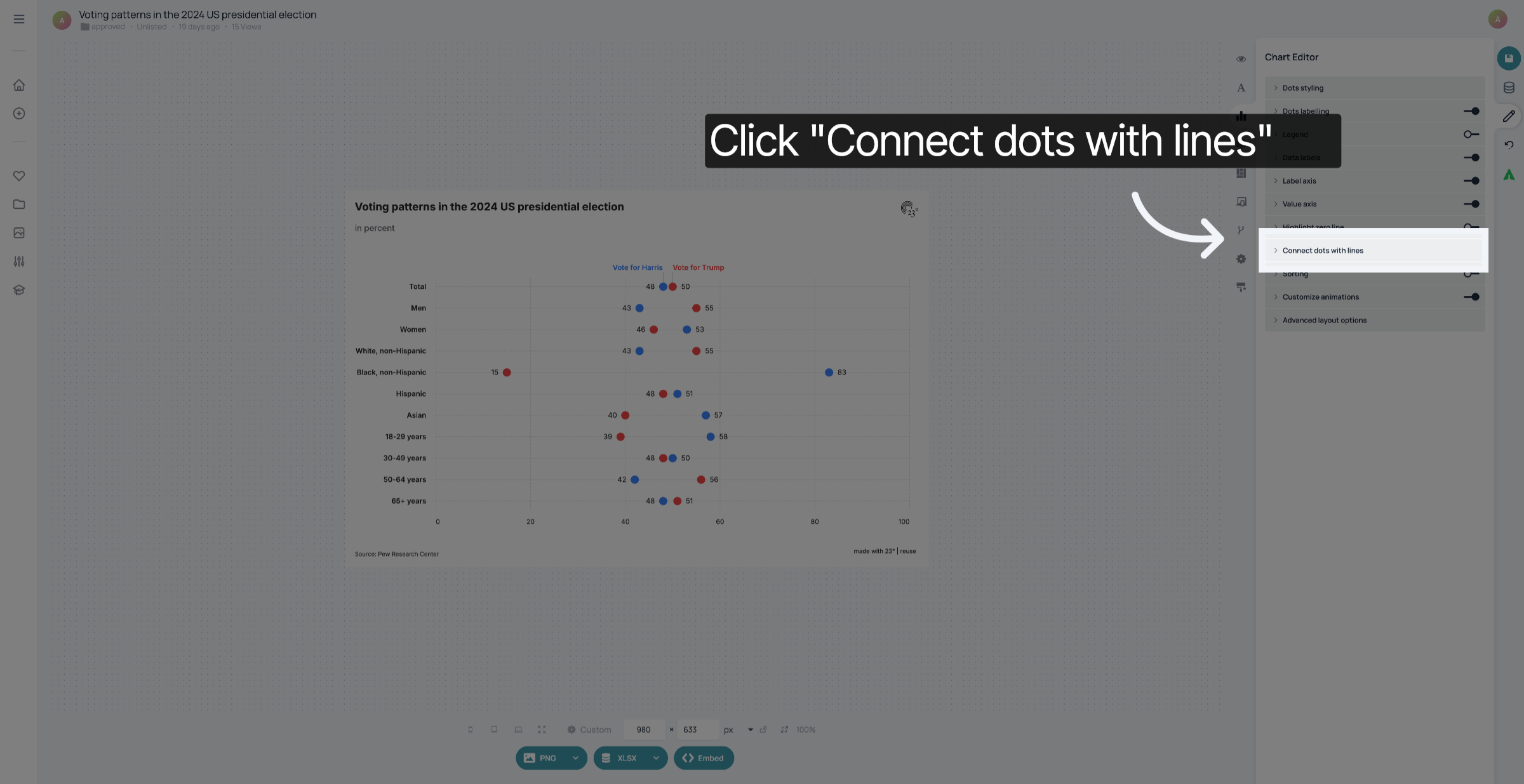
2. Klicken Sie auf „Punkte mit Linien verbinden“
Klicken Sie auf „Punkte mit Linien verbinden“.
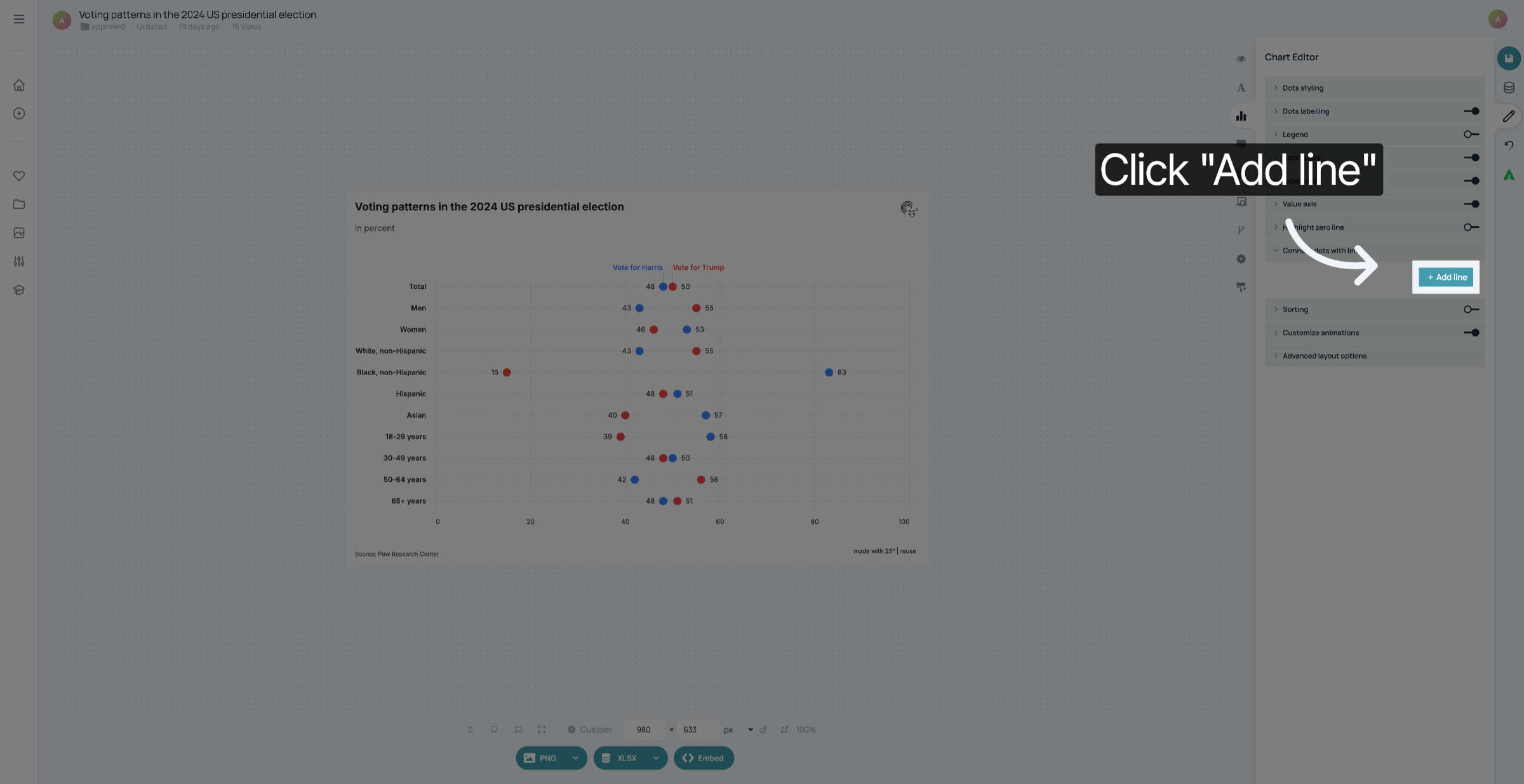
3. Klicken Sie auf „+ Zeile hinzufügen“
Klicken Sie auf „+Linie hinzufügen“, um eine Verbindungslinie zwischen zwei Kategorien zu erstellen.
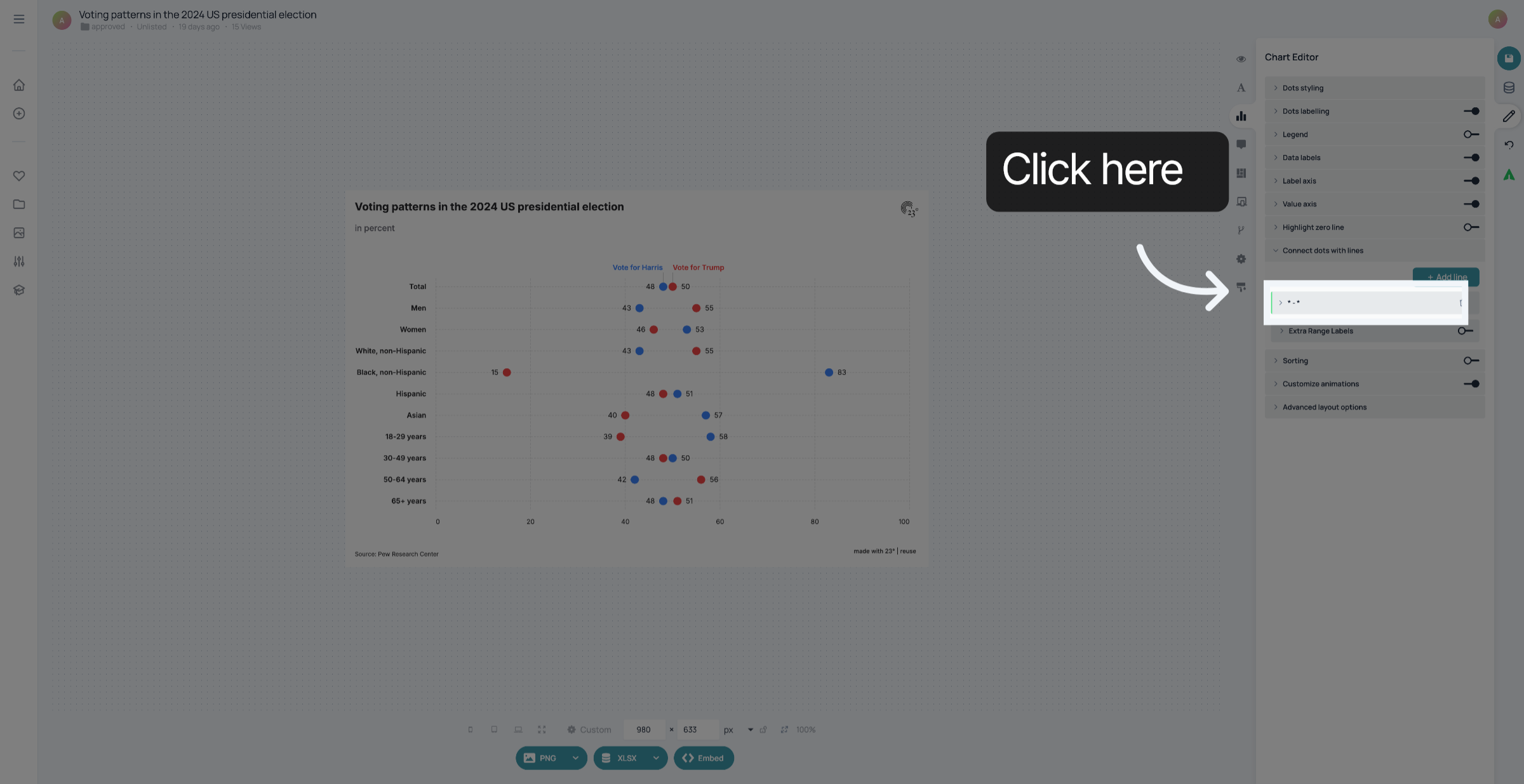
4. „\-\“ erweitern
Klicken Sie auf den Platzhalter, um die Einstellungen Ihrer Verbindungslinie anzuzeigen.
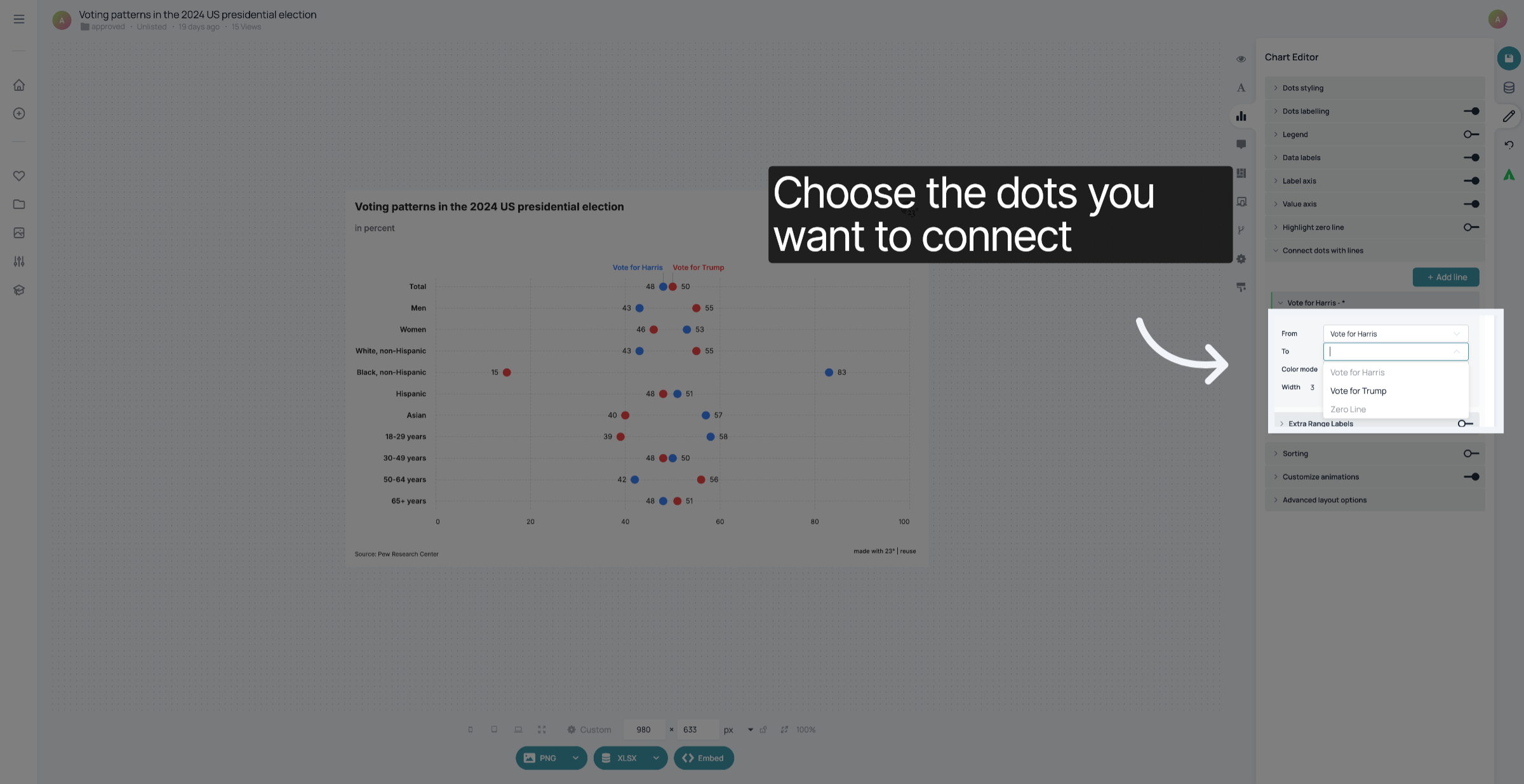
5. Wähle die Punkte aus, die du verbinden möchtest
Wähle die Kategorien der beiden Punkte aus, die du verbinden möchtest
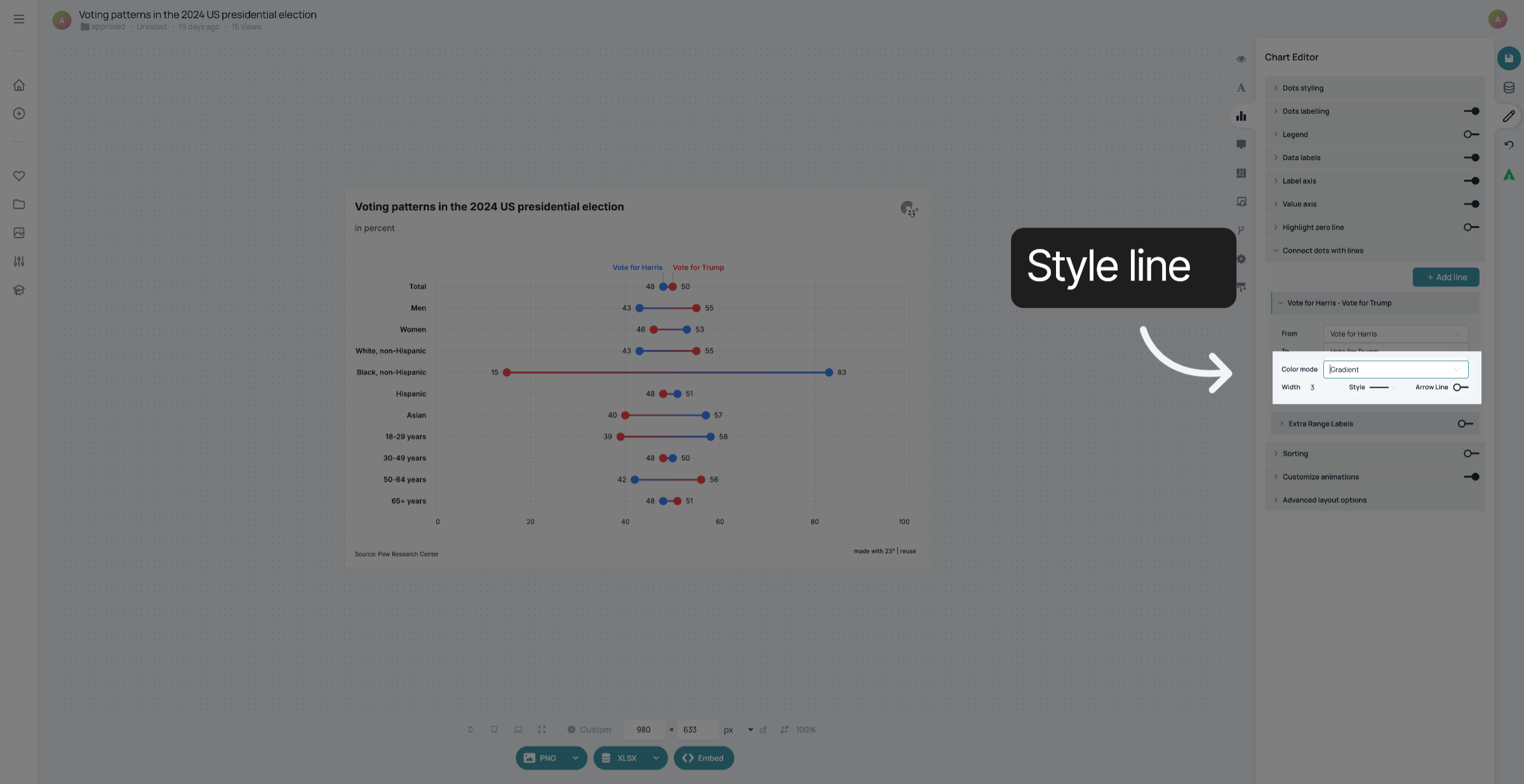
6. Stilzeile
Hier können Sie Farbe, Breite und Stil Ihrer Verbindungslinie auswählen.
7. Änderungen speichern
Vergiss nicht, deine Änderungen zu speichern
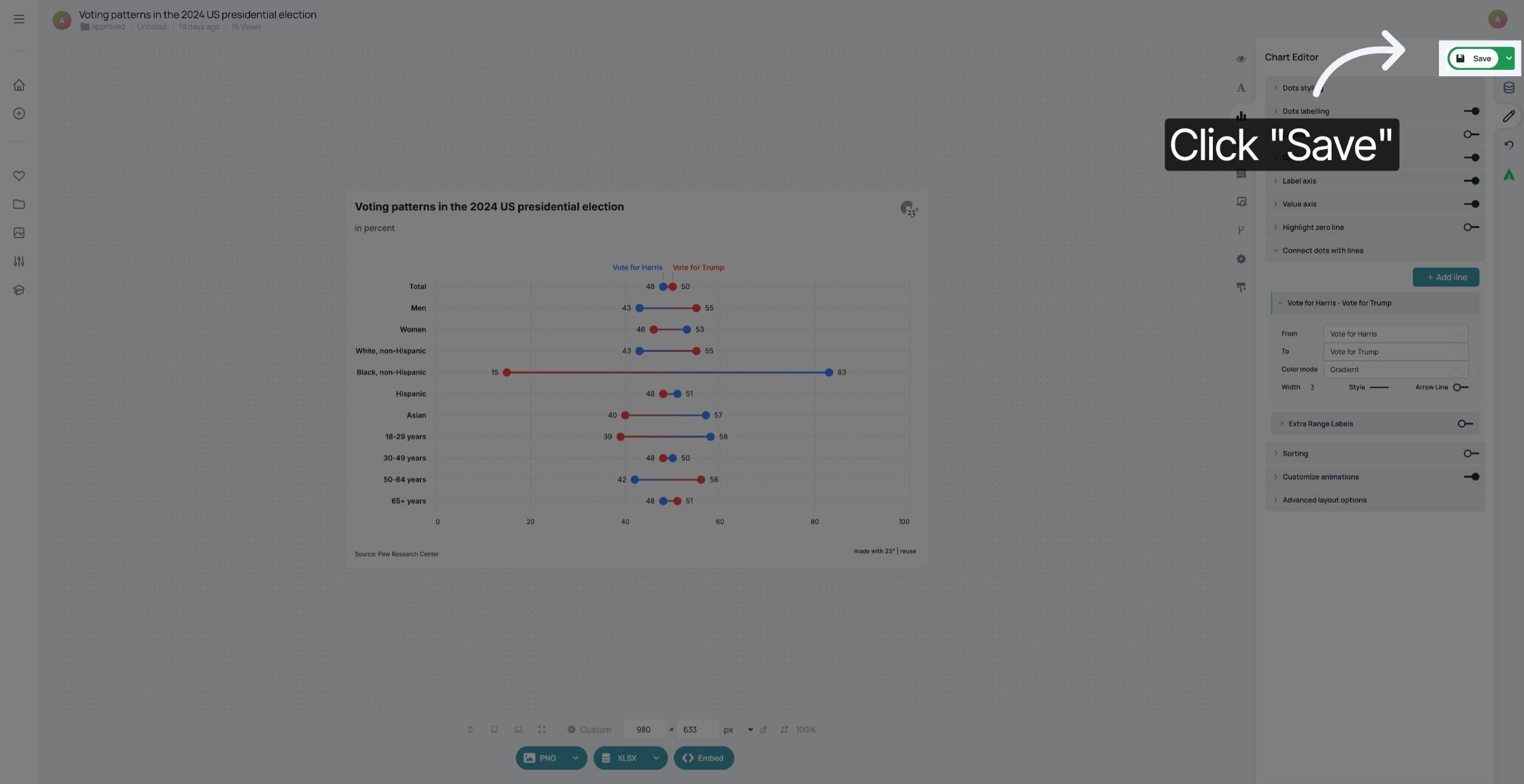
Sie haben die Verbindungslinie in Ihrem Punktdiagramm erfolgreich formatiert.