So passen Sie die Linienstile in einem Liniendiagramm an
In dieser Anleitung wird gezeigt, wie man die Darstellung der Linien in einem Liniendiagramm anpassen kann.
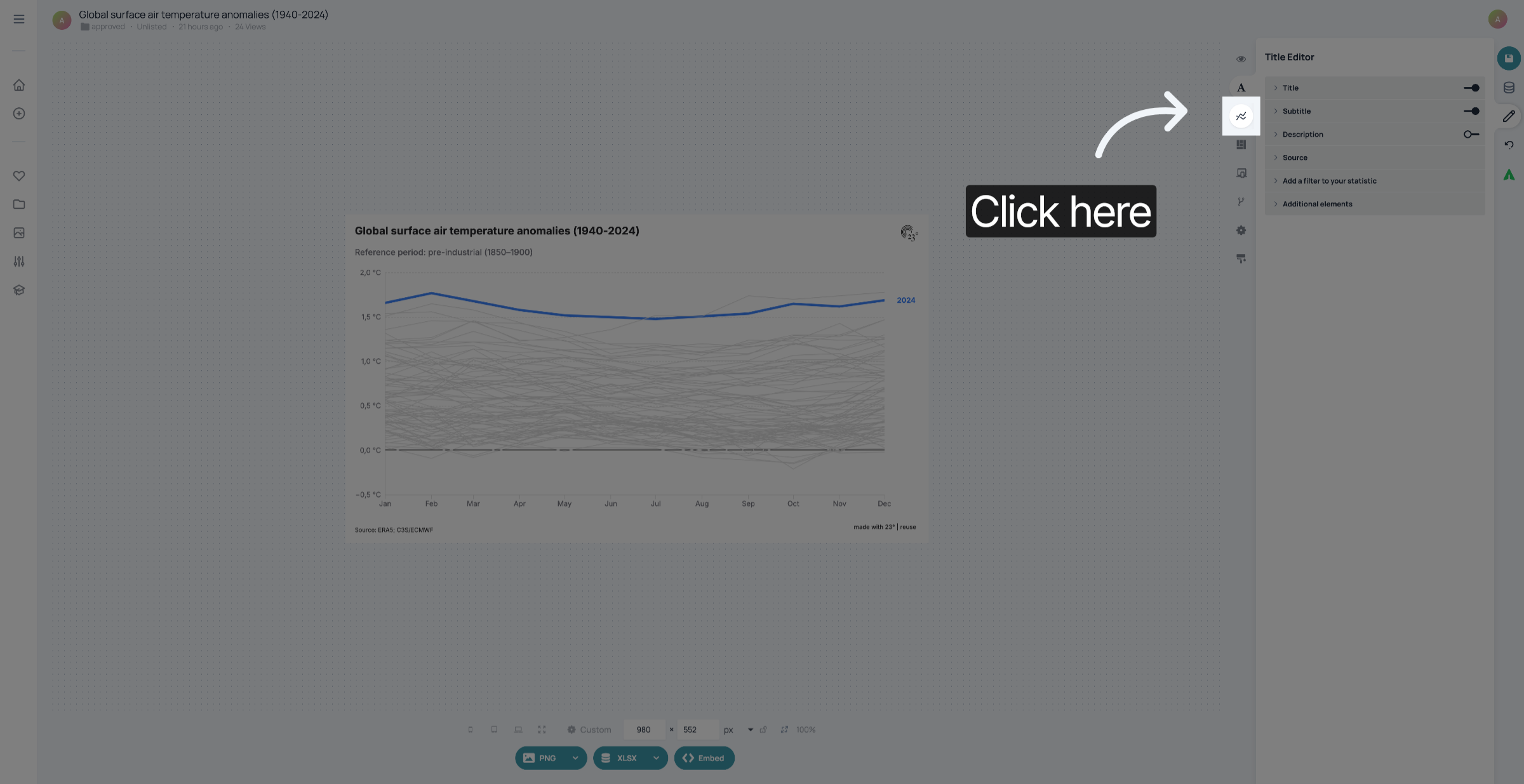
1. Gehen Sie zum Diagrammeditor
Öffnen Sie den Diagrammeditor.
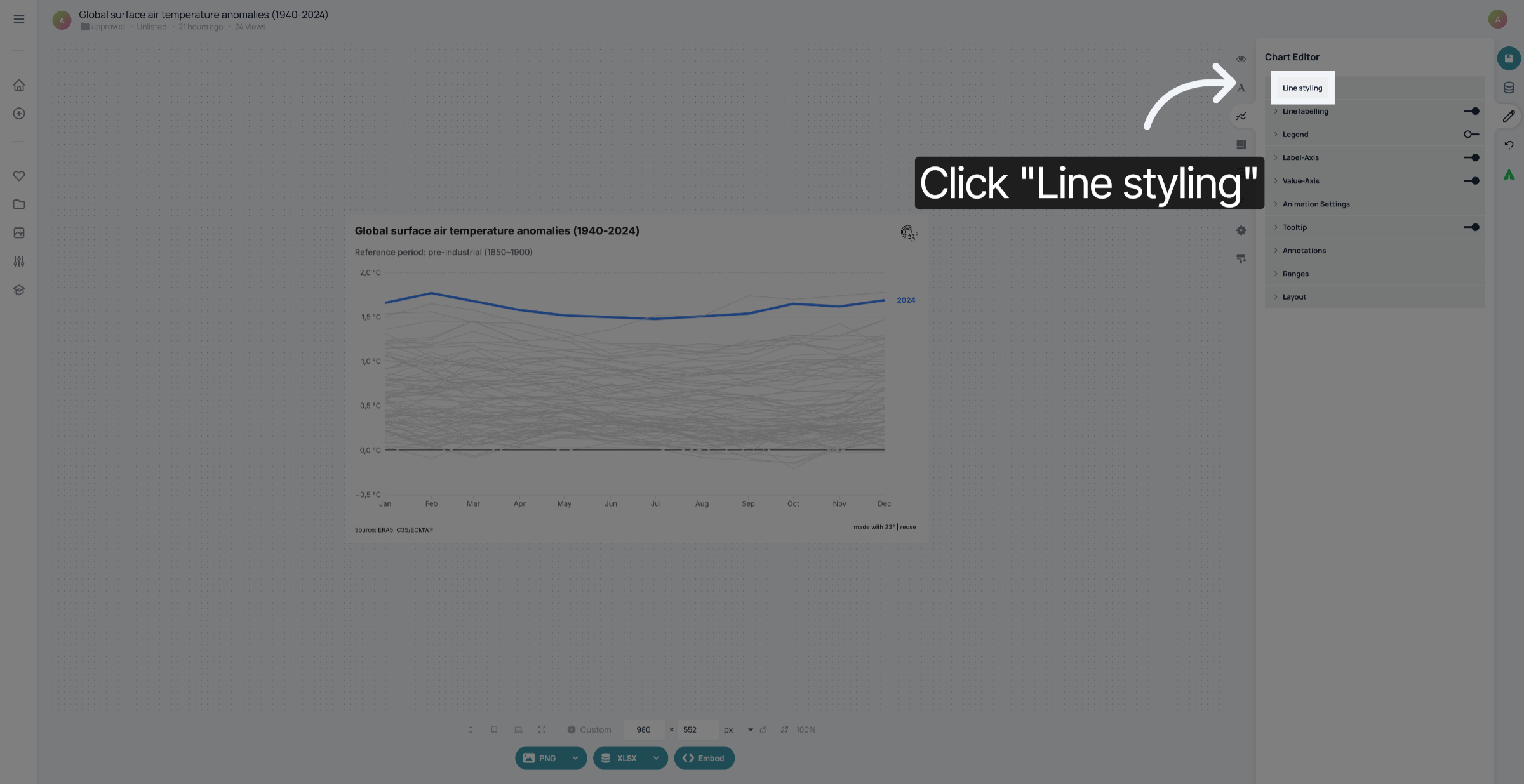
2. Klicken Sie auf „Linienformatierung“
Klicken Sie auf „Linienstil“.
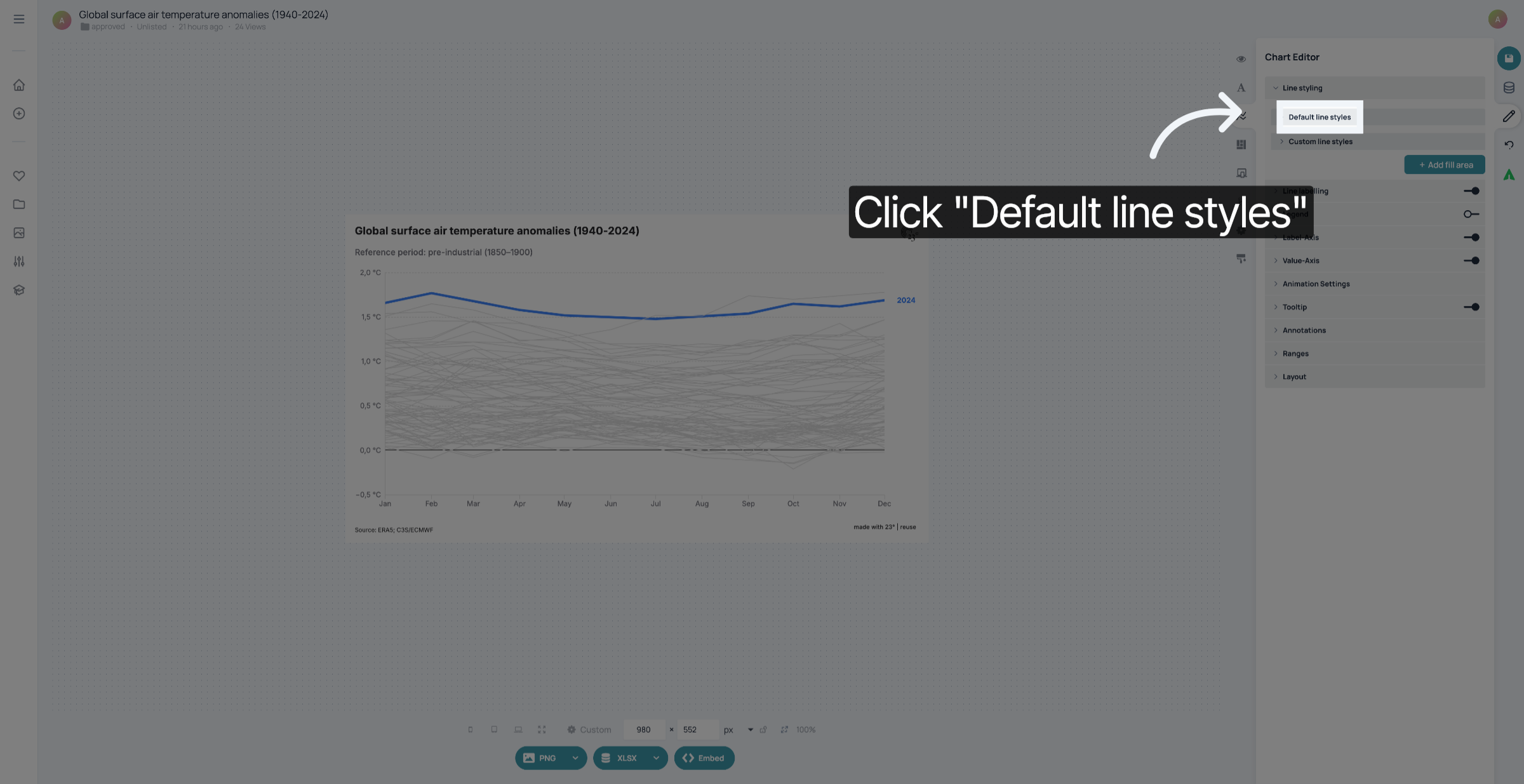
3. Klicken Sie auf „Standard-Linienstile“
Klicken Sie auf „Standard-Linienstile“.
4. Dropdown-Menü „Open Line Style“
Klicken Sie hier, um das Dropdown-Menü zur Auswahl einer Linienart zu öffnen.
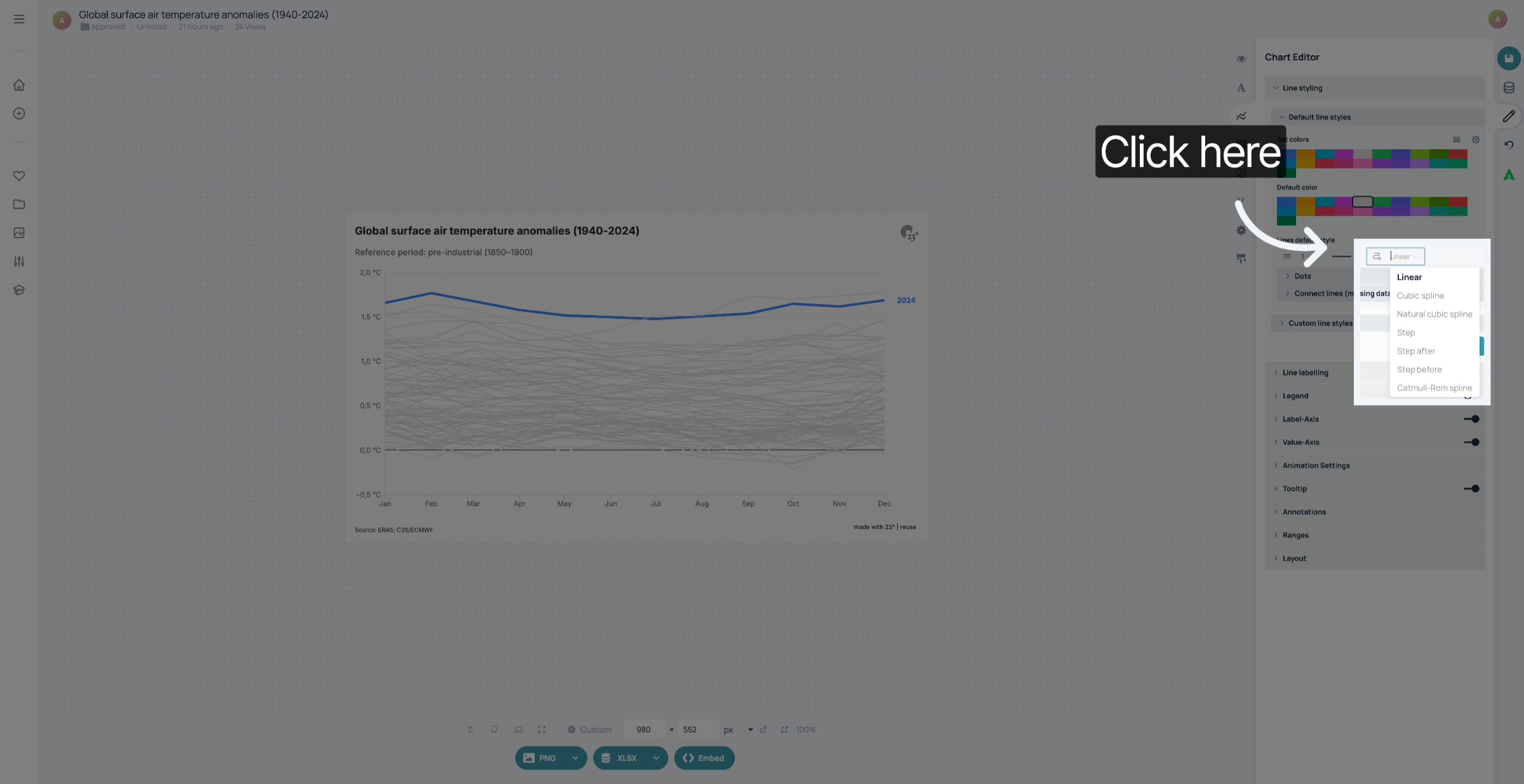
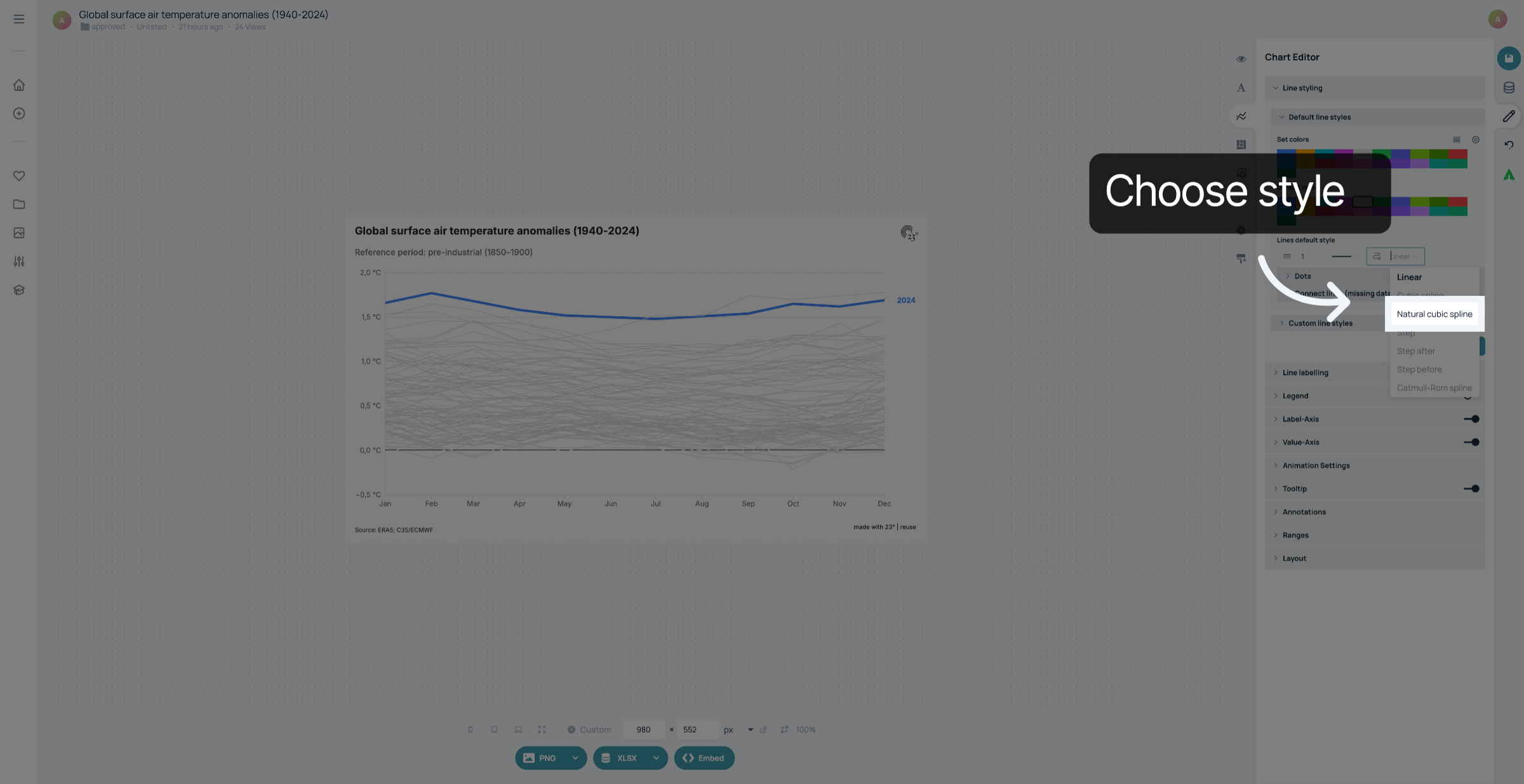
5. Linienstil auswählen
Linienstil auswählen.
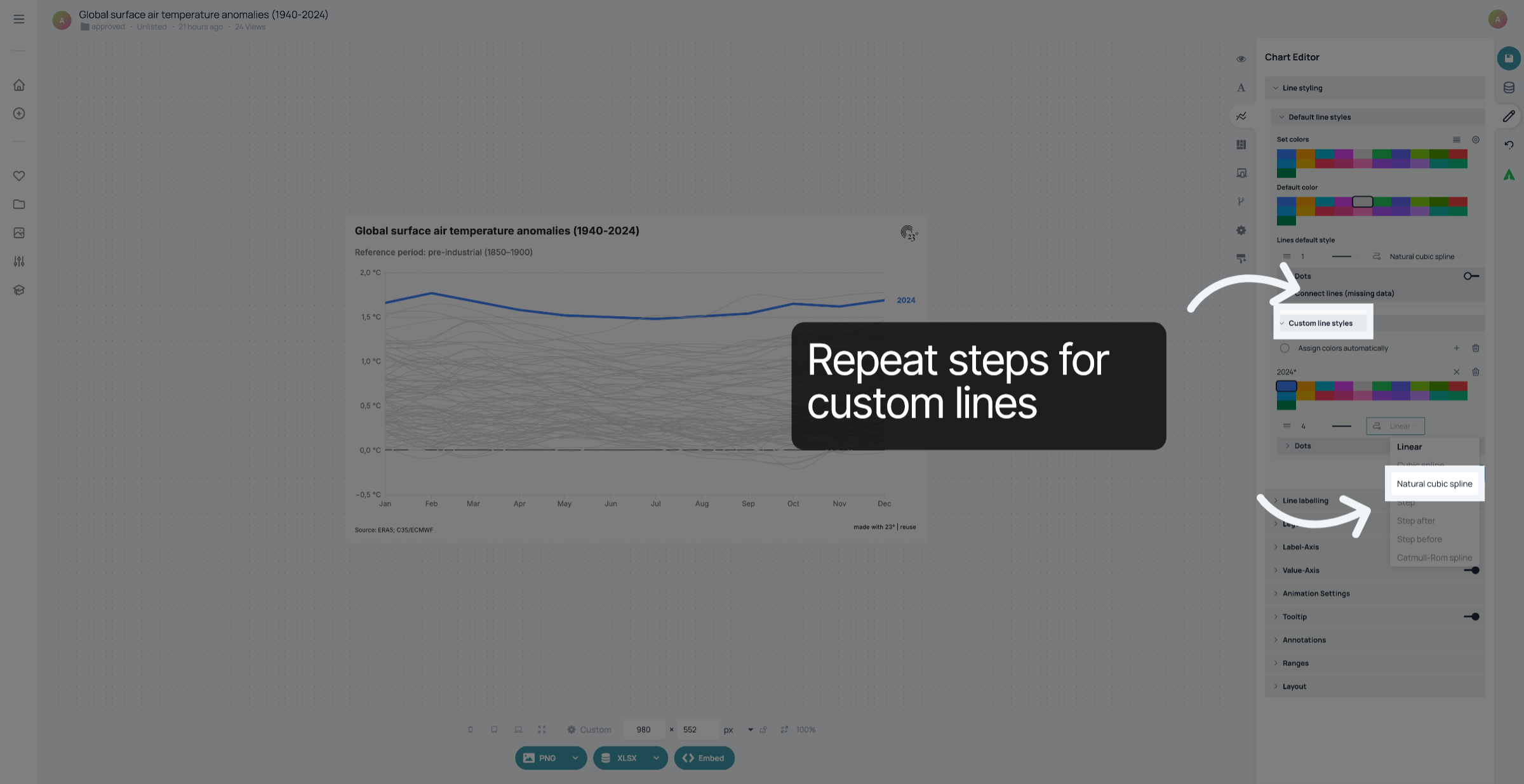
6. Wiederholen Sie die Schritte für benutzerdefinierte Linienstile
Wenn Sie für bestimmte Zeilen benutzerdefinierte Stile festgelegt haben und möchten, dass diese einheitlich gestaltet sind, wiederholen Sie die Schritte für jede Zeile einzeln.
7. Klicken Sie auf „Speichern“
Vergiss nicht, deine Änderungen zu speichern.
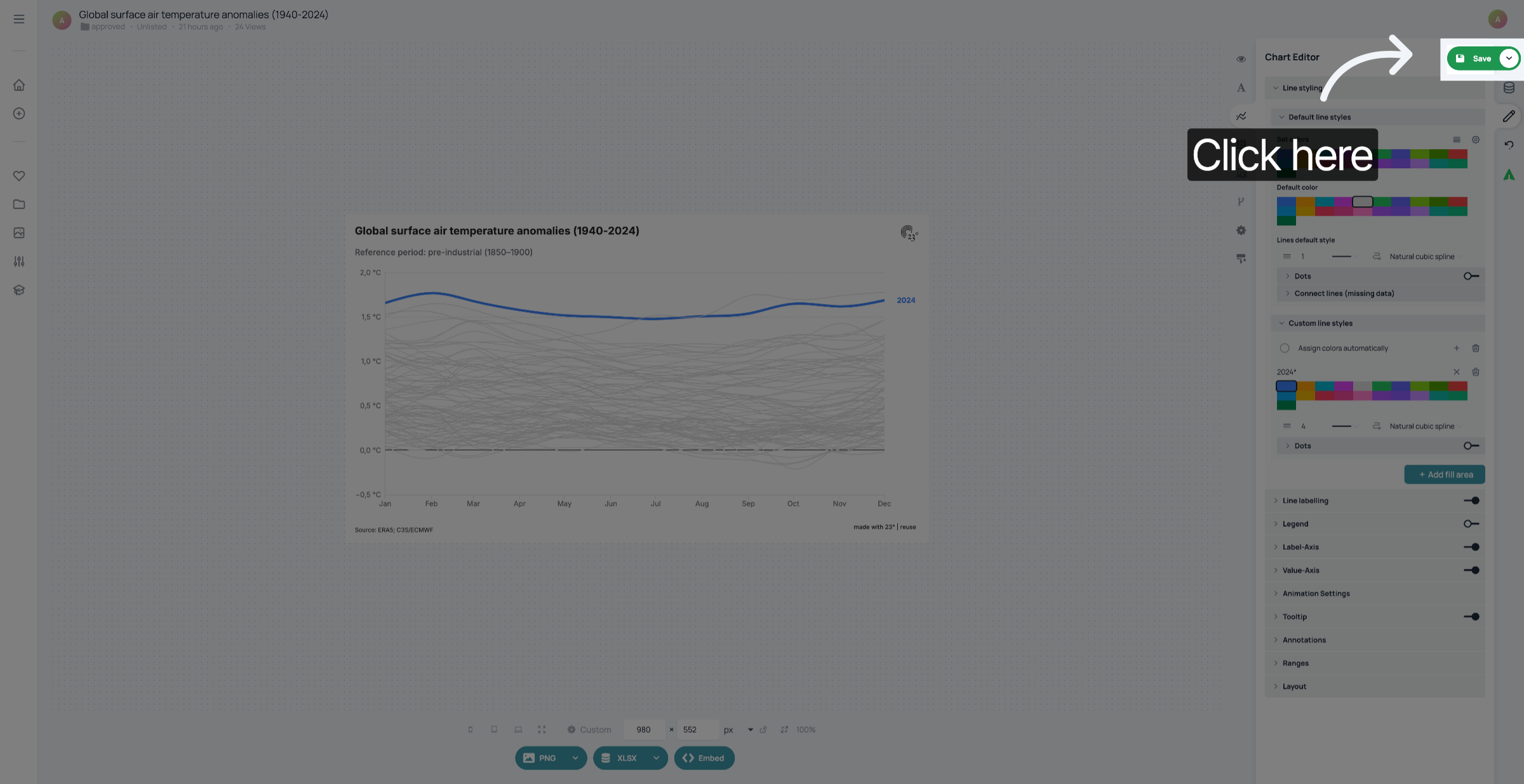
Sie haben den Linienstil in Ihrem Liniendiagramm erfolgreich angepasst.