Zugriffsberechtigungen für freigegebene Ordner in 23degrees
In dieser Anleitung wird erklärt, wie Sie einen Ordner in 23degrees für andere Benutzer freigeben können.
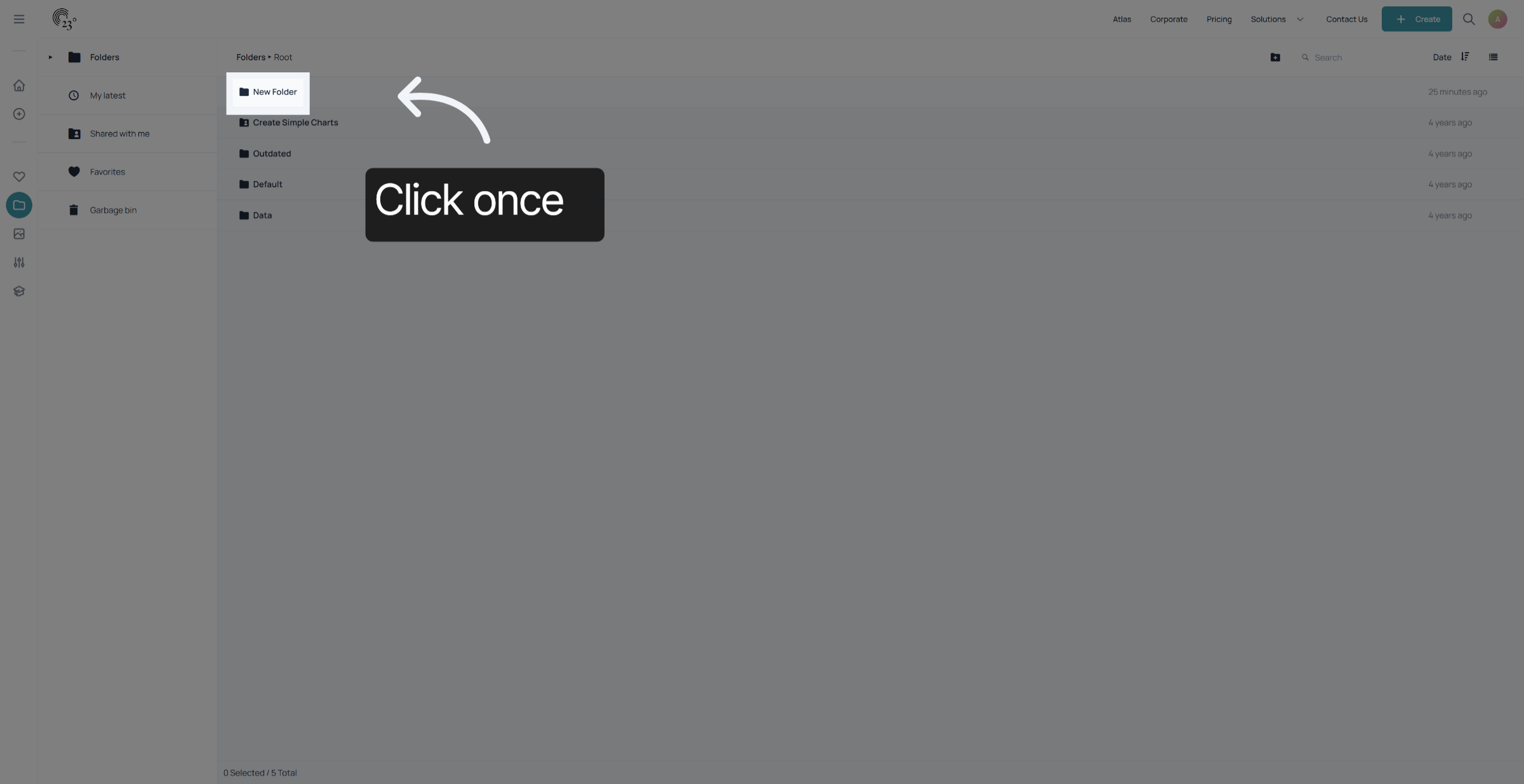
Klicken Sie einmal auf den Ordner, den Sie freigeben möchten, um den Freigabevorgang zu starten.
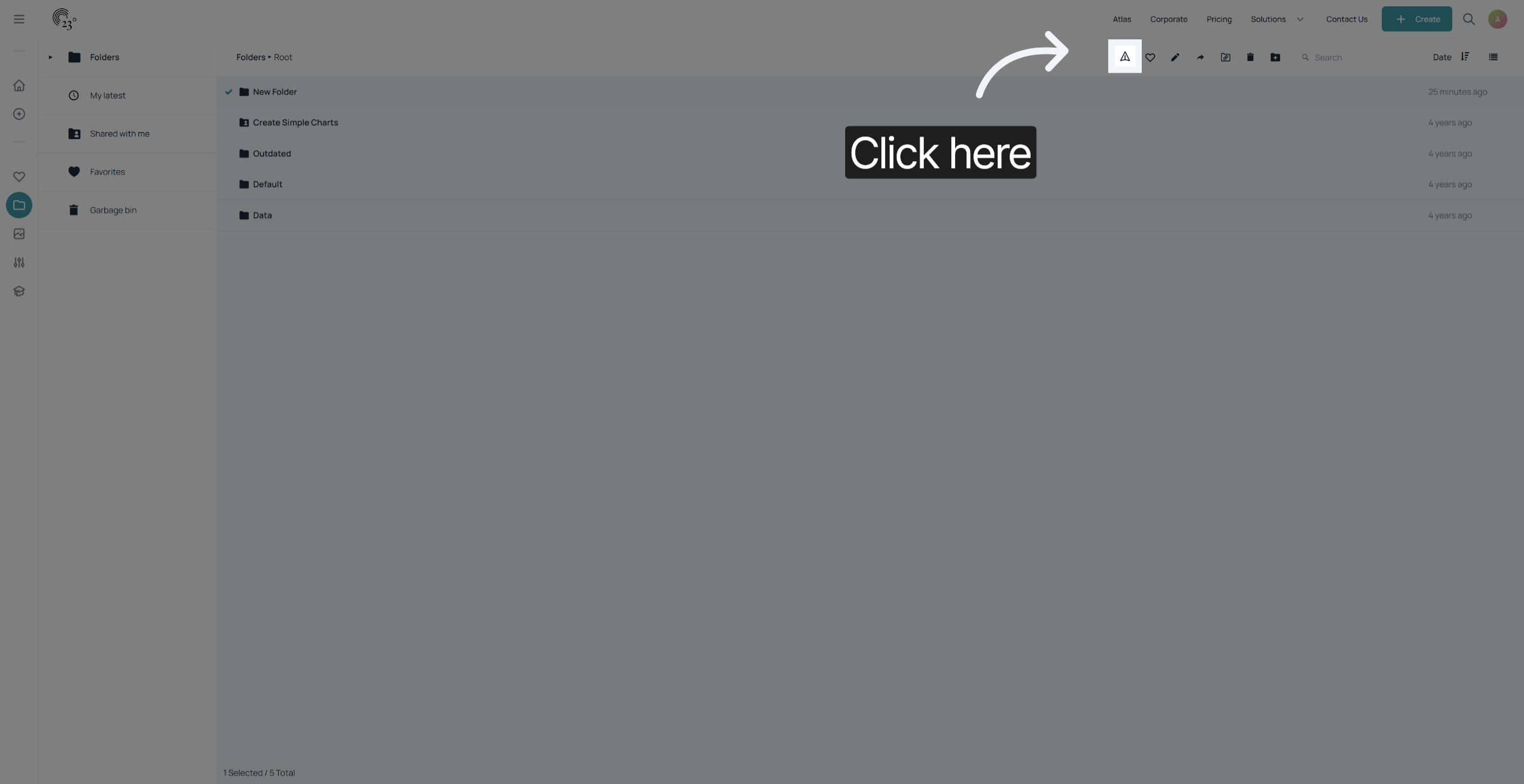
Klicken Sie auf das Symbol zum Teilen.
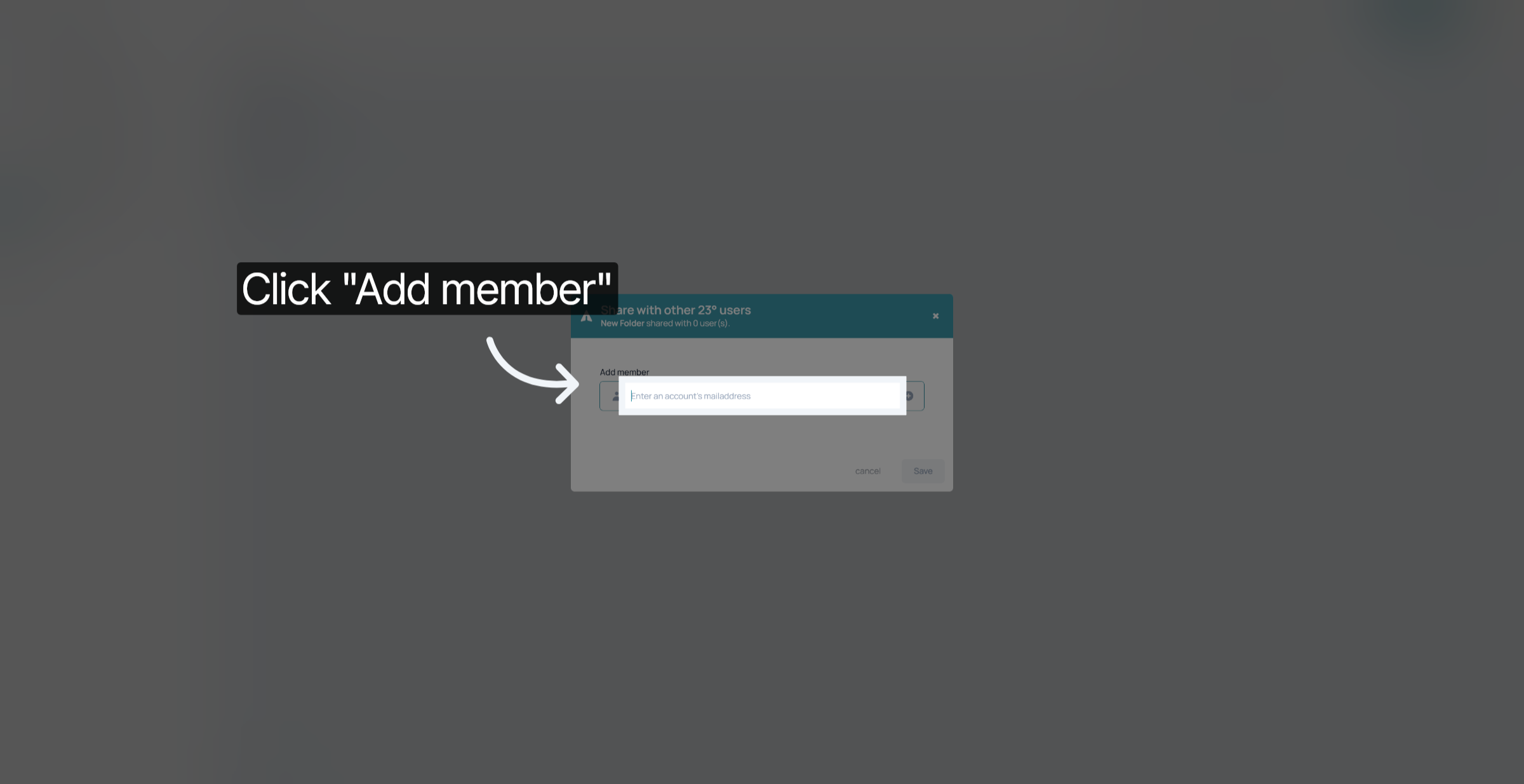
Geben Sie die E-Mail-Adressen der Benutzerkonten ein, für die Sie den Ordner freigeben möchten.
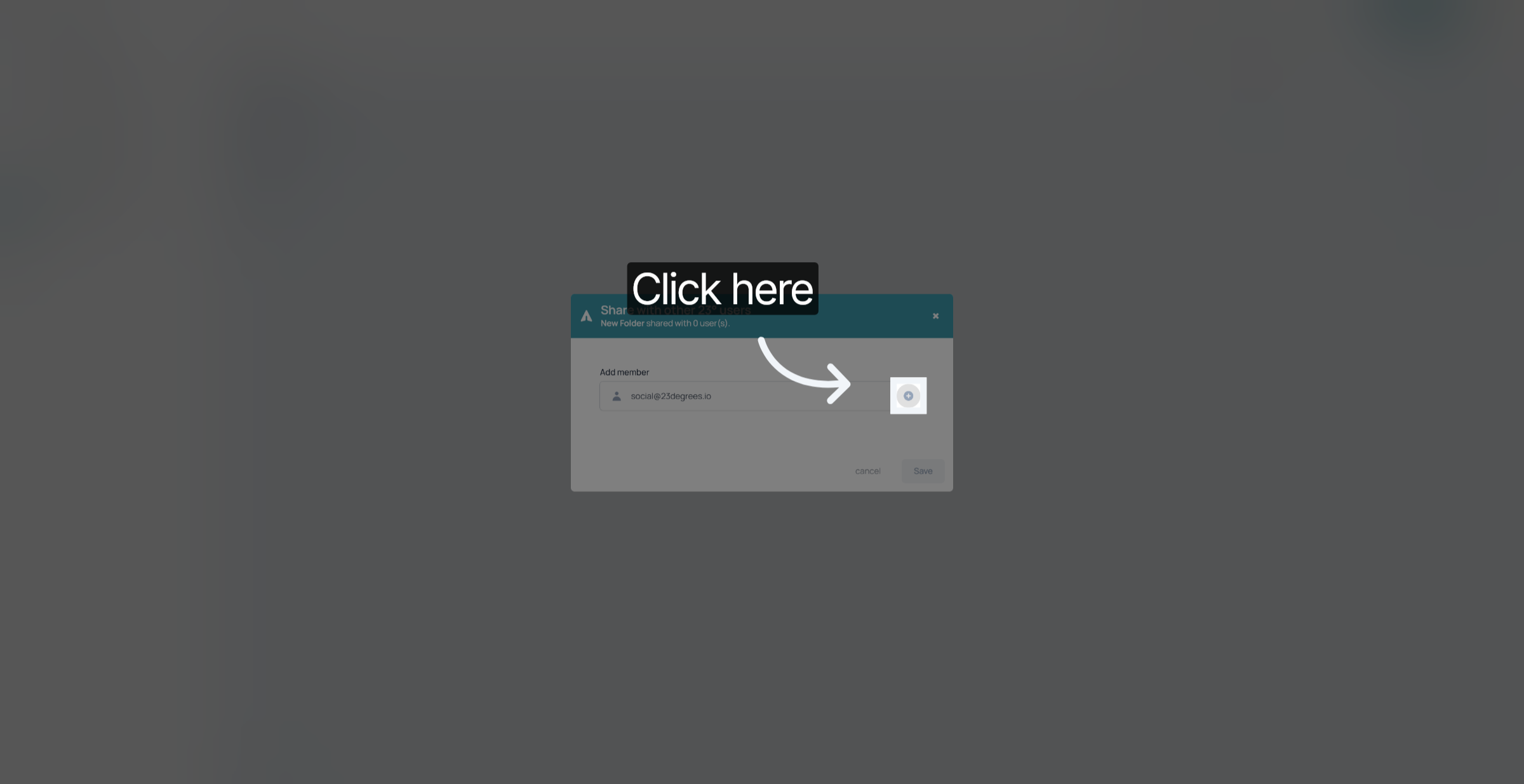
Wenn die Kontodaten korrekt sind, klicken Sie auf das Plus-Symbol
Als Nächstes können Sie mit den Rolleneinstellungen fortfahren. Die erste Option ist die Berechtigung „Lesen“. Damit kann der andere Benutzer den Ordner und dessen Inhalt anzeigen sowie Kopien der Elemente erstellen, darf jedoch keine Originalinhalte bearbeiten.
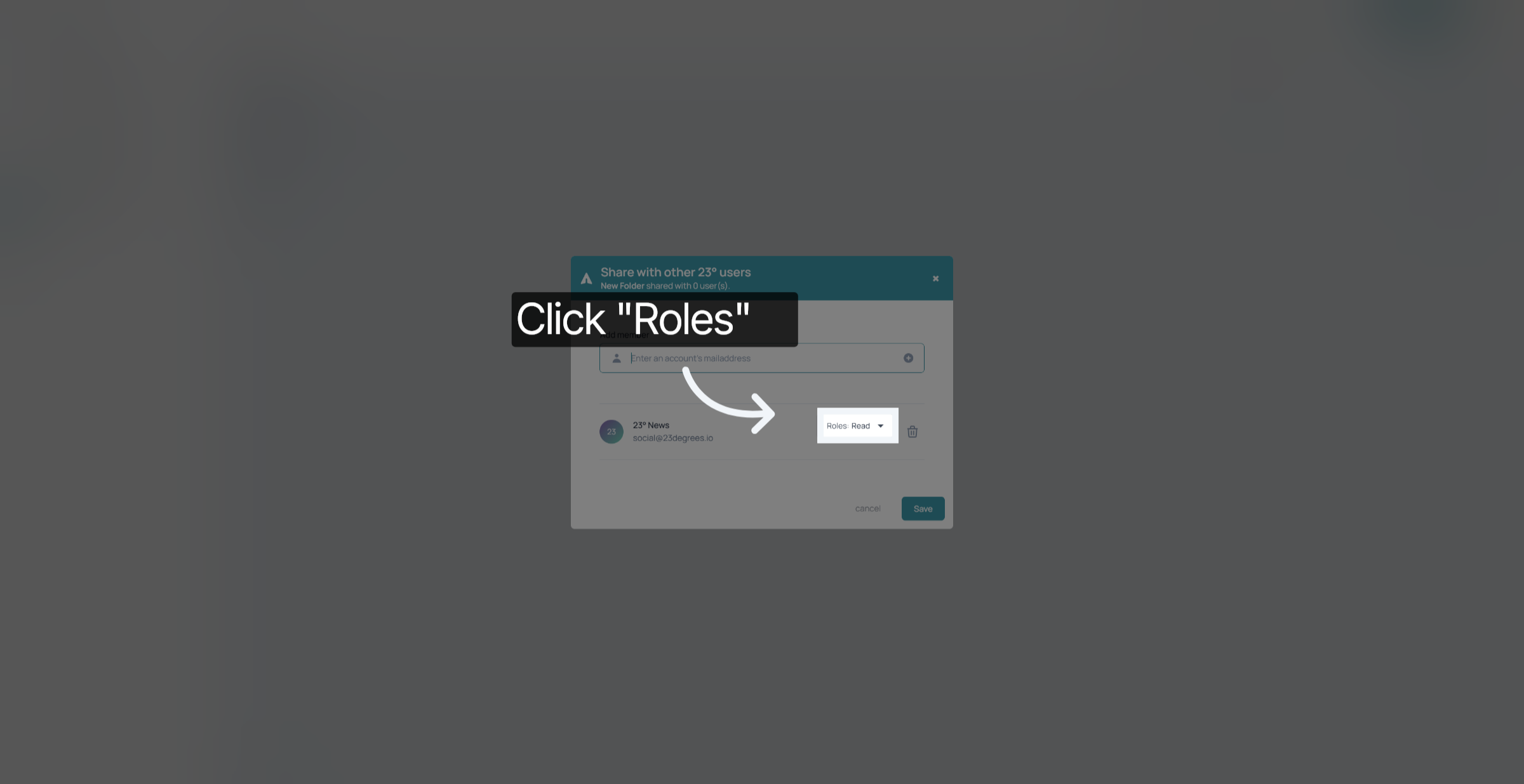
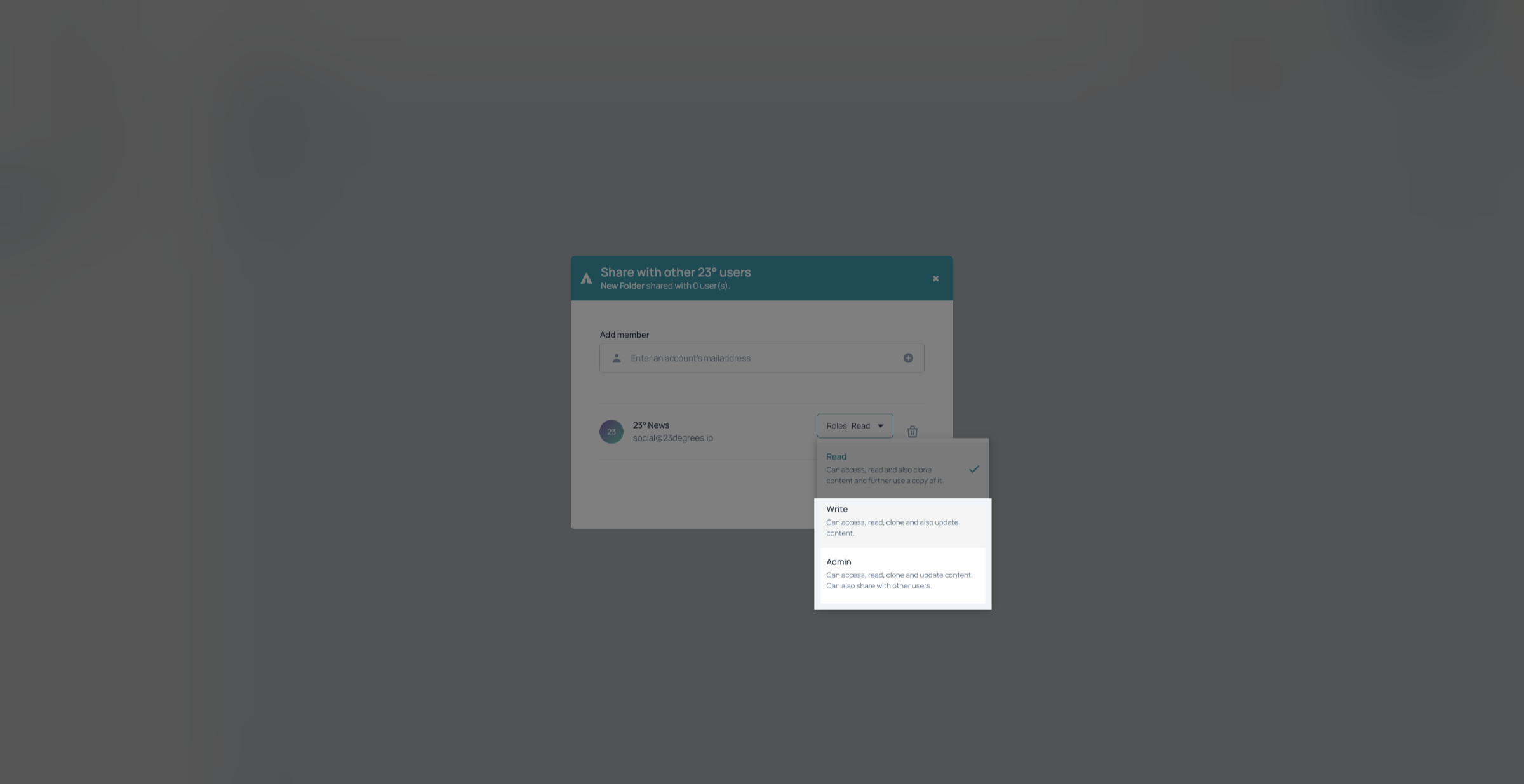
Mit der Berechtigung „Schreiben“ kann der andere Benutzer die Elemente nicht nur anzeigen und duplizieren, sondern auch die vorhandenen bearbeiten. Bitte beachten Sie dies bei der Vergabe dieser Berechtigung. Mit der Administratorberechtigung kann der Benutzer den Ordner und dessen Inhalt zudem für andere Benutzer freigeben.
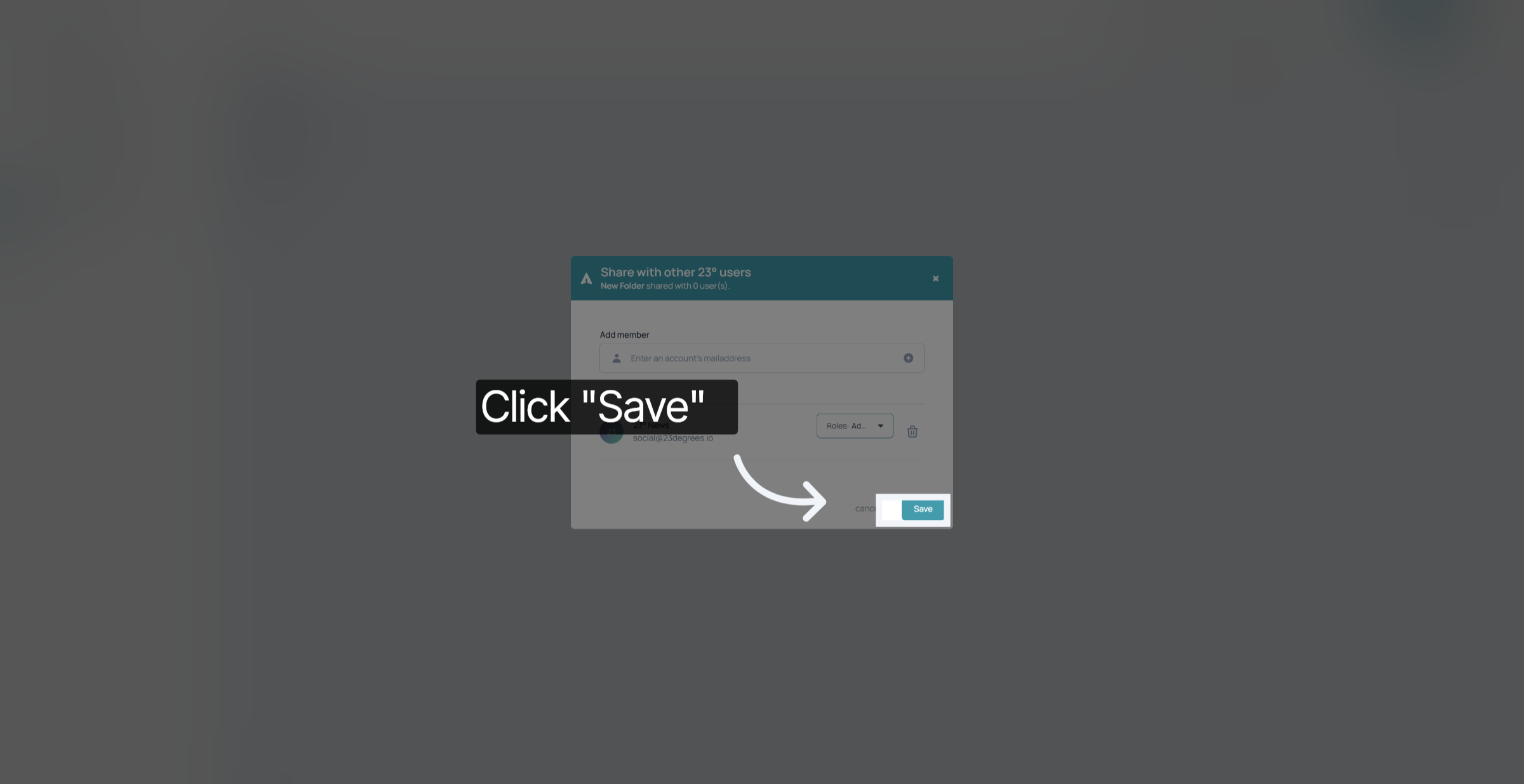
Klicken Sie auf „Speichern“, um die Freigabeeinstellungen zu übernehmen und den Zugriff der Mitglieder abzuschließen.
Ein freigegebener Ordner ist durch das kleine Personensymbol innerhalb des Ordnersymbols gekennzeichnet. Ordner oder Visualisierungen, die für Sie freigegeben wurden, finden Sie im Abschnitt „Für mich freigegeben“ im Ordner-Navigationsmenü.
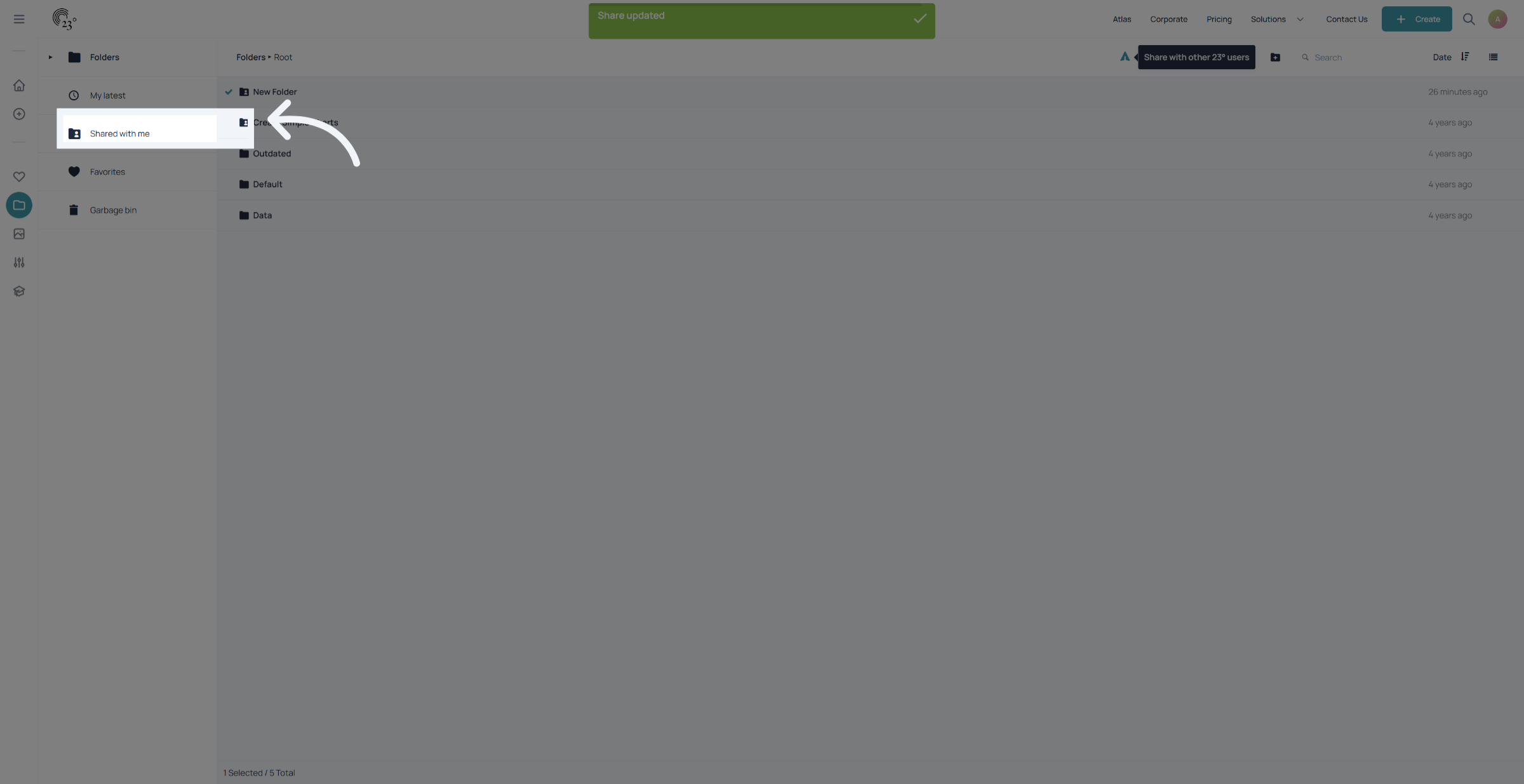
Sie haben einen Ordner erfolgreich freigegeben, indem Sie einen Benutzer hinzugefügt und ihm die entsprechenden Berechtigungen zugewiesen haben. Dadurch wird die Zusammenarbeit ermöglicht, da der Benutzer nun auf den Inhalt des Ordners zugreifen und ihn bearbeiten kann.