Daten für Schwerpunkt- und Rasterkarten in 23degrees vorbereiten
In diesem Tutorial möchten wir Ihnen zeigen, wie Sie Ihre Datensätze für die Erstellung von Zentrums- oder Rasterkarten vorbereiten. Dabei geht es darum, sicherzustellen, dass Ihr Datensatz alle notwendigen Informationen enthält, um daraus farbenfrohe Karten zu erstellen.
Im heutigen Beispiel verwenden wir einen Datensatz, der die größte Religionsgruppe in Deutschland auf der Grundlage von 10 × 10 Kilometer großen Rasterzellen darstellt. Schauen wir uns einmal genauer an, wie dieser Datensatz aufgebaut ist.
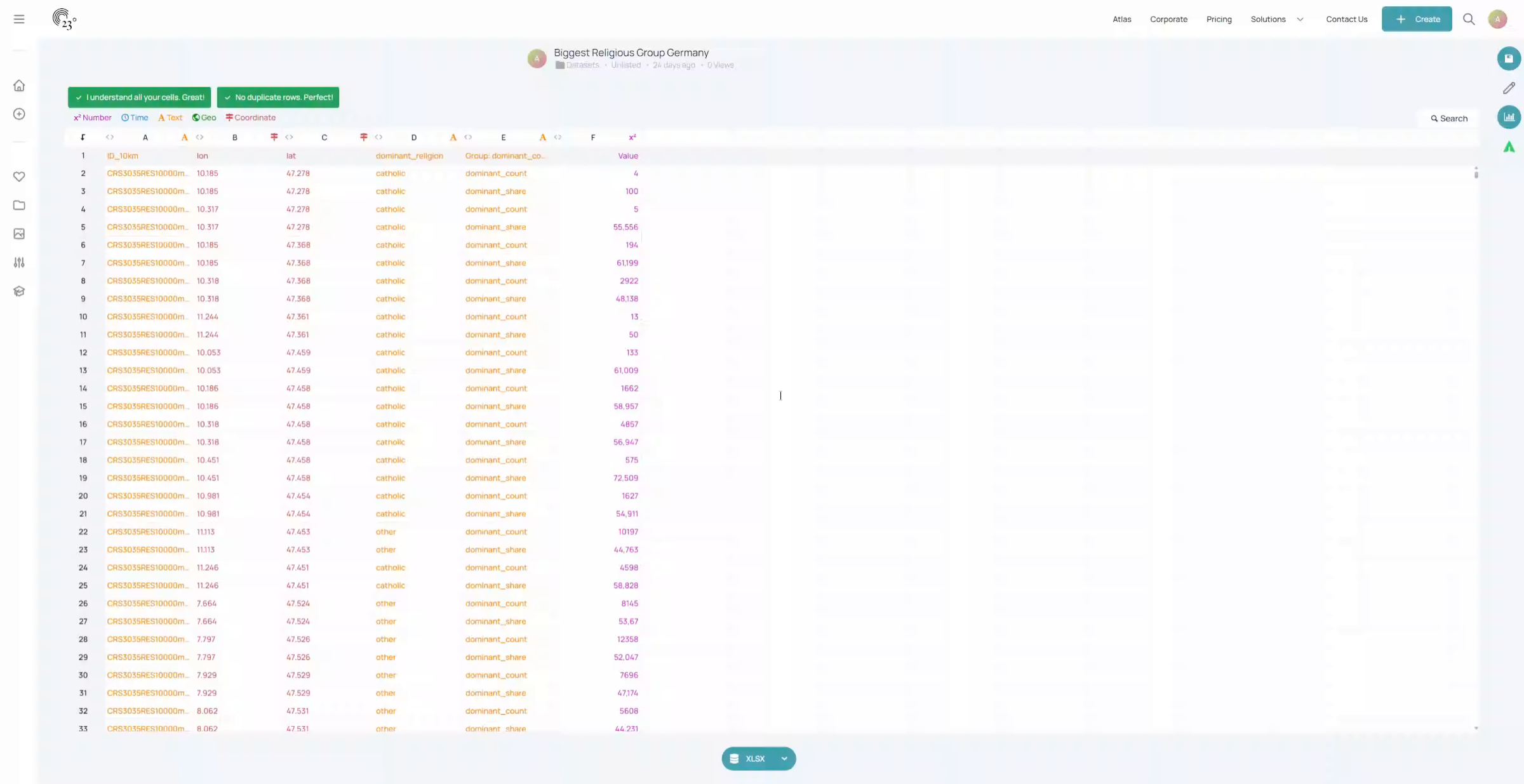
Die erste wichtige Spalte ist die ID-Spalte. Diese Spalte gewährleistet die Eindeutigkeit aller Punkte im Datensatz und macht jeden Punkt identifizierbar.
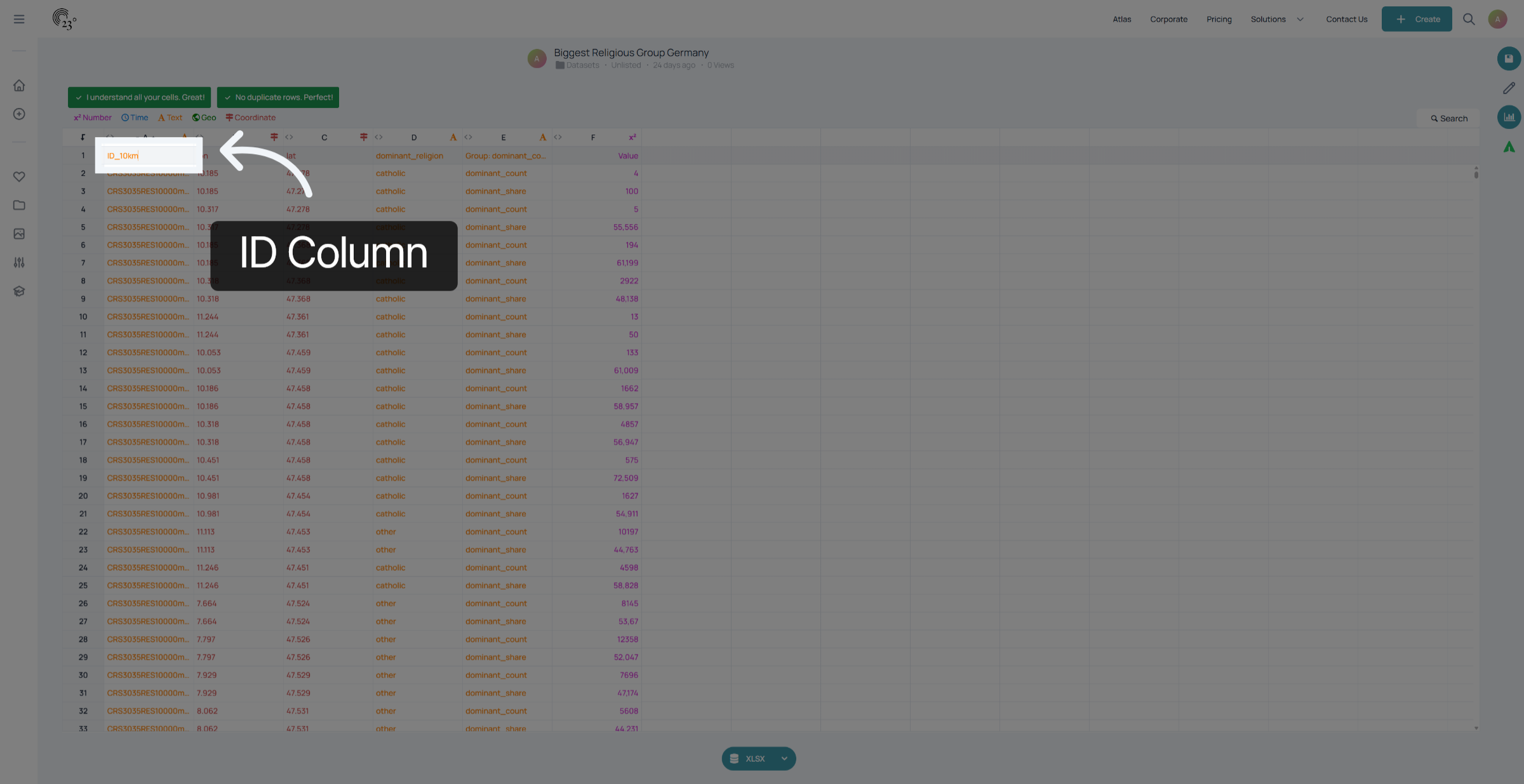
Als Nächstes kommen die Koordinatenspalten. Ohne diese ist es nicht möglich, die Punkte auf der Karte zu lokalisieren. Bitte stellen Sie sicher, dass Ihre Daten im WGS84-System vorliegen, das auch als Mercator-Projektion bekannt ist.
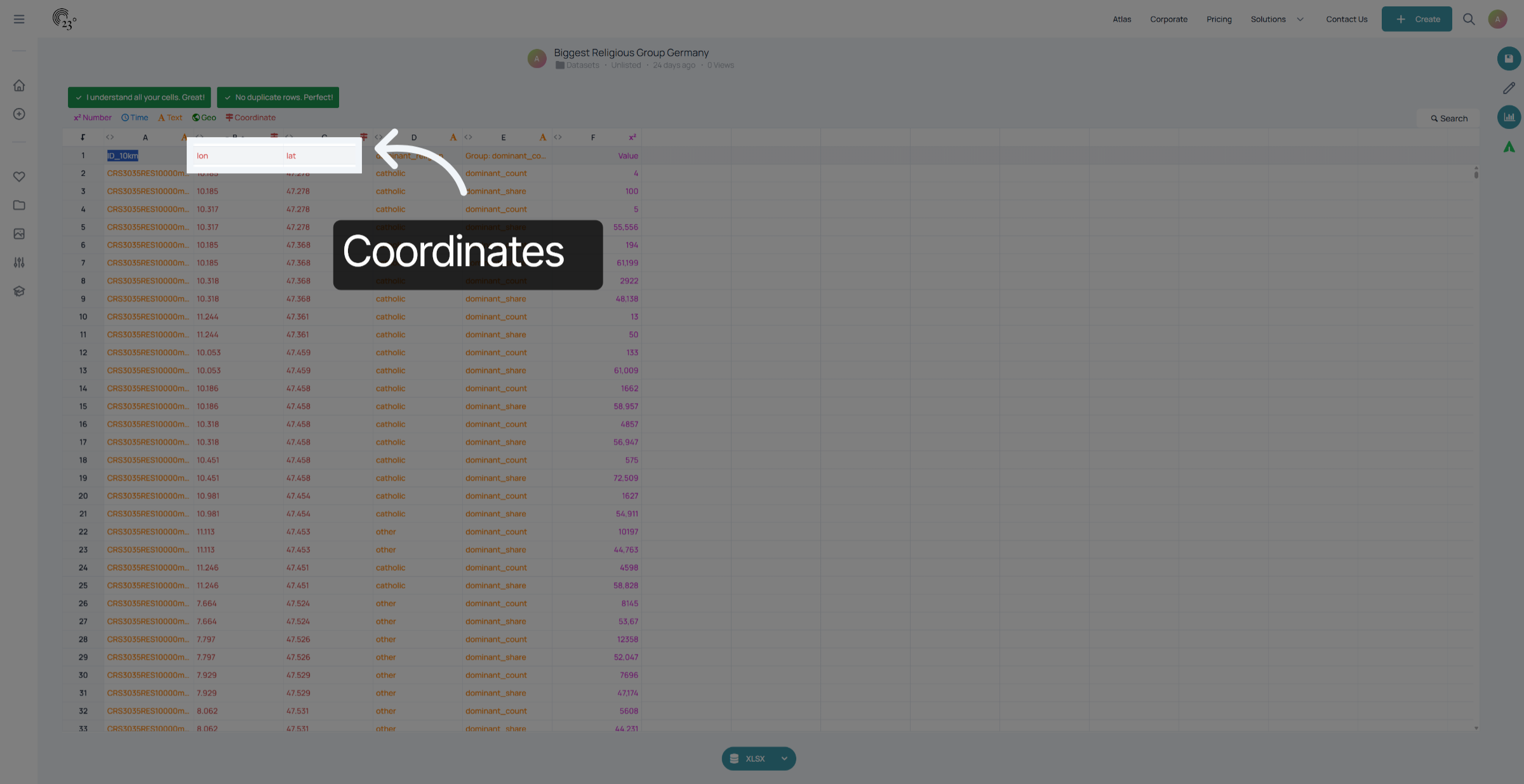
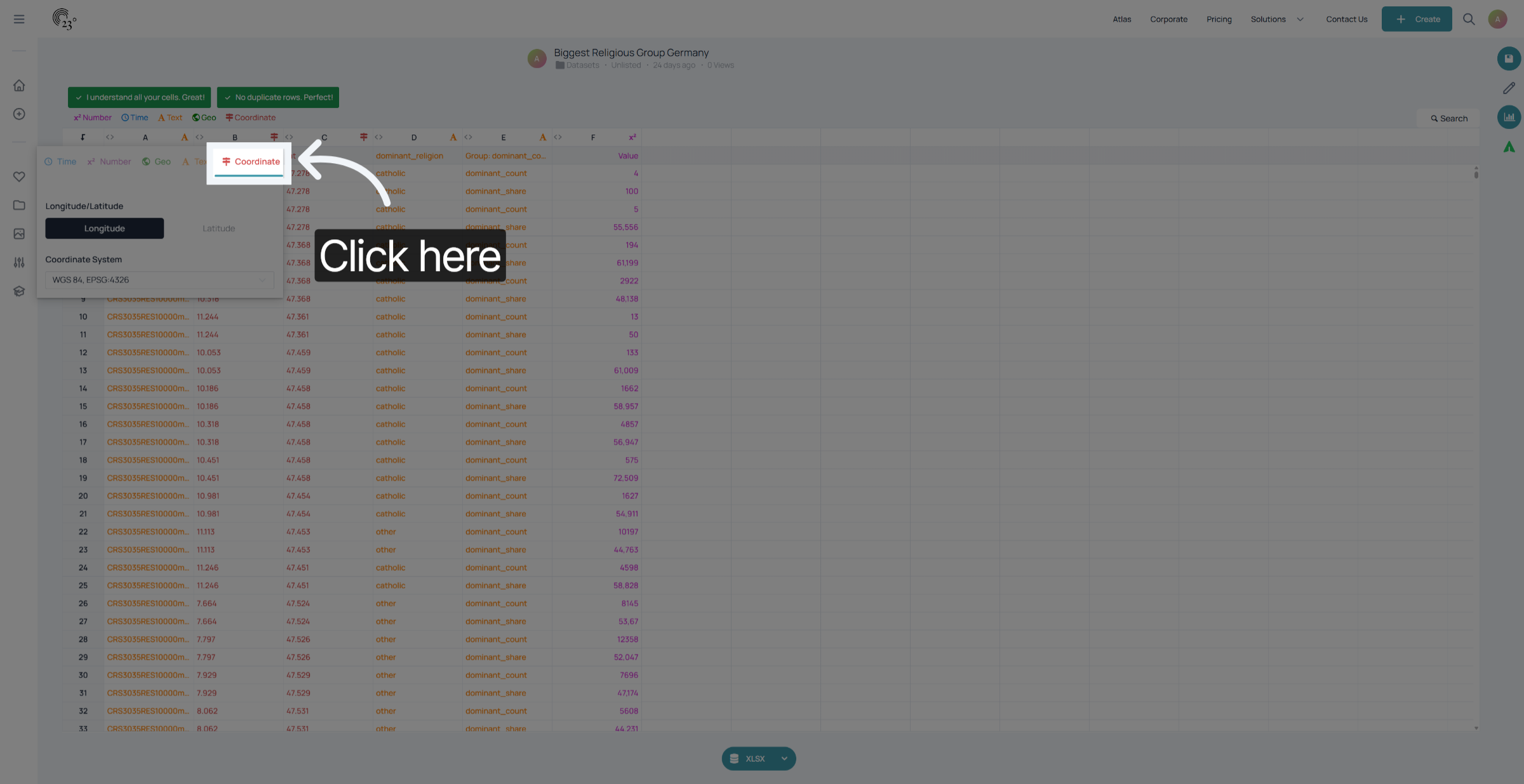
Um jeder Spalte die richtigen Längen- und Breitengrade zuzuweisen, können Sie auf das kleine Symbol in Form eines Zeichens klicken.
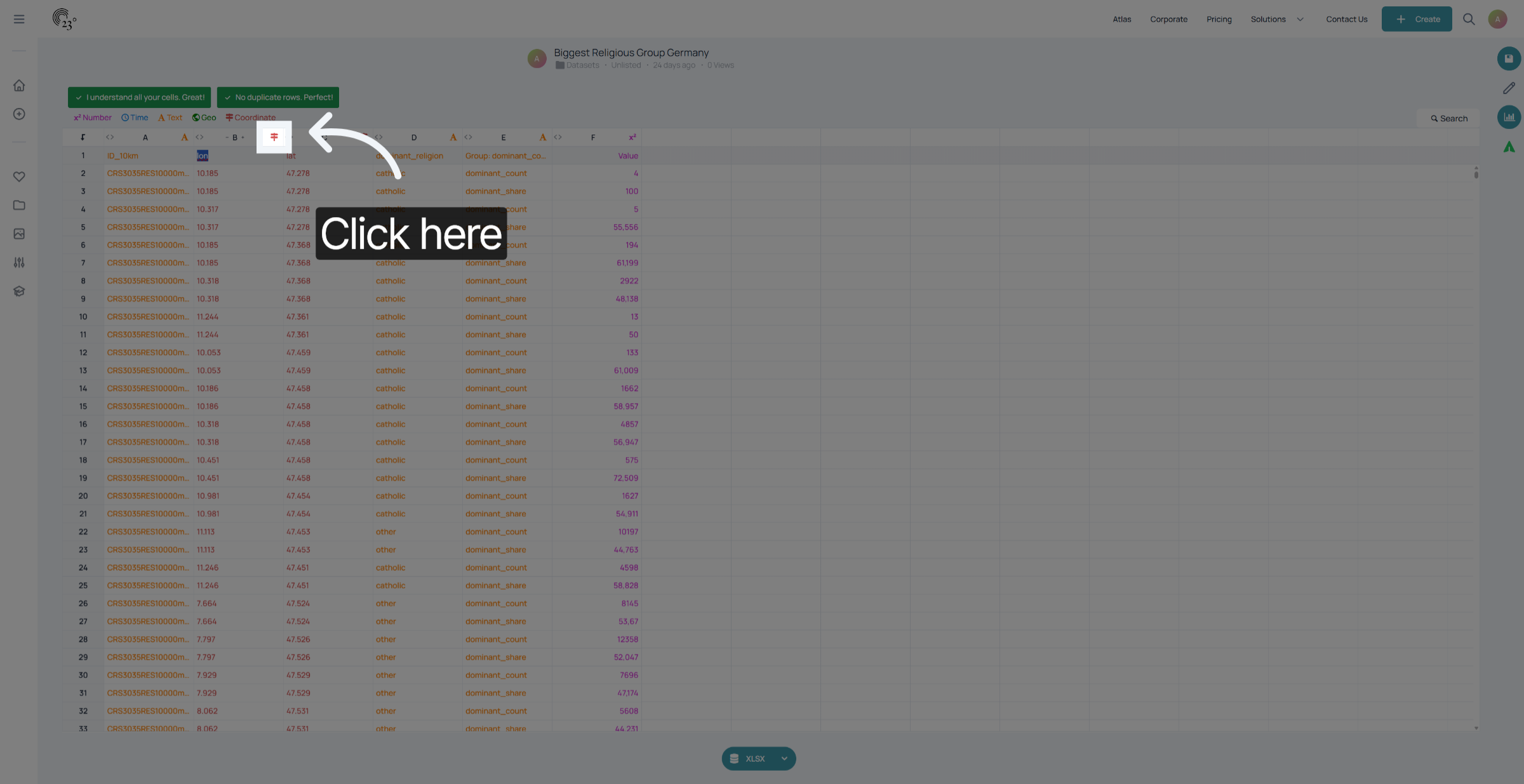
Hier können Sie richtig zuordnen, welche Spalte den Längengrad und welche den Breitengrad darstellt. Falls Sie sich unsicher sind, hier ein kurzer Tipp: Längengradwerte reichen von -180° (Westen) bis +180° (Osten), wobei der Nullmeridian durch Greenwich in London verläuft.Die Breitengrade reichen vom Äquator aus von -90° (Süd) bis +90° (Nord).
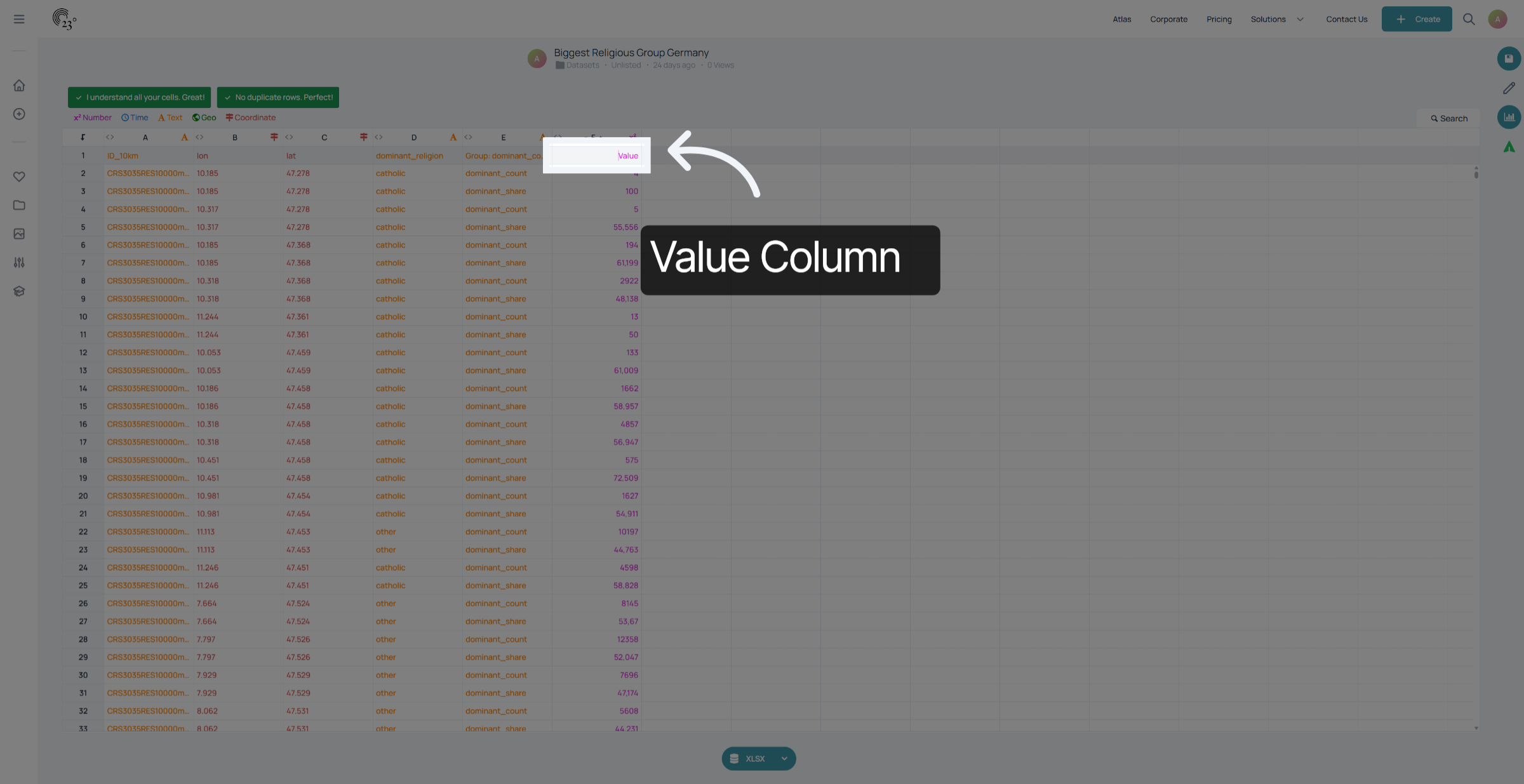
Nachdem die richtigen Längen- und Breitengrade zugeordnet wurden, ist der nächste Schritt, einen Blick auf die Wertespalte zu werfen. In diesem Fall werden dort die Anzahl und der Anteil der vorherrschenden Religion in Deutschland angezeigt.
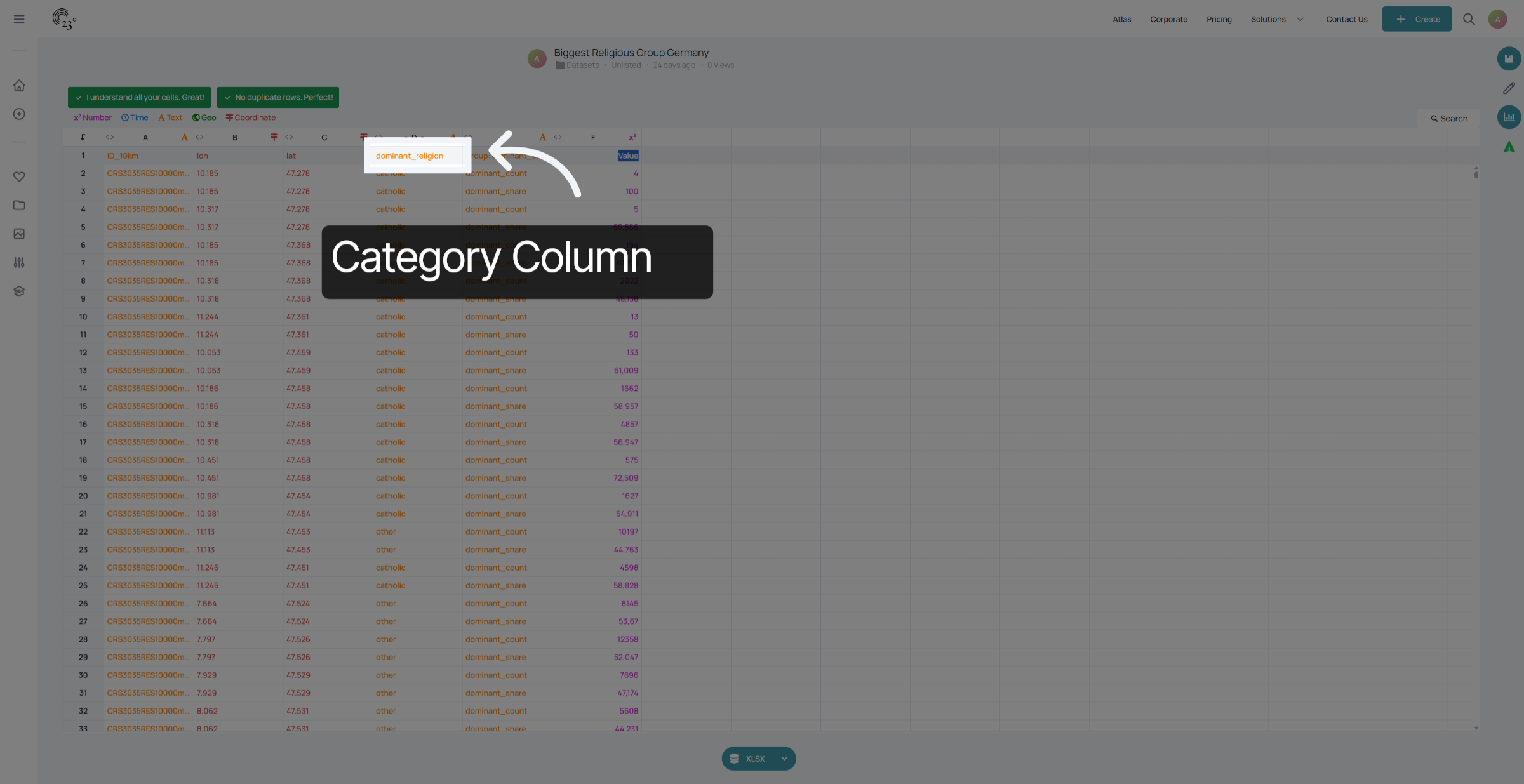
Um die Karte korrekt einzufärben, benötigen wir außerdem eine Kategoriespalte. Diese Spalte legt fest, wie die Zellen eingefärbt werden. In unserem Beispiel ist dies der Name der größten Religionsgemeinschaft.
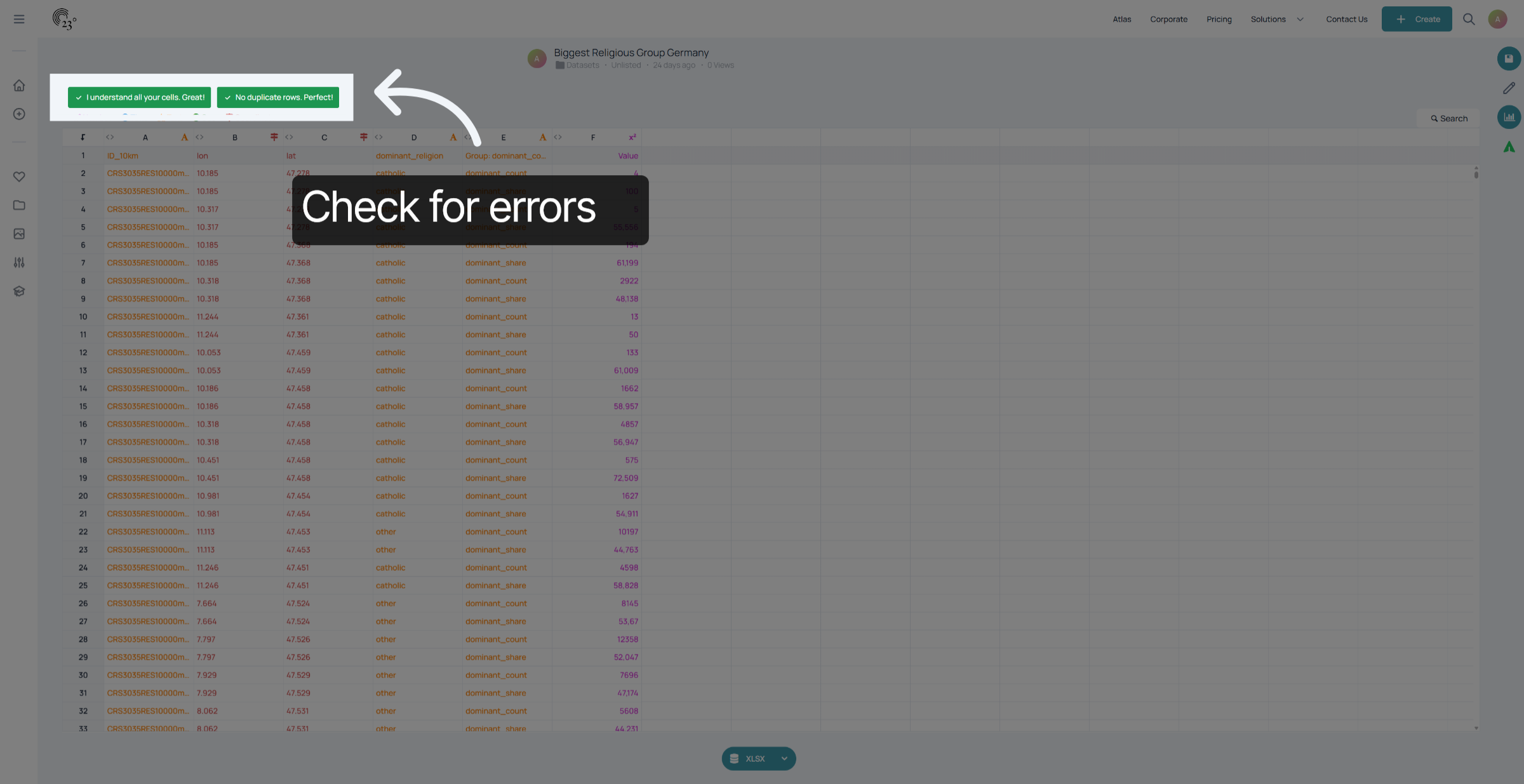
Und das war’s auch schon! Achten Sie einfach darauf, dass alle Zellen korrekt erkannt werden, keine Duplikate vorhanden sind und jede ID eindeutig ist.
Nun wissen Sie alles, was Sie wissen müssen, um Raster- oder zentrumsbasierte Karten zu erstellen. Im nächsten Tutorial werden wir diesen Datensatz in eine ansprechende Kartenvisualisierung umwandeln.