Dynamische Höheneinstellungen in Balkendiagrammen konfigurieren
In diesem Tutorial wird erläutert, wie Sie die dynamischen Höheneinstellungen in Balkendiagrammen konfigurieren können, um deren Darstellung zu optimieren.
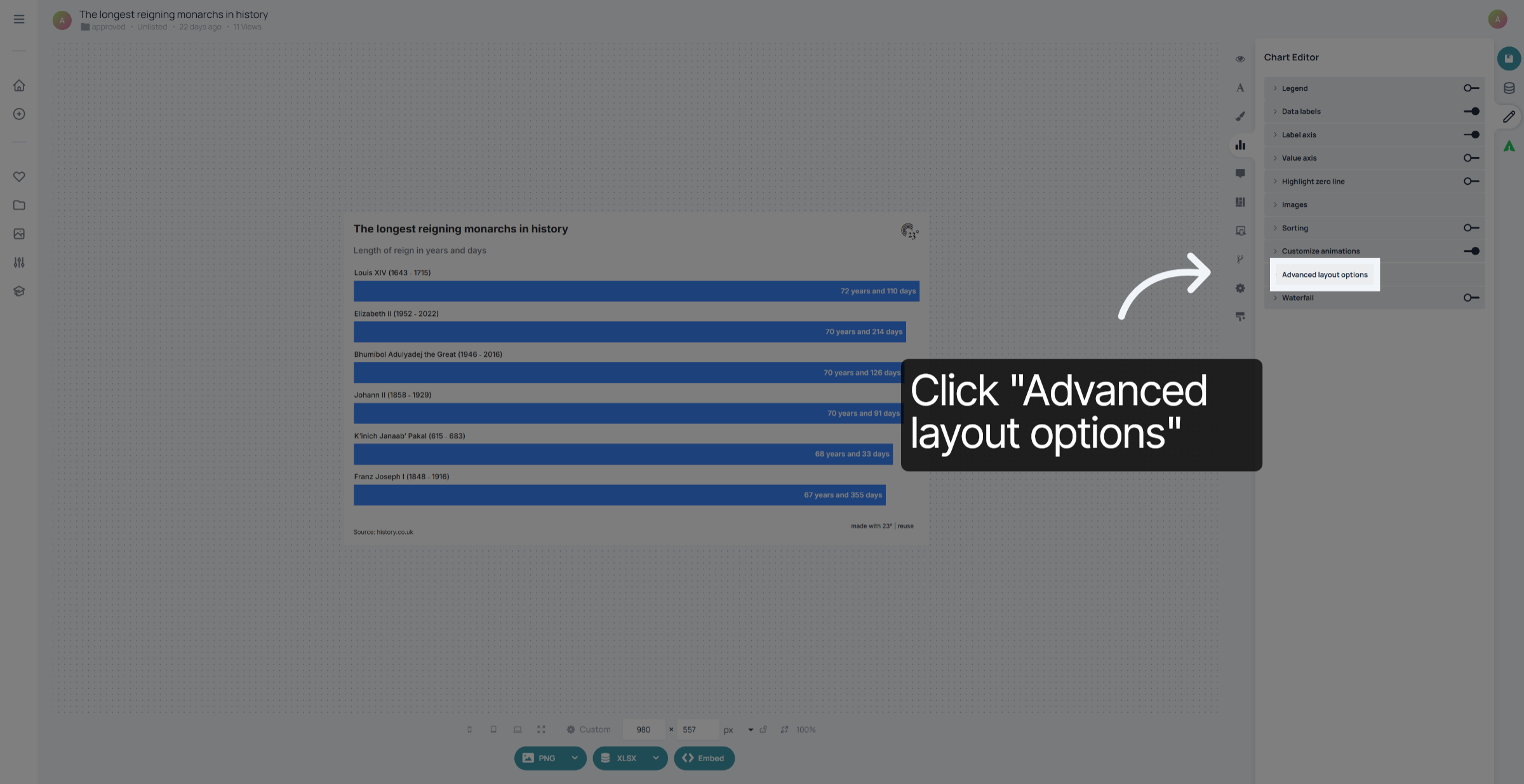
Klicken Sie in den Optionen des Diagrammeditors auf „Erweiterte Layoutoptionen“, um die Einstellungen für die dynamische Höhe aufzurufen.
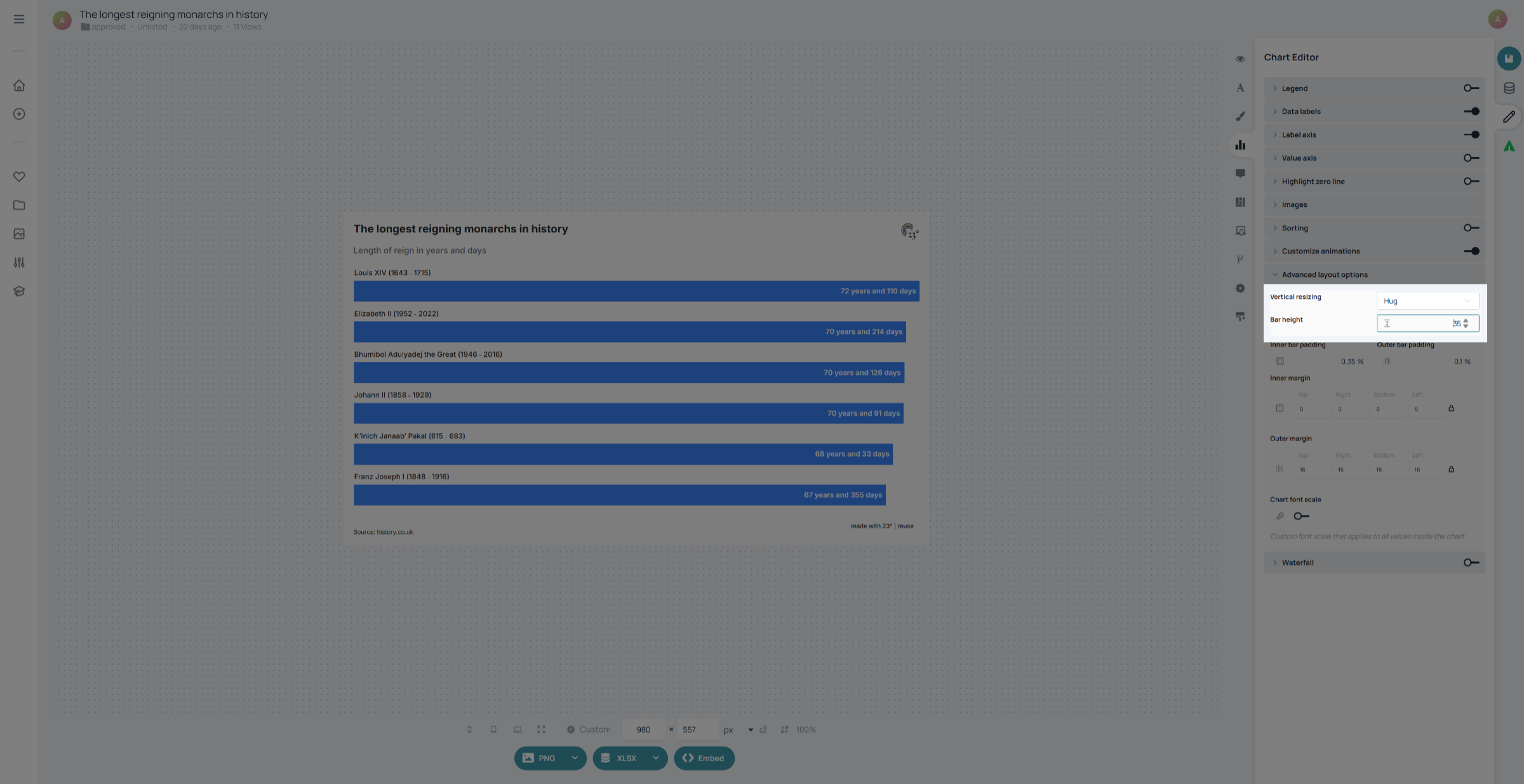
Wählen Sie „Hug“ aus und legen Sie die Balkenhöhe des Diagramms in Pixeln fest. Die Option „Hug“ bedeutet, dass jeder Balken eine konstante Höhe von 35 Pixeln hat und dass die Höhe des Diagramms je nach Anzahl der Balken variieren kann.
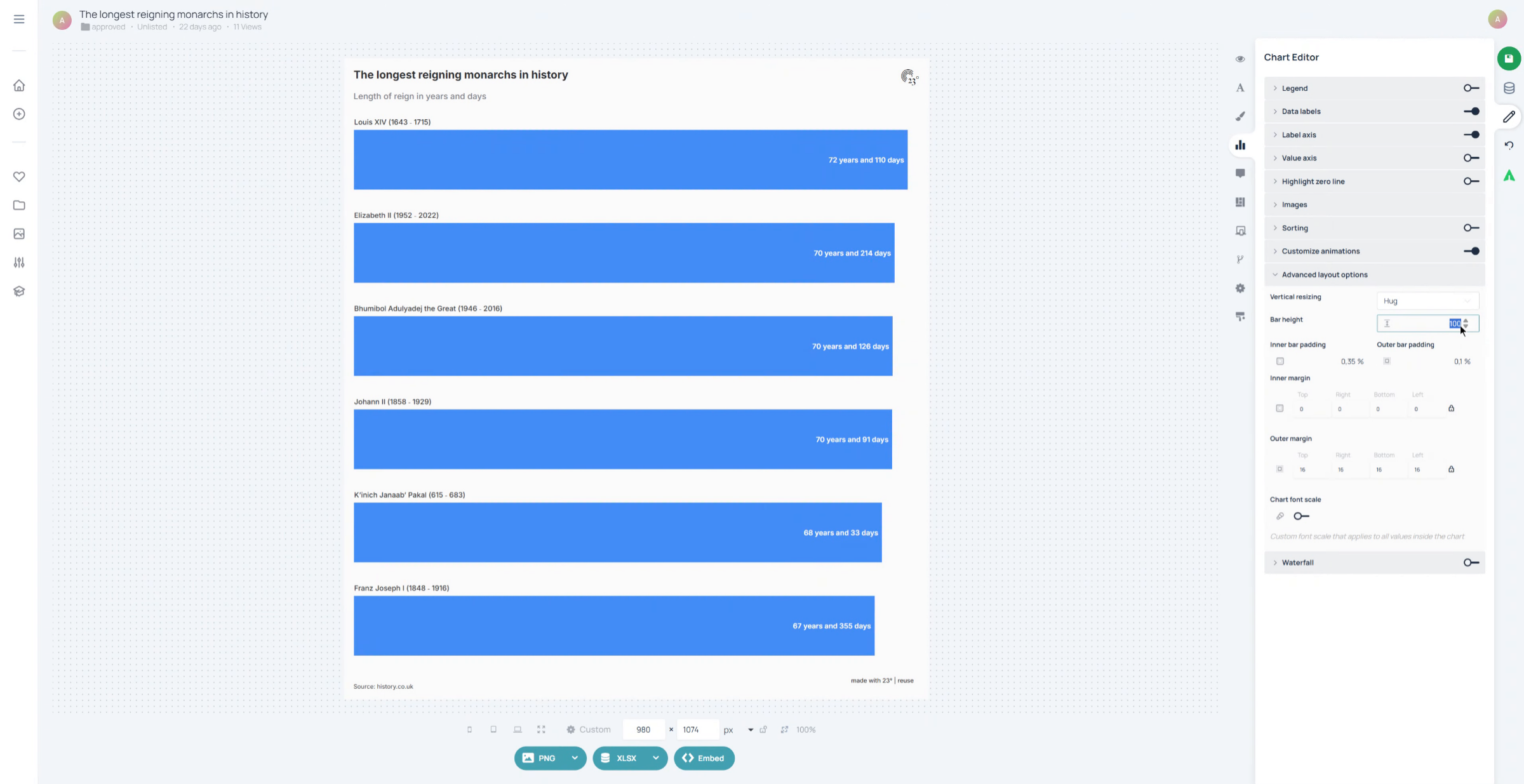
Wenn Sie die Balkenhöhe erhöhen, können Sie beobachten, wie sich die Grafik in der Höhe ausdehnt.
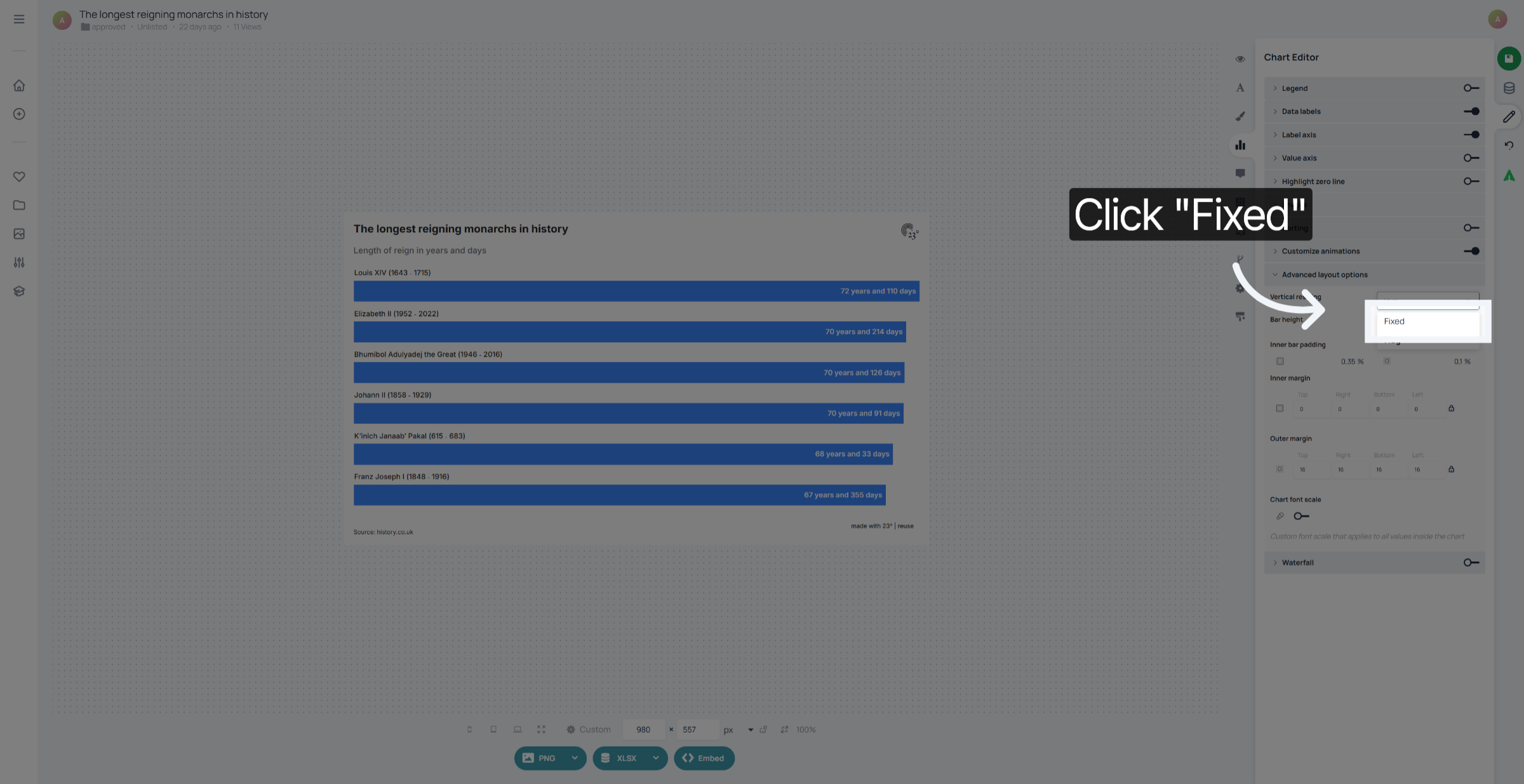
Die andere Option ist die Option „Fixed“ zur vertikalen Größenanpassung. Bei dieser Einstellung hat das Diagramm eine feste Höhe. Eine Erhöhung der Anzahl der Balken oder der Mindesthöhe der Balken führt nicht zu einer Vergrößerung der Diagrammhöhe, sondern bewirkt stattdessen das Erscheinen einer Bildlaufleiste auf der rechten Seite.
Sie haben die Einstellungen für dynamische und feste Höhen in Ihrem Balkendiagramm erfolgreich konfiguriert, um dessen optische Darstellung zu verbessern. Für weitere Anpassungen können Sie zusätzliche Gestaltungsoptionen für das Diagramm erkunden oder andere Layoutparameter anpassen.