Daten im 23degrees Data Editor filtern
In diesem Tutorial wird gezeigt, wie Sie im 23degrees Data Editor Filter anwenden können, um Ihren Datensatz zu verfeinern.
Klicken Sie auf das Filtermenü, um die Filteroptionen im Dateneditor aufzurufen.
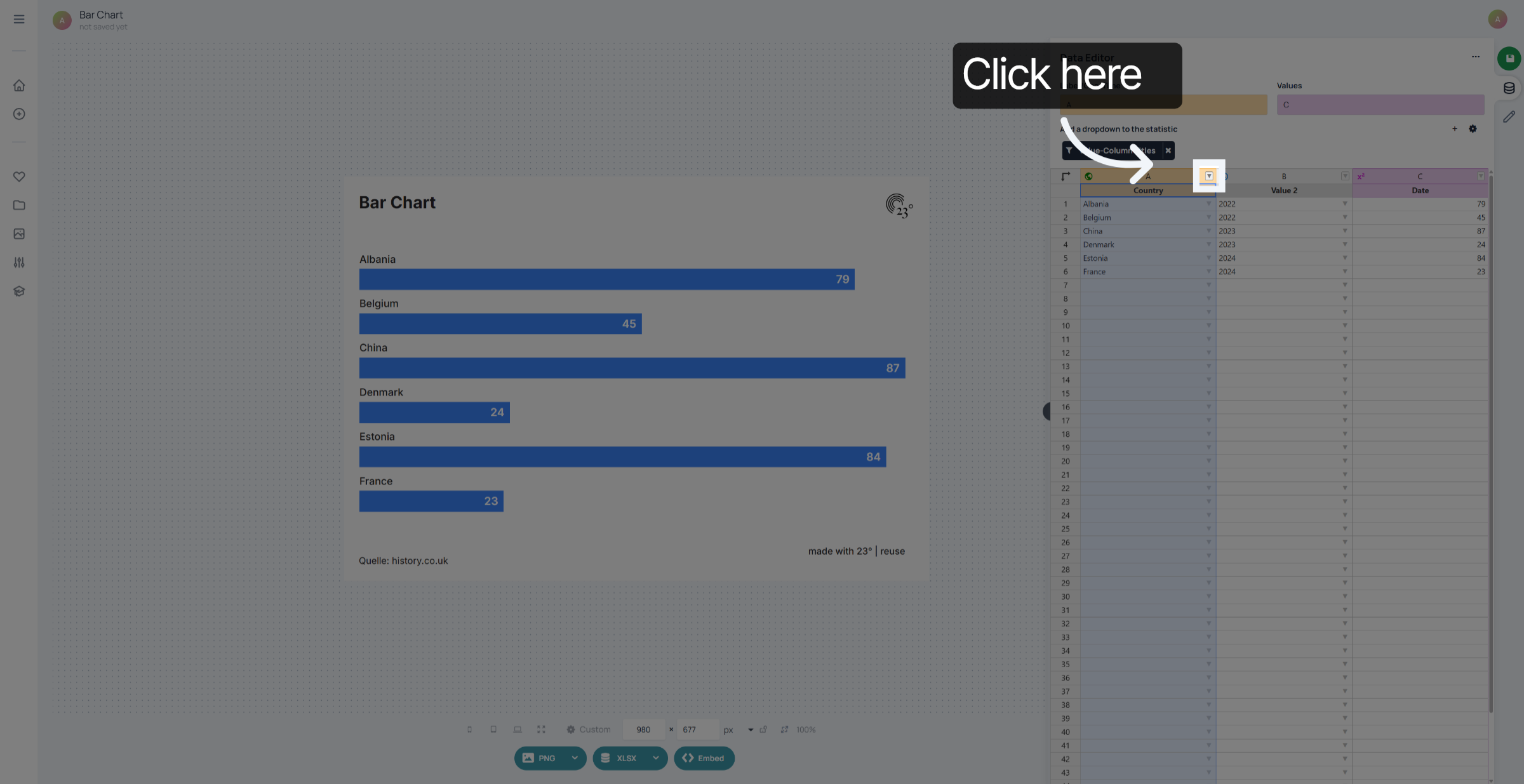
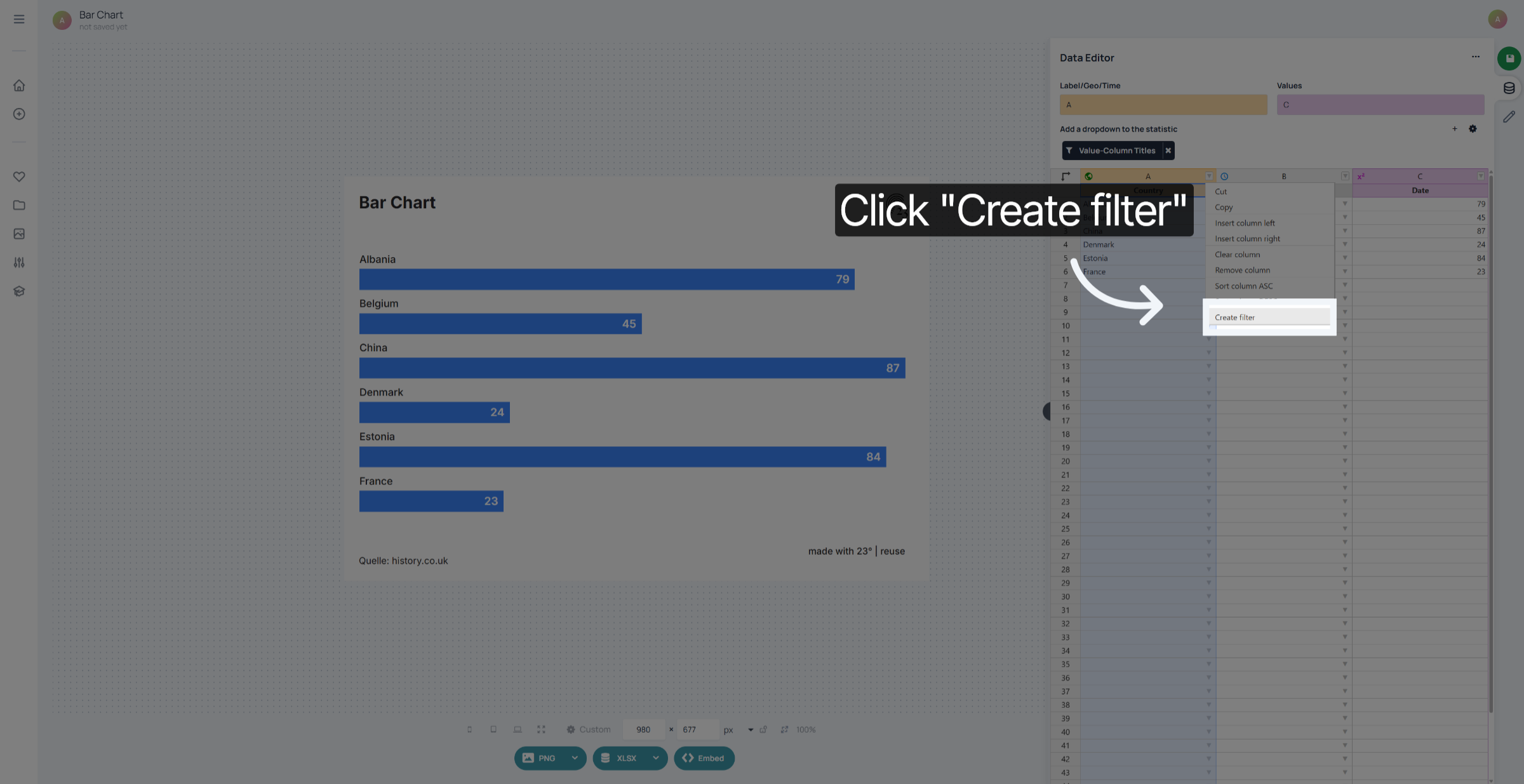
Klicken Sie auf „Filter erstellen“, um mit der Definition eines neuen Datenfilters zu beginnen.
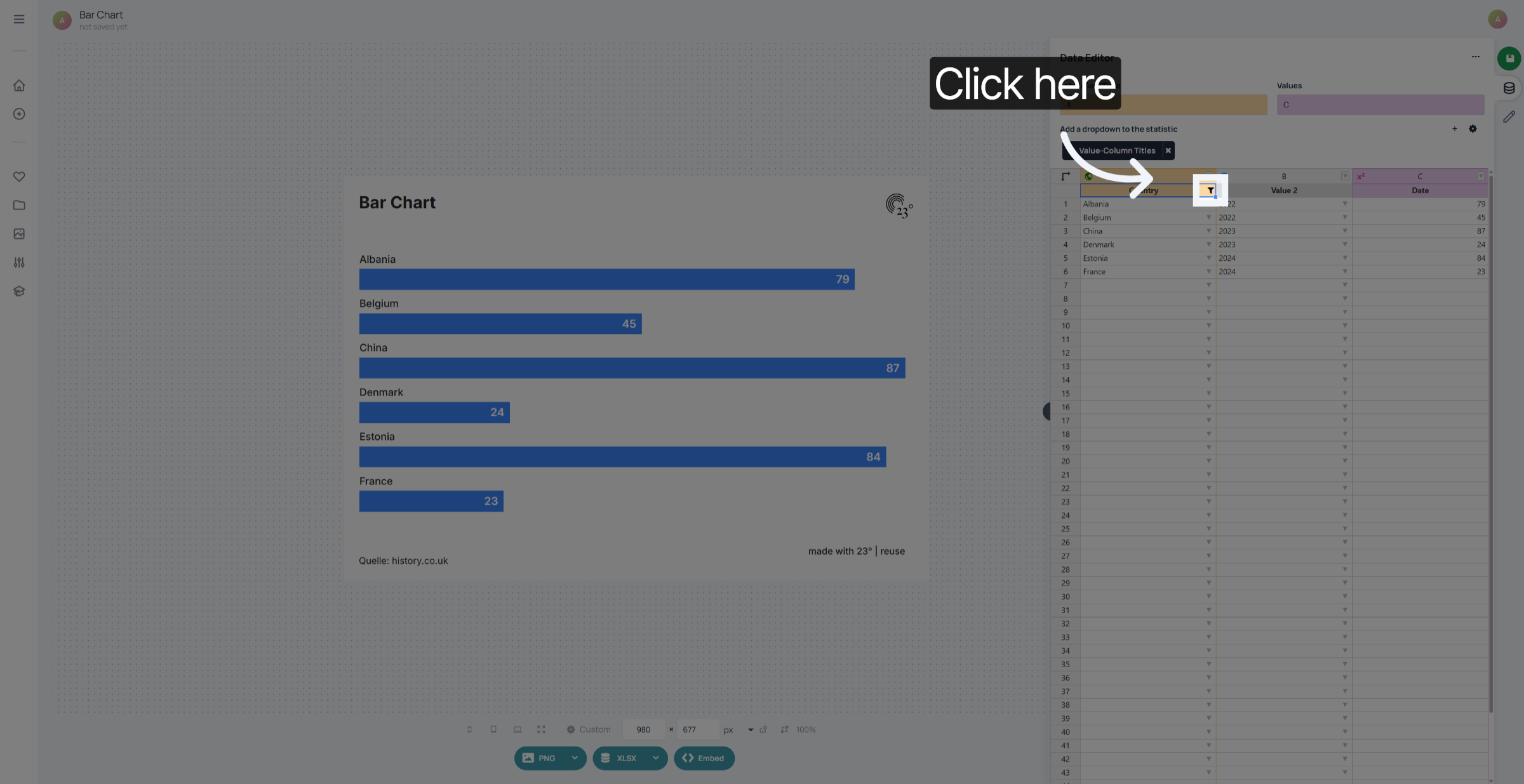
Klicken Sie auf den Bereich „Filterkriterien“, um die Bedingungen für Ihren Filter festzulegen.
Klicken Sie auf das Zielsymbol, um ein einzelnes Element auszuwählen
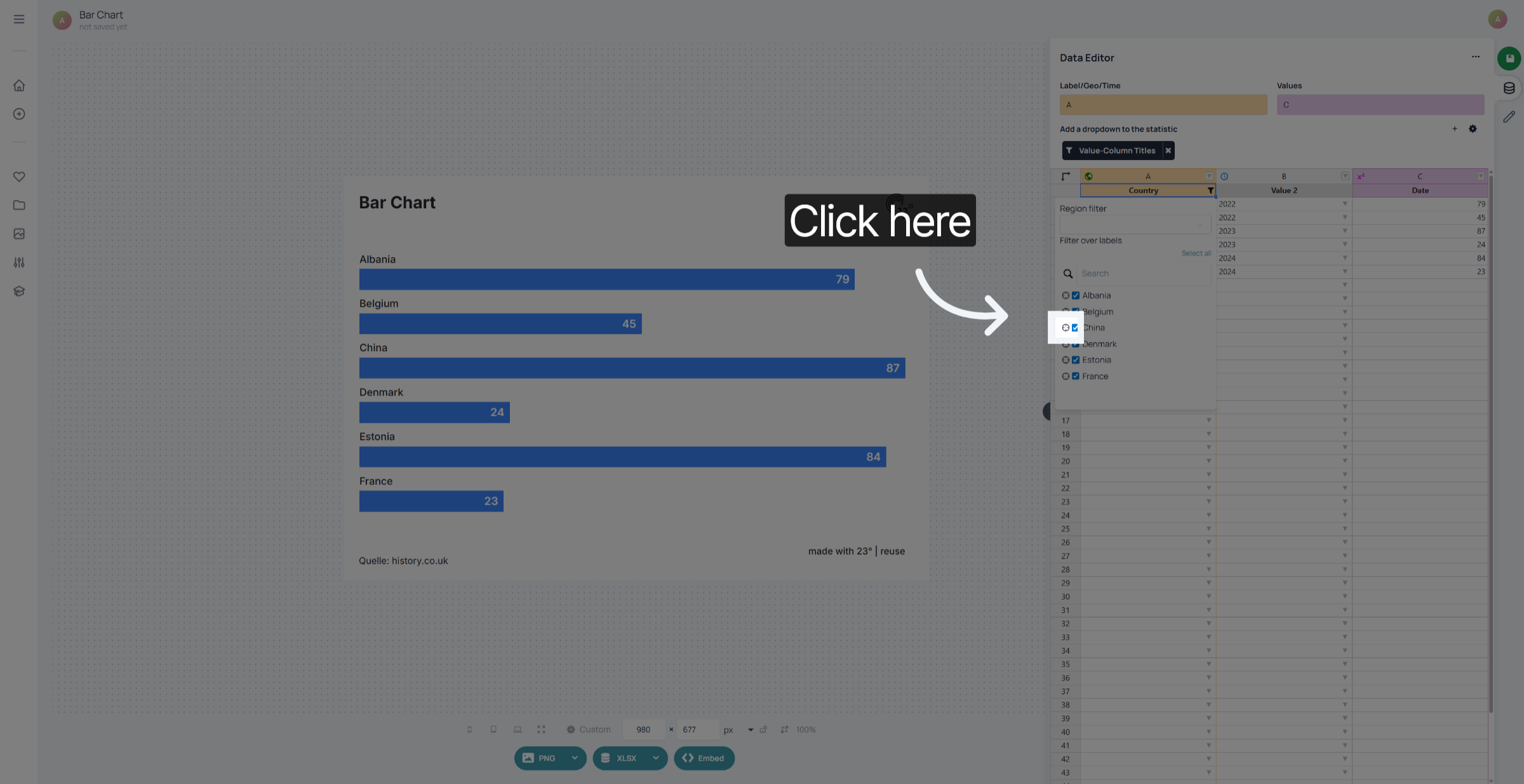
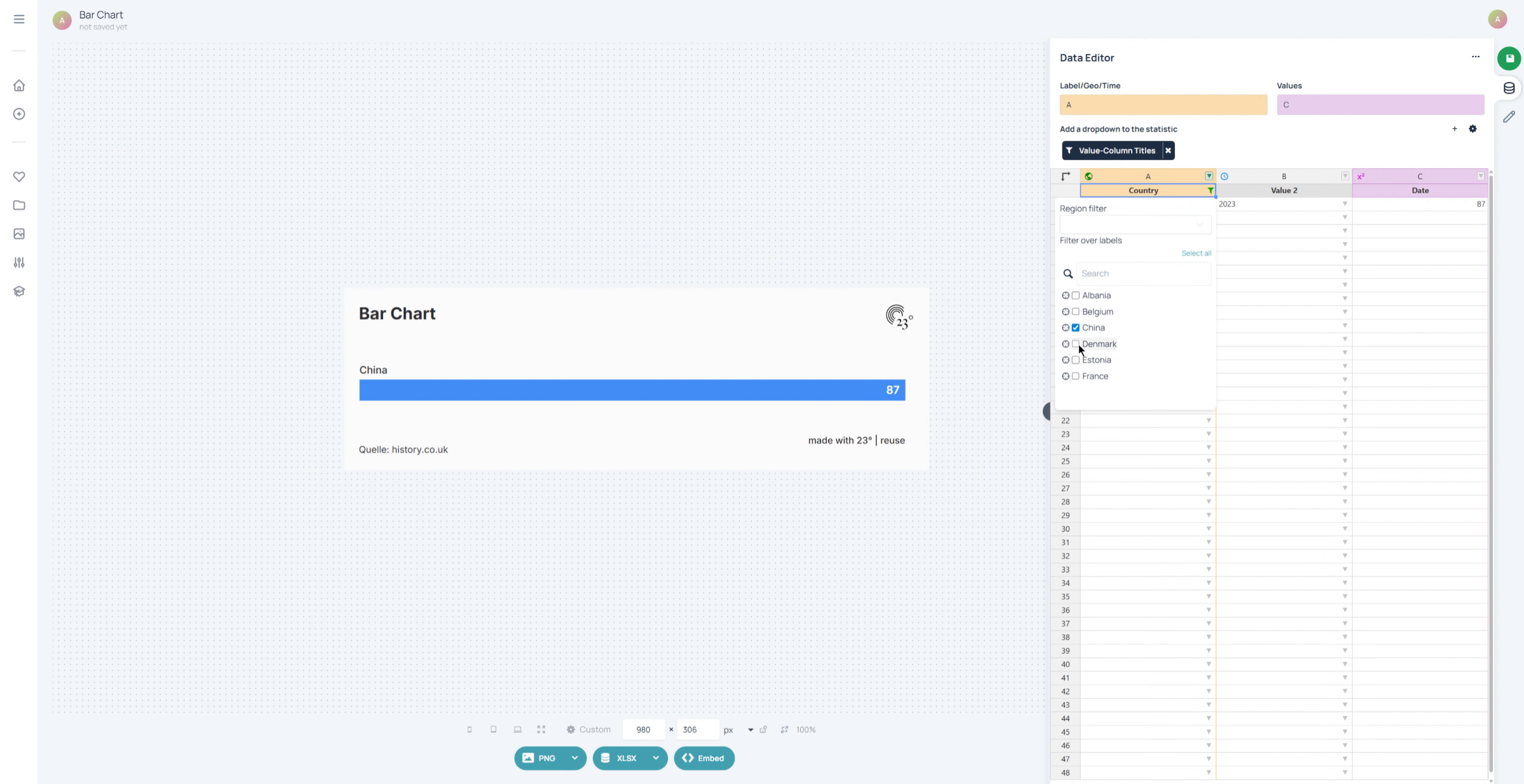
Verwenden Sie die Kontrollkästchen, um mehrere Elemente auszuwählen.
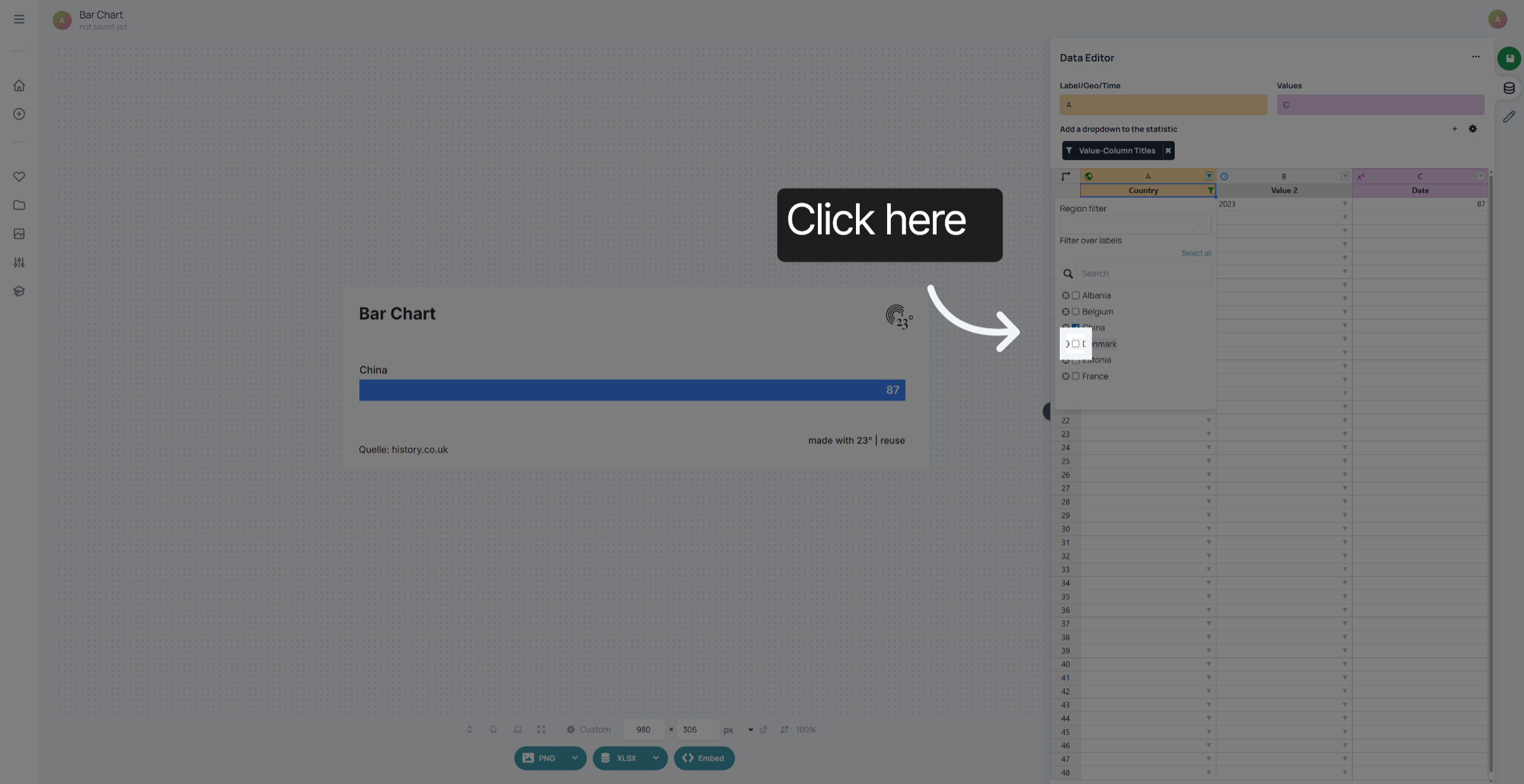
Wählen Sie die Elemente aus, die Sie anzeigen möchten, indem Sie das Kontrollkästchen aktivieren.
Klicken Sie auf „Alle auswählen“, um den Filter auf alle passenden Dateneinträge anzuwenden.
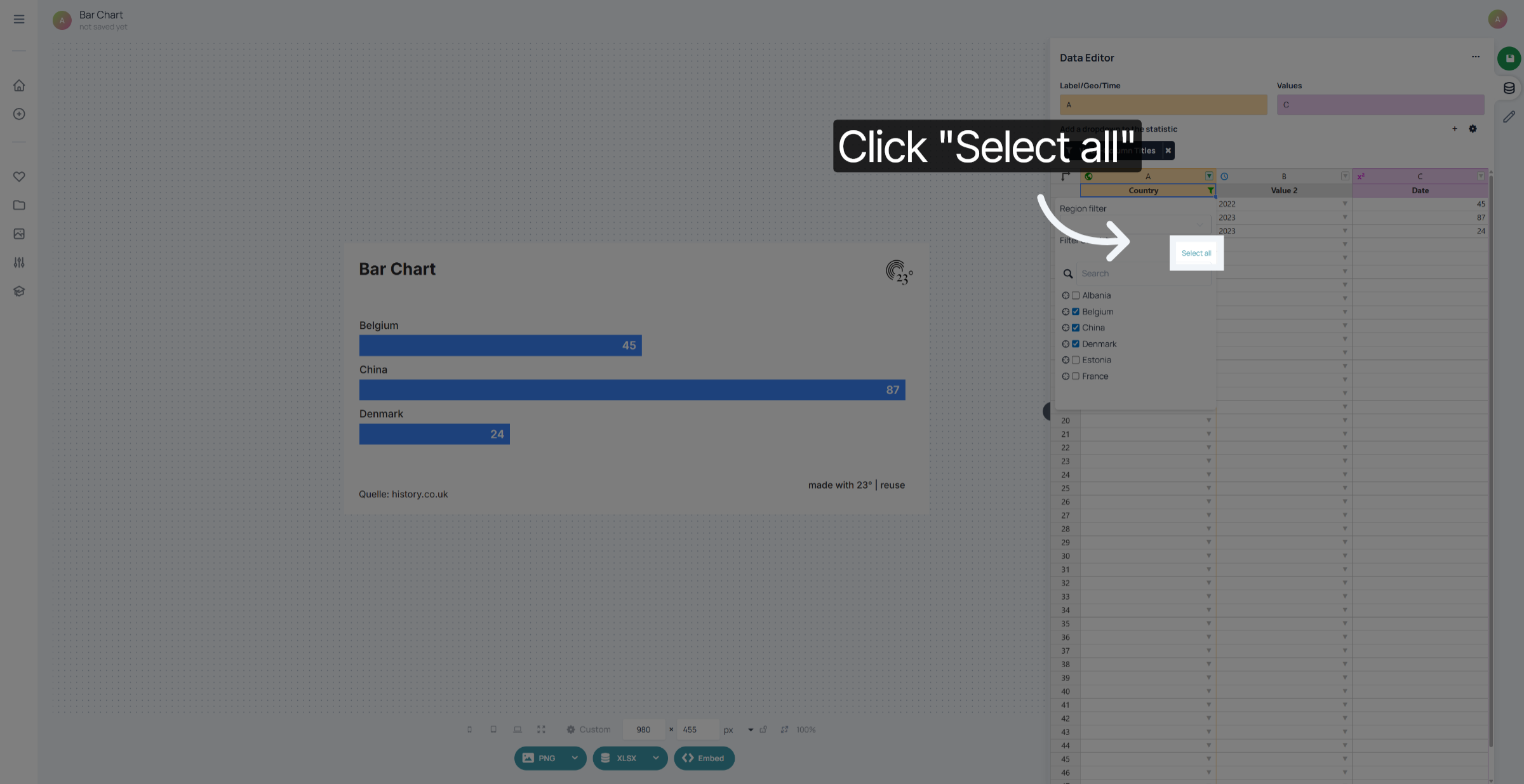
Sie haben im 23degrees Data Editor erfolgreich Filter erstellt und angewendet, um sich auf bestimmte Länder und Schlüsselwörter zu konzentrieren. Dies ermöglicht eine gezieltere Datenanalyse und -verwaltung innerhalb Ihres Datensatzes.