So zeigen Sie alternative Felder in einer Visualisierung an
In diesem Tutorial wird gezeigt, wie Sie in Ihren Visualisierungen andere Felder als die Standardfelder anzeigen können.
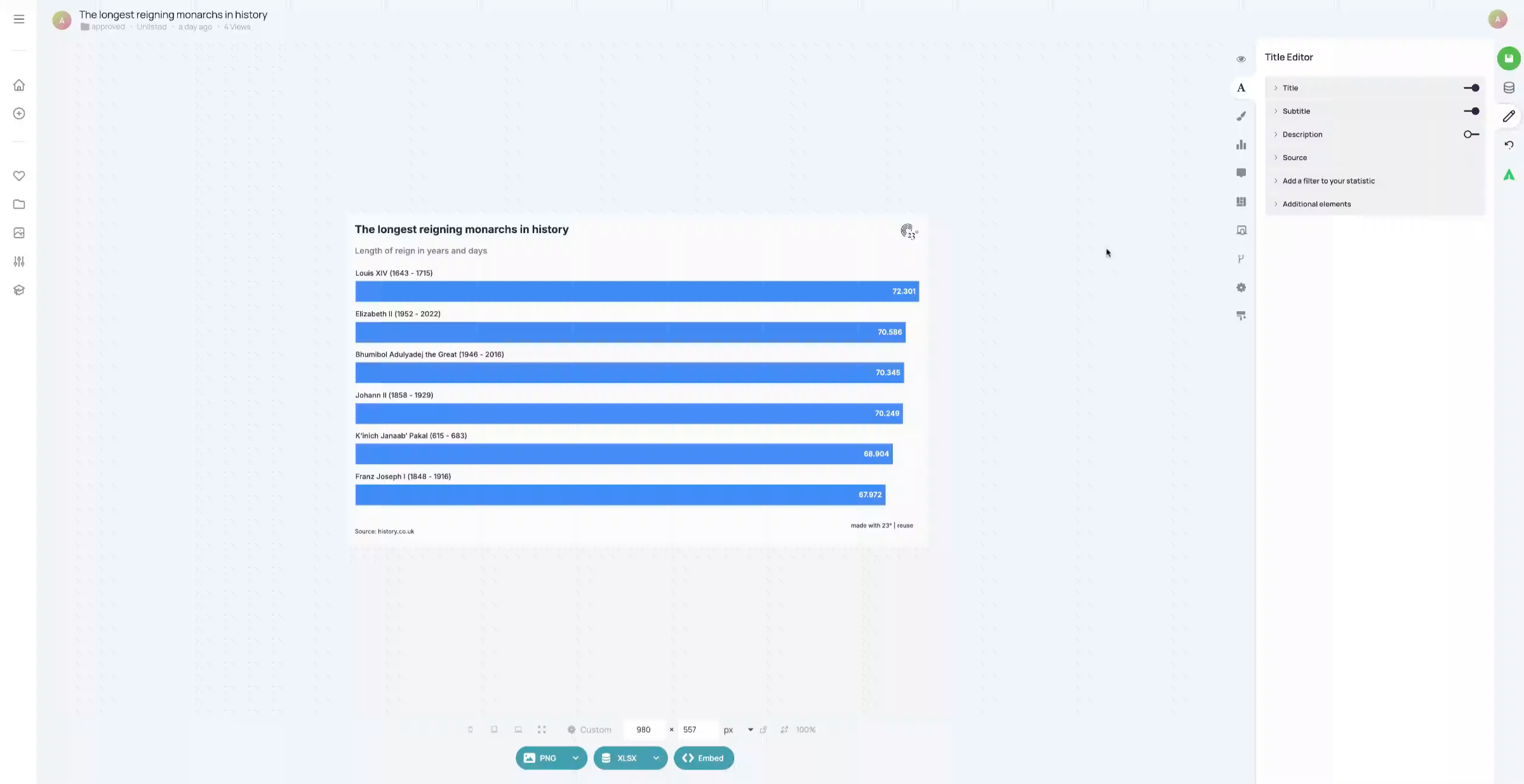
Sie haben eine Visualisierung erstellt, die die Anzahl der Jahre als Dezimalzahlen anzeigt. Beispielsweise werden 72 Jahre und 110 Tage als 72,301 Jahre angezeigt.
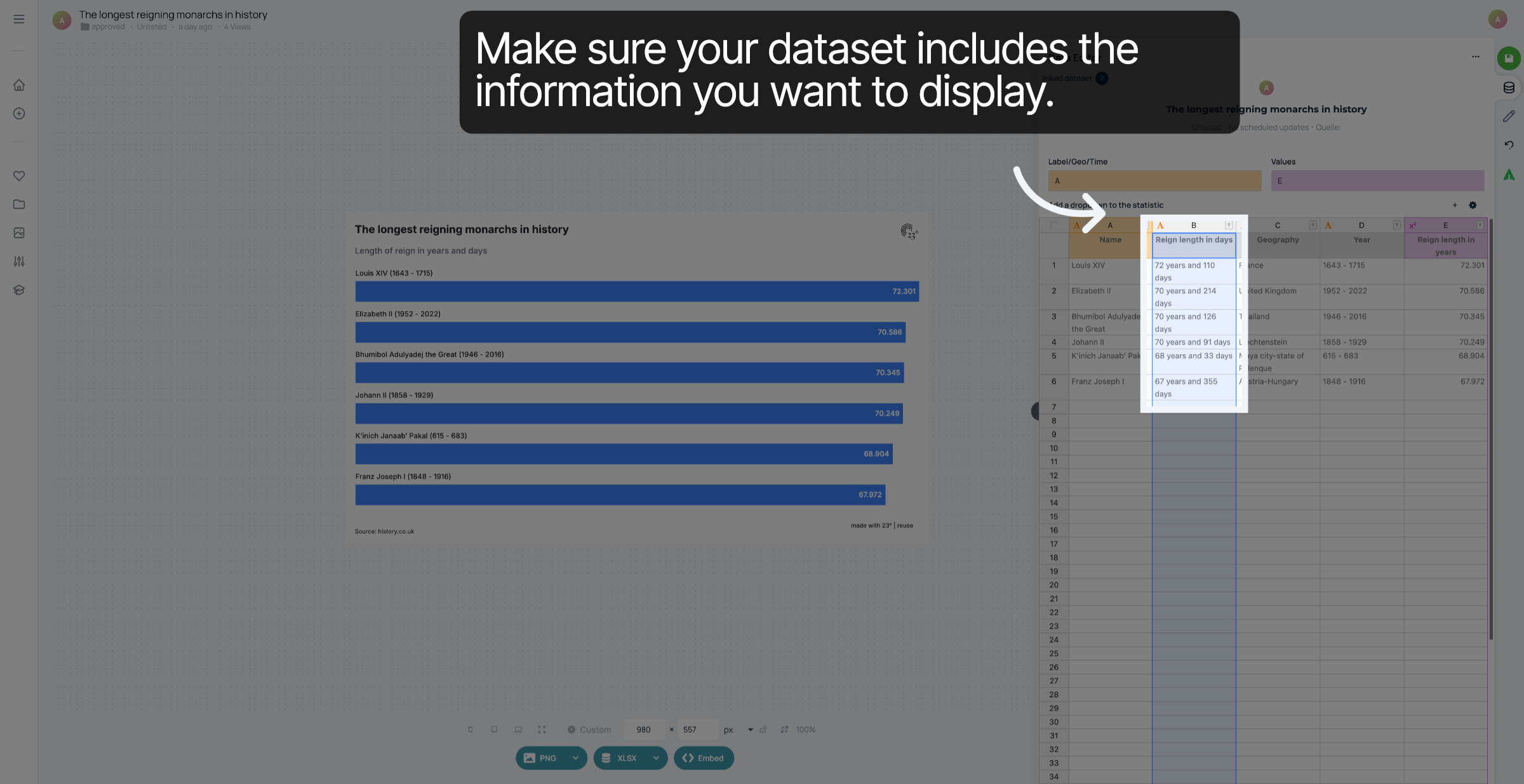
Stellen Sie zunächst sicher, dass Ihr Datensatz die Formulierungen enthält, die Sie anzeigen möchten. Der Datensatz sollte eine Spalte mit den Informationen enthalten, die Sie anzeigen möchten.
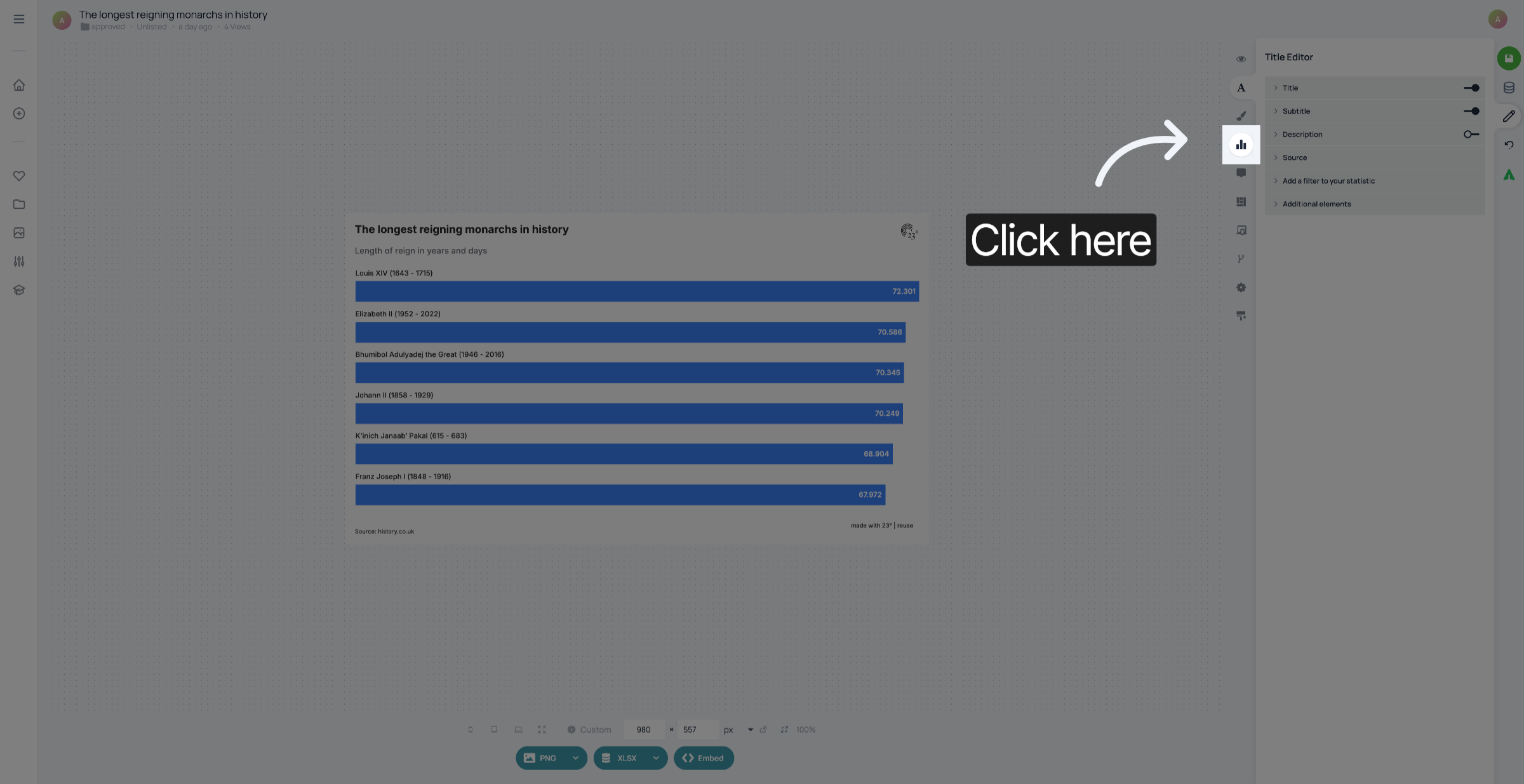
Um die angezeigten Werte zu bearbeiten, rufen Sie den Diagrammeditor auf.
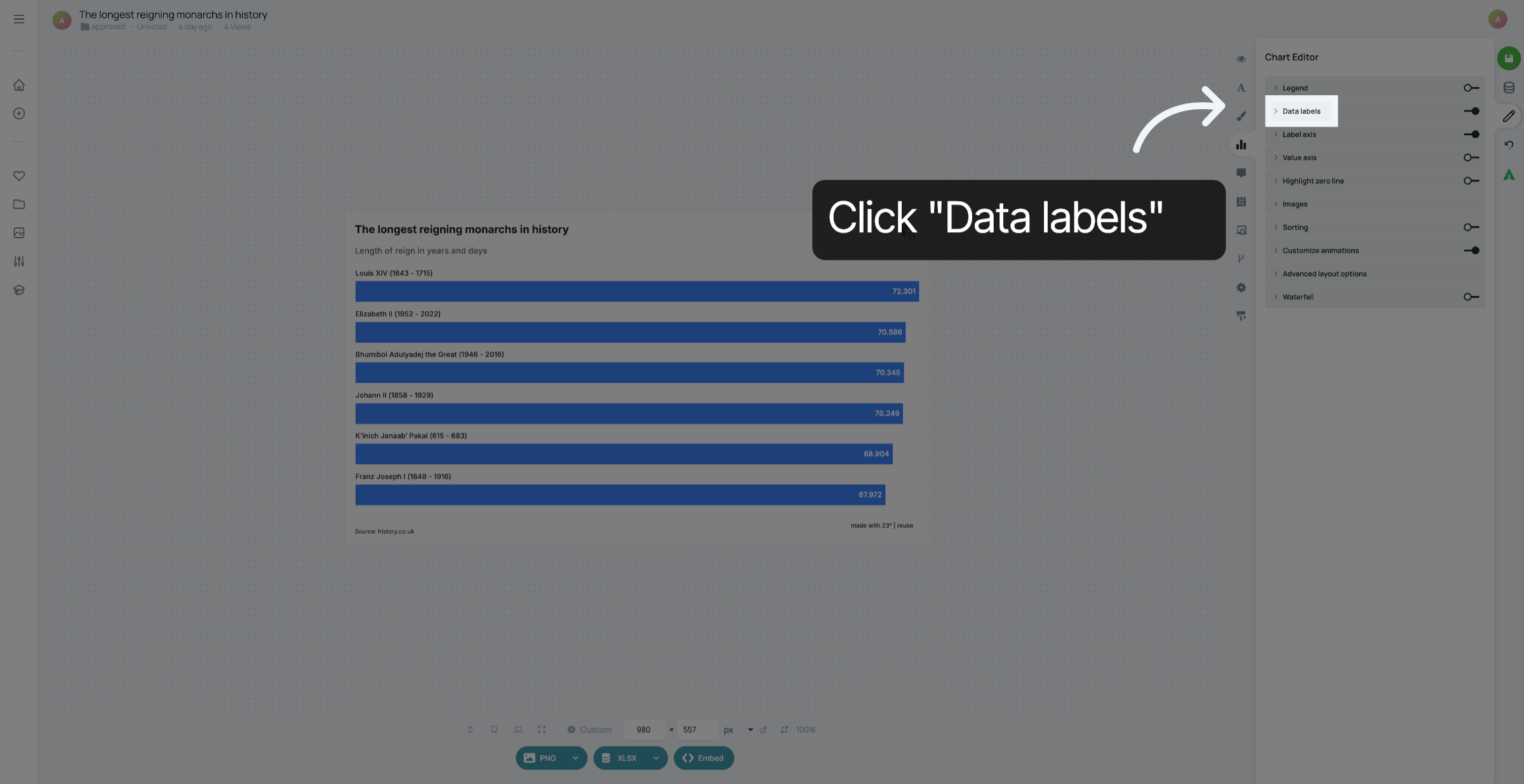
Klicken Sie auf „Datenbeschriftungen“.
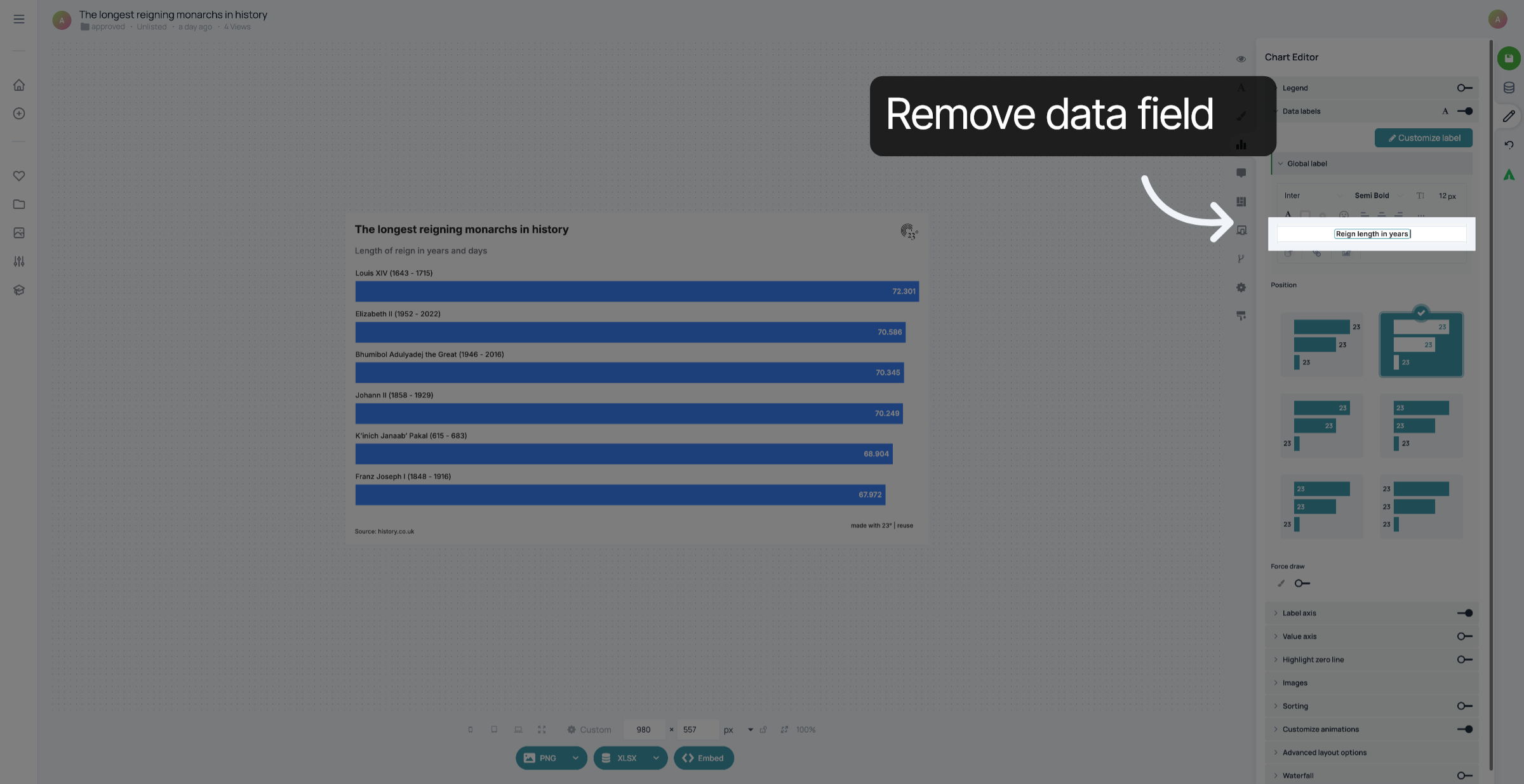
Löschen Sie das derzeit angezeigte Wertefeld.
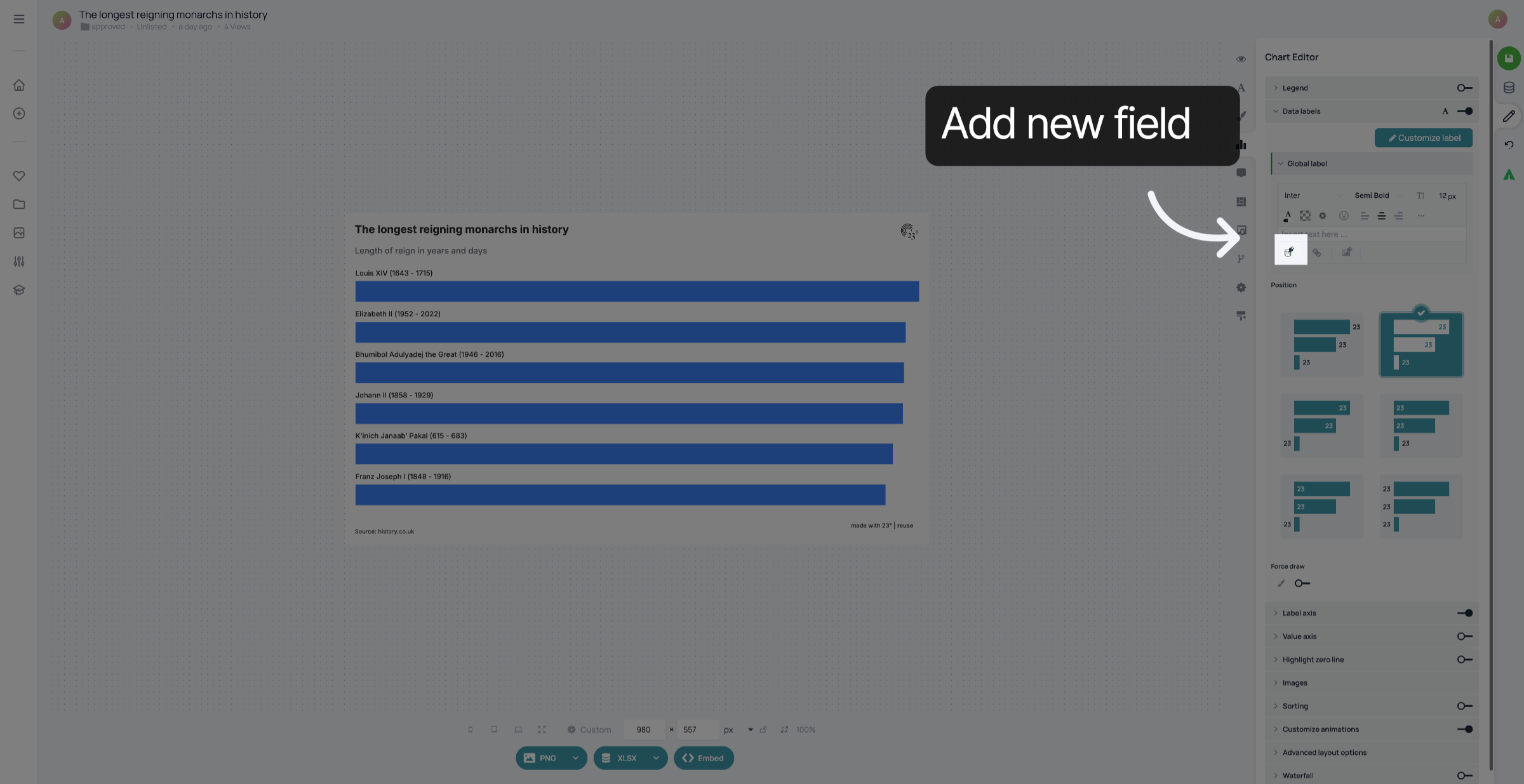
Klicken Sie hier, um ein neues Feld hinzuzufügen
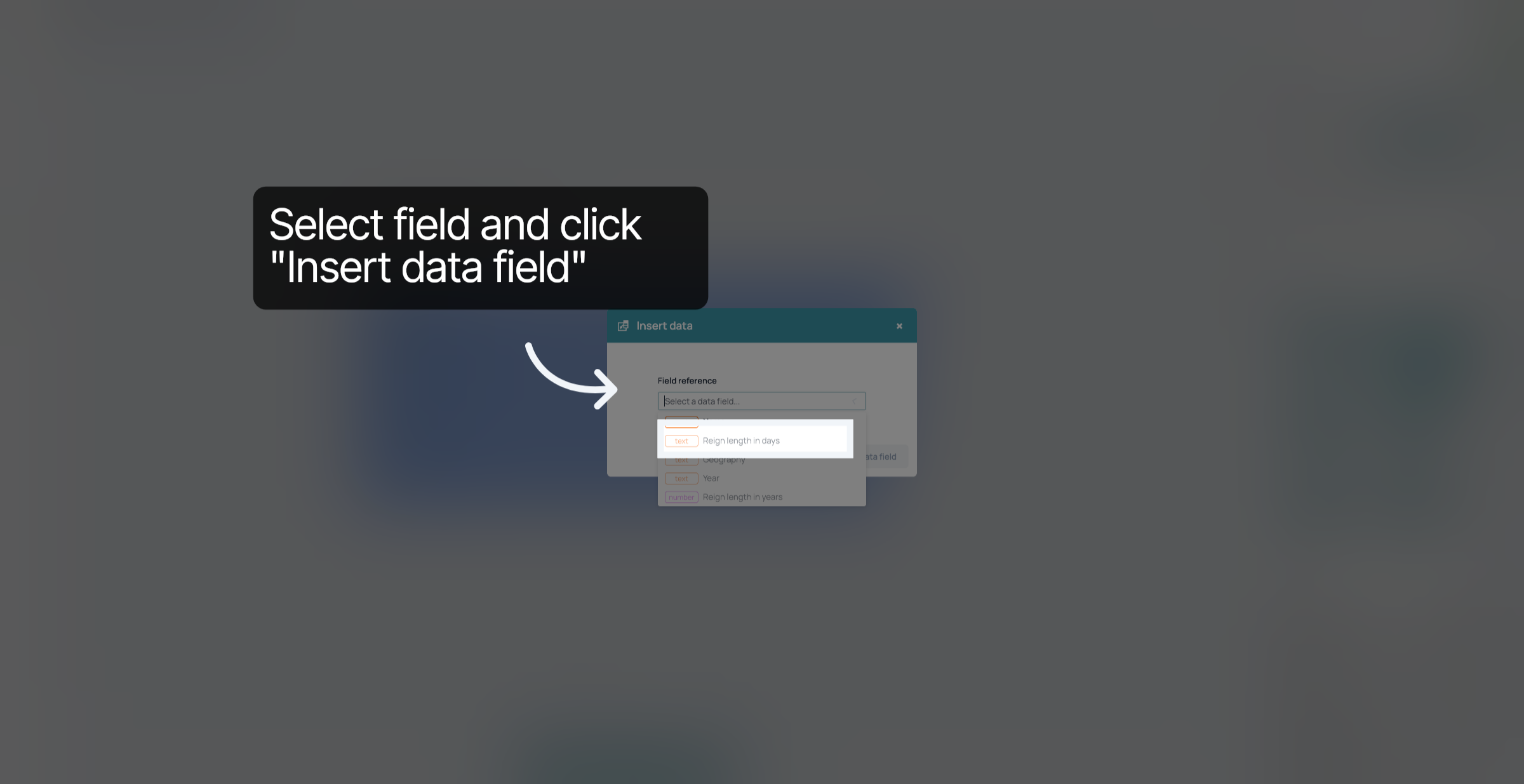
Wählen Sie das Feld aus, das Sie anzeigen möchten, und klicken Sie auf „Datenfeld einfügen“.
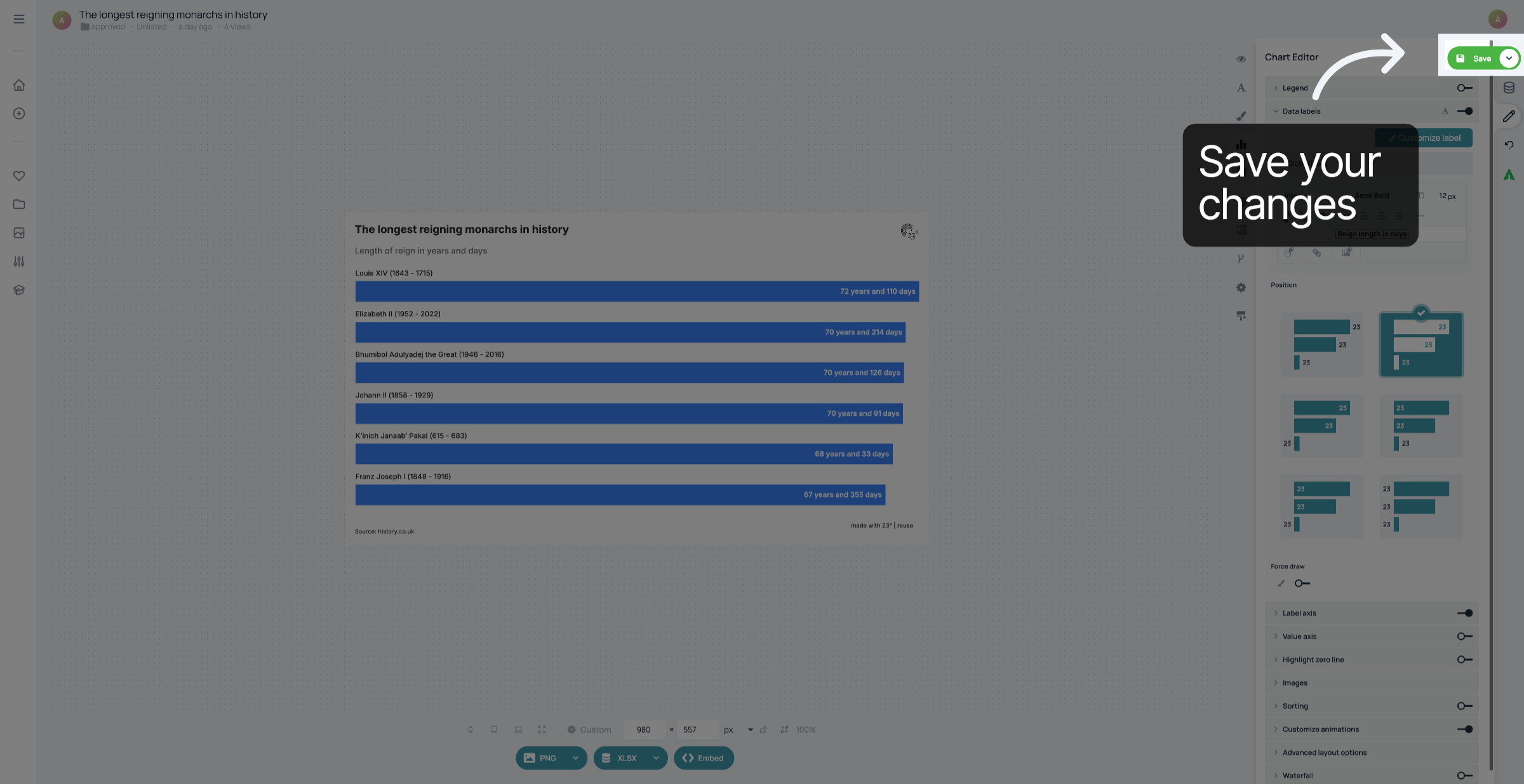
In Ihrer Tabelle werden die Jahre nun in Jahren und Tagen statt als Dezimalzahlen angezeigt. Vergessen Sie nicht, Ihre Änderungen zu speichern.
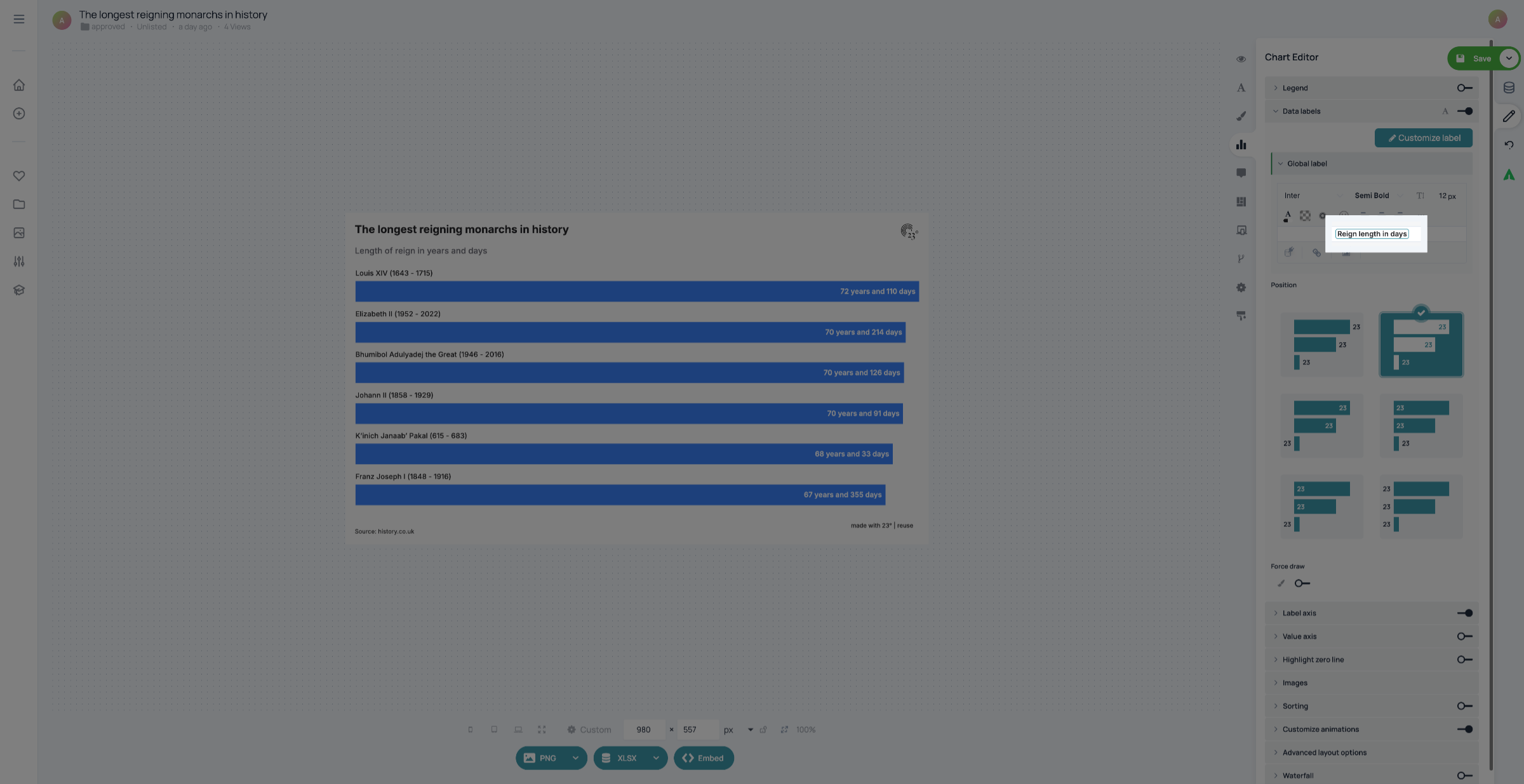
In Ihrer Tabelle werden die Jahre nun in Jahren und Tagen statt als Dezimalzahlen angezeigt. Vergessen Sie nicht, Ihre Änderungen zu speichern.
Sie haben die 23degrees-Datenanzeige erfolgreich angepasst, indem Sie ein alternatives Feld anstelle des Standardwerts ausgewählt und eingefügt haben.