So verwenden Sie Dashboard-Aktionen
In diesem Tutorial wird erläutert, wie Sie Aktionen in einem Dashboard konfigurieren, um die darin enthaltenen Visualisierungen miteinander zu verknüpfen.
Öffnen Sie Ihr Dashboard und klicken Sie auf „+ Aktion erstellen“.
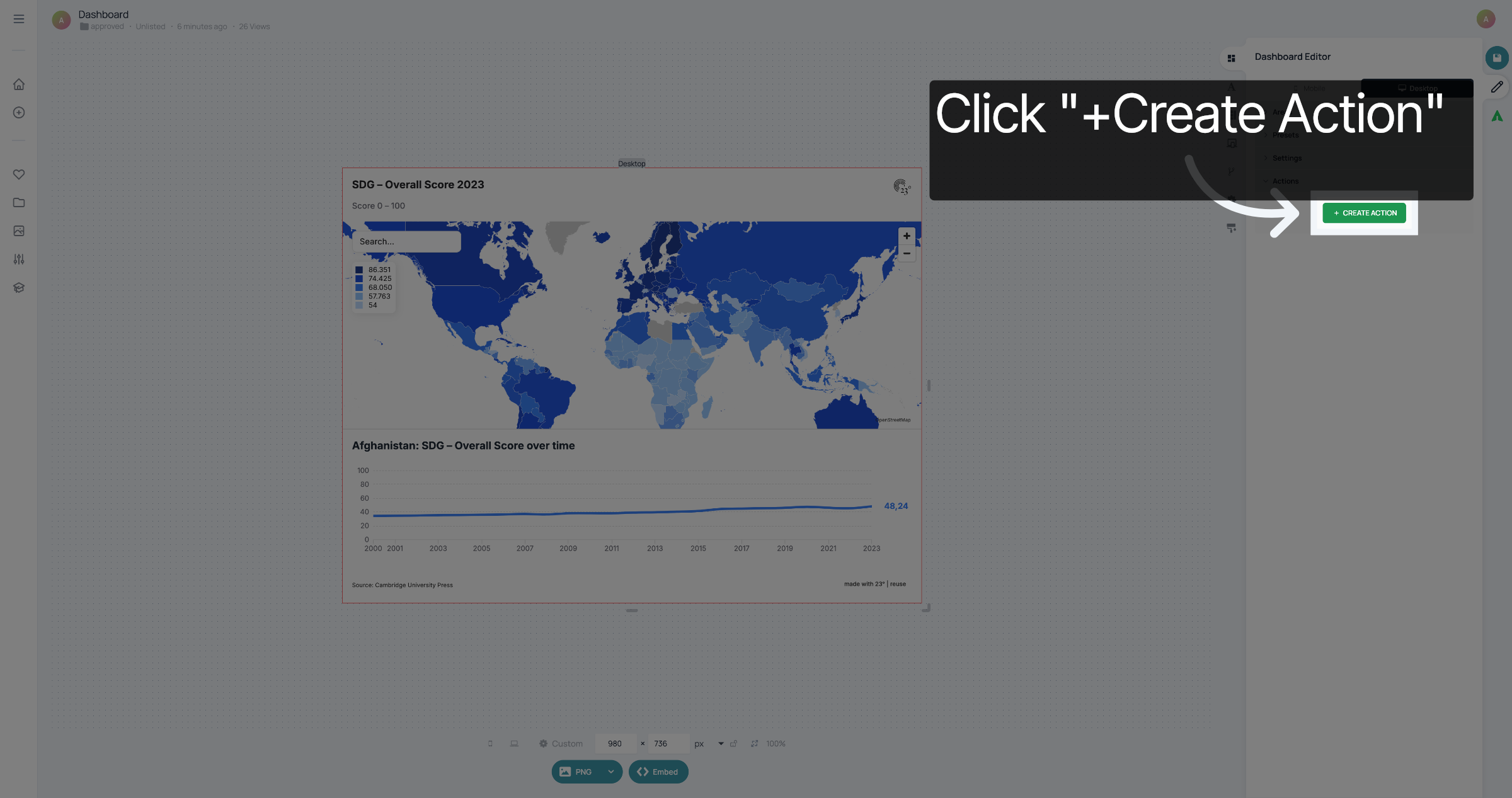
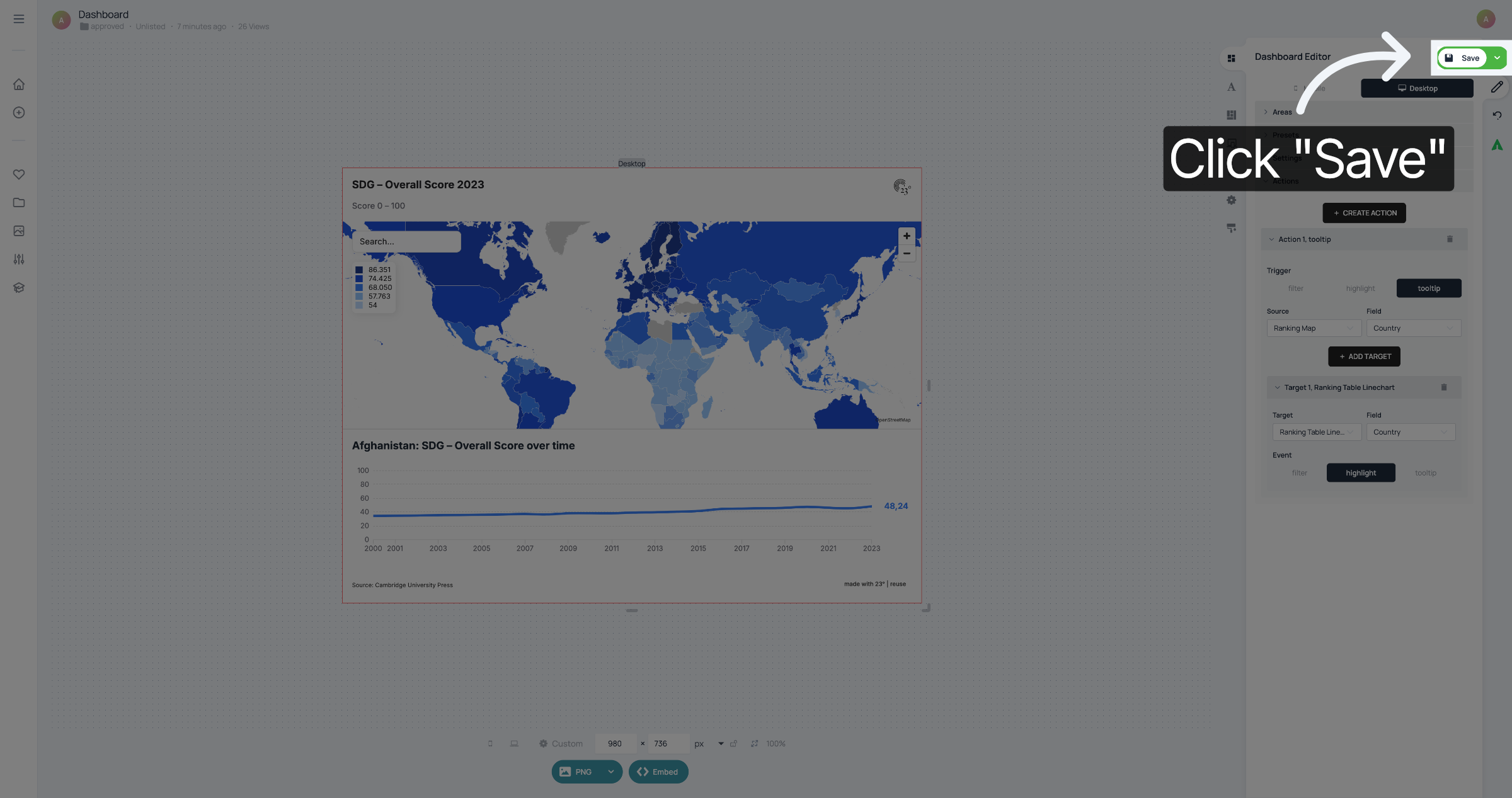
Wählen Sie einen Auslöser aus. Der Auslöser legt fest, welche Art der Interaktion mit der Visualisierung die Aktion auslöst. „Filter“ kann verwendet werden, wenn Ihre Visualisierung einen Filter enthält. „Hervorheben“ kann auf Karten verwendet werden. Wenn Ihre Karte über einen Tooltip beim Überfahren mit der Maus verfügt und der Benutzer mit der Maus darüberfährt, wird die Aktion ausgelöst. „Tooltip“ bedeutet, dass die Aktion ausgeführt wird, sobald der Tooltip durch einen Klick ausgelöst wird. In diesem Fall haben wir „Hervorheben“ verwendet.
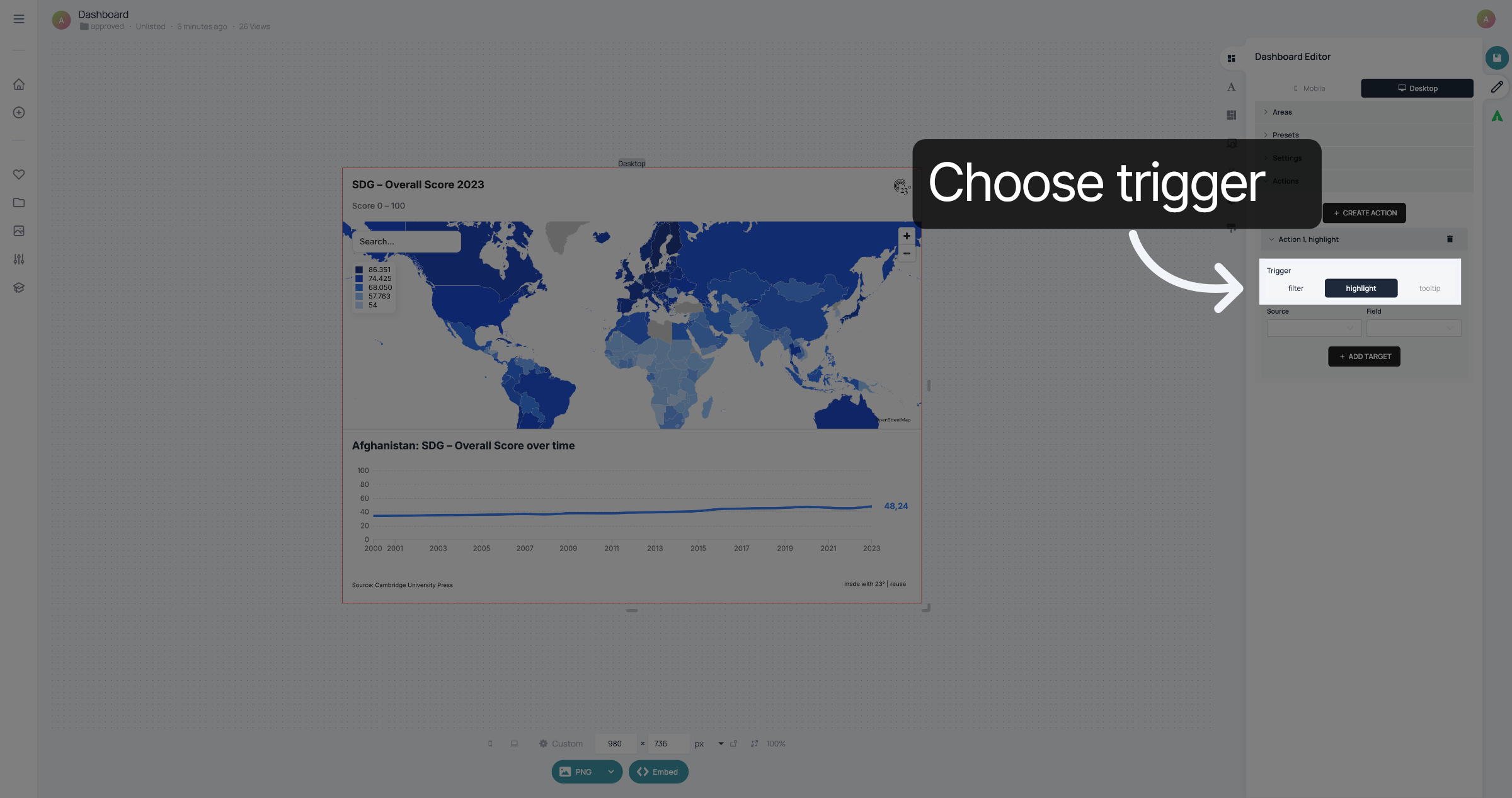
Klicken Sie hier, um die Visualisierung auszuwählen, in der der Benutzer die Aktion auslösen kann.
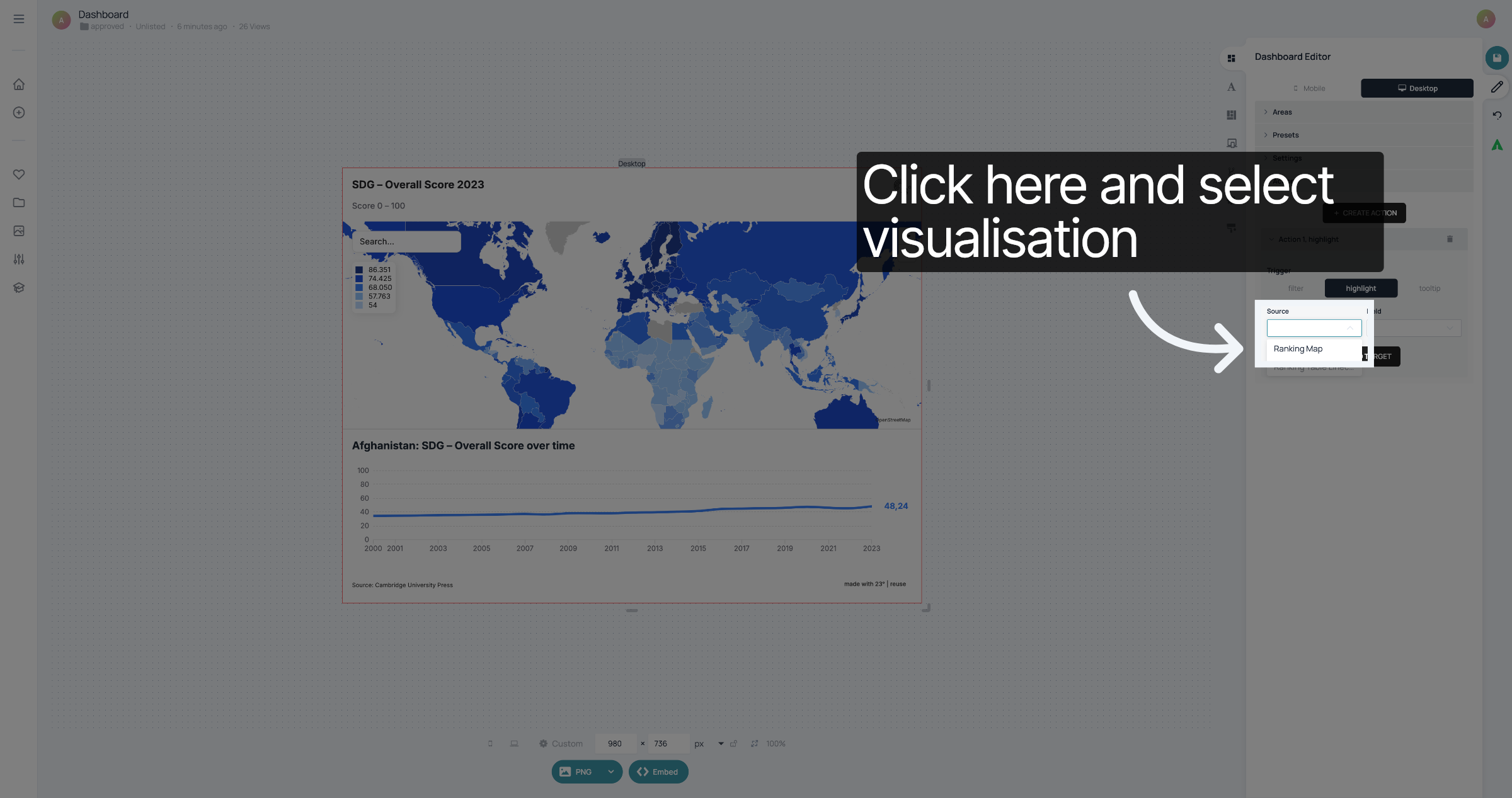
Wählen Sie als Nächstes die Spaltenüberschrift des Datenfelds aus, das gefiltert, hervorgehoben oder mit einem Tooltip versehen werden soll. In diesem Fall ist es „Land“.
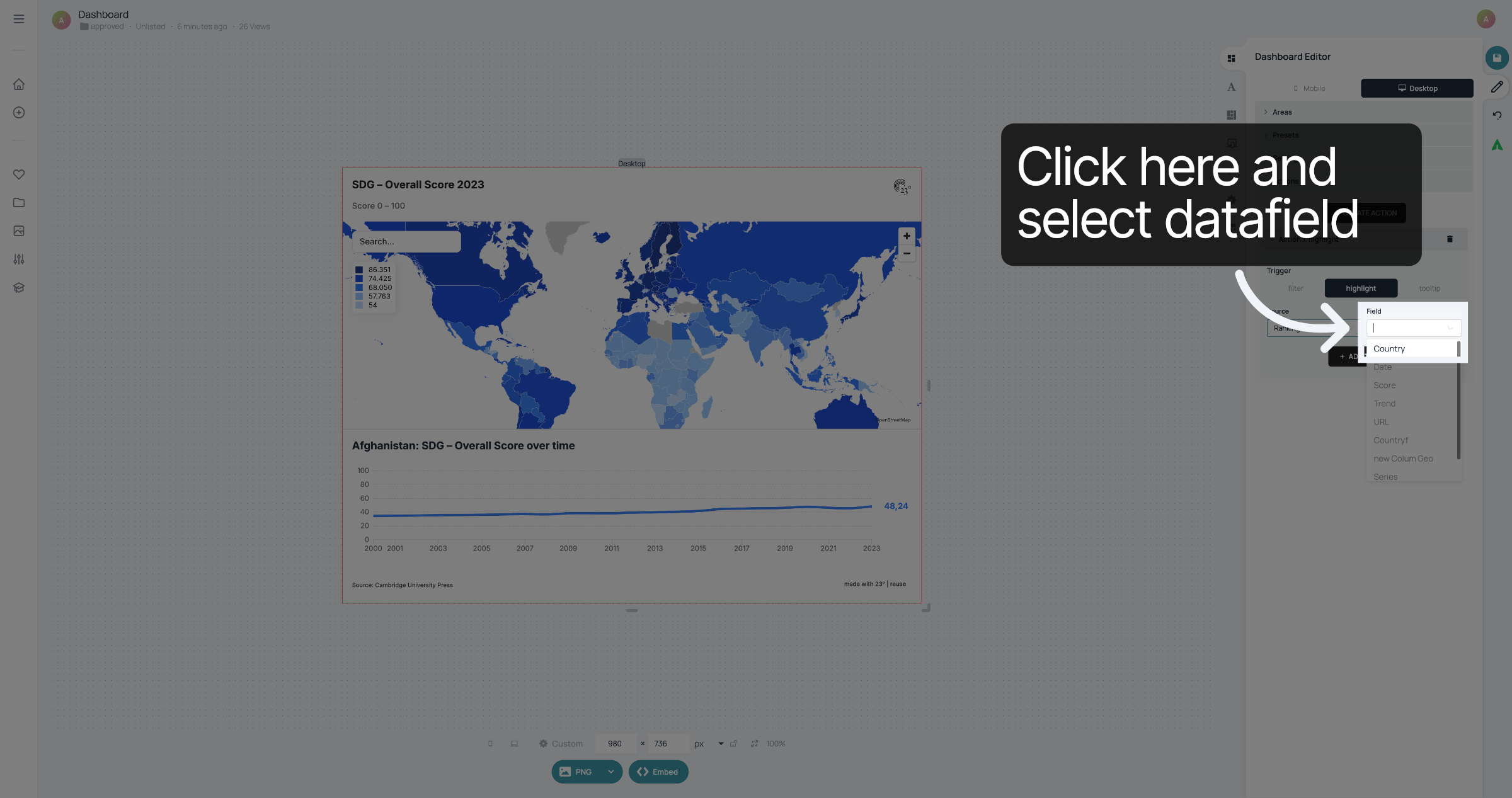
Klicken Sie auf „Ziel hinzufügen“, um festzulegen, welche Visualisierung durch die Aktion gefiltert werden soll.
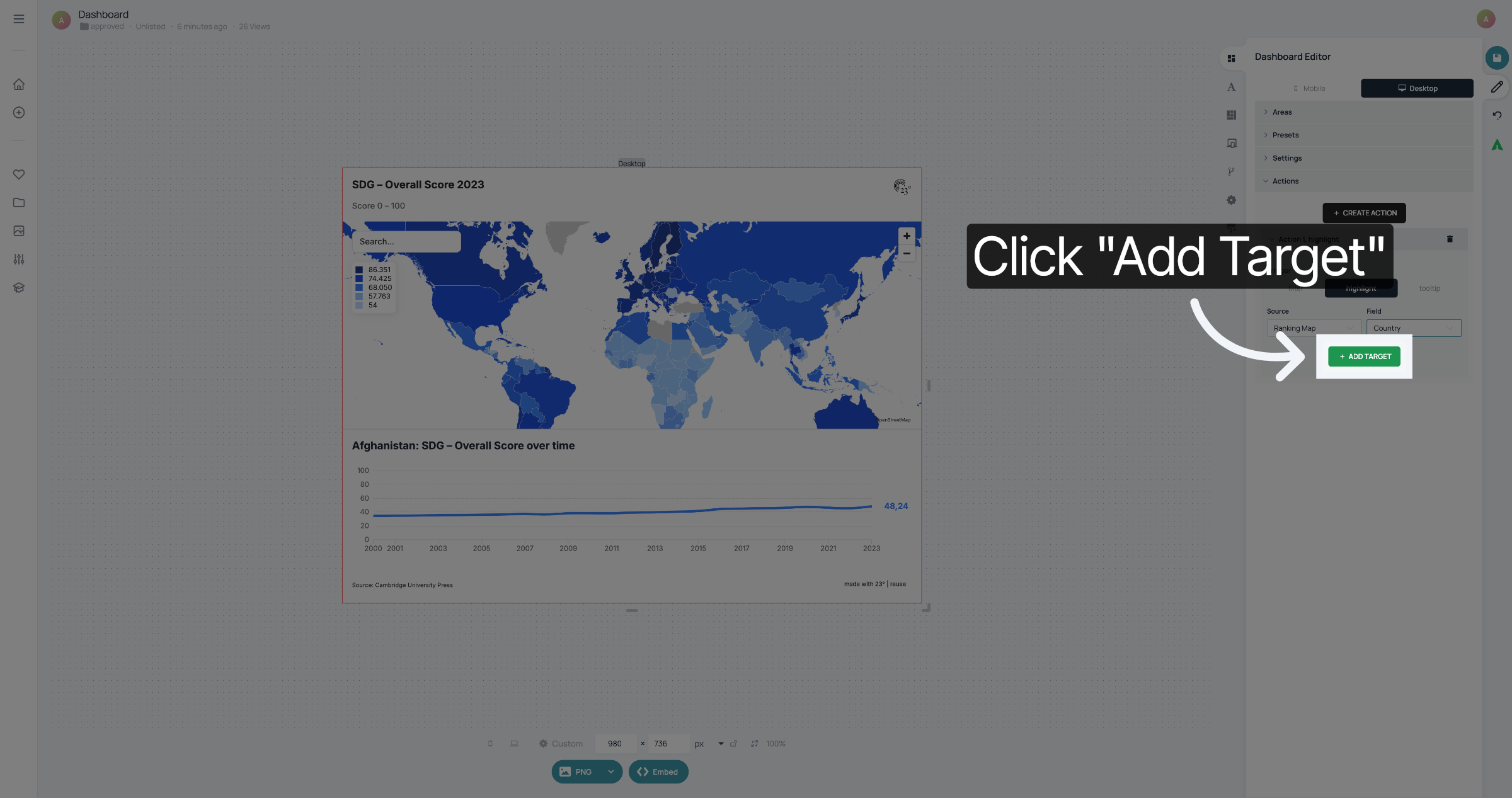
Wählen Sie den Namen der Visualisierung sowie das Datenfeld aus, das dem Datenfeld in der ersten Visualisierung entspricht. Es ist sehr wichtig, dass der Inhalt der Spalte im Datensatz der ersten Visualisierung genau so geschrieben ist wie der Inhalt der Spalte im Datensatz der ersten Visualisierung.
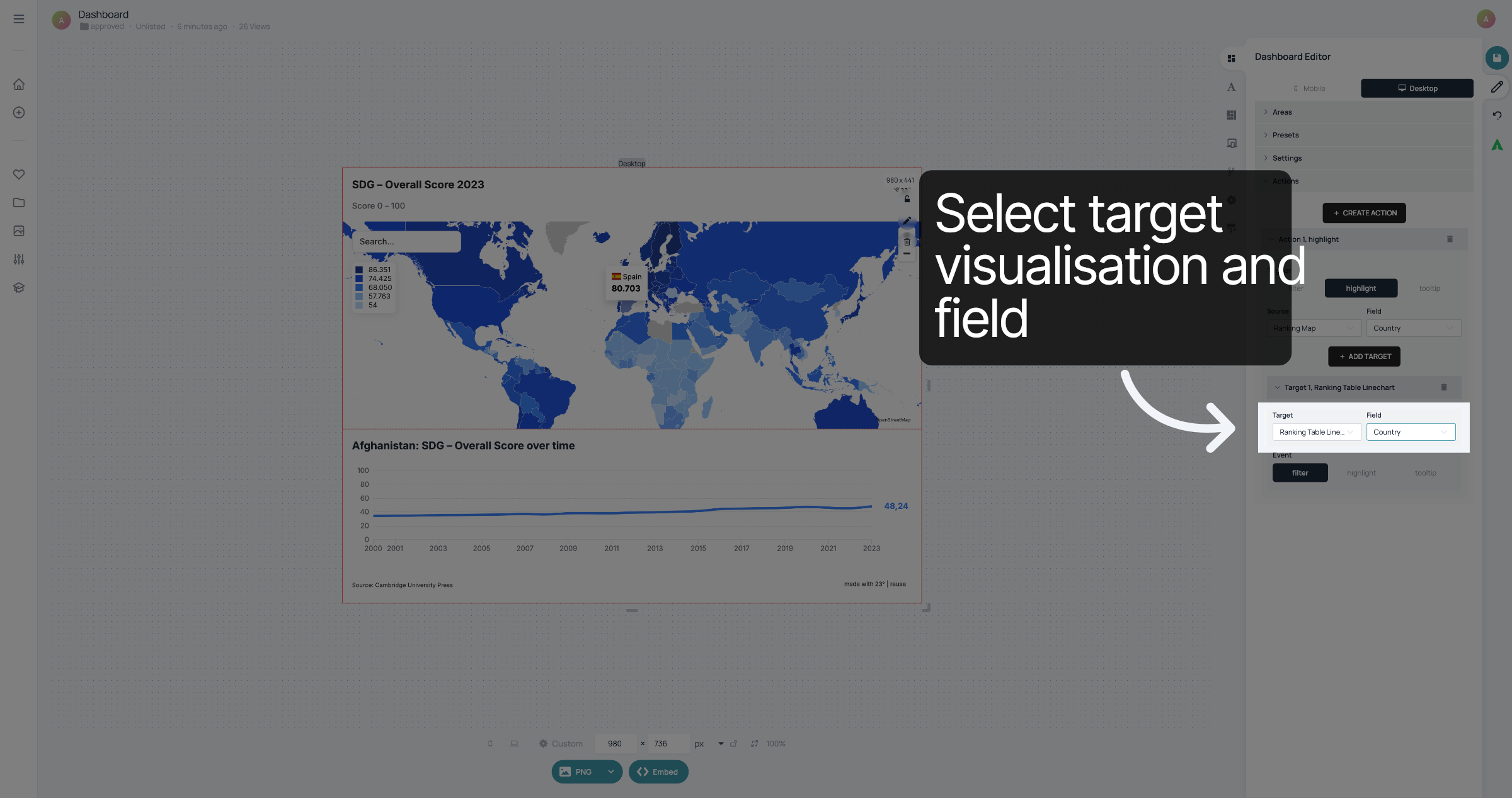
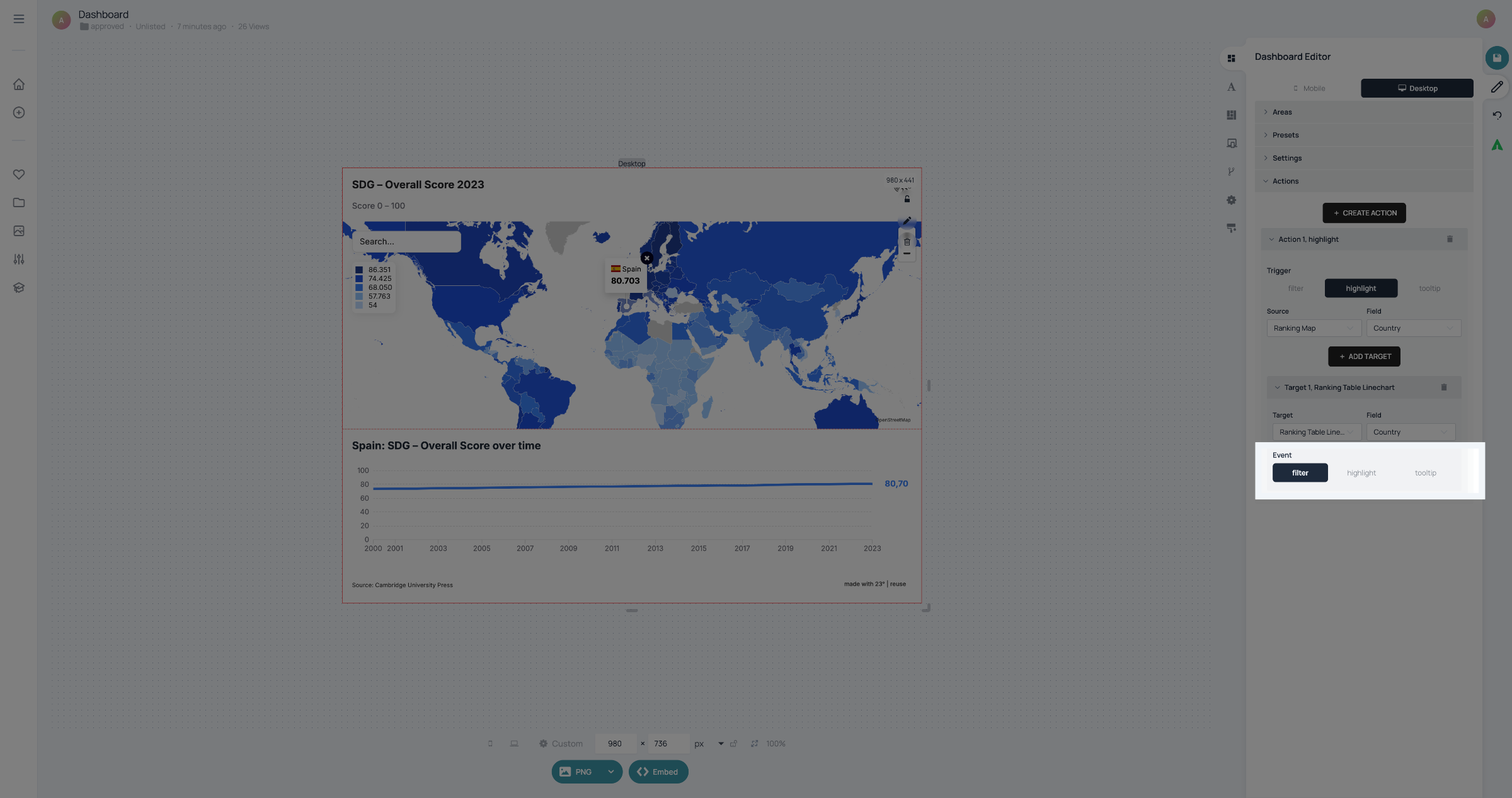
Wählen Sie aus, welches Ereignis ausgelöst werden soll, wenn die Aktion stattfindet. Die zweite Visualisierung kann entweder gefiltert oder hervorgehoben werden, oder es kann ein Tooltip ausgelöst werden. In diesem Fall möchten wir das Liniendiagramm nach Ländern filtern, um die Daten für die Länder anzuzeigen, auf die oben geklickt wurde.
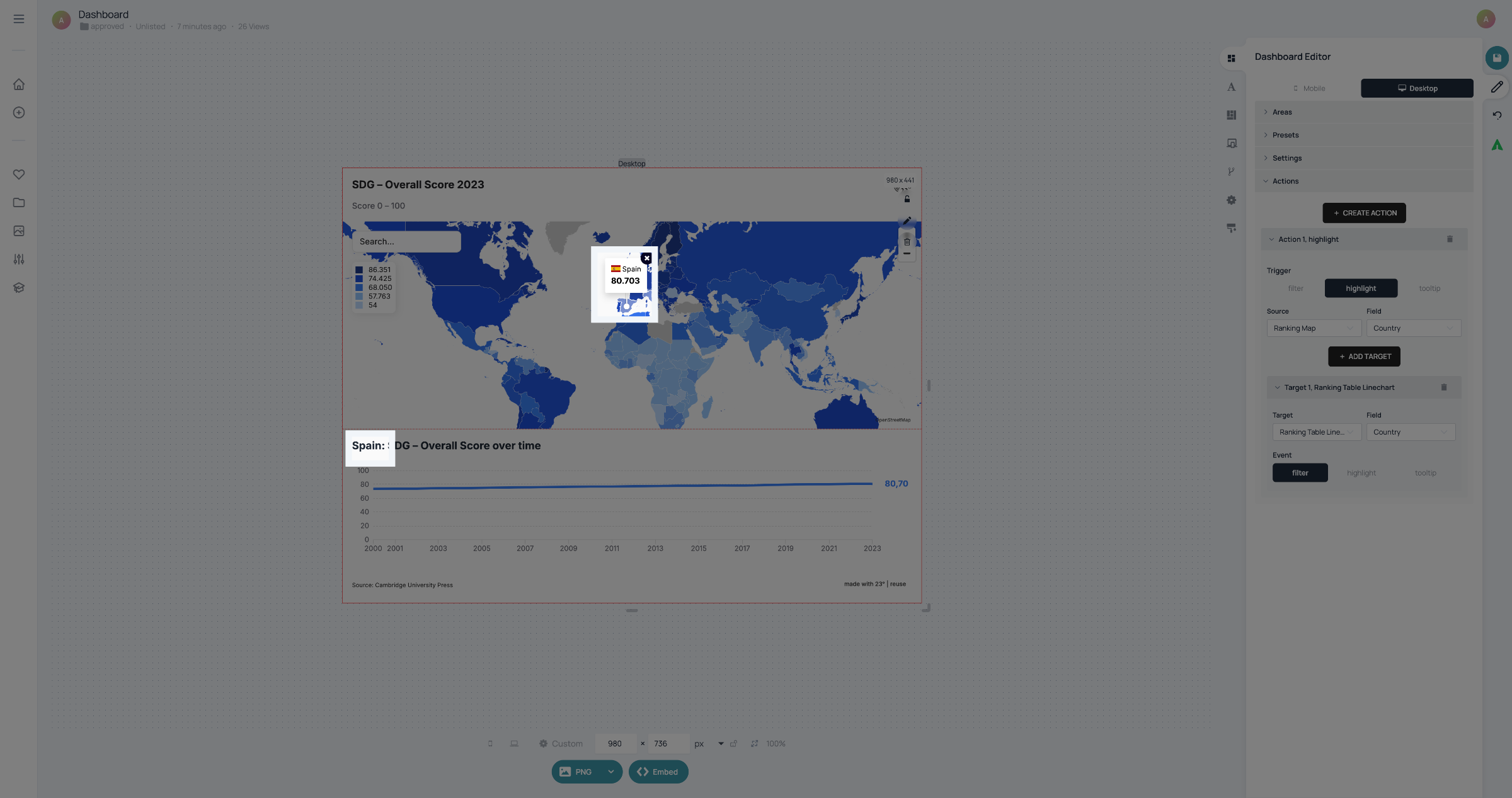
Wenn Sie nun auf ein Land auf der Karte klicken, wird das darunterliegende Liniendiagramm auf dieses Land gefiltert.
Vergiss nicht, deine Änderungen zu speichern.
Sie haben eine Dashboard-Aktion erfolgreich konfiguriert.