Polygone auf Karten zeichnen
Dieses Tutorial führt Sie durch das Zeichnen von Polygonen auf Karten mithilfe der 23degrees-Anwendung.
Sie lernen, wie Sie die Eigenschaften von Polygonen konfigurieren und deren Darstellung anpassen können, um eine effektive Visualisierung auf der Karte zu erzielen.
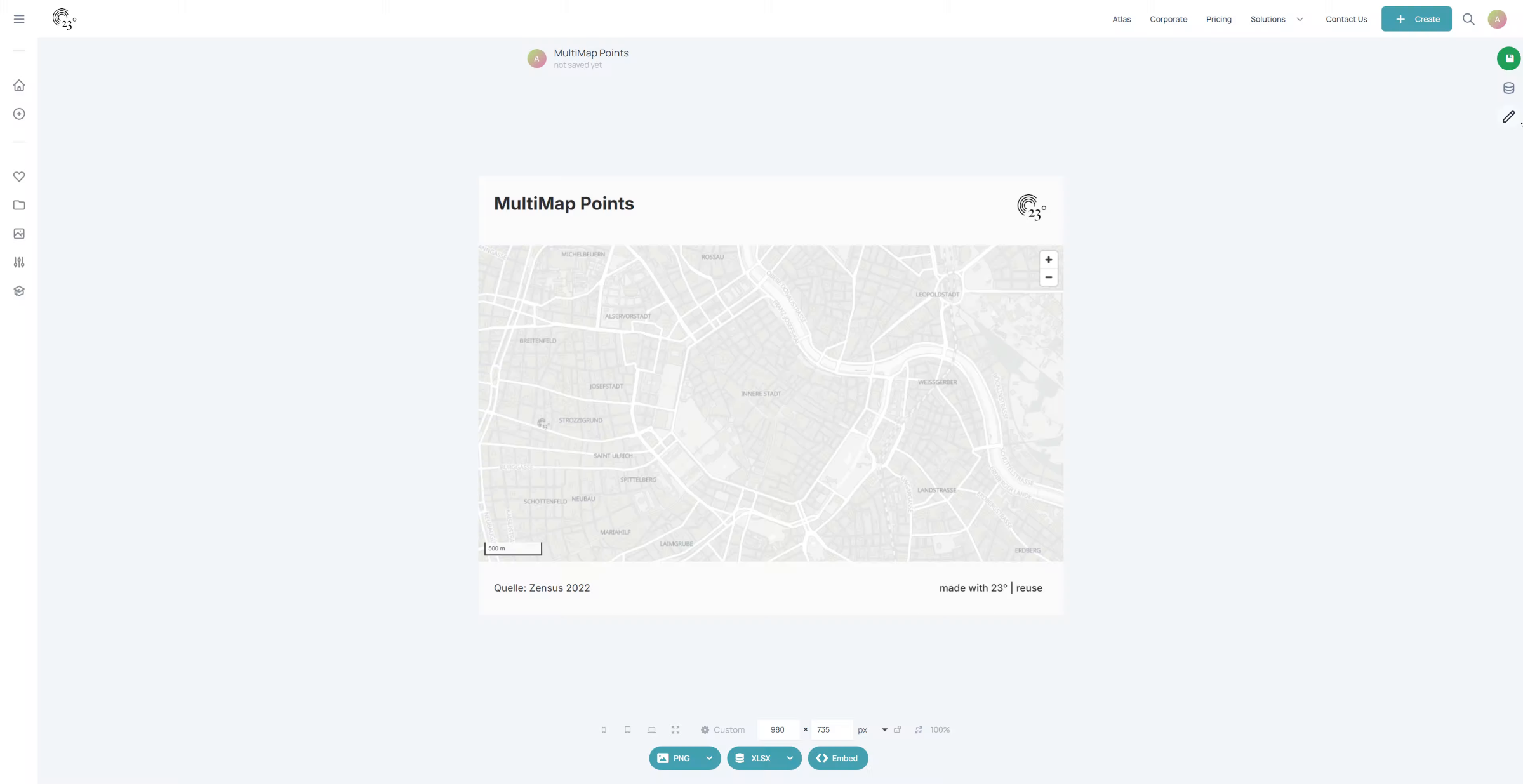
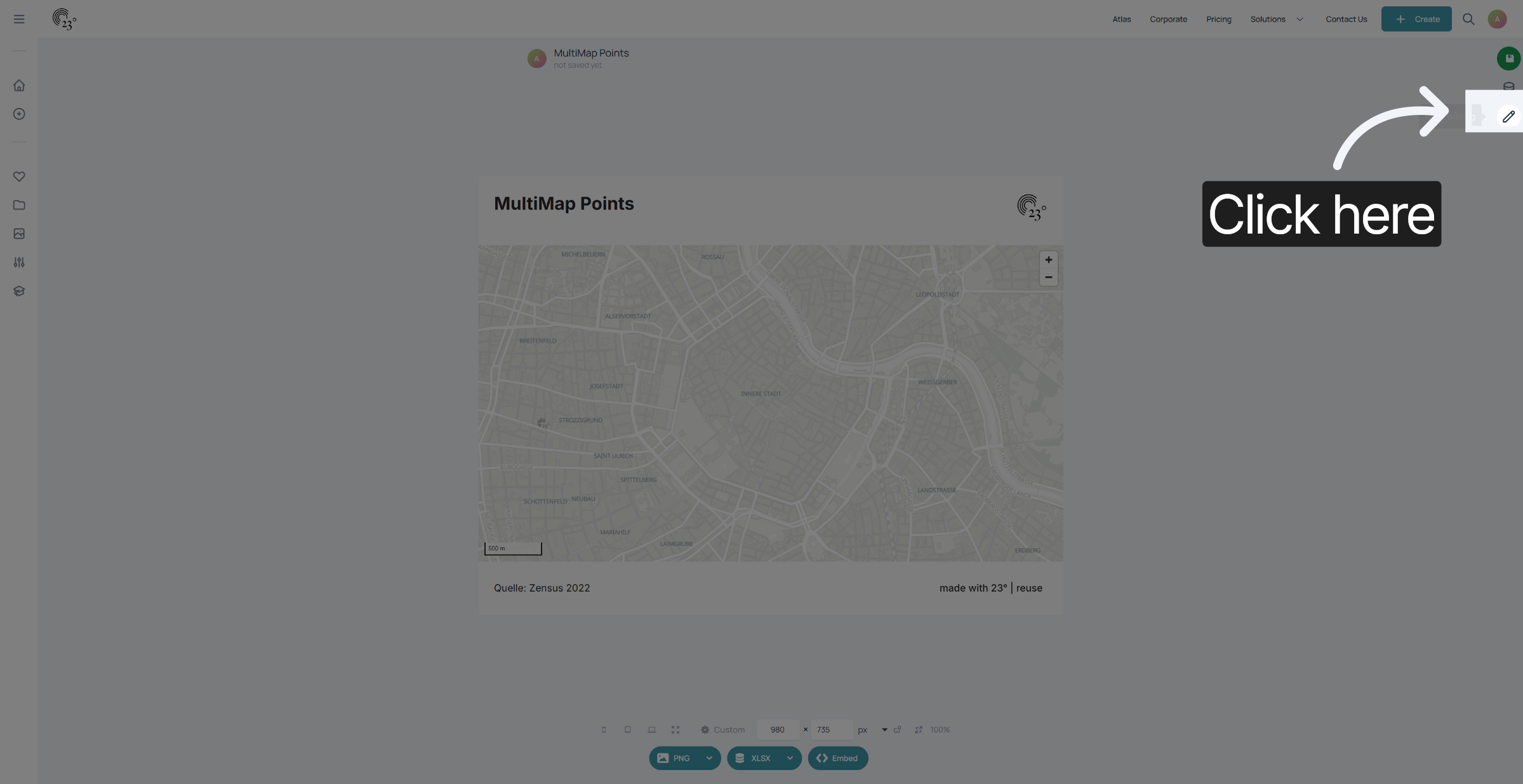
Klicken Sie auf die Schaltfläche, um den Diagrammeditor zu öffnen.
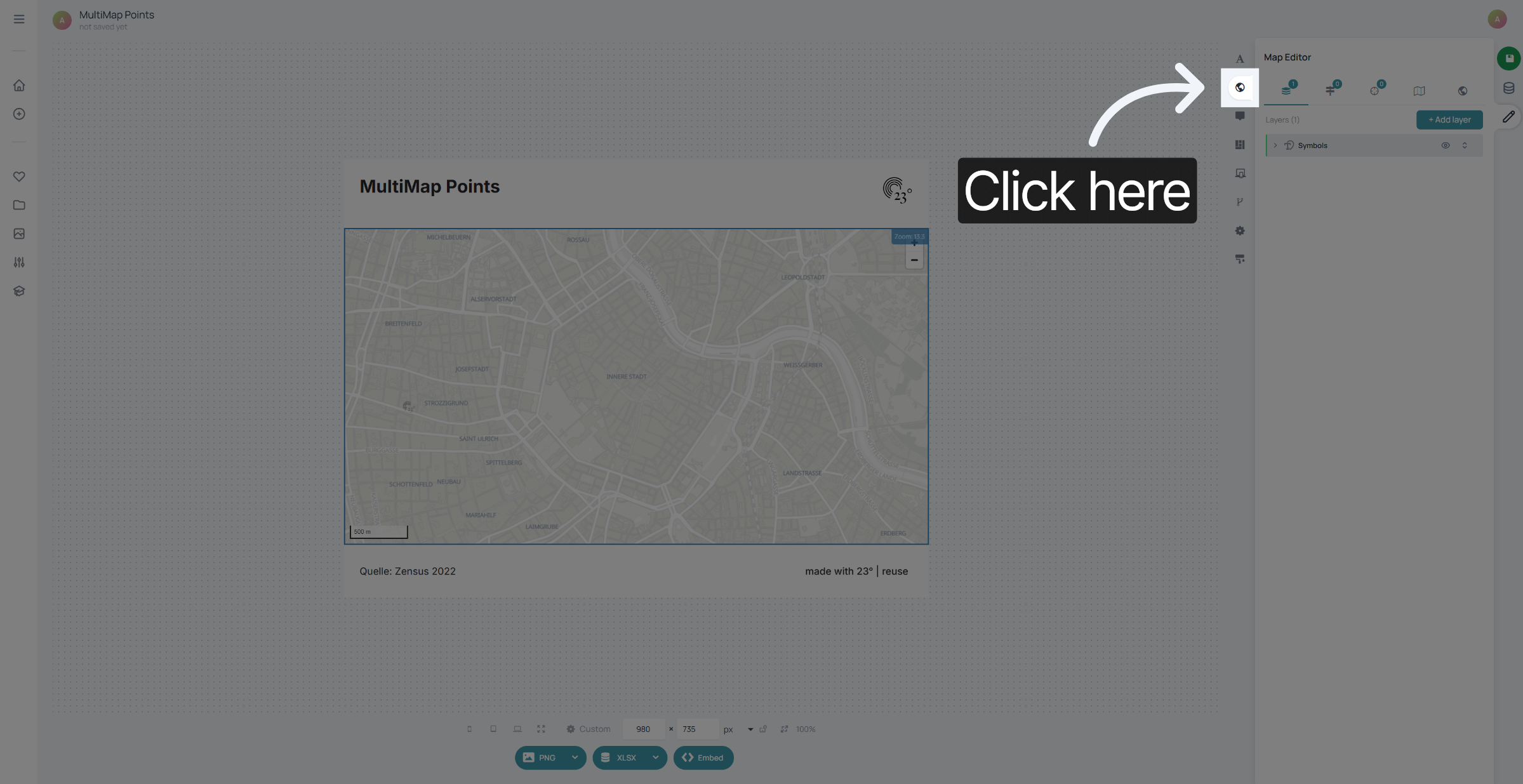
Zur Karteneinstellung wechseln
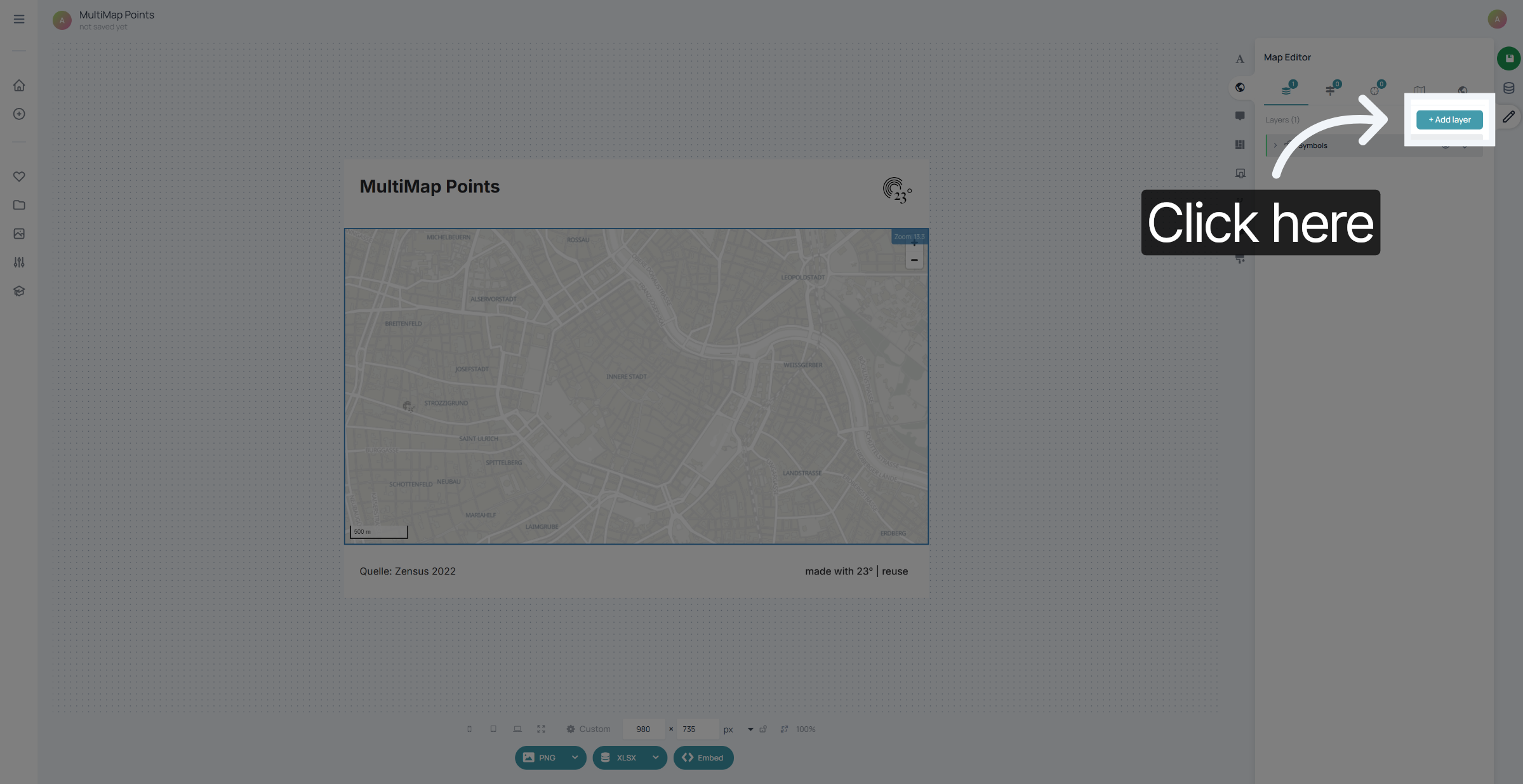
Wählen Sie „Ebene hinzufügen“
„Auf Karte zeichnen“ auswählen
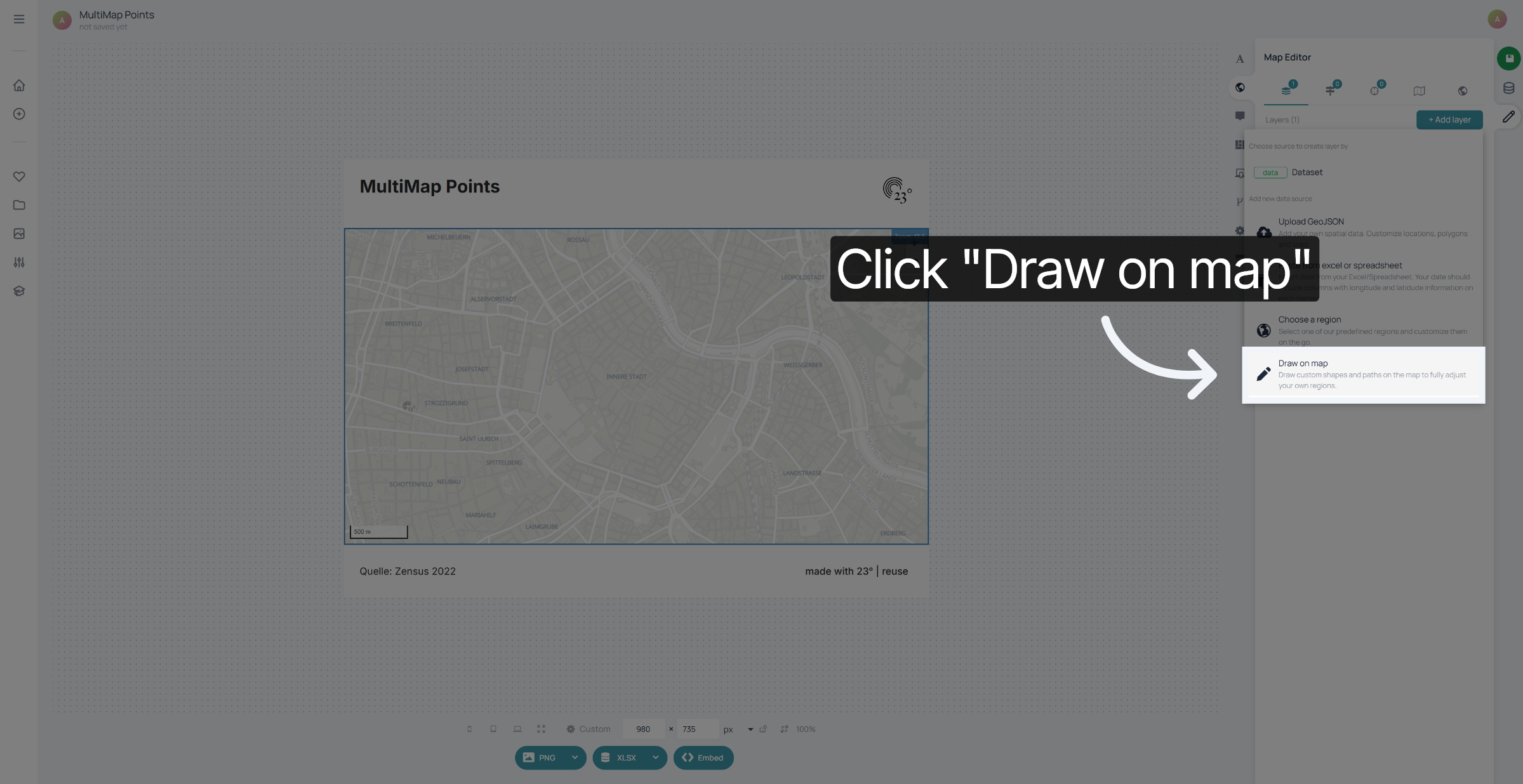
Wählen Sie „Polygone zeichnen“ aus.
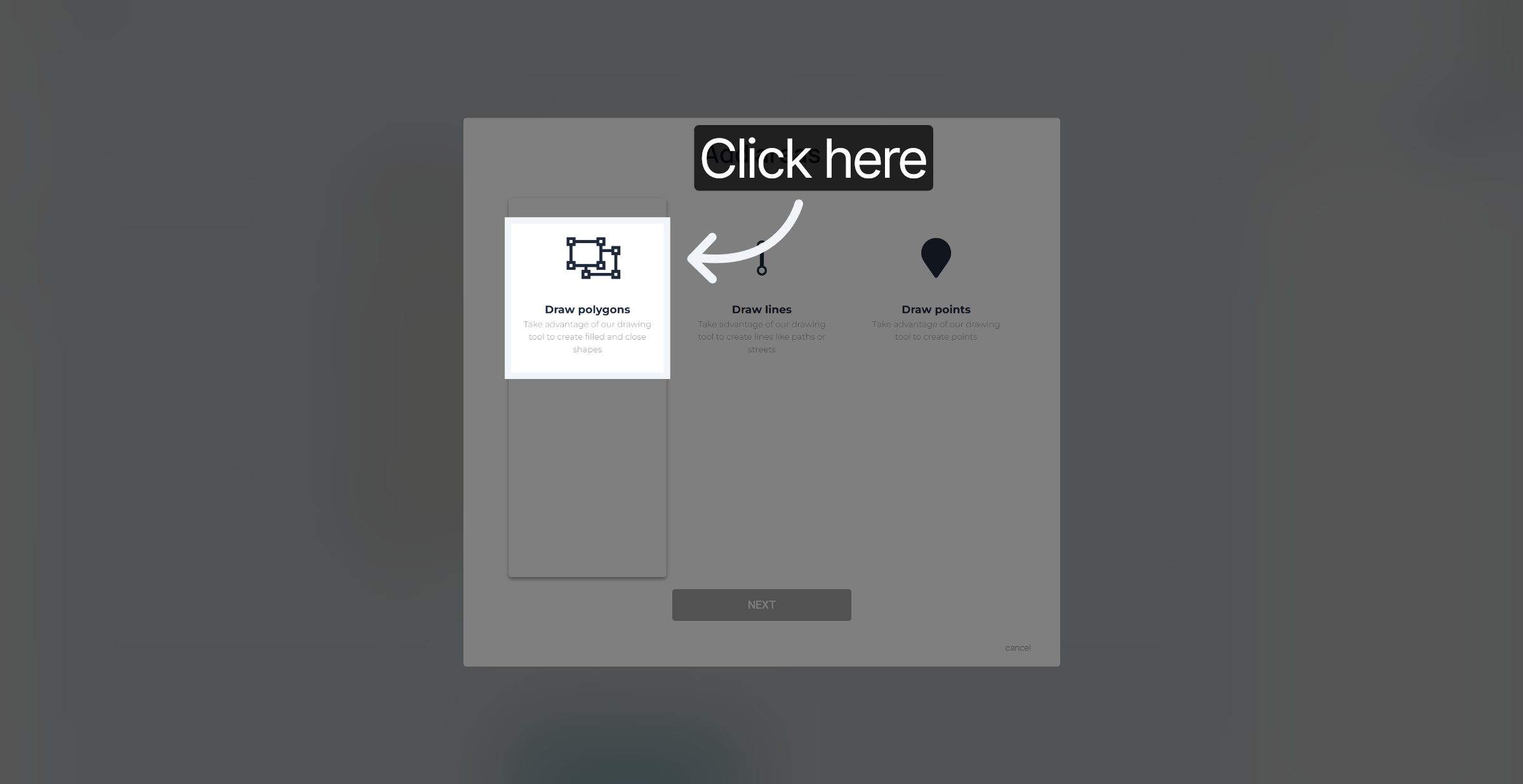
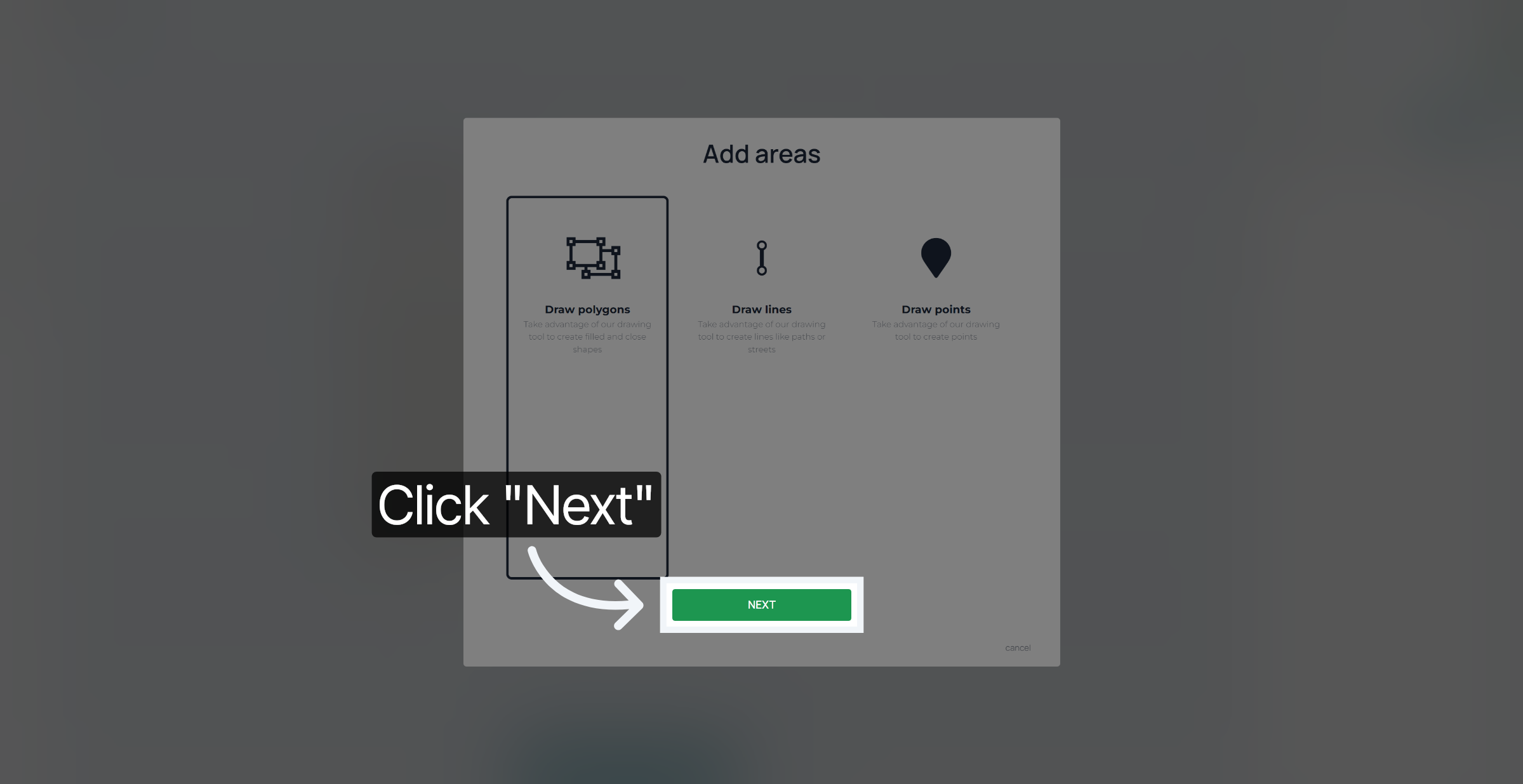
Klicken Sie auf „Weiter“, um Ihre Auswahl zu bestätigen.
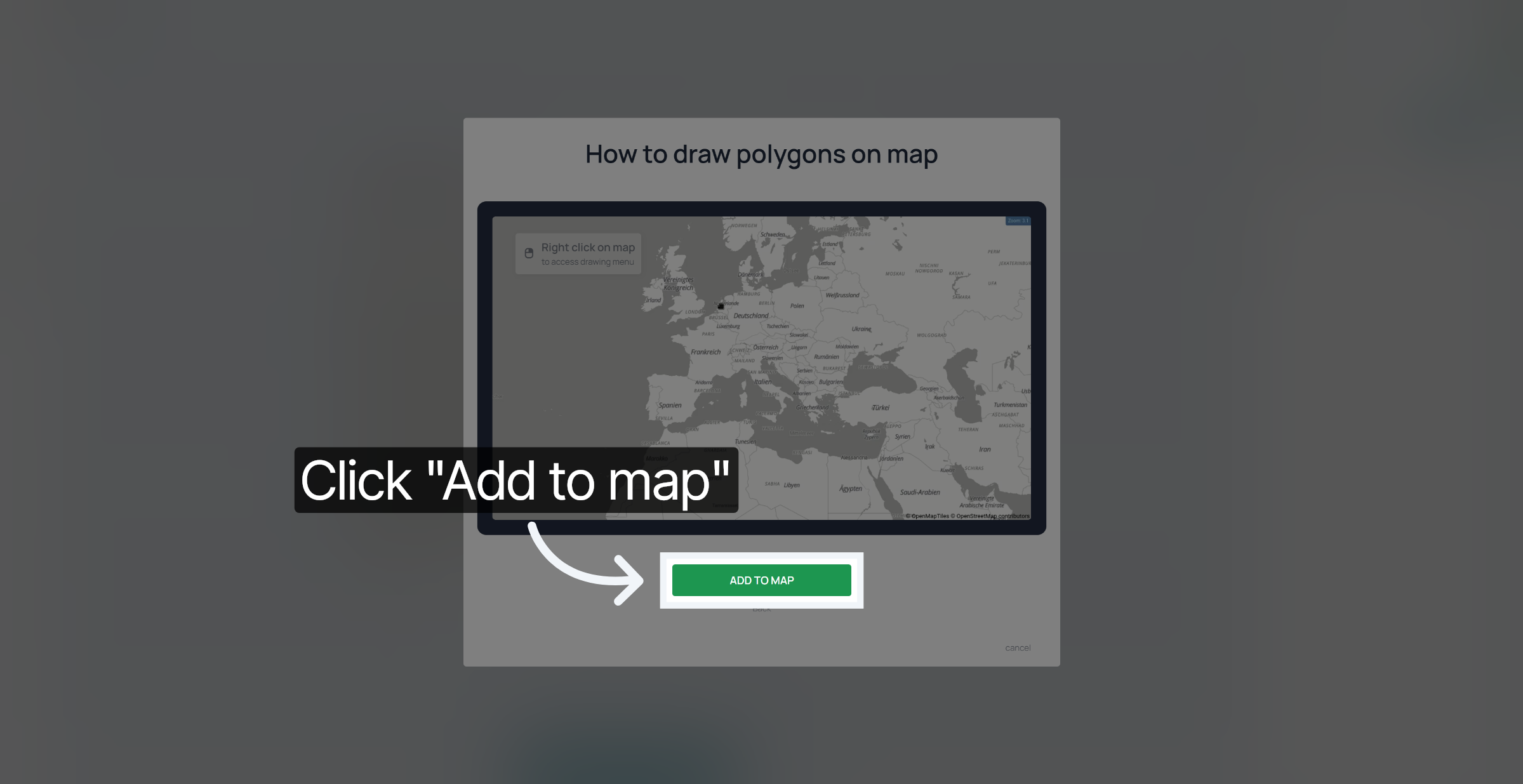
Klicken Sie auf „Zur Karte hinzufügen“
Klicken Sie auf die Schaltfläche „+“, um mit dem Zeichnen zu beginnen
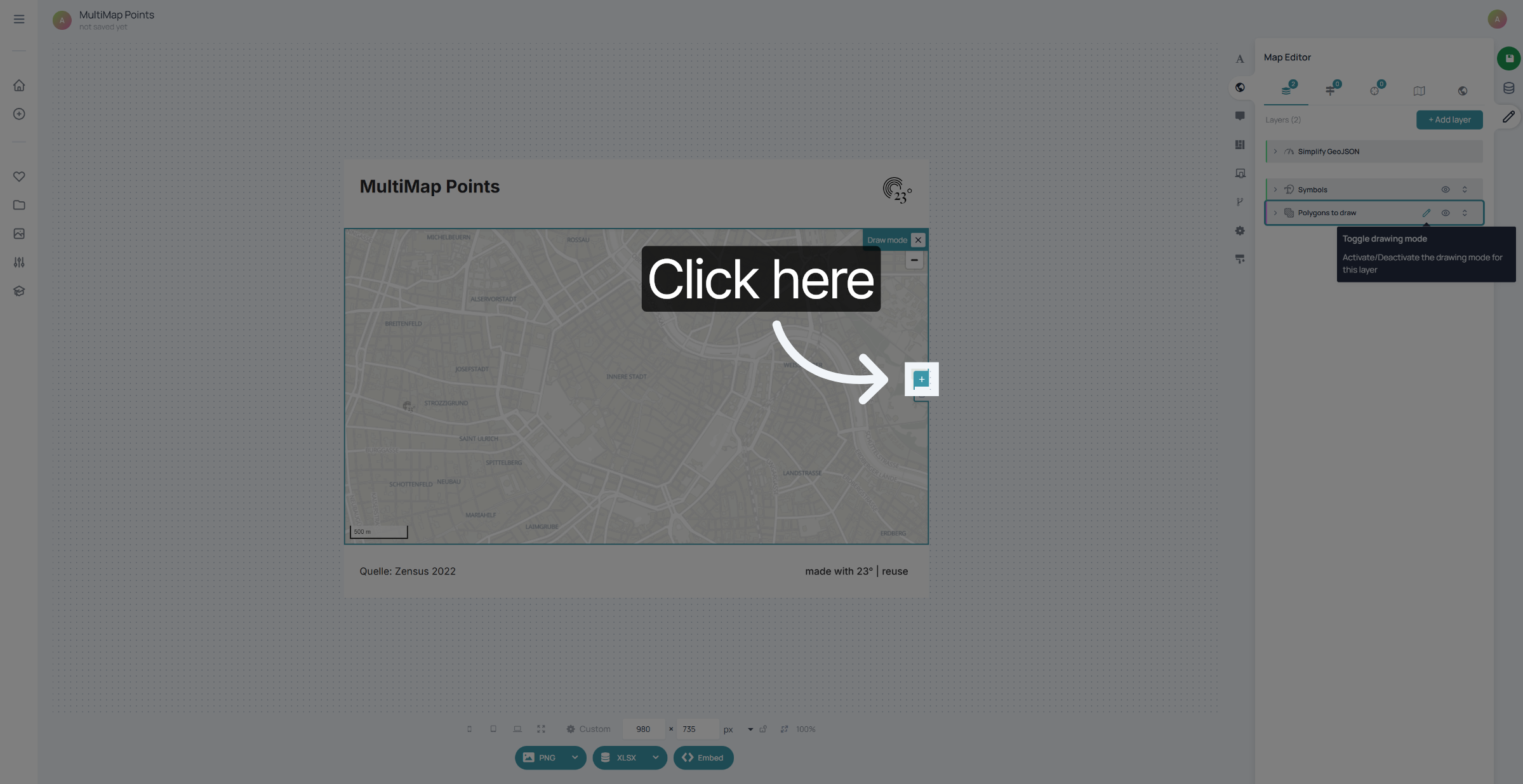
Klicken Sie auf den Punkt auf der Karte, an dem Sie mit dem Zeichnen beginnen möchten.
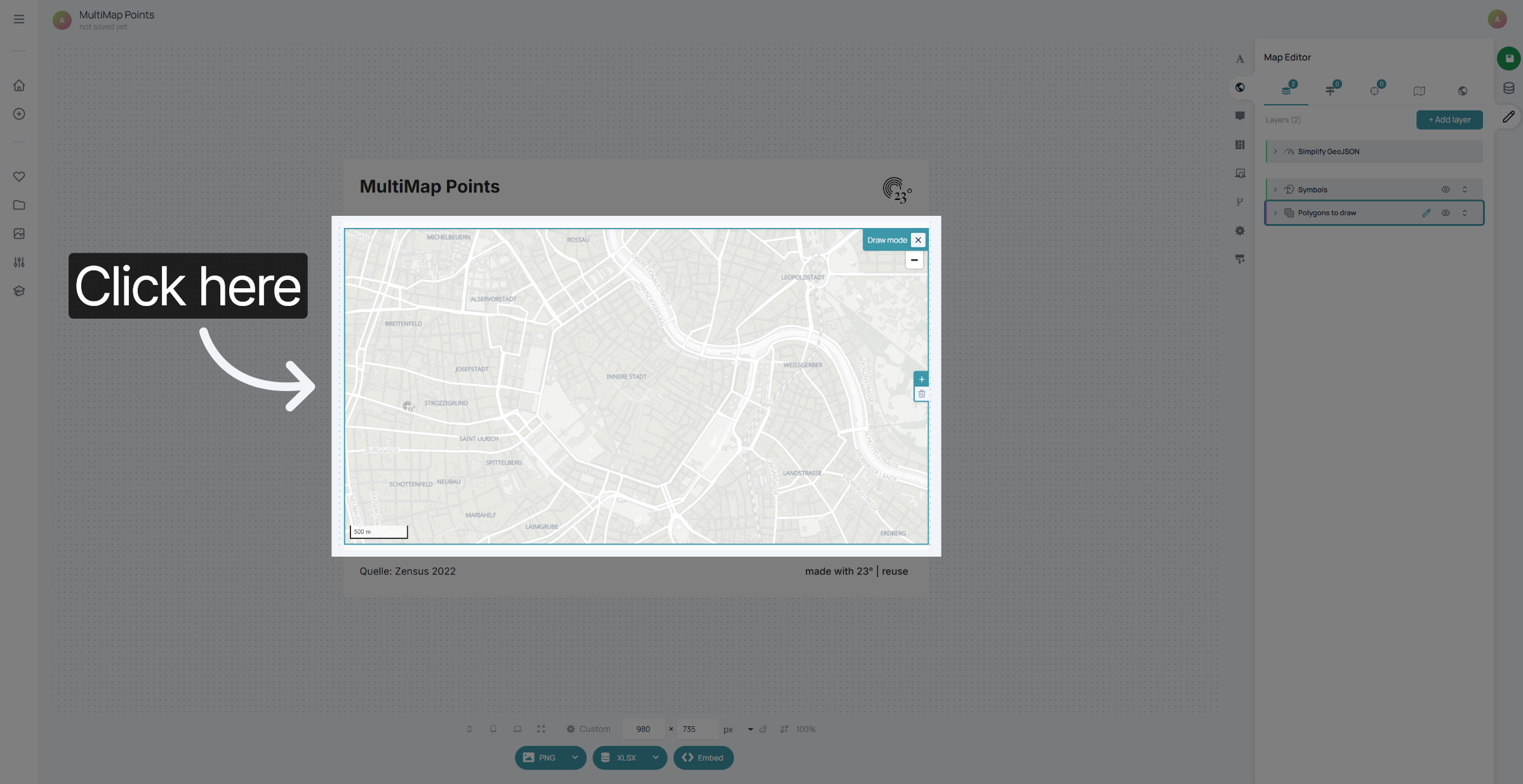
Klicken Sie nun auf die anderen Punkte, die Sie verbinden möchten.
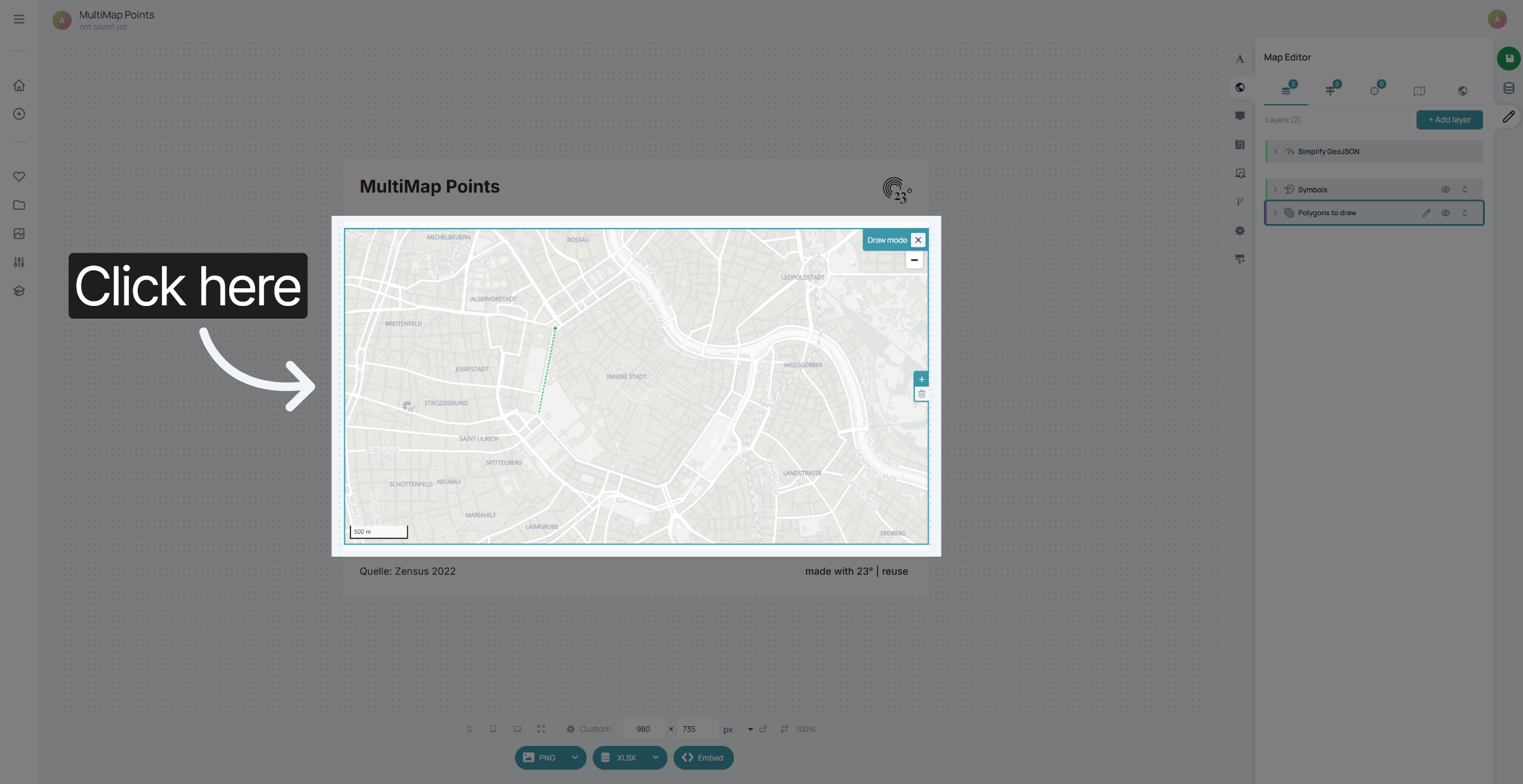
Wenn Sie fertig sind und mit Ihrer Form zufrieden sind, doppelklicken Sie, um die Form zu bestätigen.
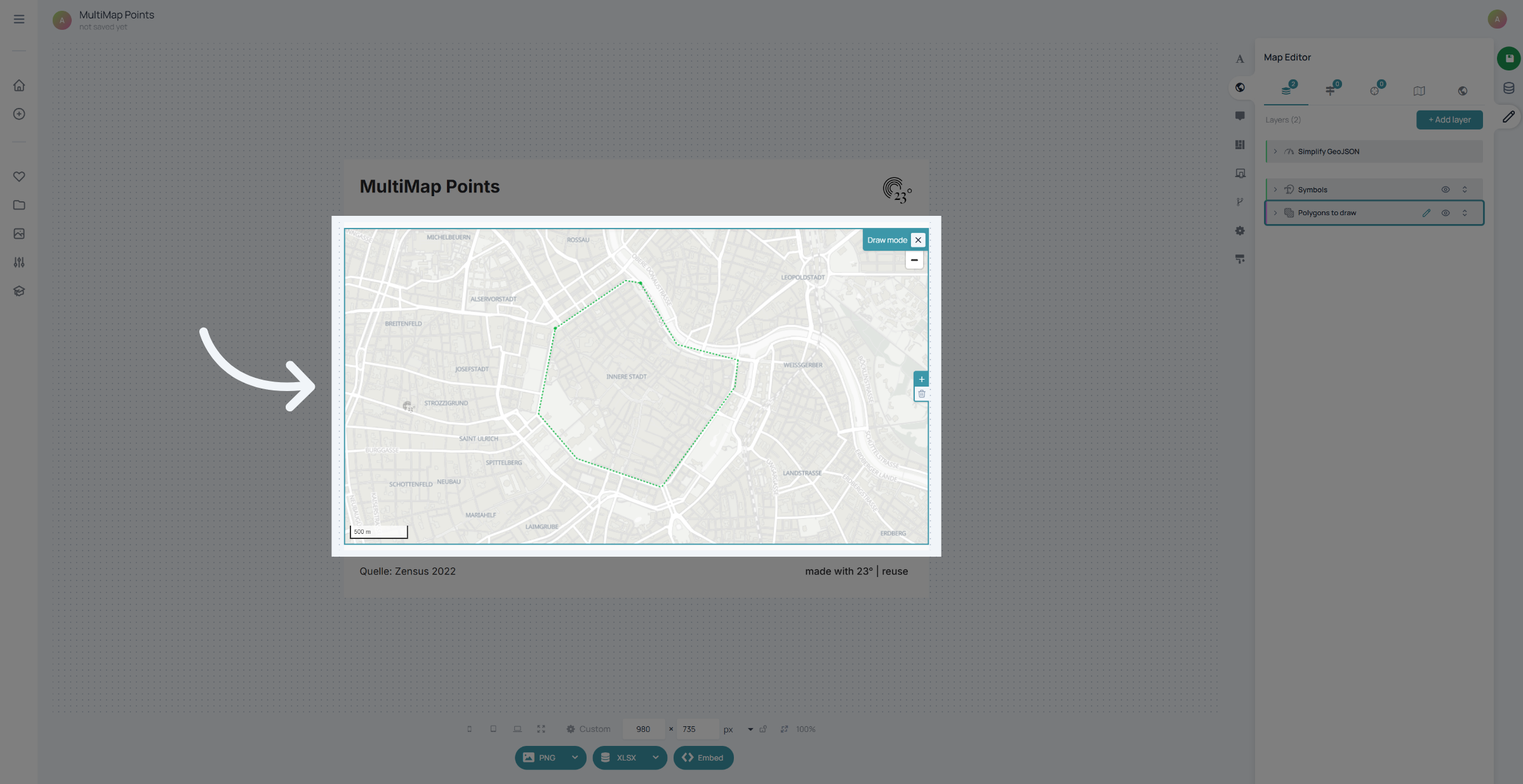
Ihr Polygon wird nun in einer Standardfarbe angezeigt. Um diese zu ändern, gehen Sie zu Ihrer Polygon-Ebene...
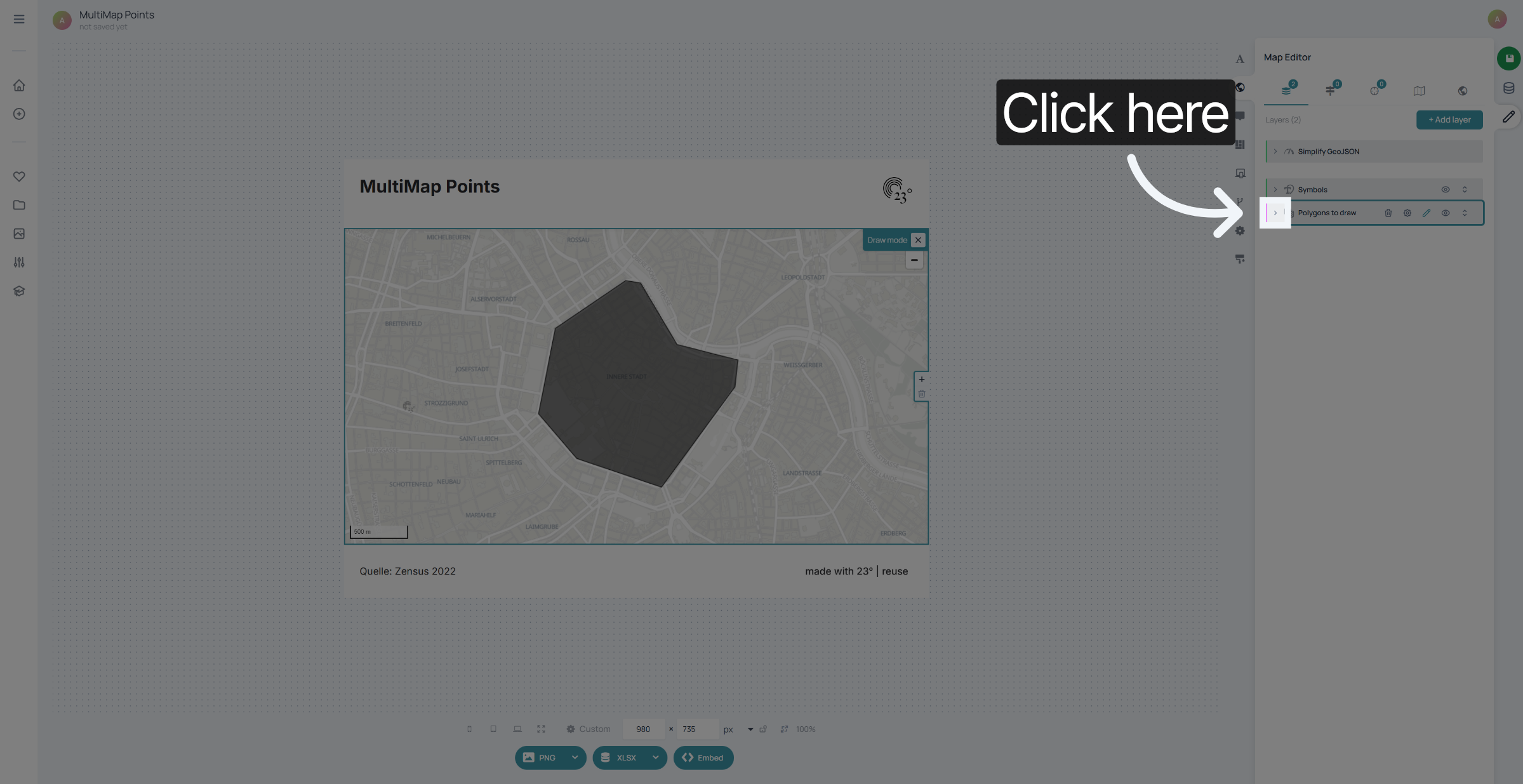
„Füllen“ auswählen...
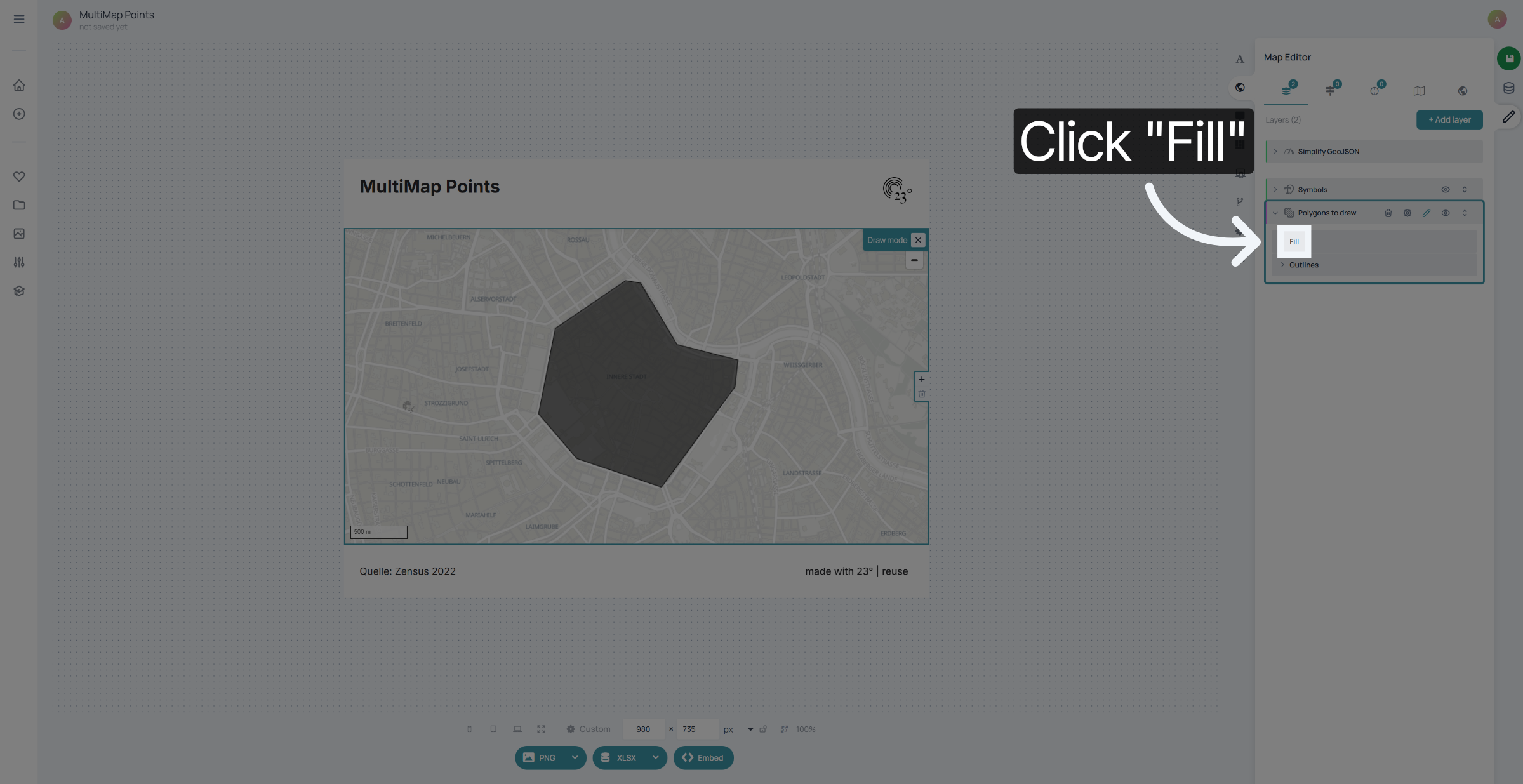
und wählen Sie die Farbe aus, die Sie für Ihre Form verwenden möchten.
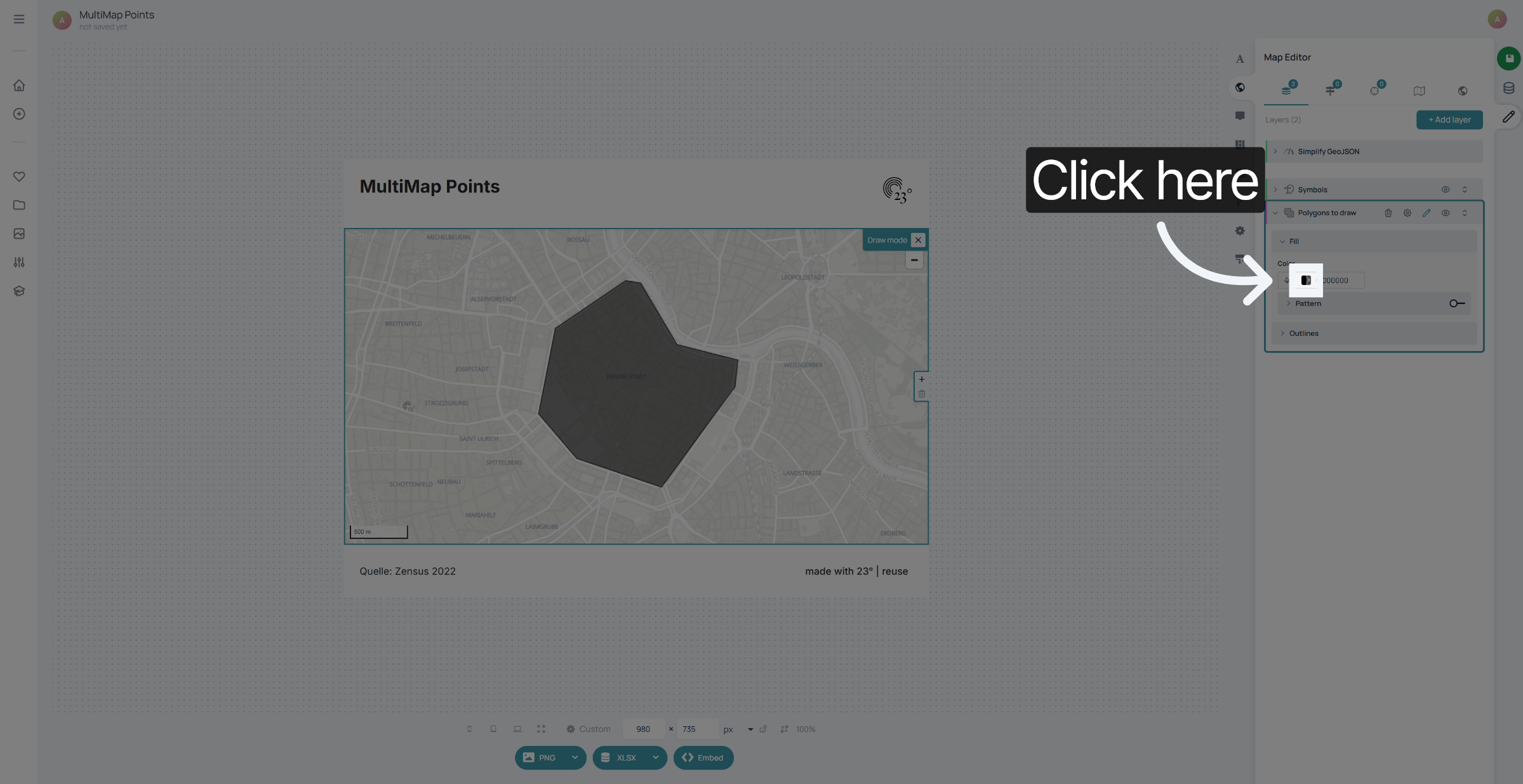
Sie können innerhalb Ihres Polygons auch Streifenmuster anzeigen. Aktivieren Sie dazu einfach die Musterfunktion...
Wählen Sie ein Muster aus der Medienbibliothek aus.
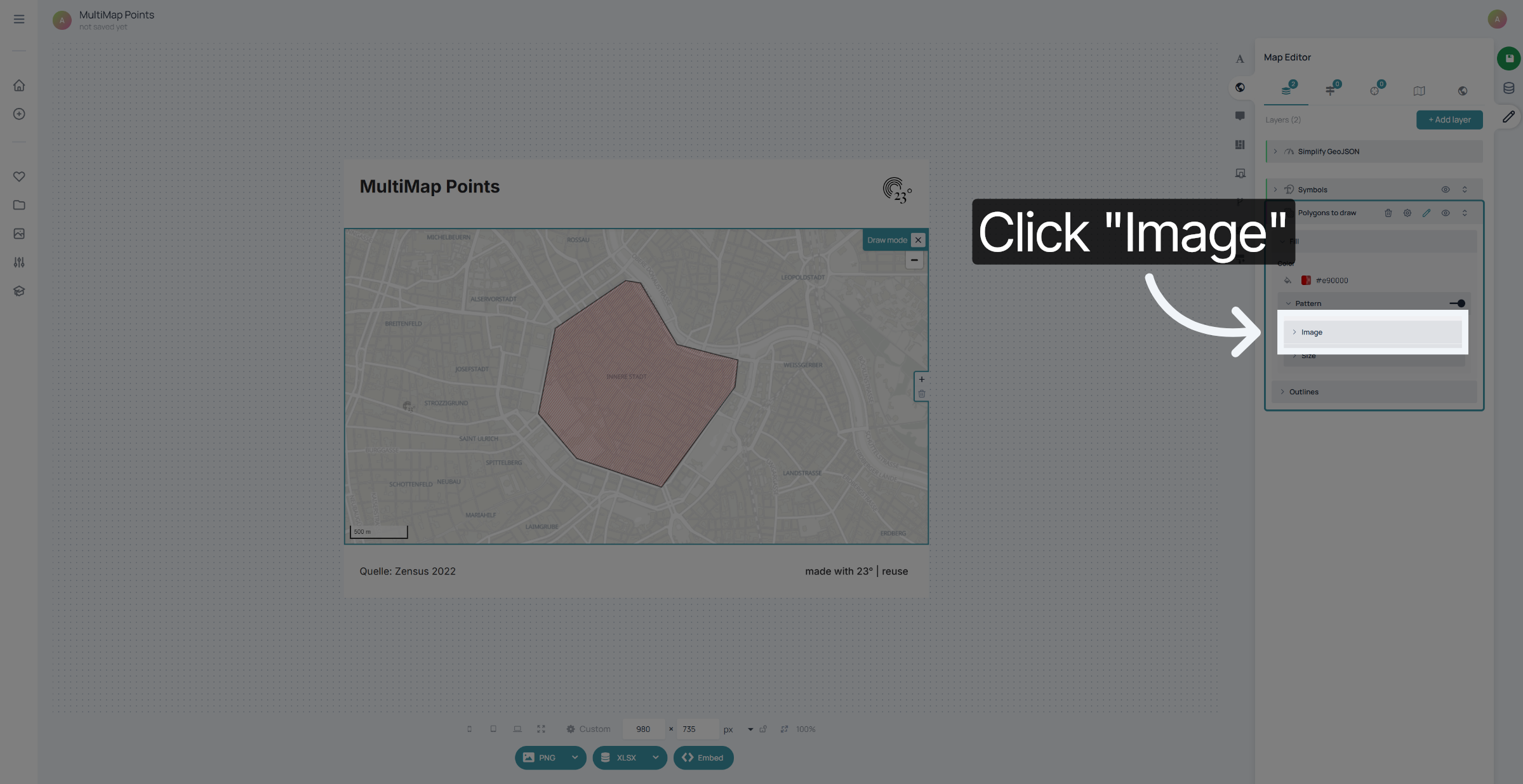
Sie können aber auch das von uns angebotene Standard-Streifenmuster verwenden.
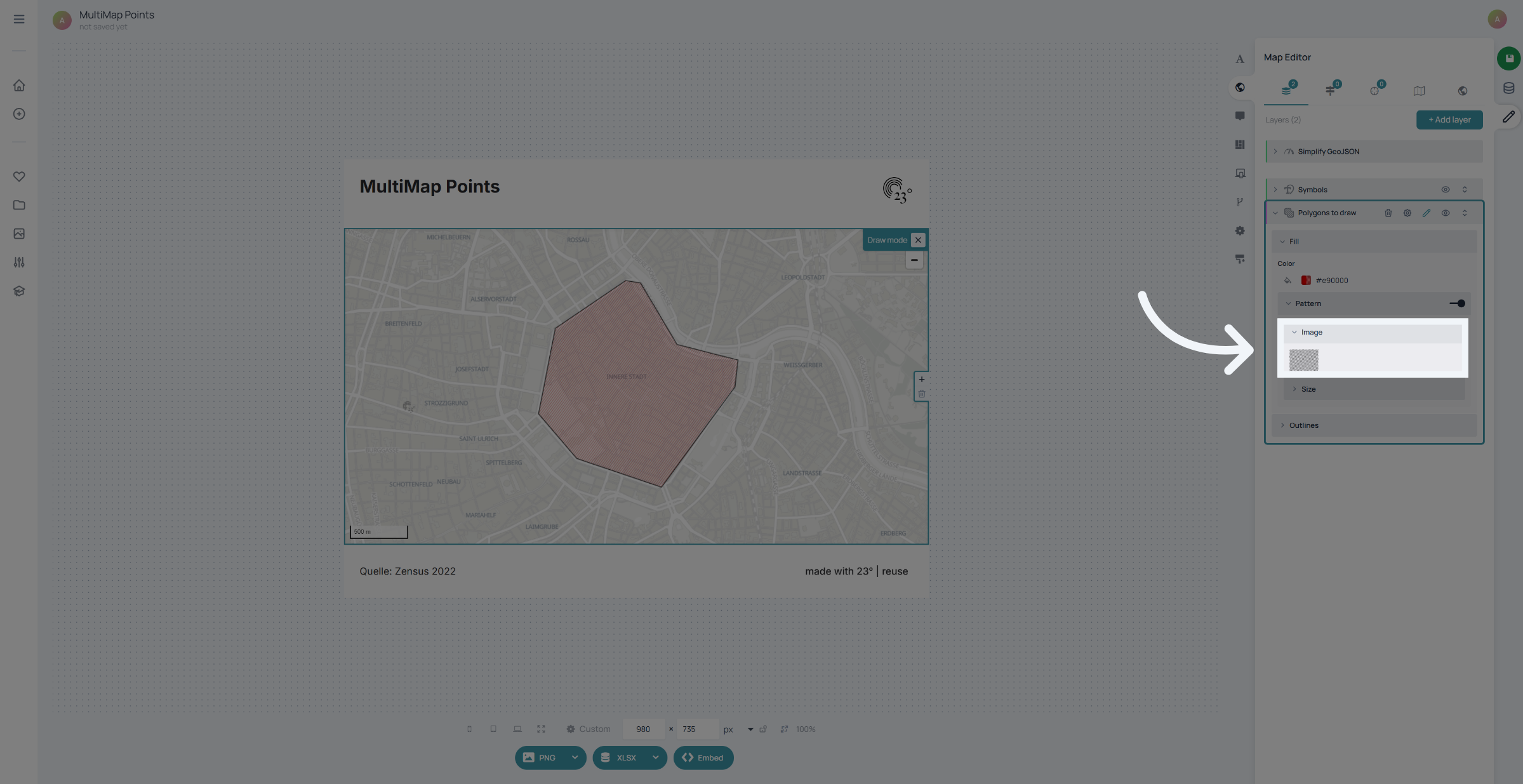
Sie können die Darstellung des Musters anpassen, indem Sie mit den Größenwerten experimentieren, um die beste Option für Ihren Anwendungsfall zu finden. Je größer die Zahl, desto weiter auseinander liegen die Musterlinien.
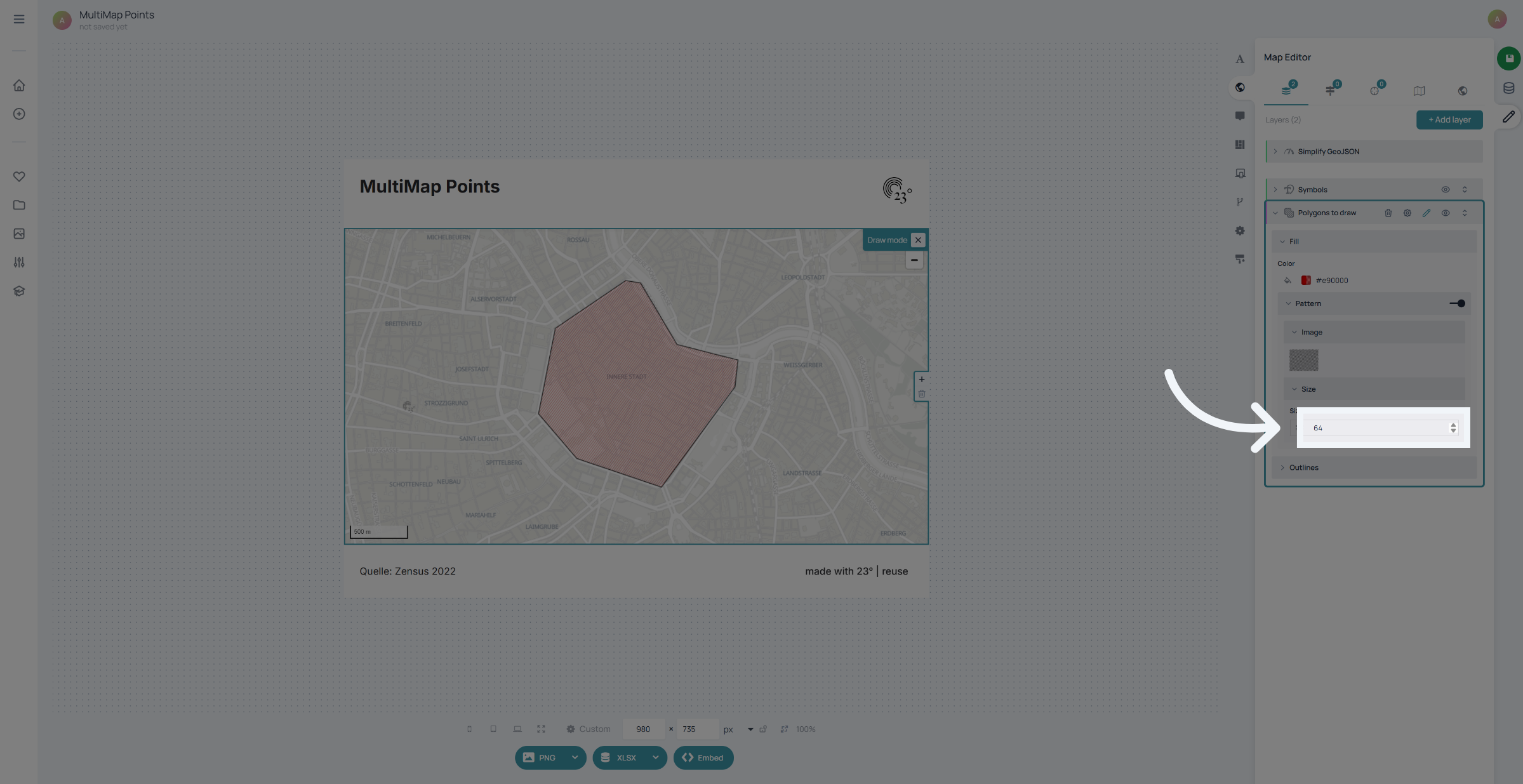
Klicken Sie auf „Konturen“, um die Randeinstellungen des Polygons anzupassen.
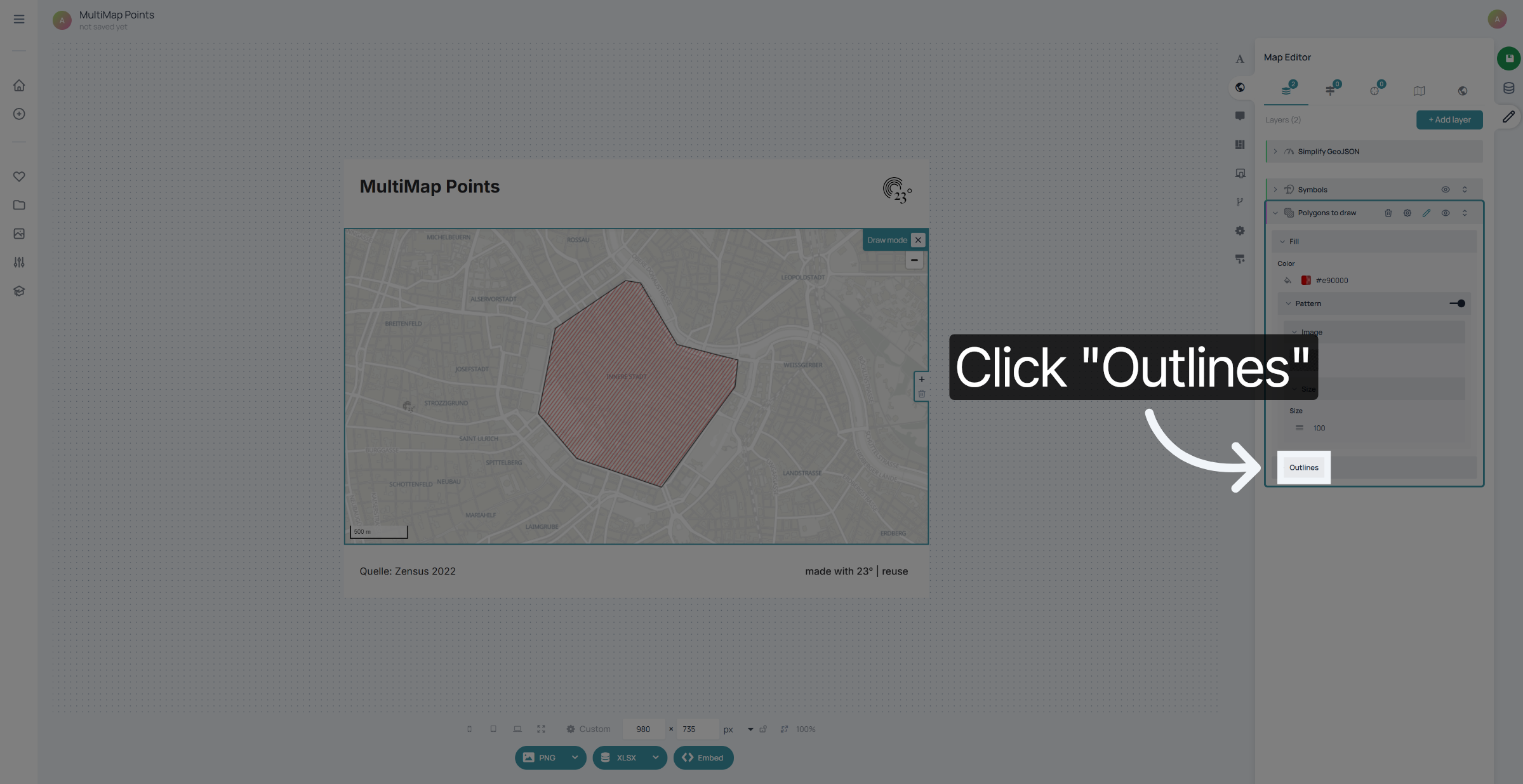
Sie können außerdem eine Konturbreite und -farbe für Ihre Form festlegen.
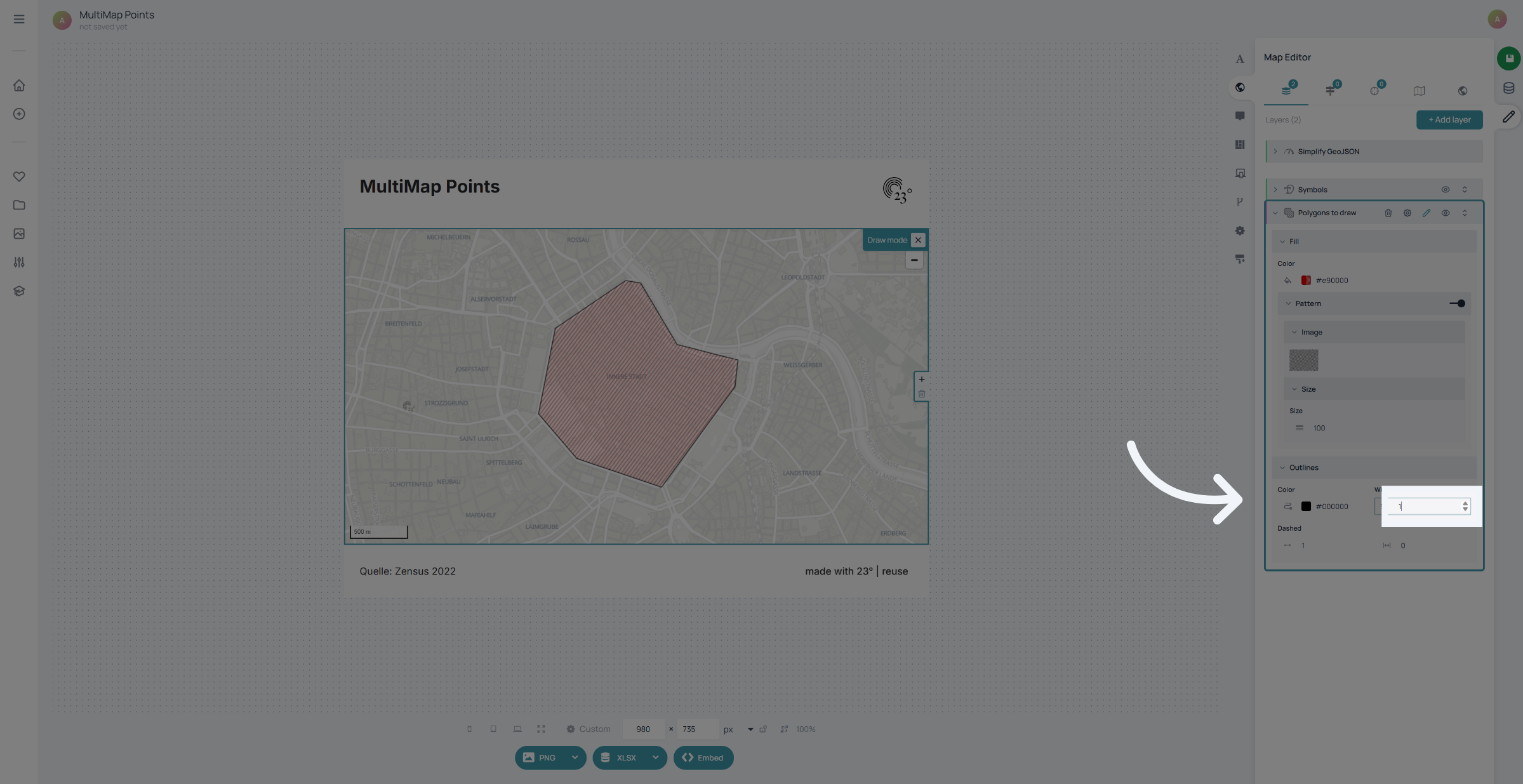
Sie haben mithilfe der 23degrees-Anwendung erfolgreich Polygone auf Ihrer Karte eingezeichnet und angepasst. Überprüfen Sie Ihre Polygone, um sicherzustellen, dass sie wie gewünscht angezeigt werden, und entdecken Sie weitere Gestaltungsmöglichkeiten, um die Visualisierung Ihrer Karte zu verbessern.