So fügen Sie einer Choroplethenkarte eine Suchleiste hinzu
In diesem Tutorial wird gezeigt, wie man einer Choroplethenkarte eine Suchleiste hinzufügt.
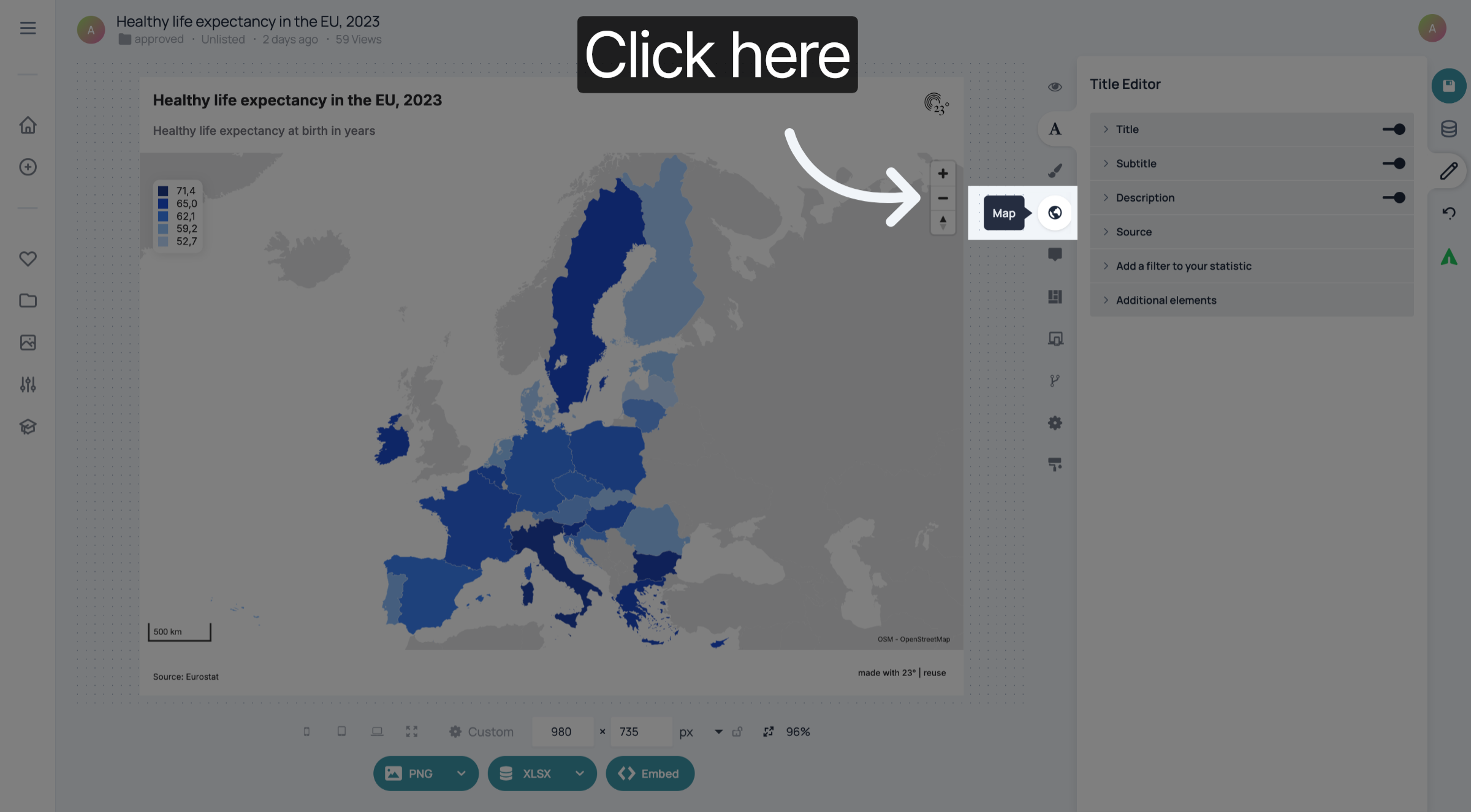
Klicken Sie hier, um zum Karteneditor zu gelangen.
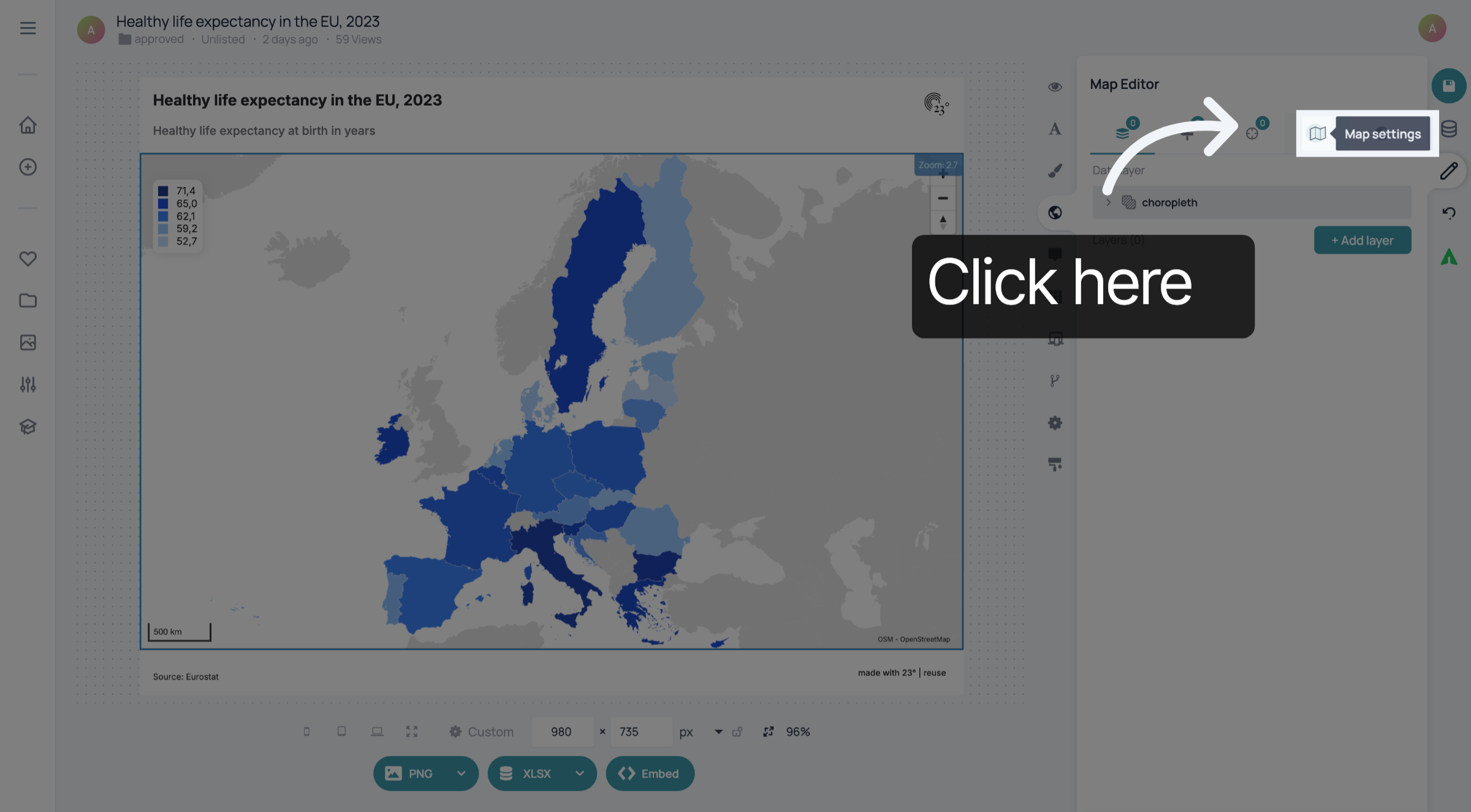
Klicken Sie hier, um zu den Karteneinstellungen zu gelangen.
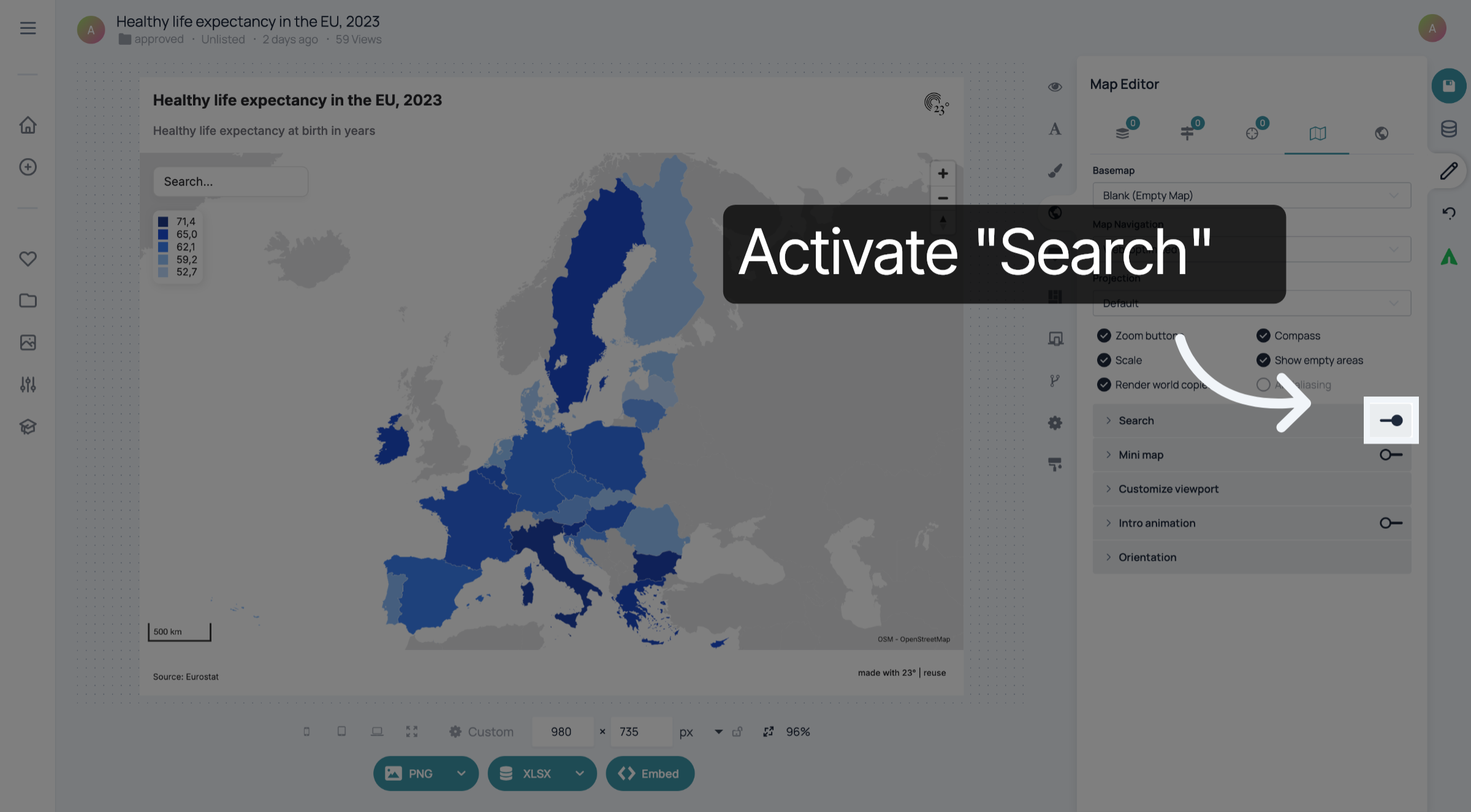
Klicken Sie hier, um die Optionen der Suchleiste aufzurufen.
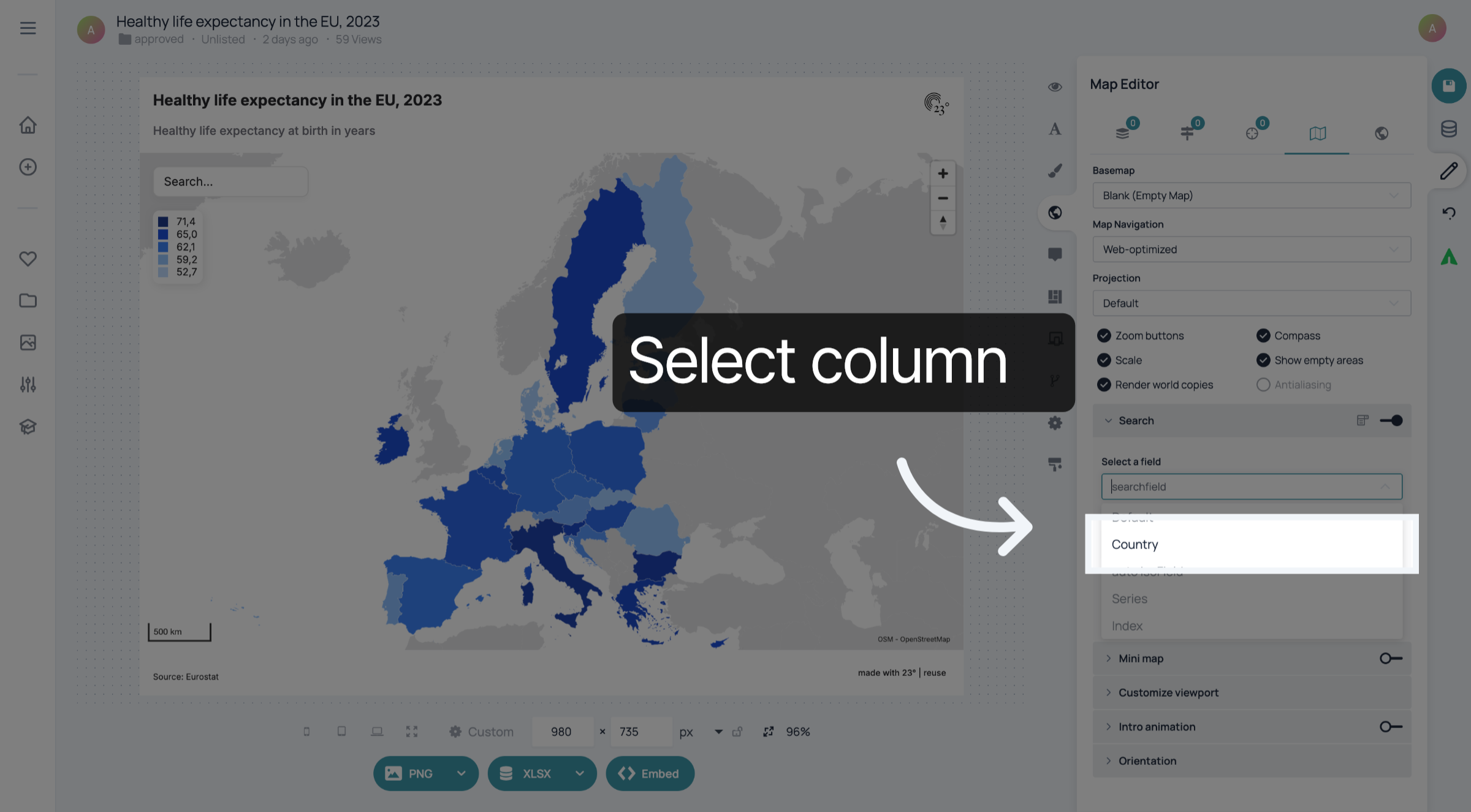
Klicken Sie auf „Land“, um den Suchfilter auf Ländernamen einzustellen.
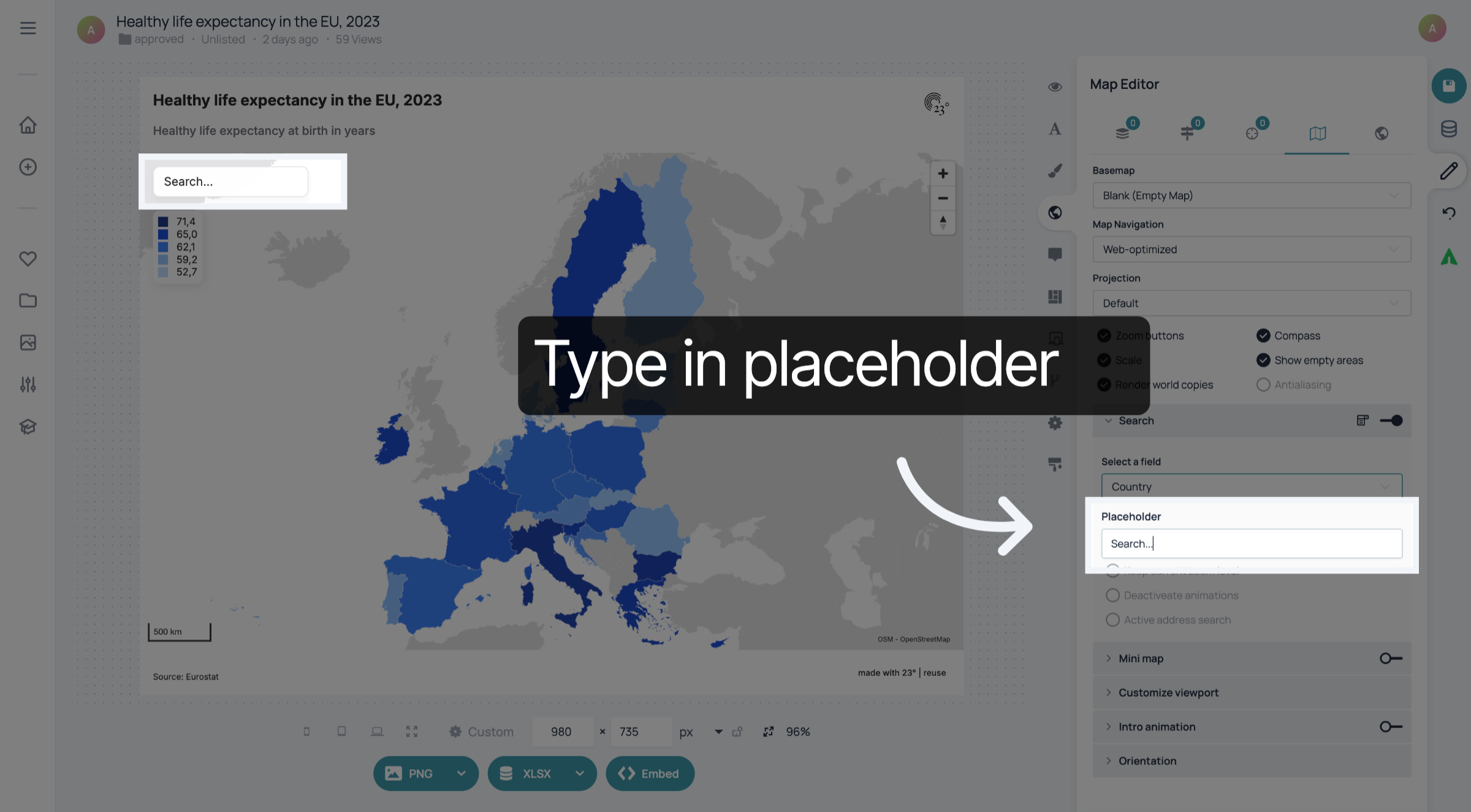
Klicken Sie auf das Eingabefeld „Suchen…“, um die Eingabe des Suchbegriffs vorzubereiten.
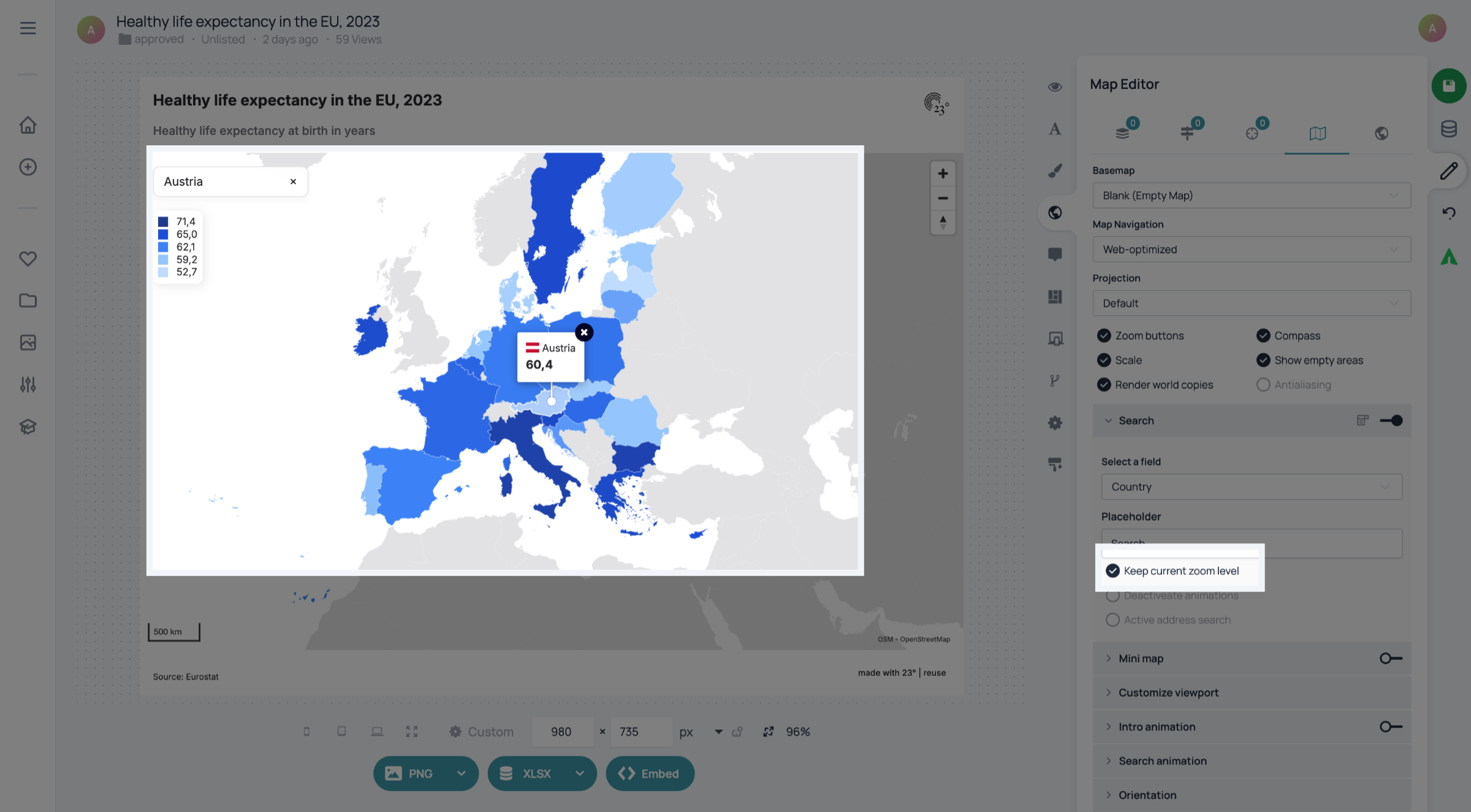
Sie können die Option „Aktuellen Zoomfaktor beibehalten“ aktivieren, wenn Sie möchten, dass die Karte beim Suchen nach einem Land denselben Zoomfaktor beibehält.
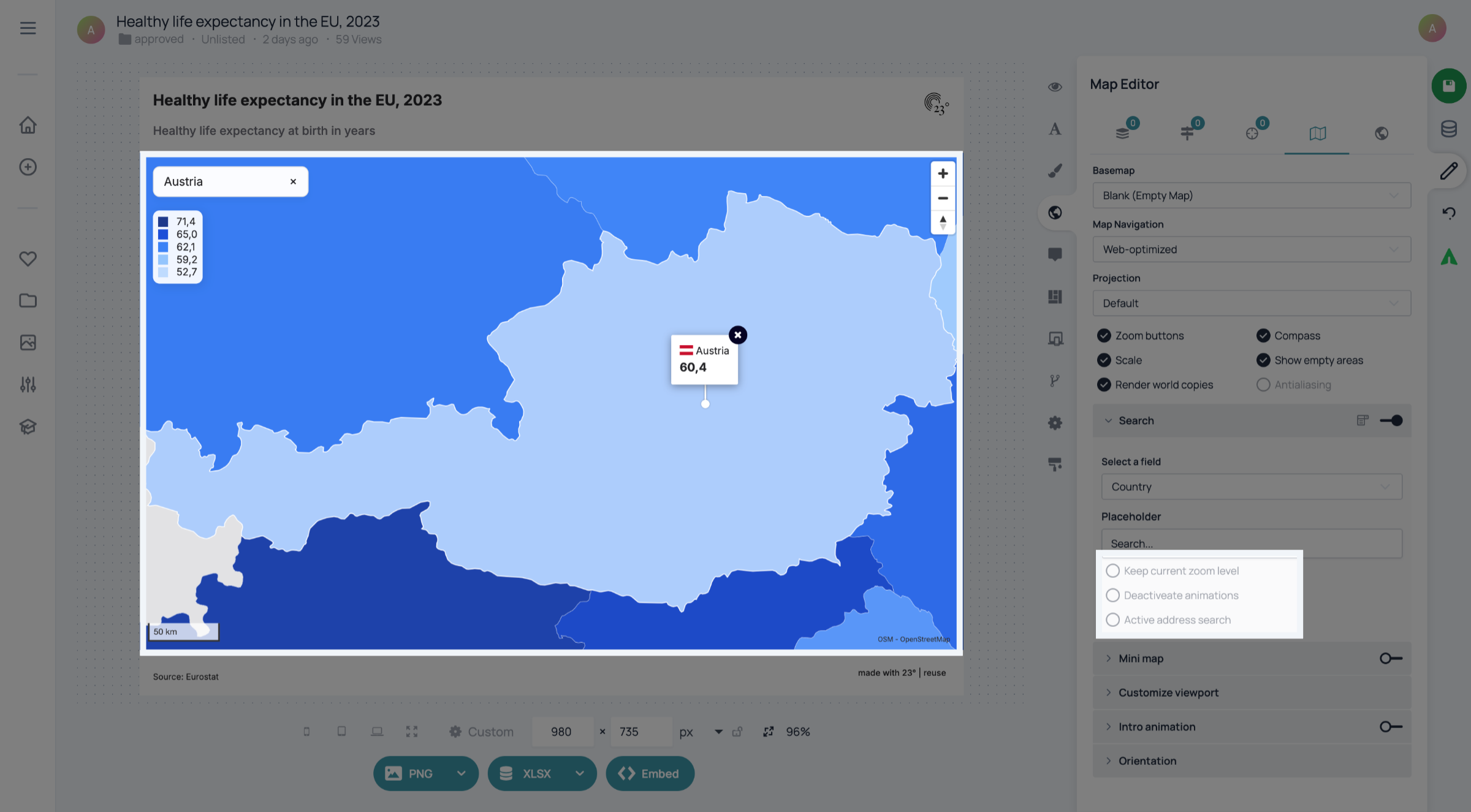
Wenn Sie die Option „Aktuelle Zoomstufe beibehalten“ deaktivieren, wird die Karte auf das von Ihnen gesuchte Land herangezoomt. Sie können außerdem die Animation aktivieren oder deaktivieren, um die Art und Weise zu ändern, wie das Heranzoomen auf das von Ihnen gesuchte Land animiert wird.
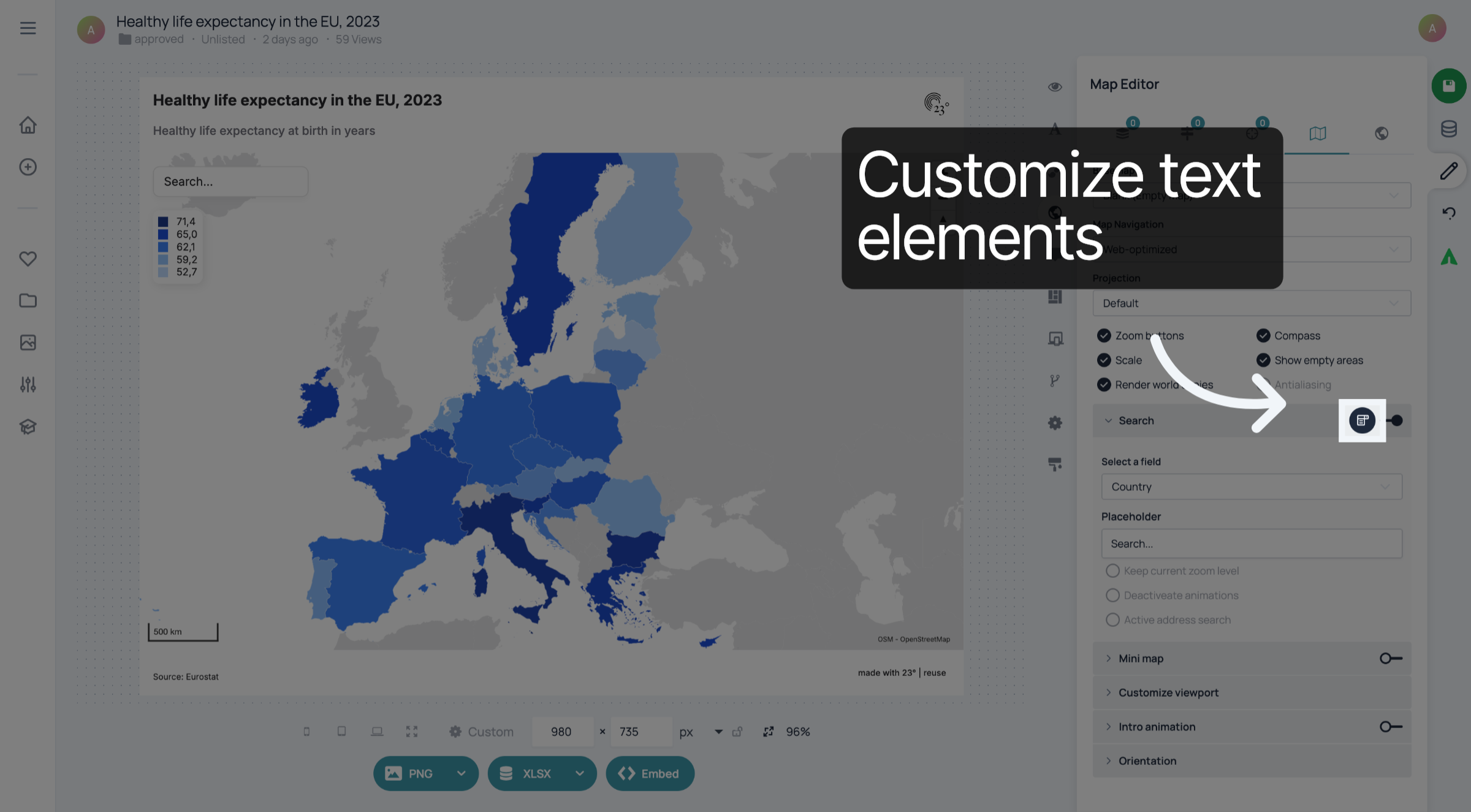
Klicken Sie hier, um die Textelemente der Suchleiste anzupassen.
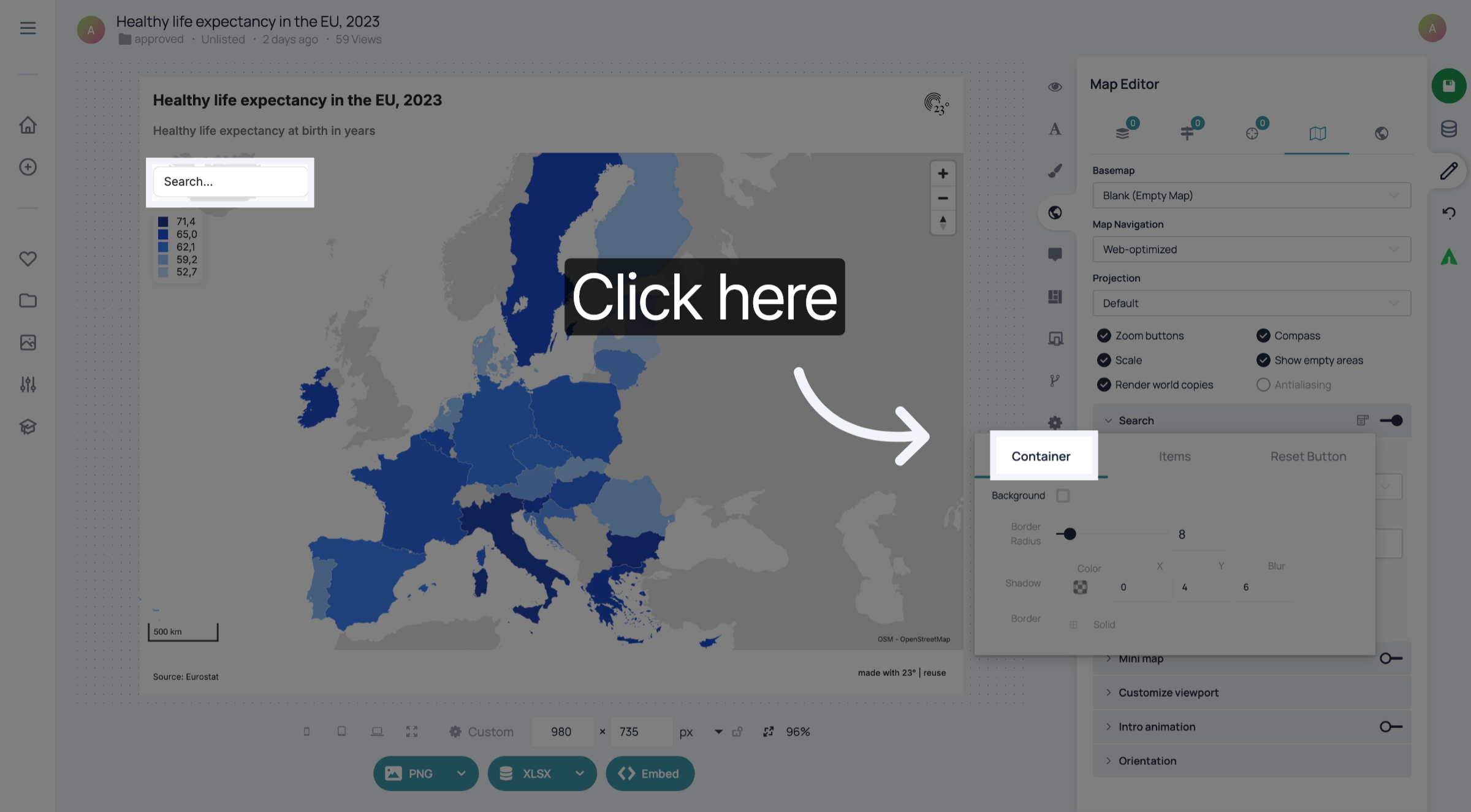
In den „Container“-Einstellungen können Sie das allgemeine Erscheinungsbild des Suchfelds anpassen. Sie können den Hintergrund, den Schatten, den Rahmen und den Rahmenradius ändern.
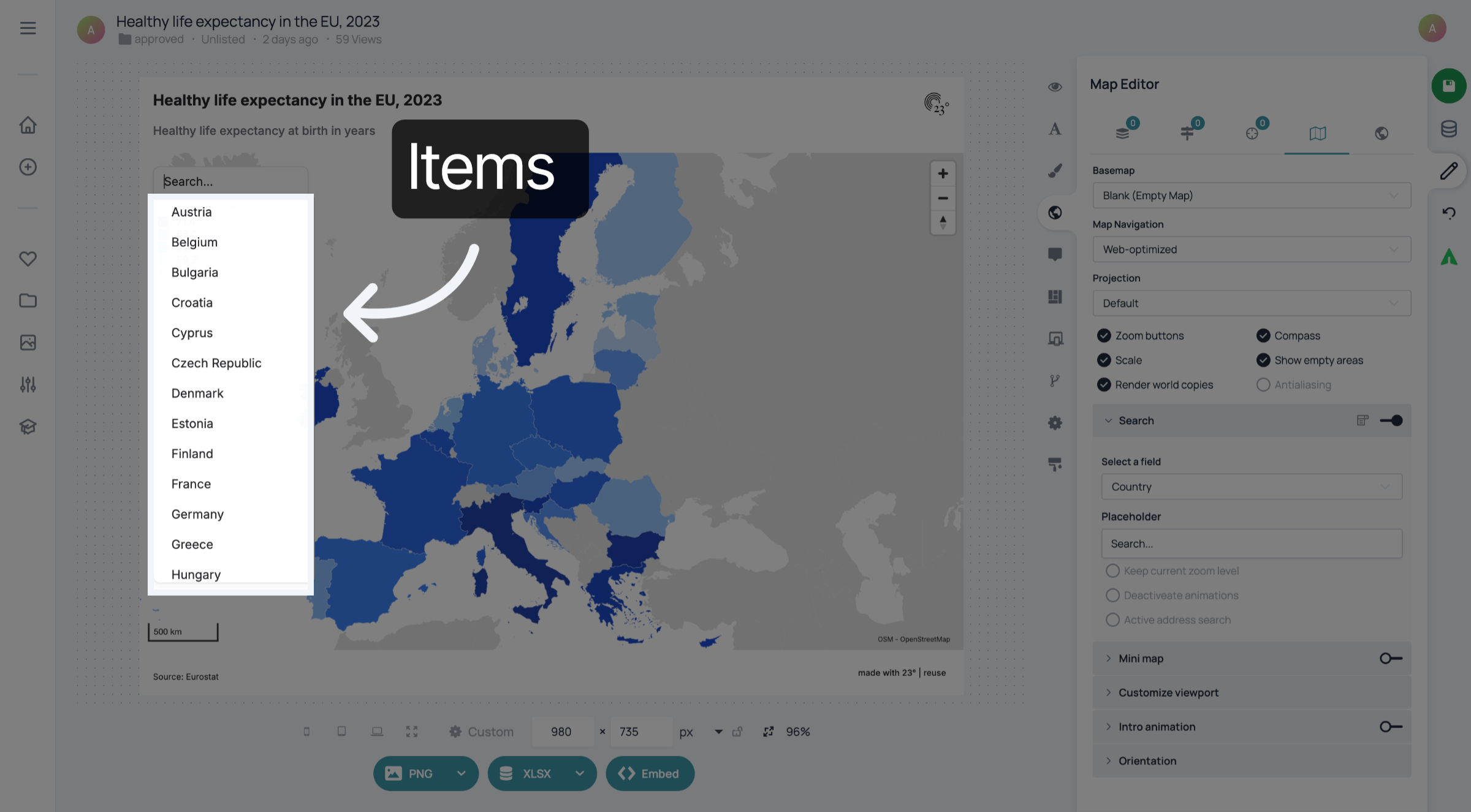
In den Einstellungen unter „Elemente“ können Sie die Schriftart und die Farbe der Elemente im Dropdown-Menü ändern.
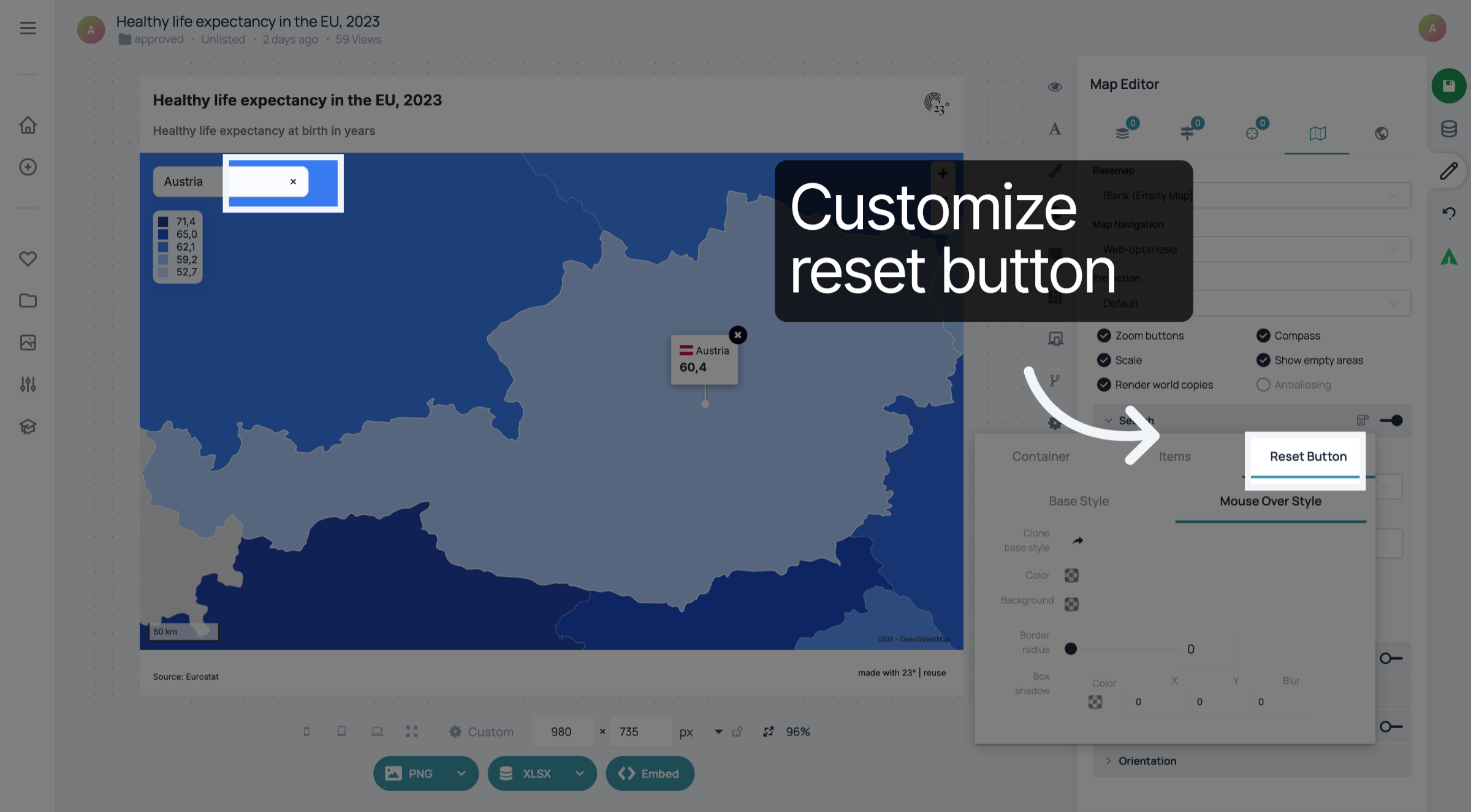
In den Einstellungen für die „Zurücksetzen-Schaltfläche“ können Sie das Aussehen der Schaltfläche anpassen, mit der Benutzer die Auswahl des Landes aufheben können, nach dem sie im Suchfeld gesucht haben.
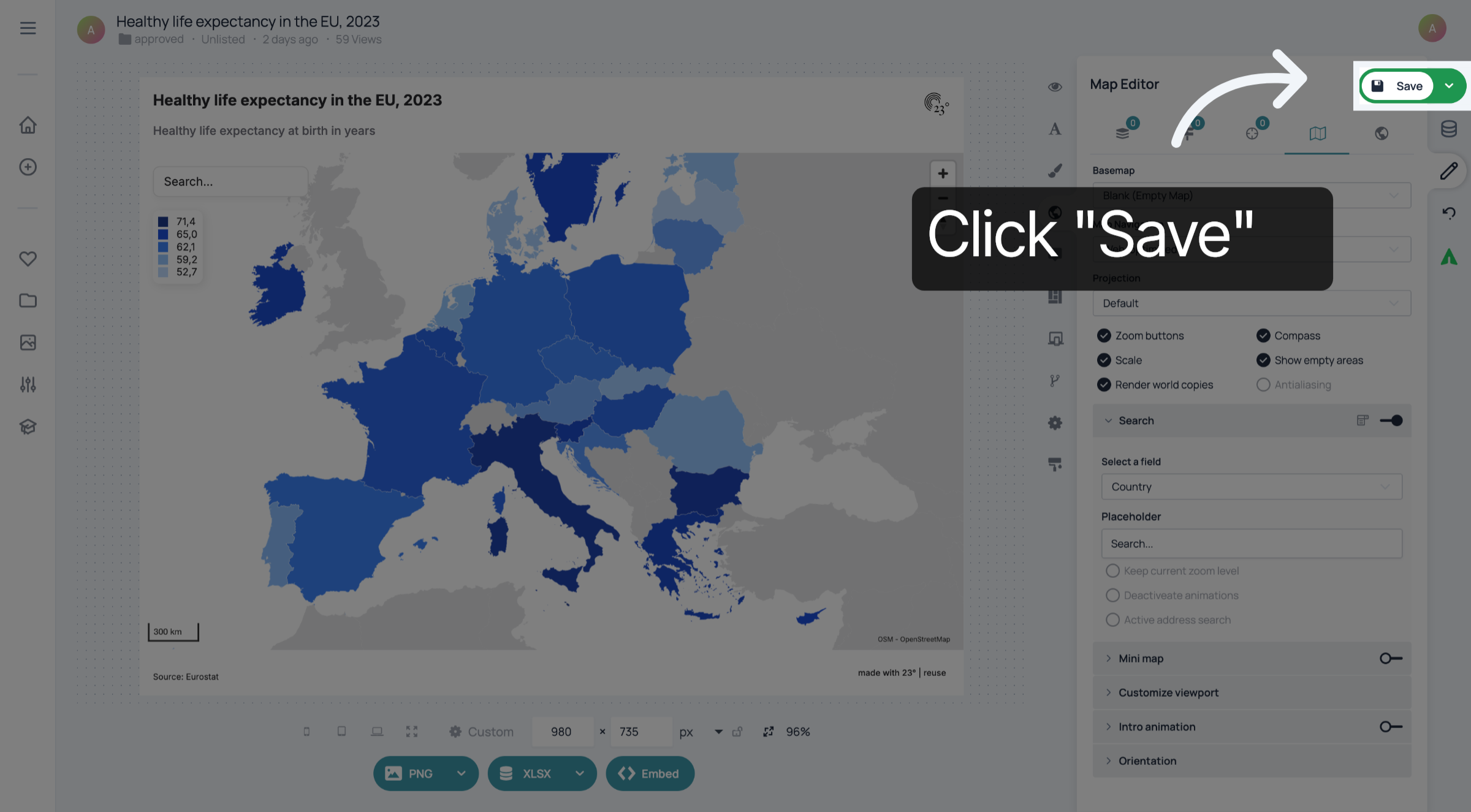
Vergiss nicht, deine Änderungen zu speichern.
Sie haben erfolgreich eine Suchleiste zu einer Choroplethenkarte hinzugefügt und gestaltet.