So passen Sie Cluster in Cluster-Karten an
In diesem Tutorial wird gezeigt, wie man die Cluster in einer Clusterkarte anpassen kann.
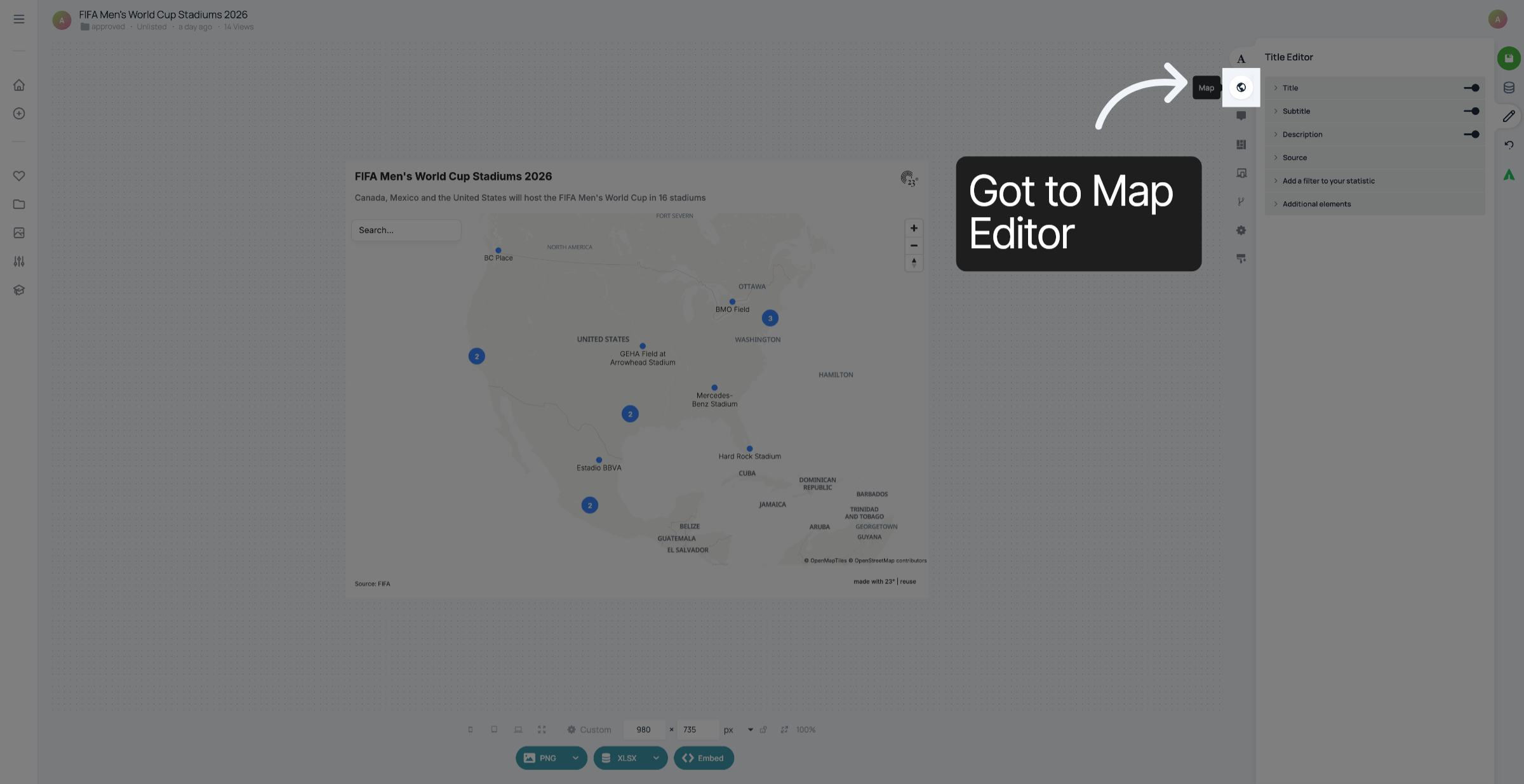
Klicken Sie auf das Menü „Clusterkarte“, um mit der Anpassung Ihrer Cluster zu beginnen.
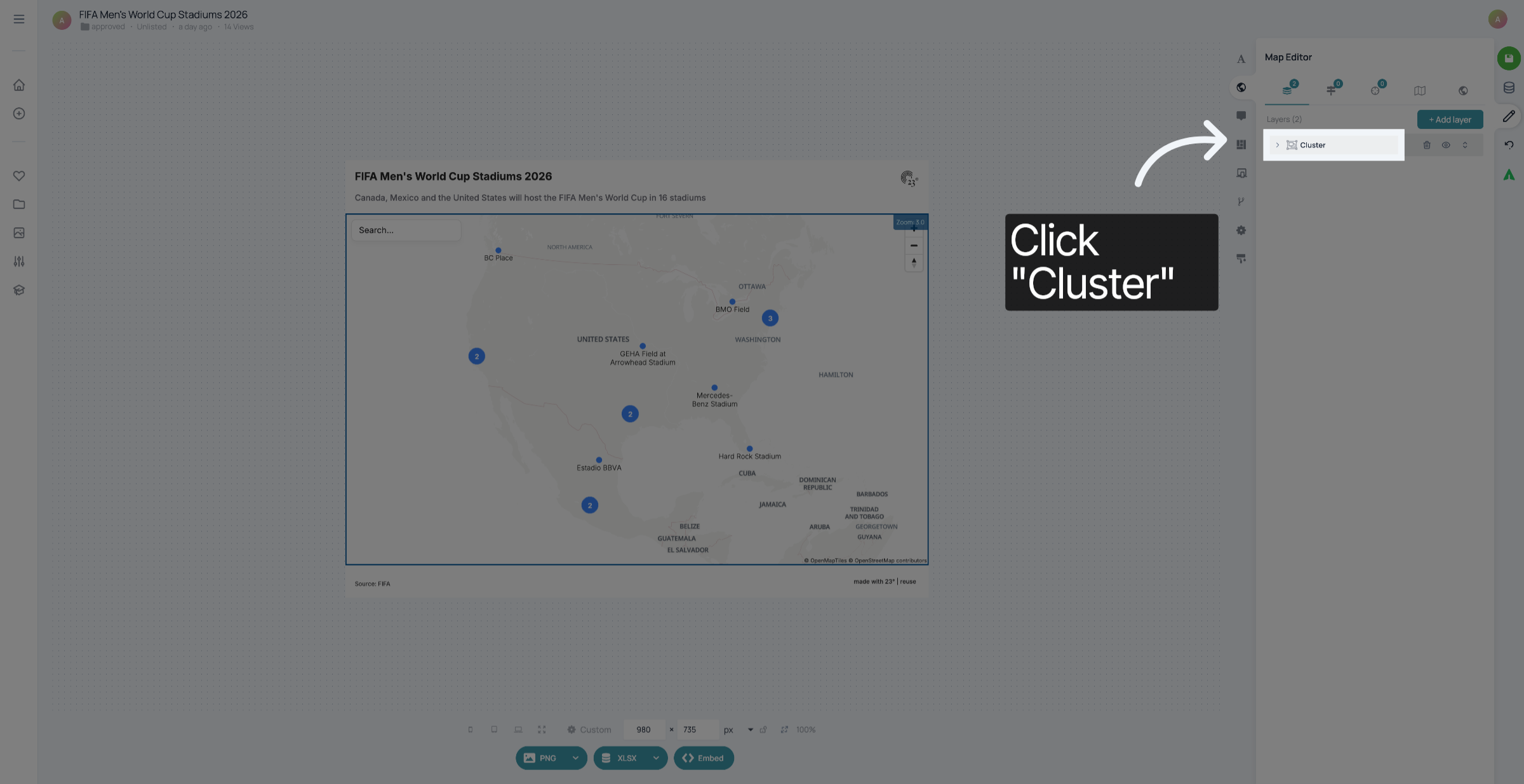
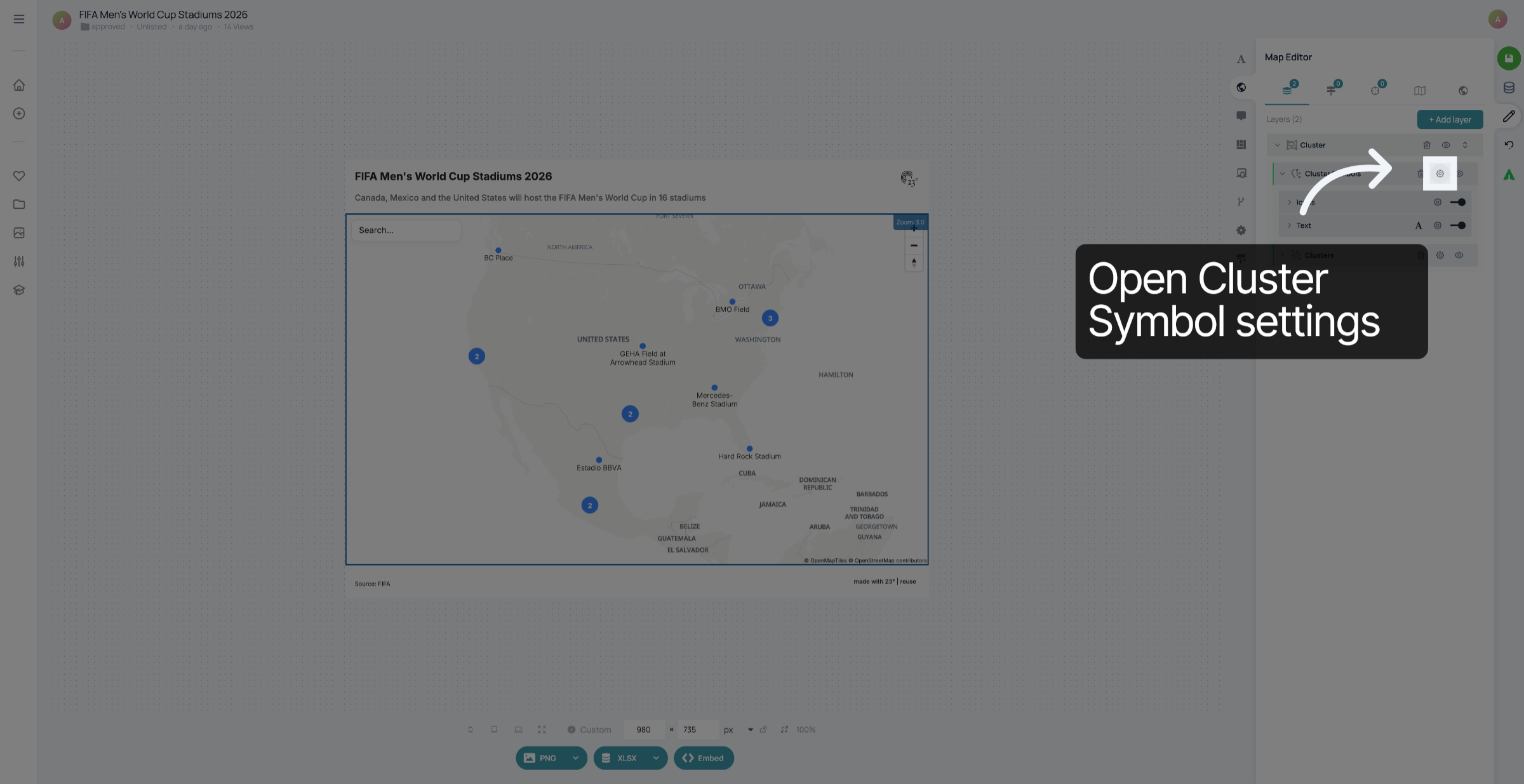
Klicken Sie auf die Option „Cluster-Einstellungen“, um die Anpassungsfunktionen zu öffnen.
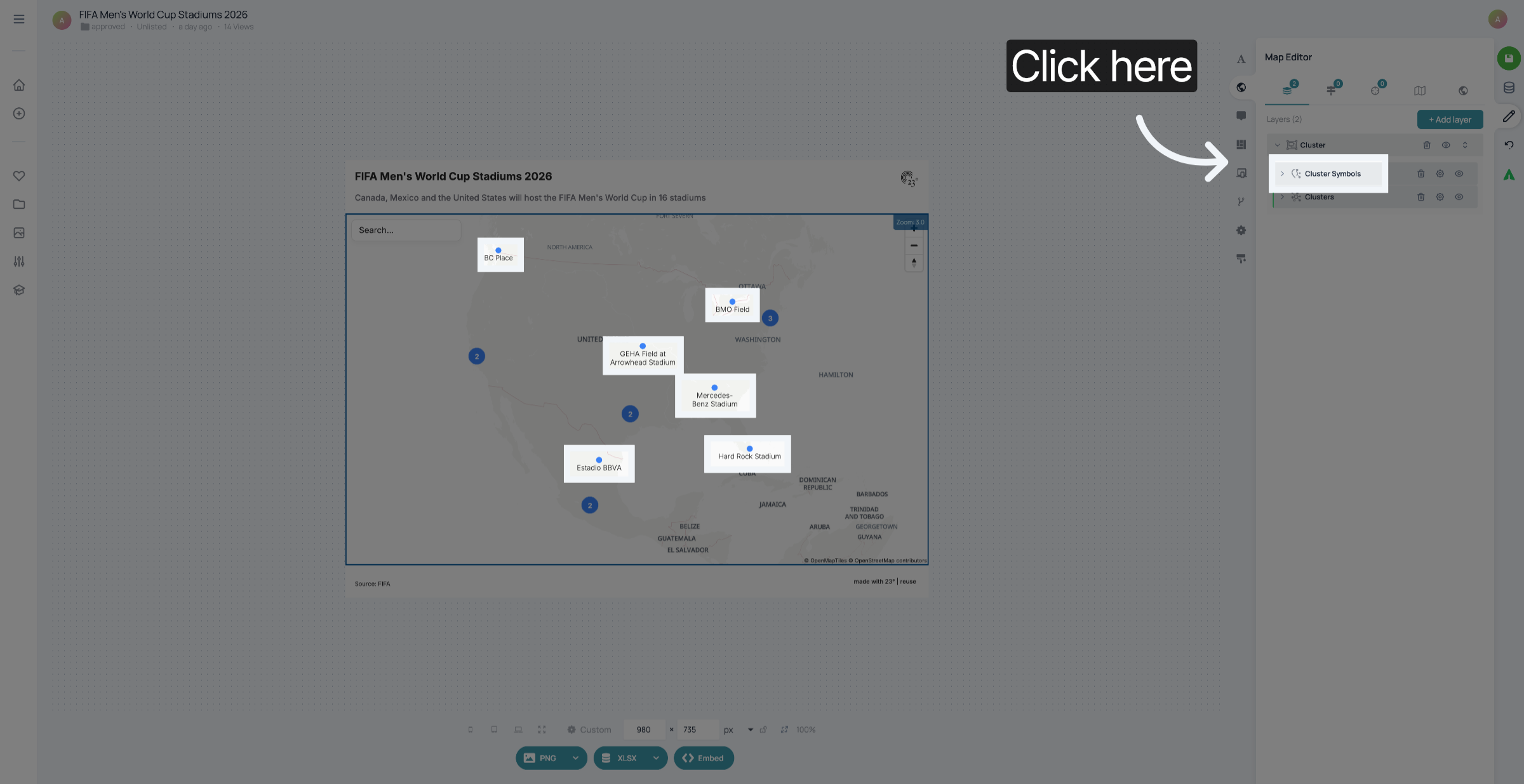
Klicken Sie auf die Registerkarte „Cluster-Optionen“, um die verfügbaren Cluster-Einstellungen anzuzeigen.
Klicken Sie auf die Darstellungseinstellungen, um die Darstellung der Cluster anzupassen.
Klicken Sie auf die Farbeinstellungen, um die Farben der Cluster zu ändern.
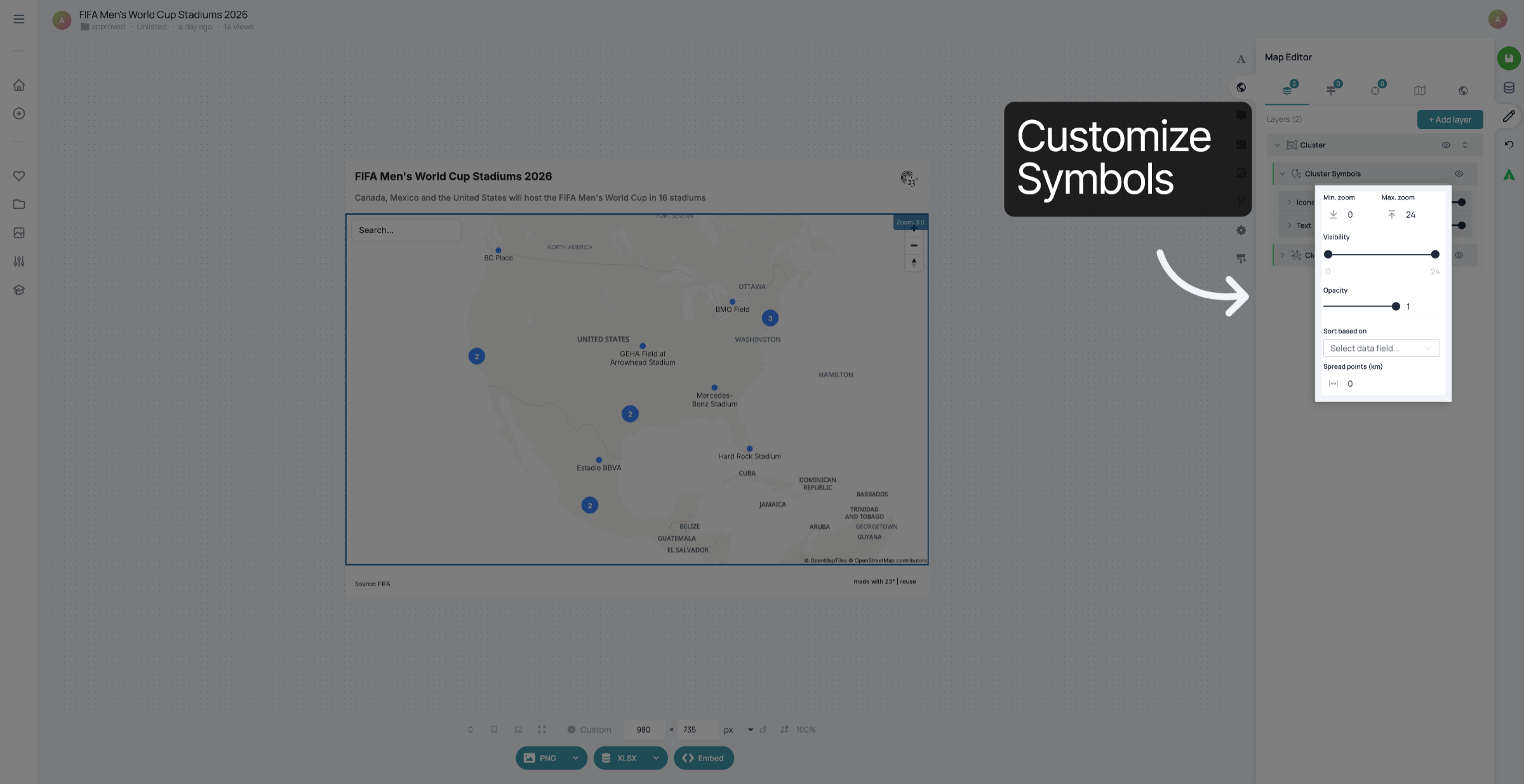
Klicken Sie auf die gewünschte Farbe, um sie auf Ihre Cluster anzuwenden.
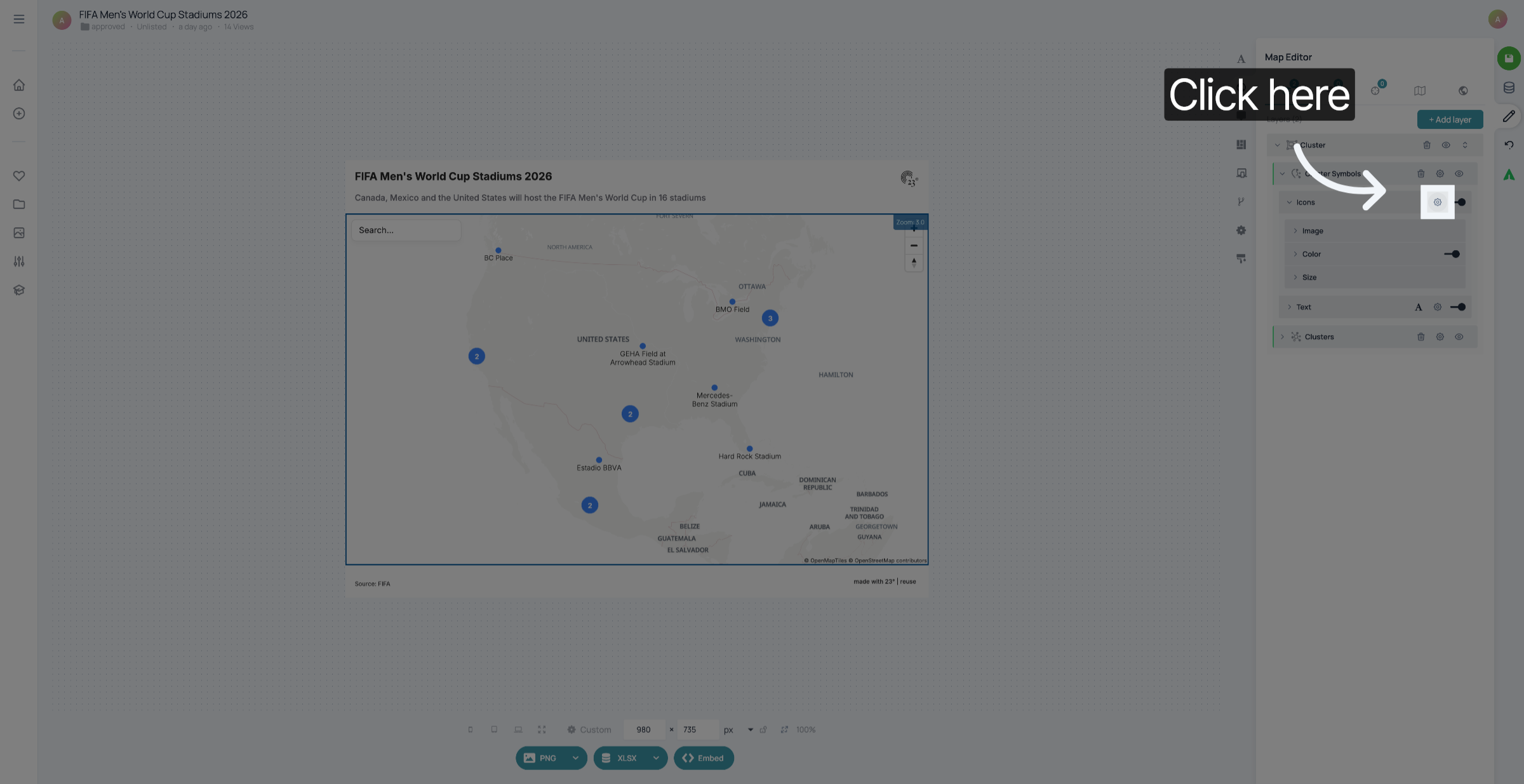
Klicken Sie auf „Bestätigen“, um die ausgewählte Clusterfarbe zu speichern.
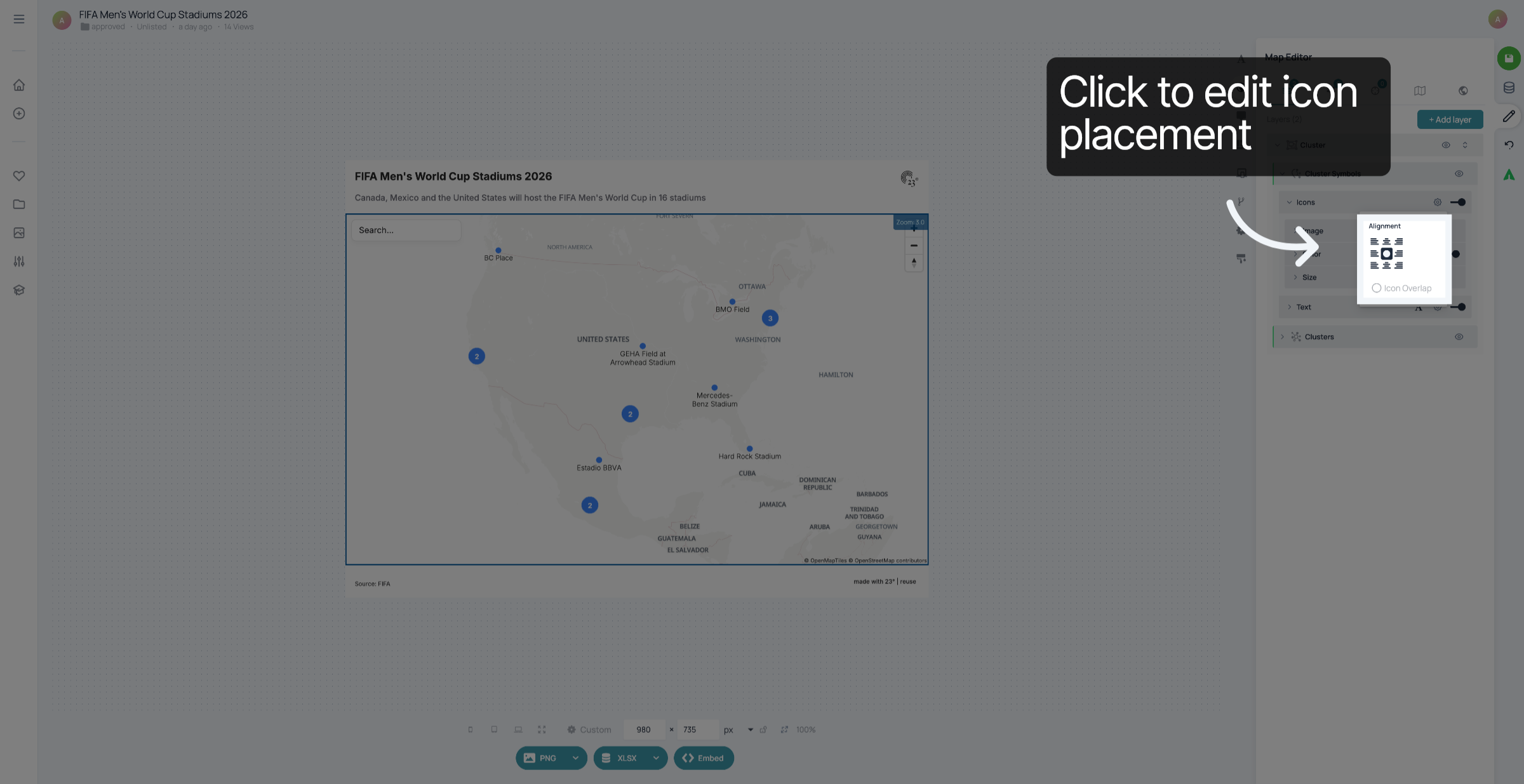
Klicken Sie auf die Texteinstellungen, um das Aussehen der Cluster-Beschriftungen zu ändern.
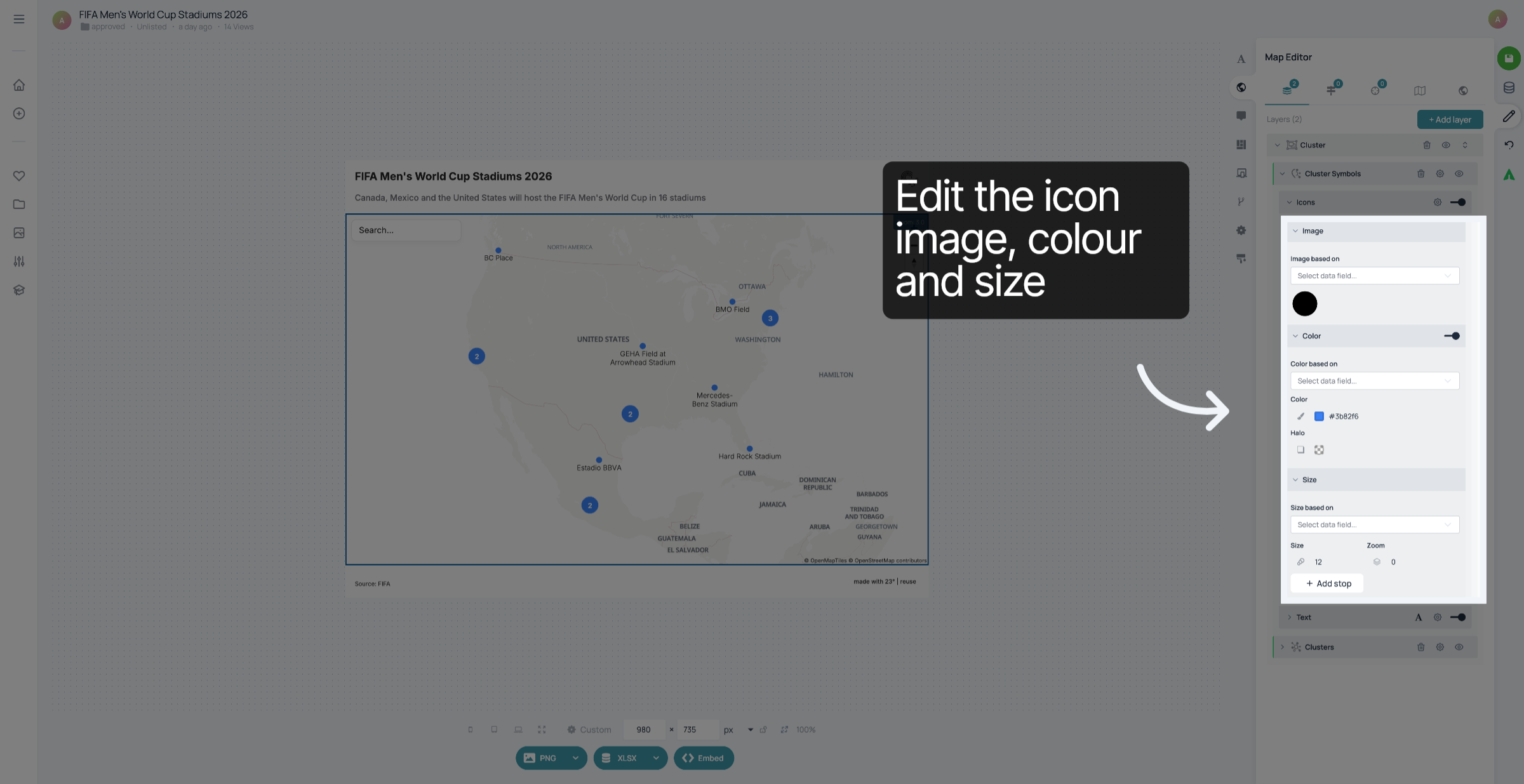
Klicken Sie auf die Schriftartauswahl, um eine Schriftart für die Beschriftung auszuwählen.
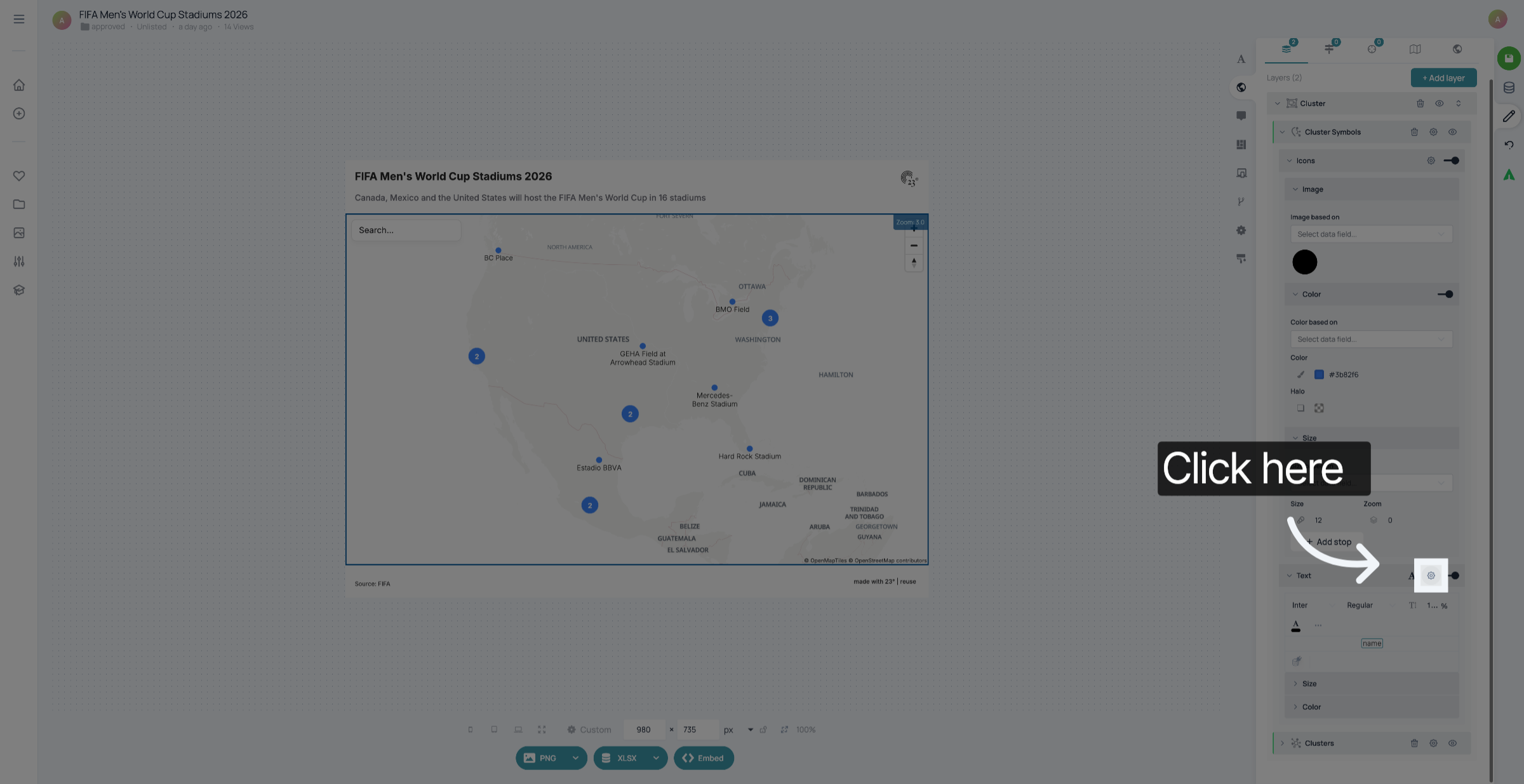
Klicken Sie auf die Option „Beschriftungsgröße“, um die Schriftgröße für die Cluster-Beschriftungen festzulegen.
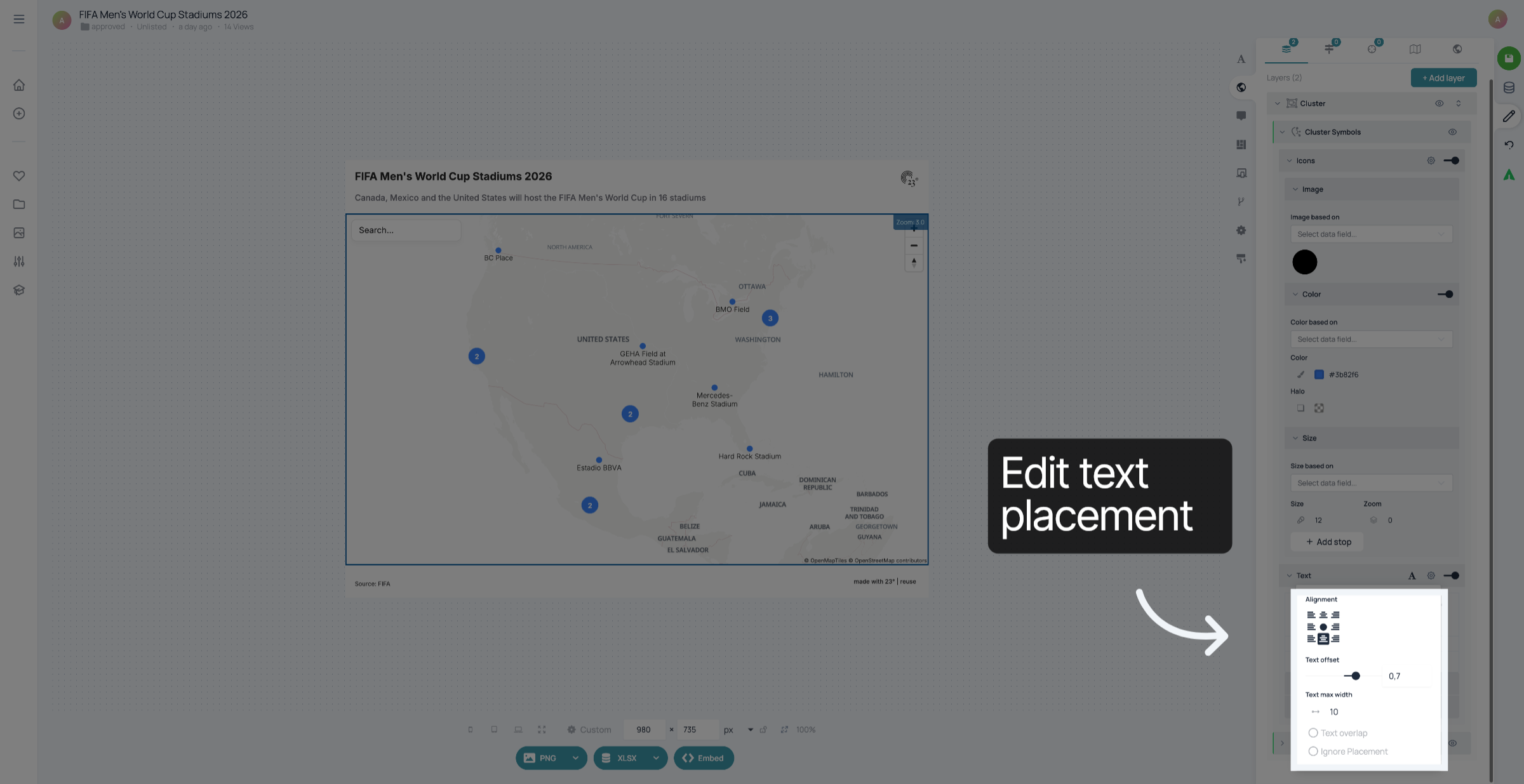
In den Texteinstellungen können Sie die
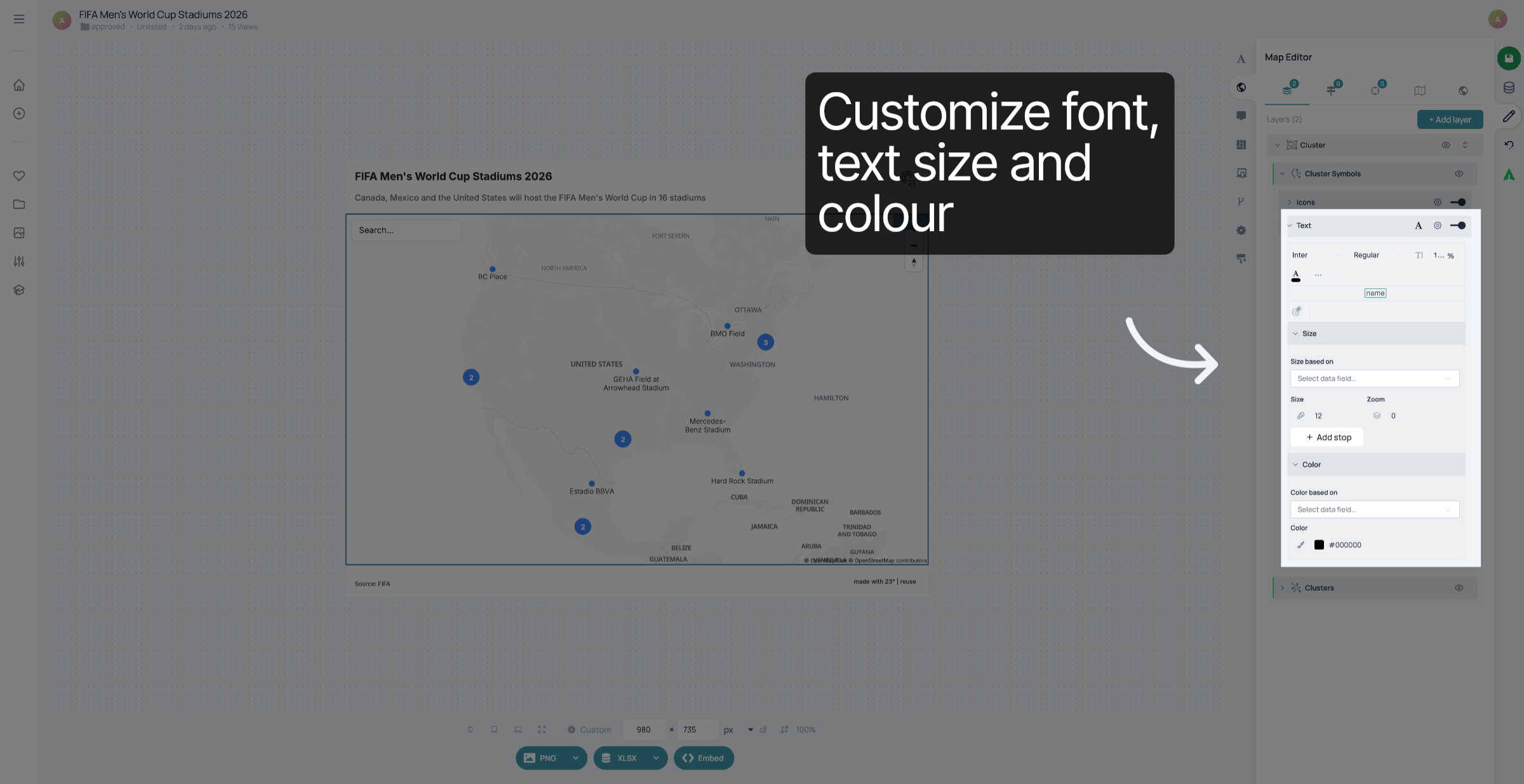
Klicken Sie auf den Sichtbarkeitsschalter, um die Cluster-Bezeichnungen ein- oder auszublenden.
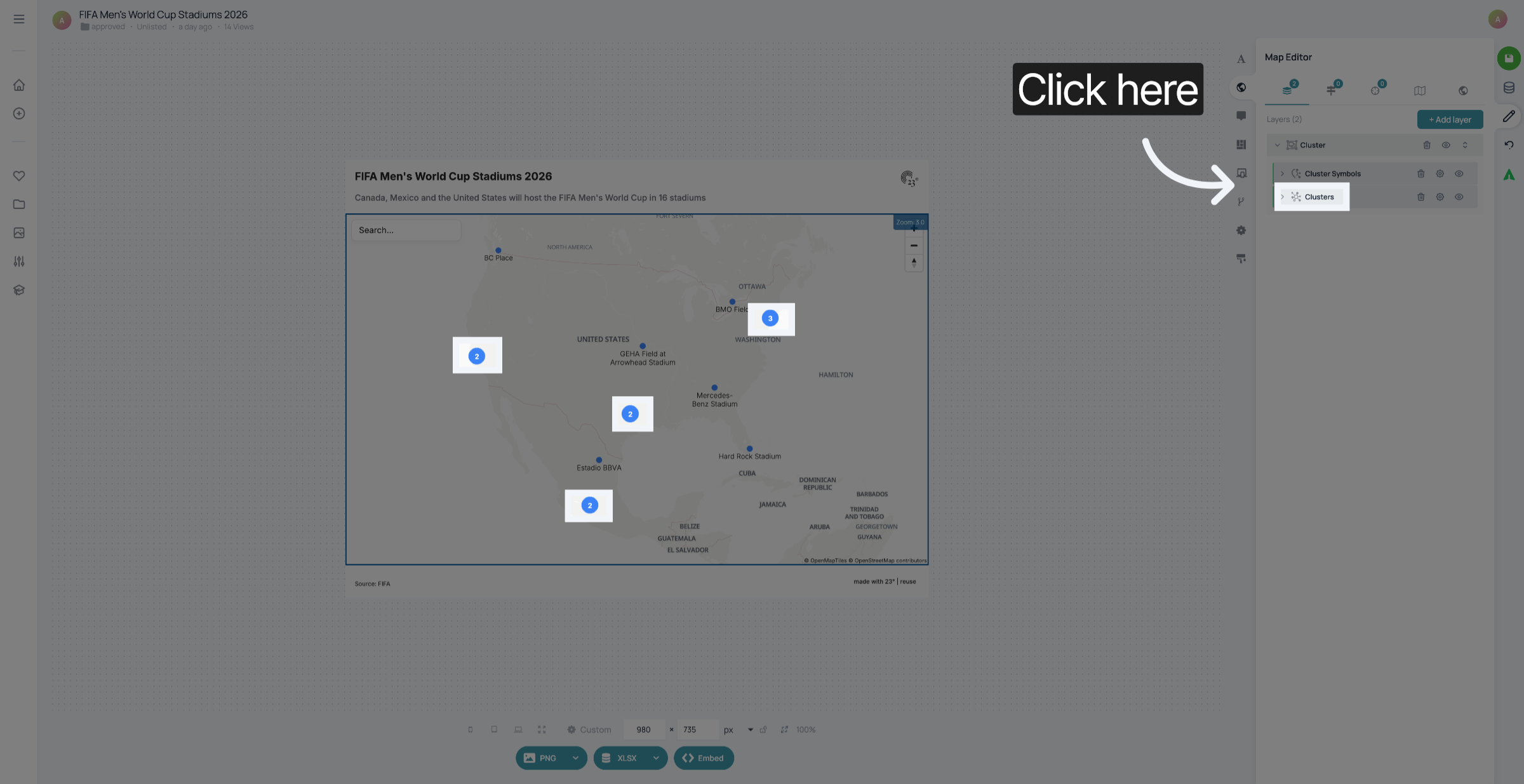
Klicken Sie auf die Rahmeneinstellungen, um die Clusterrahmen anzupassen.
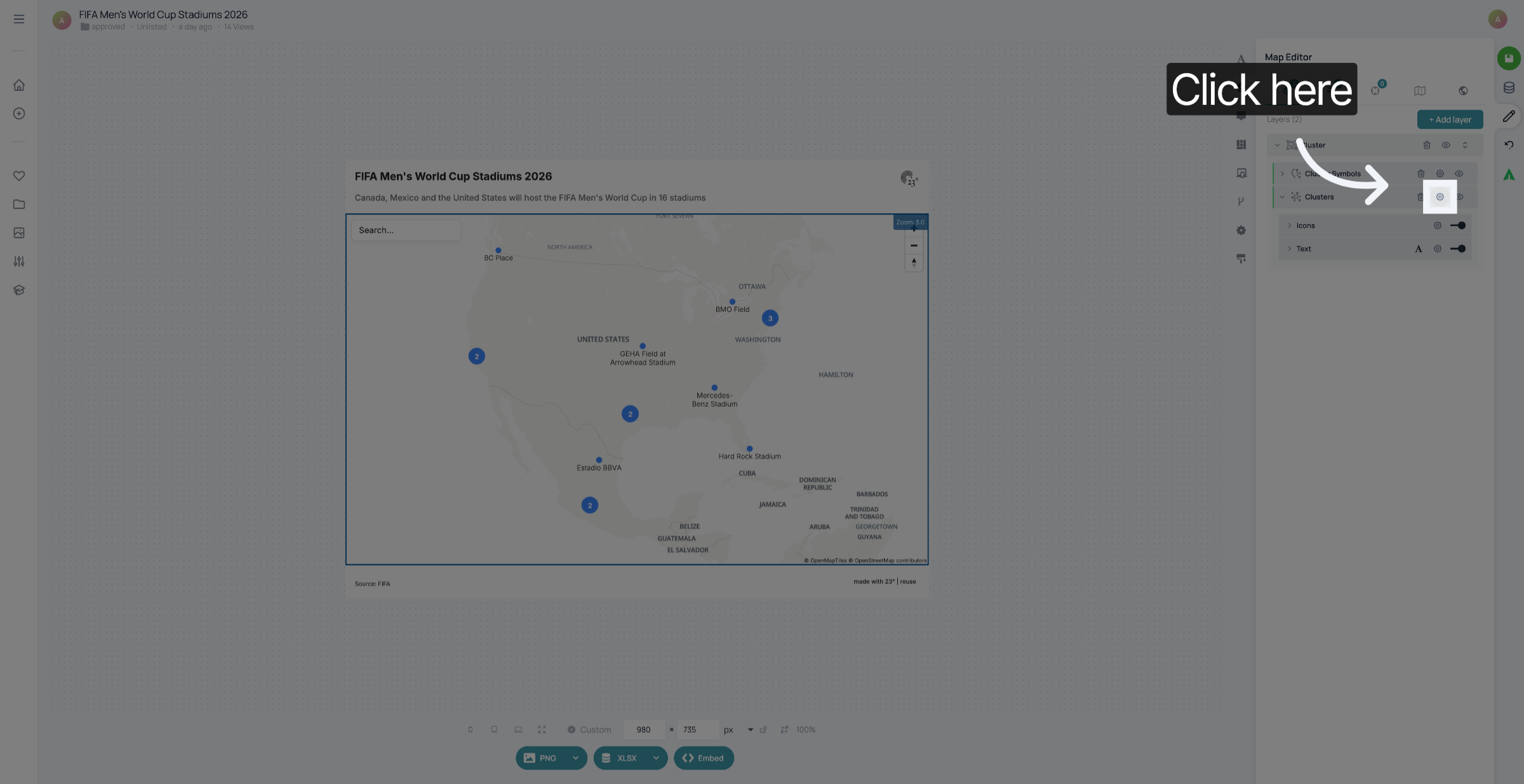
Klicken Sie auf die Option „Rahmenfarbe“, um eine Farbe für die Clusterrahmen auszuwählen.
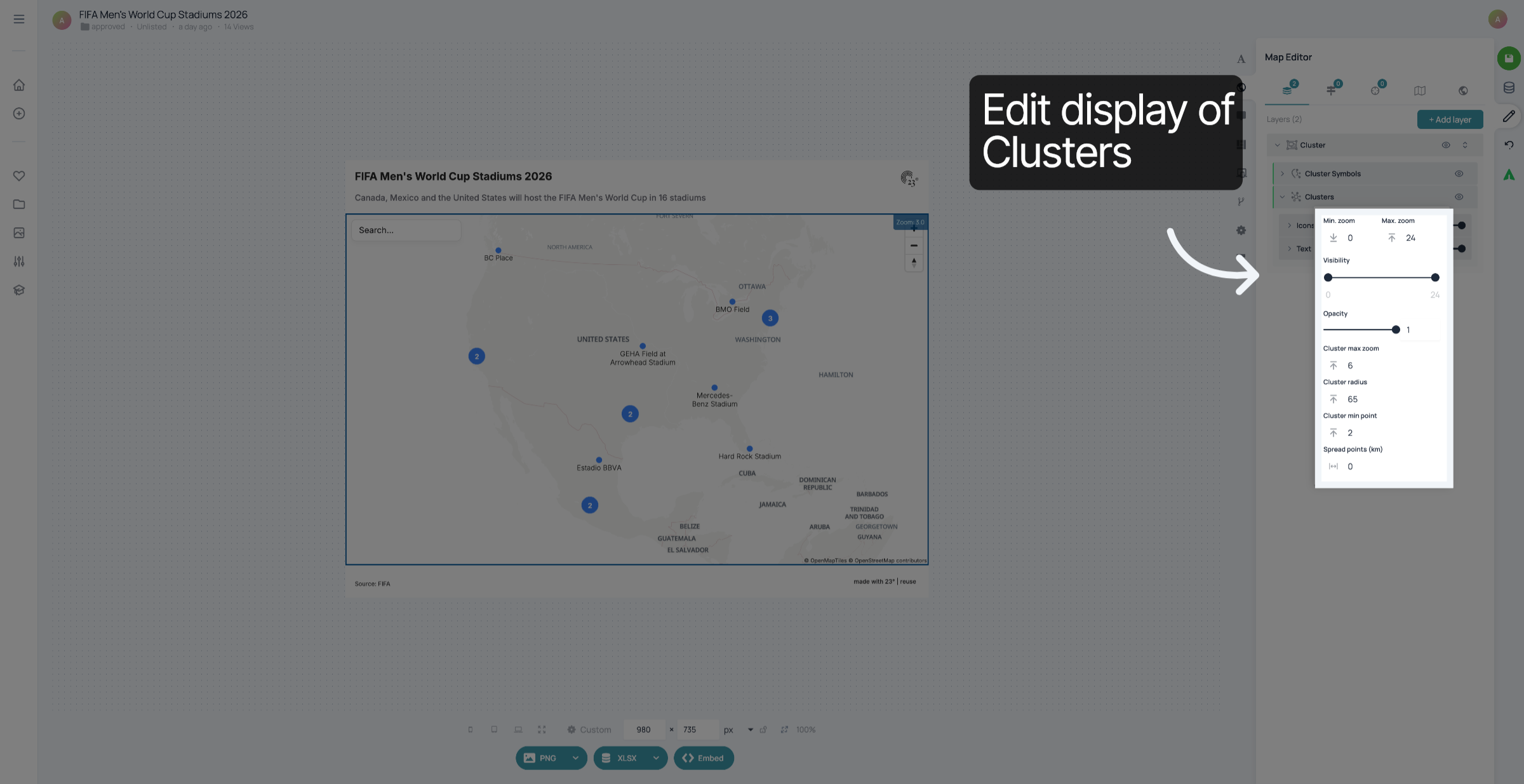
Klicken Sie auf die Option „Rahmenstil“, um einen Stil für die Cluster-Rahmen auszuwählen.
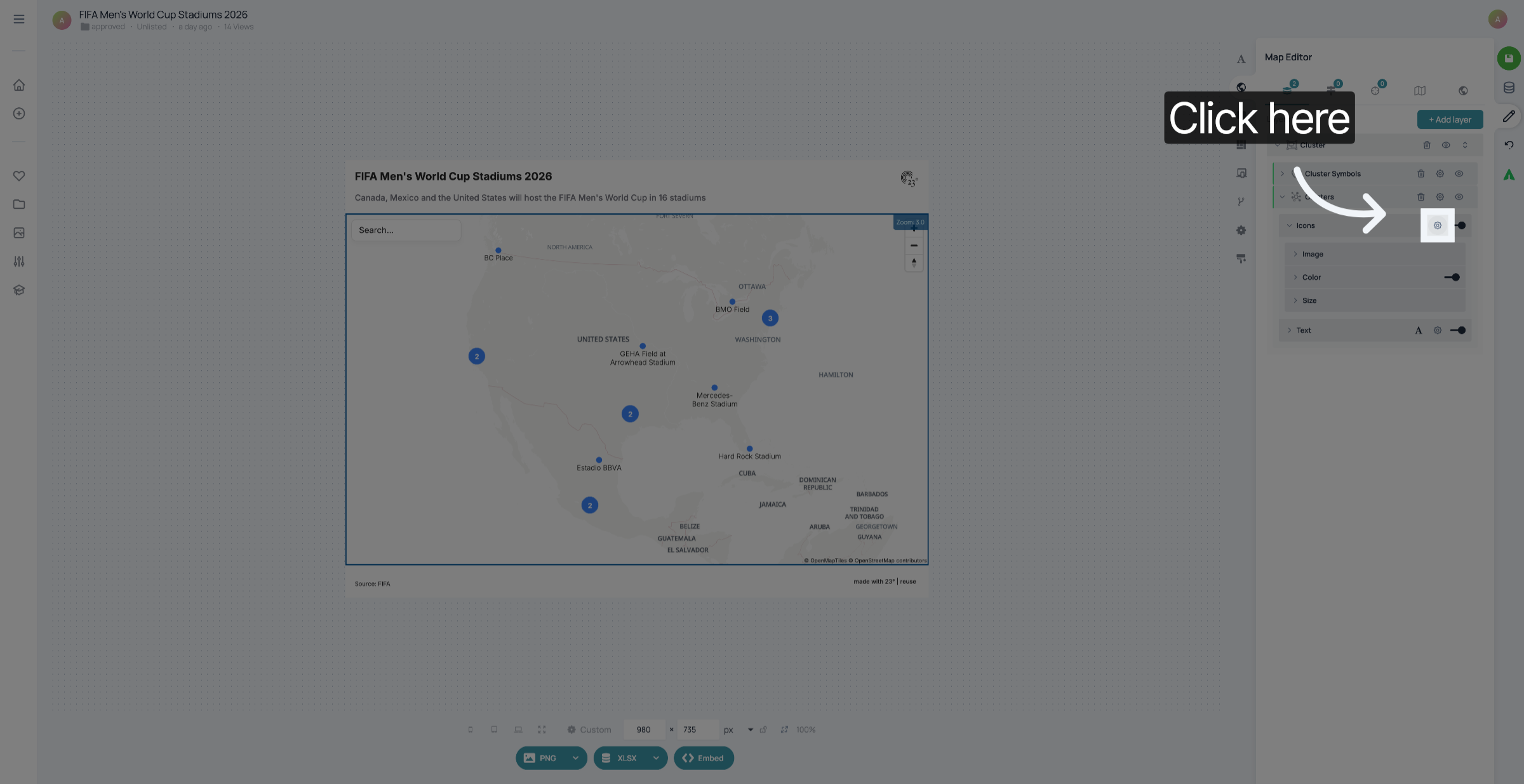
Klicken Sie auf „Erweiterte Einstellungen“, um weitere Optionen zur Anpassung des Clusters aufzurufen.
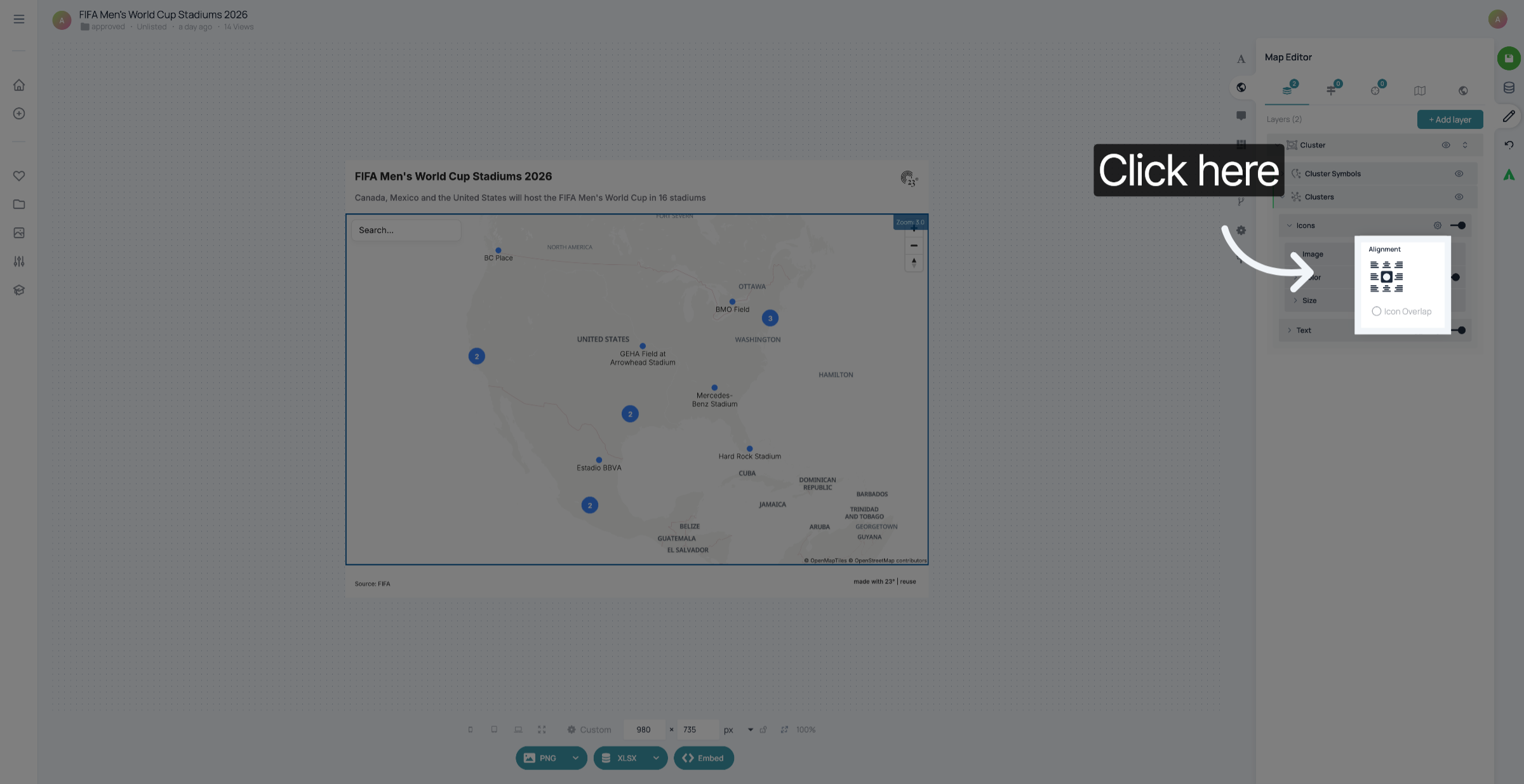
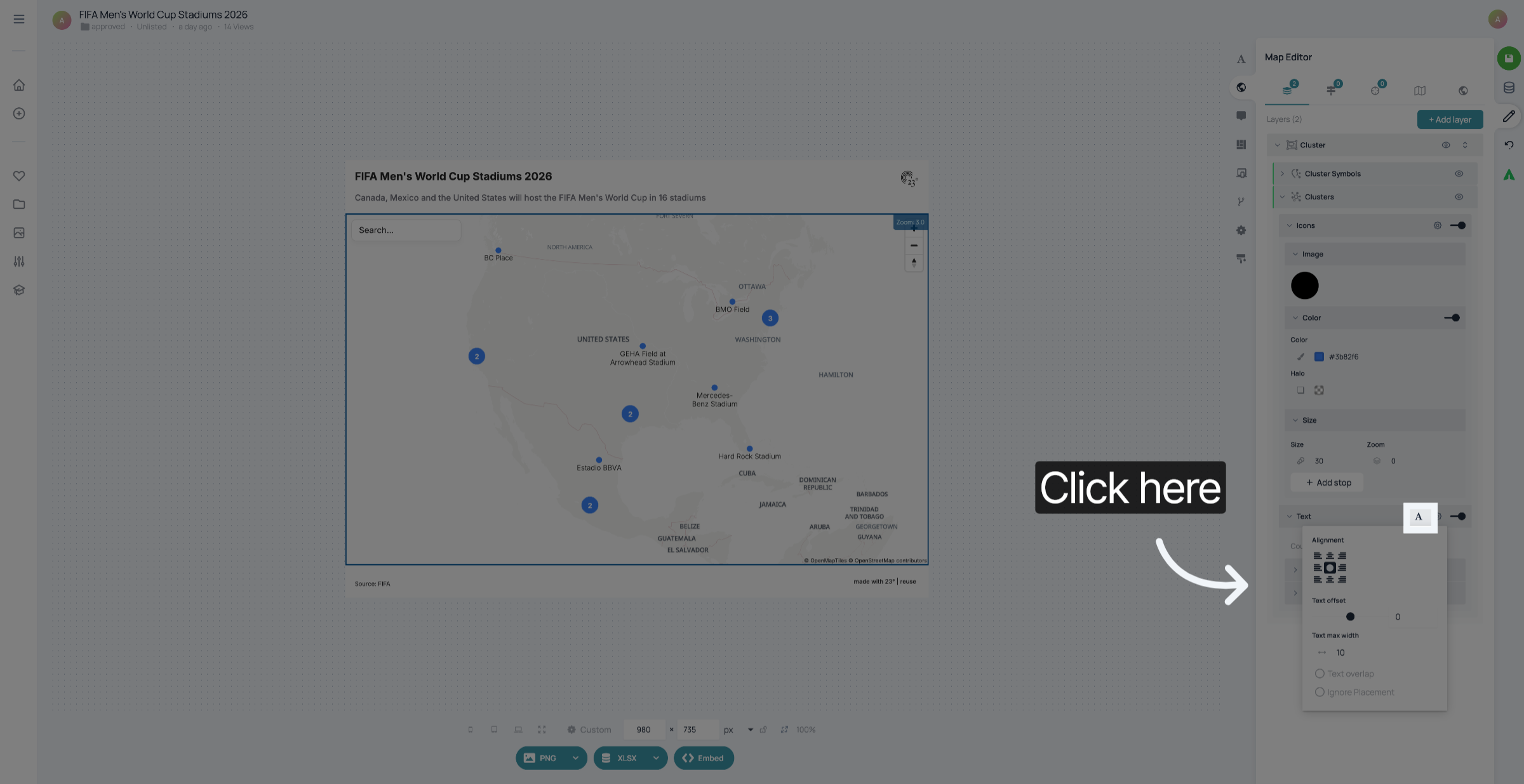
Klicken Sie auf „Text“, um die Textattribute in den erweiterten Einstellungen anzupassen.
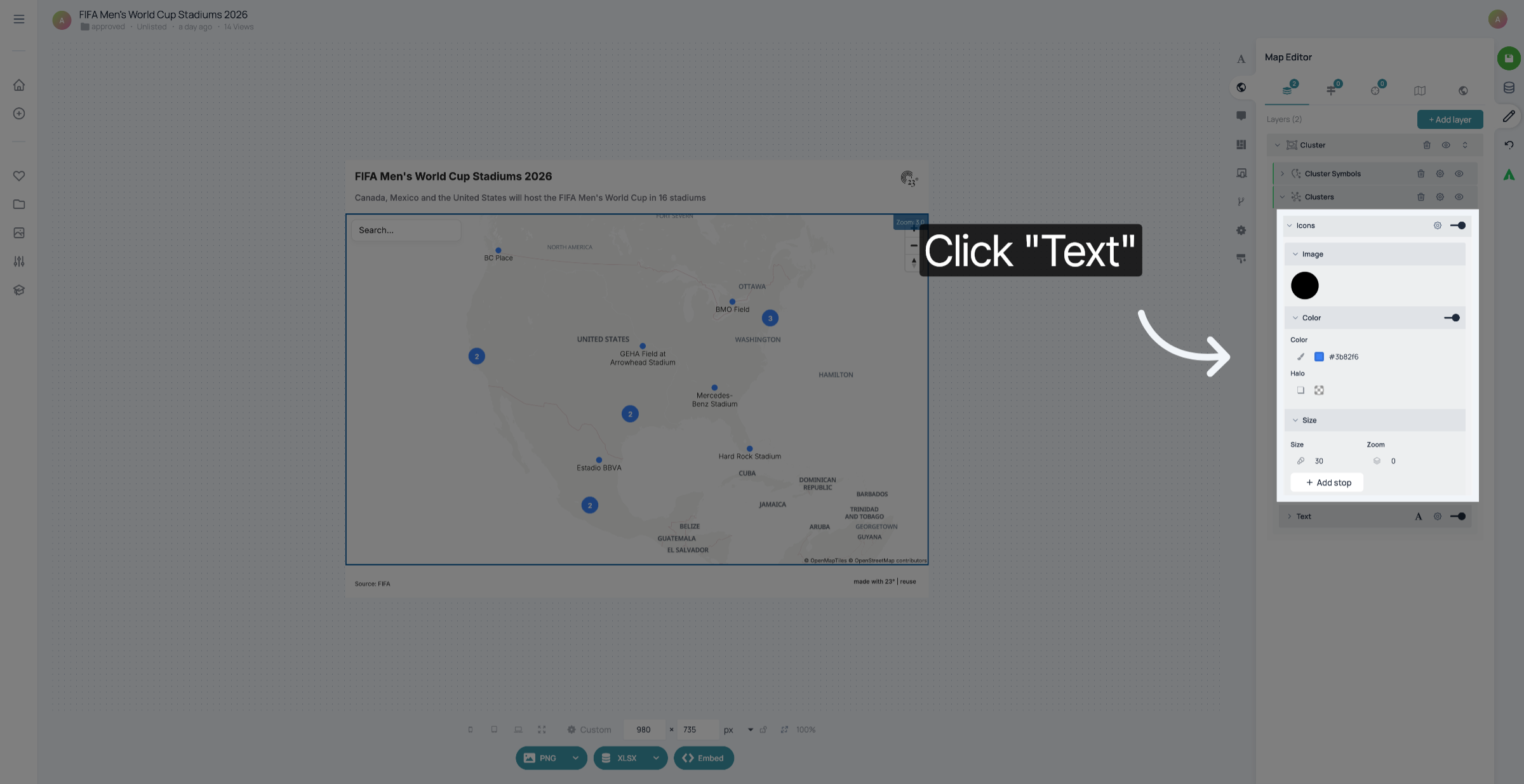
Klicken Sie auf die Beschriftungsoptionen, um die Cluster-Beschriftungen weiter anzupassen.
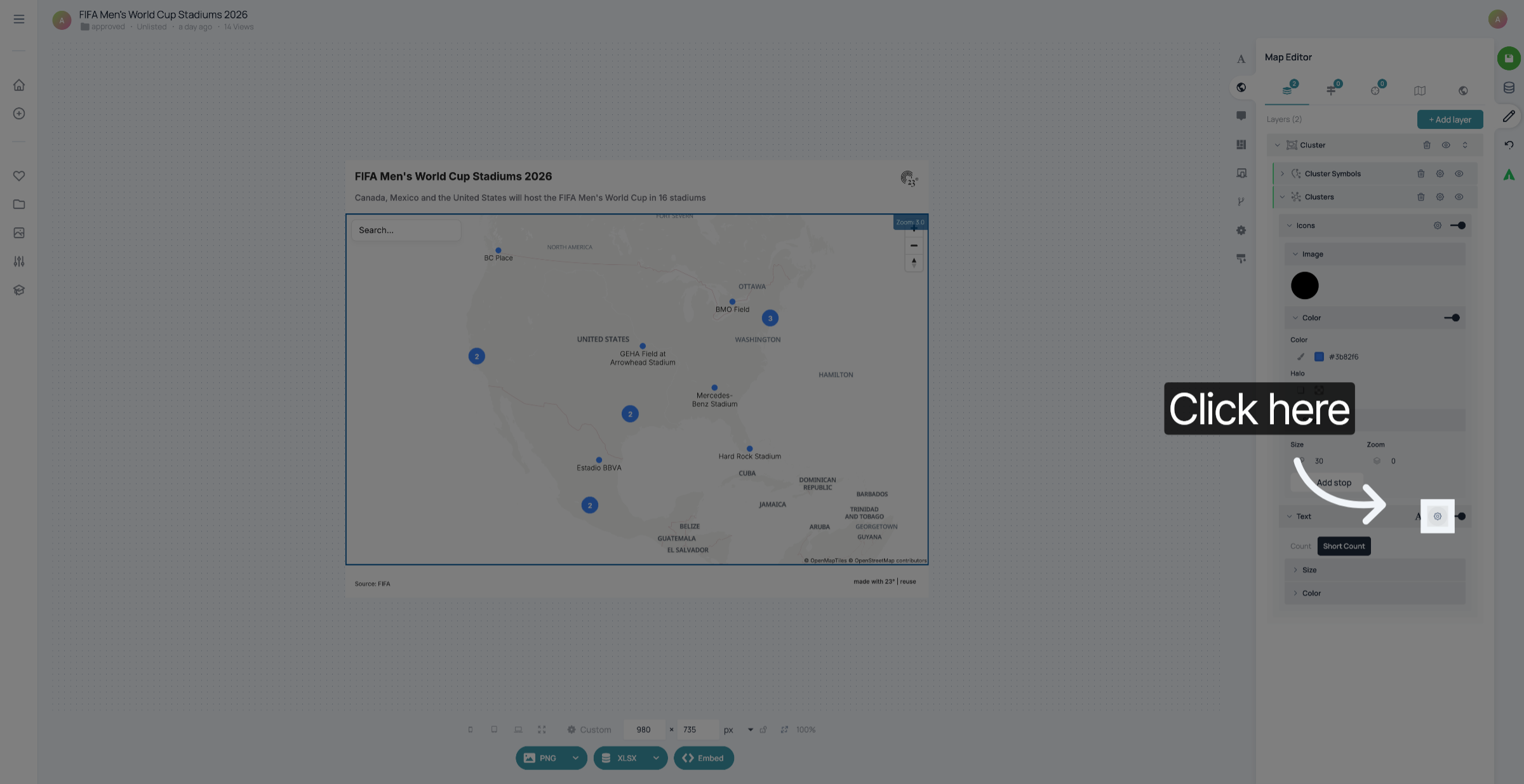
Klicken Sie auf die Beschriftungsoptionen, um die Cluster-Beschriftungen weiter anzupassen.
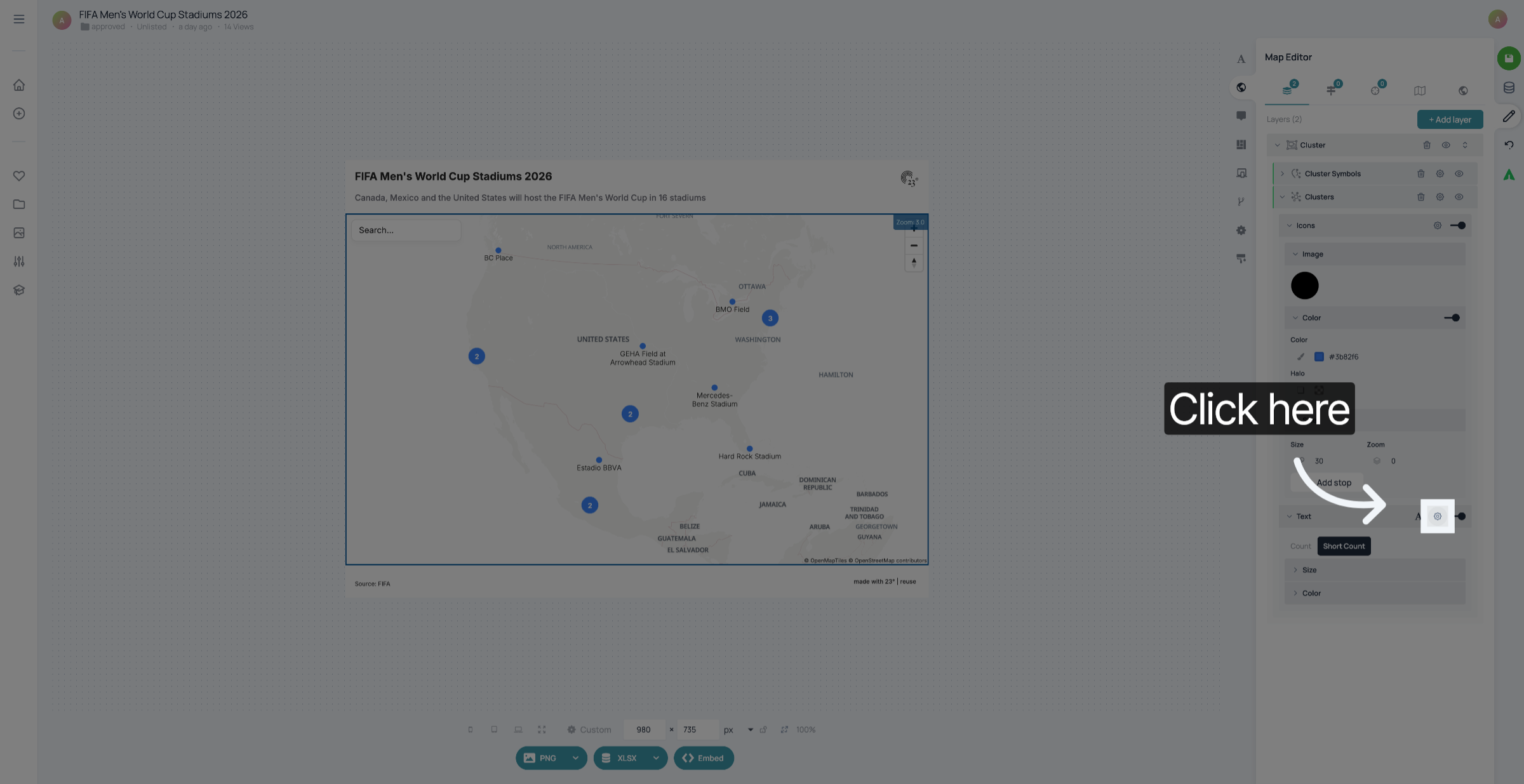
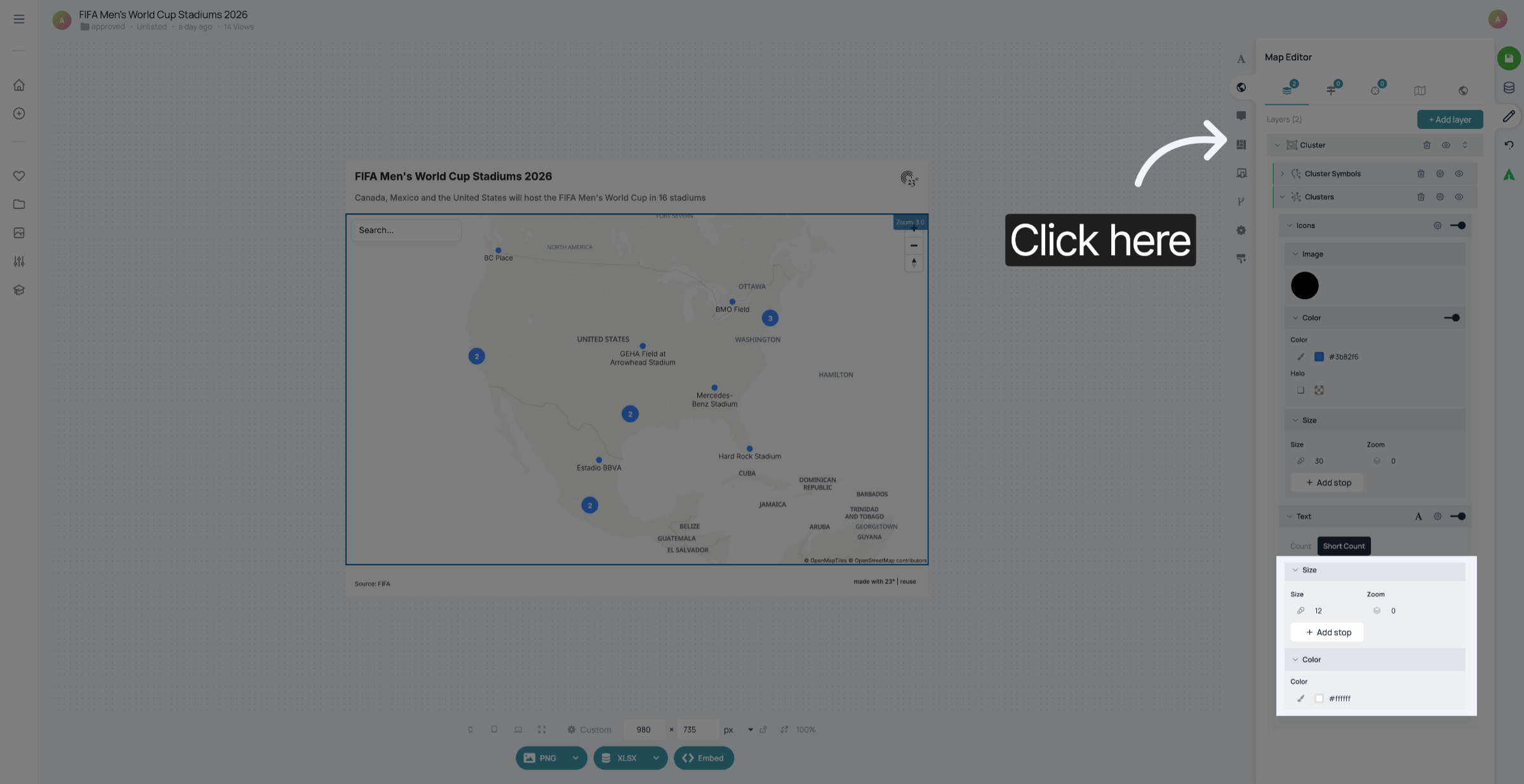
Klicken Sie auf die Option „Schriftart“, um die Schriftart der Beschriftung zu ändern.
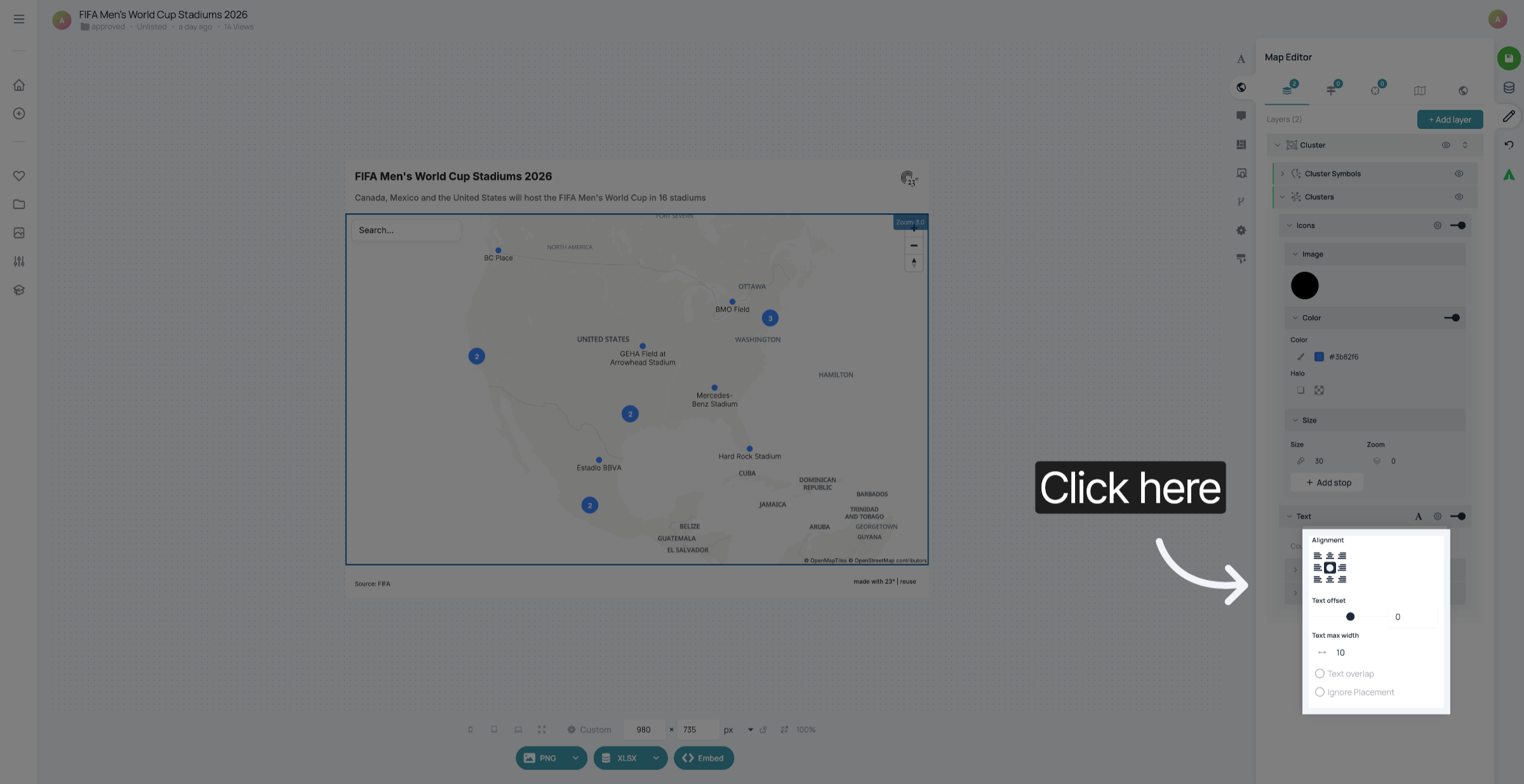
Klicken Sie auf die Option „Schriftart“, um die Schriftart der Beschriftung zu ändern.
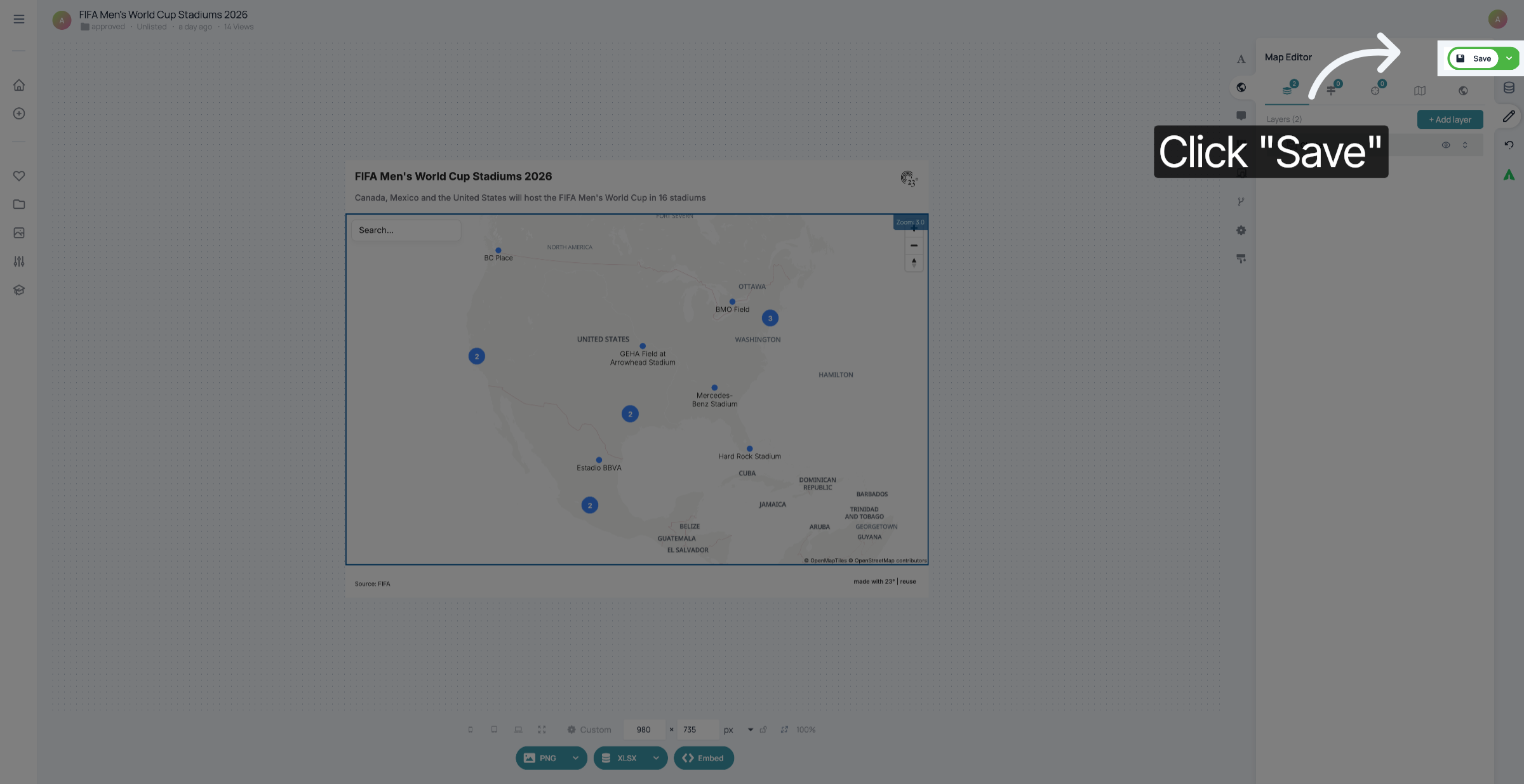
Klicken Sie auf „Speichern“, um alle Ihre Anpassungen am Cluster zu übernehmen.
Vergiss nicht, deine Änderungen zu speichern.
Sie haben die Cluster in Ihrer Clusterkarte erfolgreich angepasst.