So passen Sie die Anzeigeeinstellungen von „Extrude Maps“ an
In diesem Tutorial wird gezeigt, wie man die Anzeigeeinstellungen einer Extrude-Map in 23degrees anpassen kann.
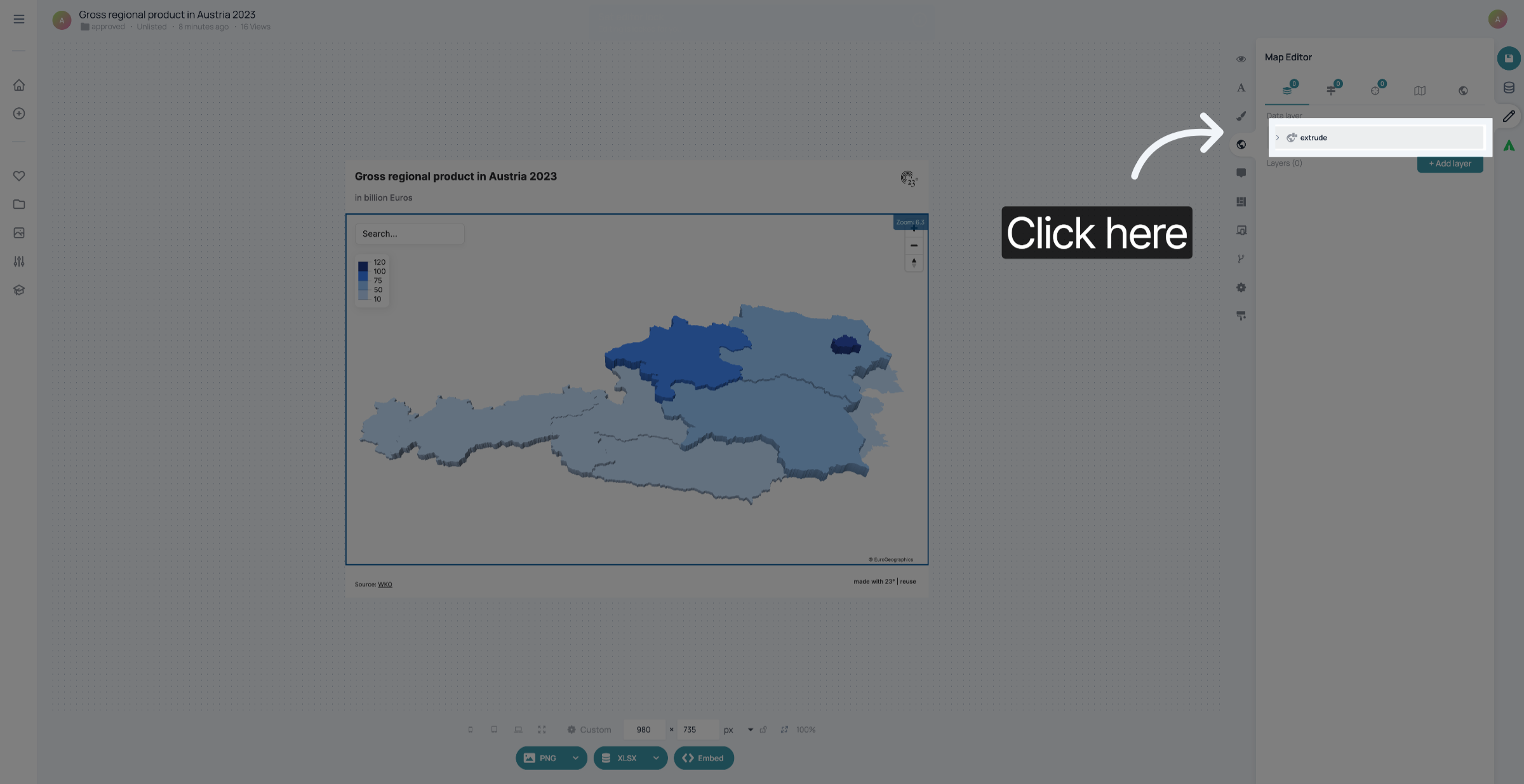
Klicken Sie auf die Optionen für die Extrudierung der Karte, um die verfügbaren Anpassungsfunktionen anzuzeigen.
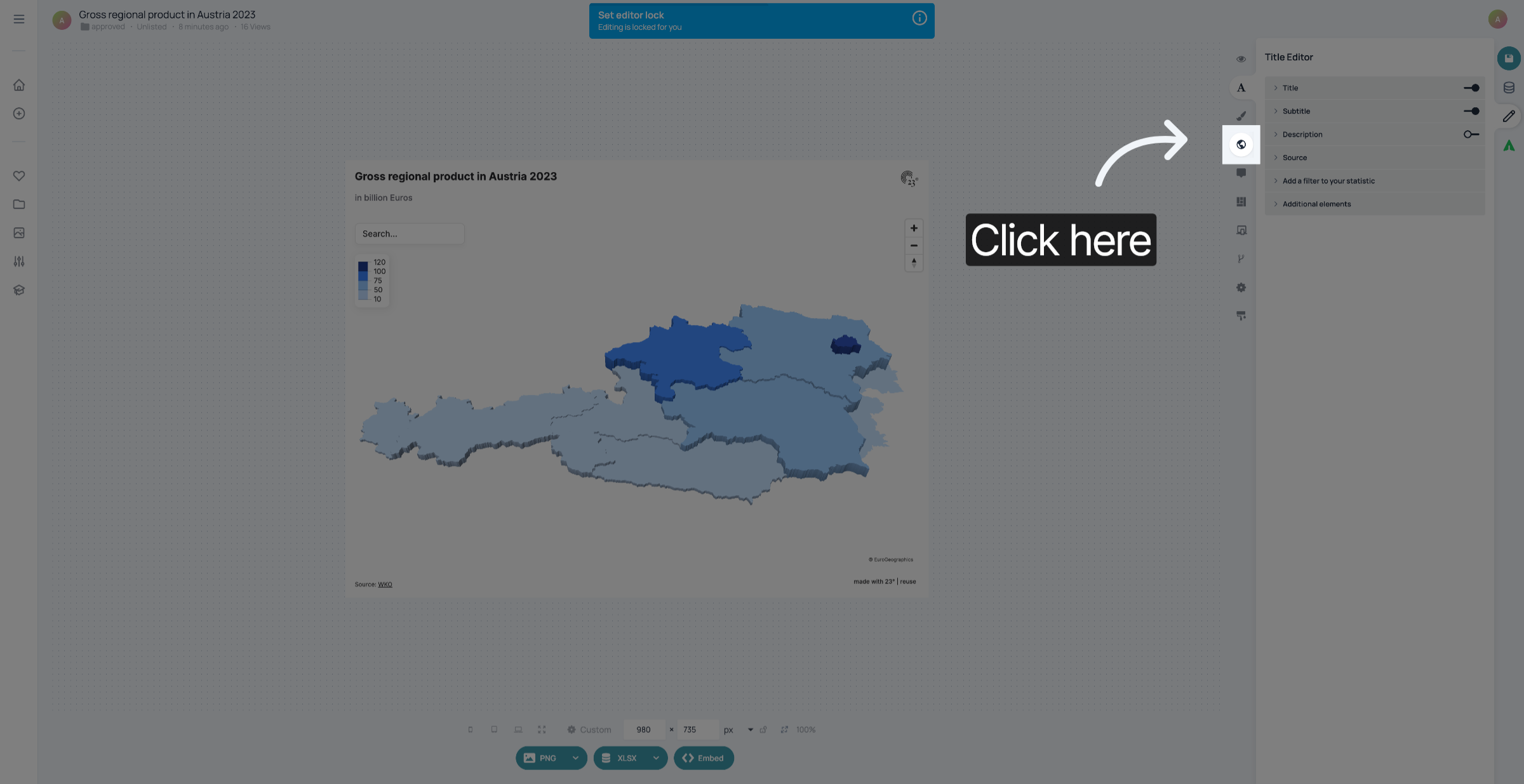
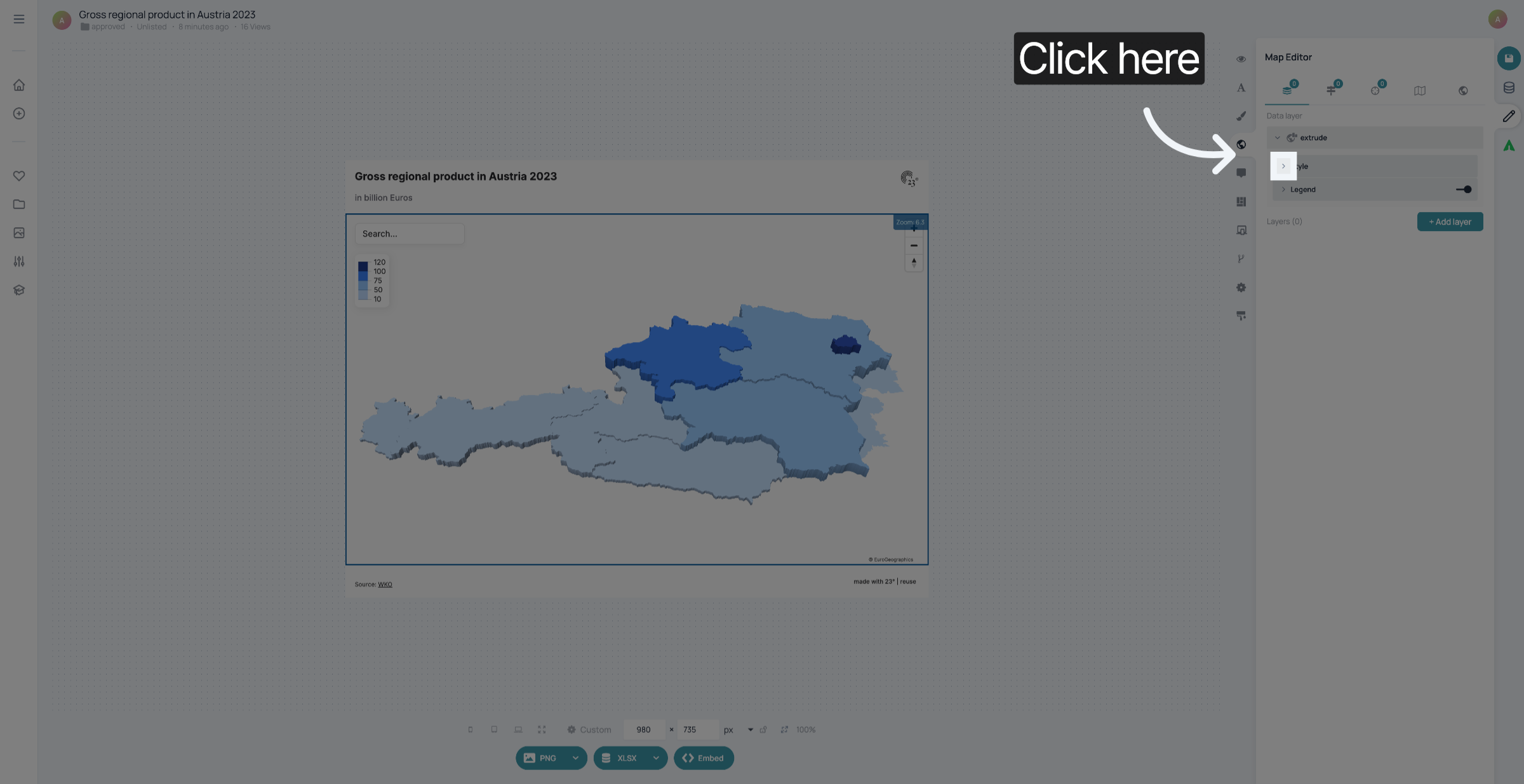
Klicken Sie auf den Abschnitt „Anzeige-Parameter“, um die Einstellungen für die Kartendarstellung anzupassen.
Klicken Sie auf die Einstellungen für den Wertebereich, um den Datenbereich für die Extrusionskarte festzulegen.
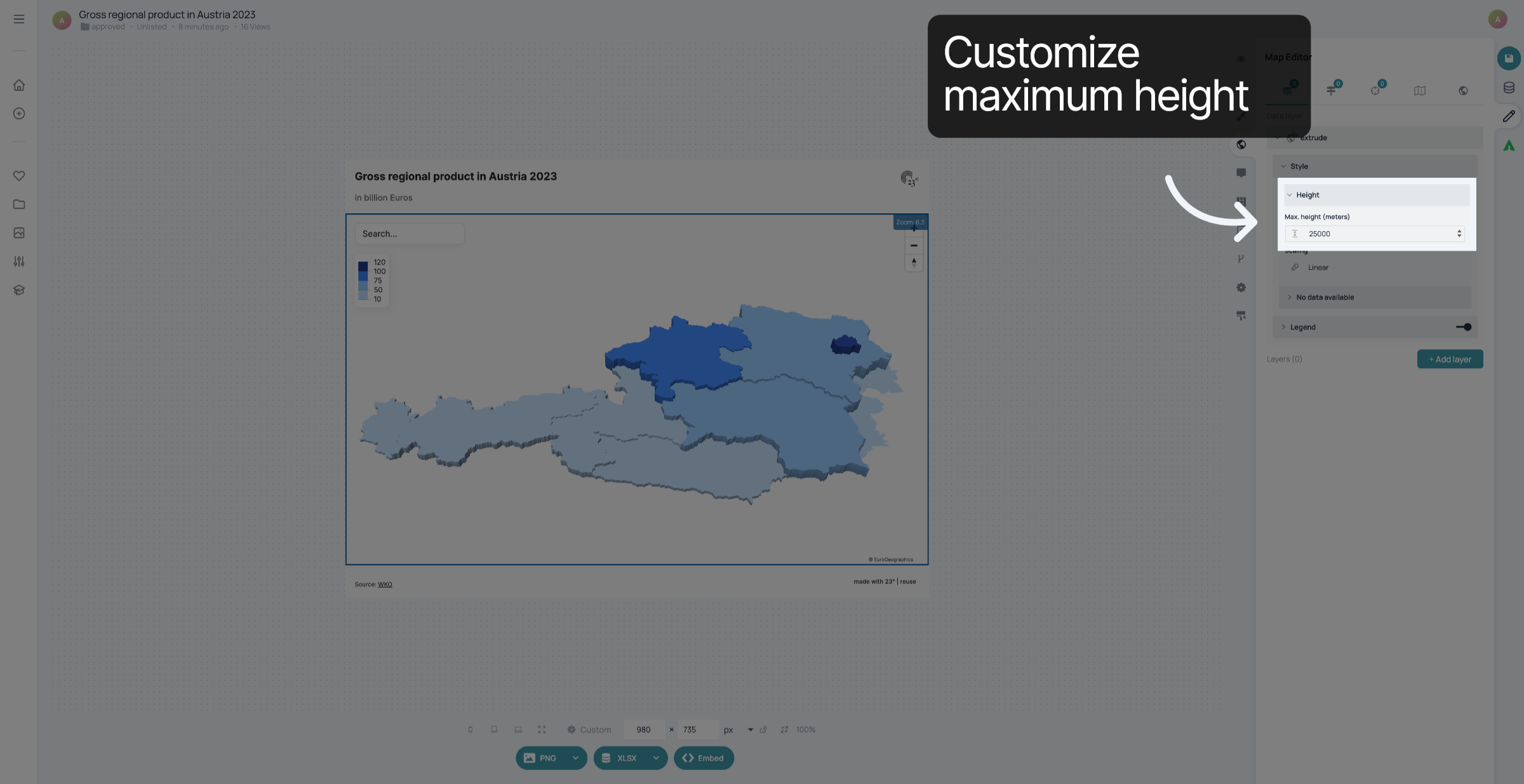
Wählen Sie den Maximalwert aus, um den höchsten auf der Karte angezeigten Datenpunkt festzulegen.
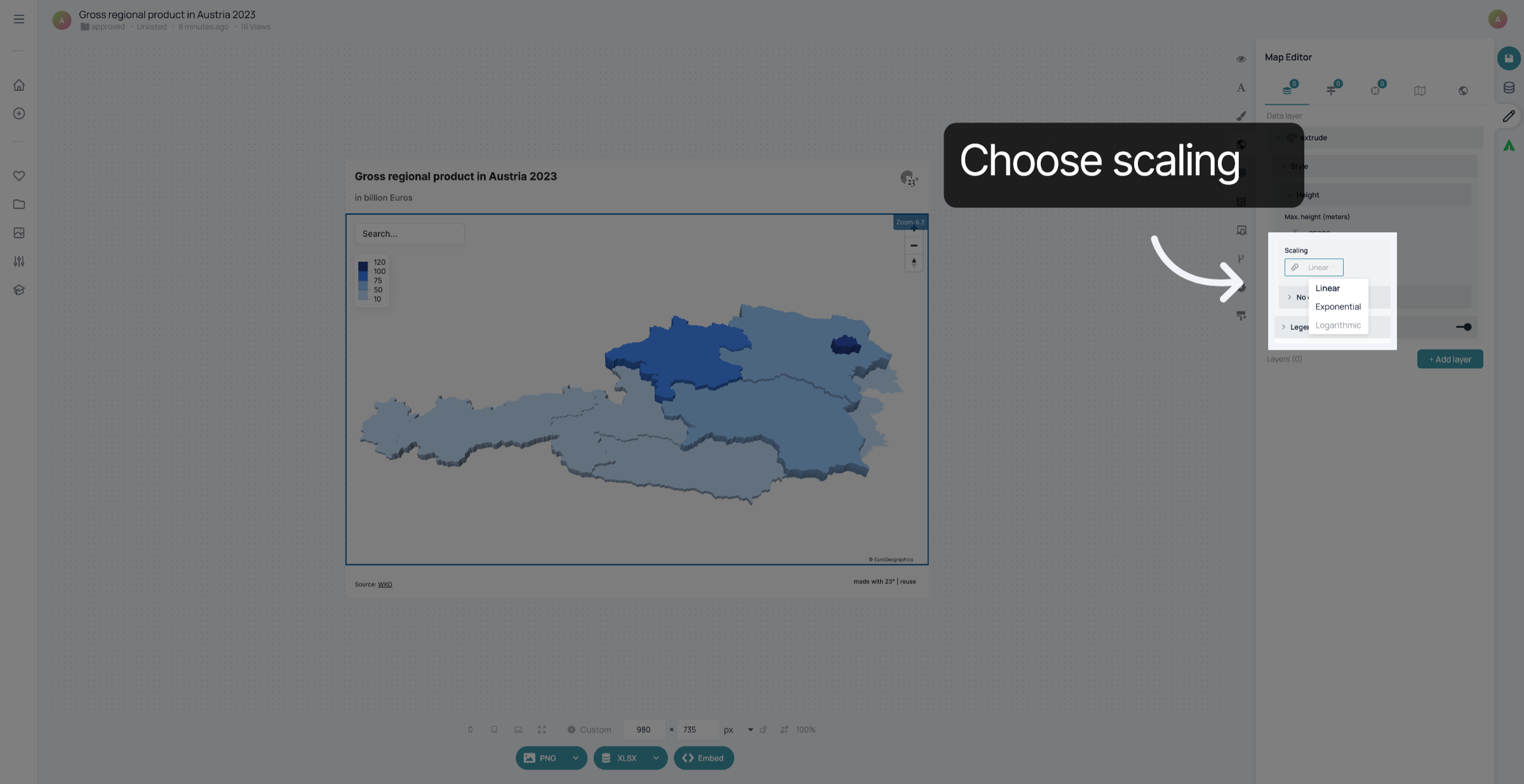
Wählen Sie die exponentielle Skalierung aus, um eine nichtlineare Datendarstellung anzuwenden.
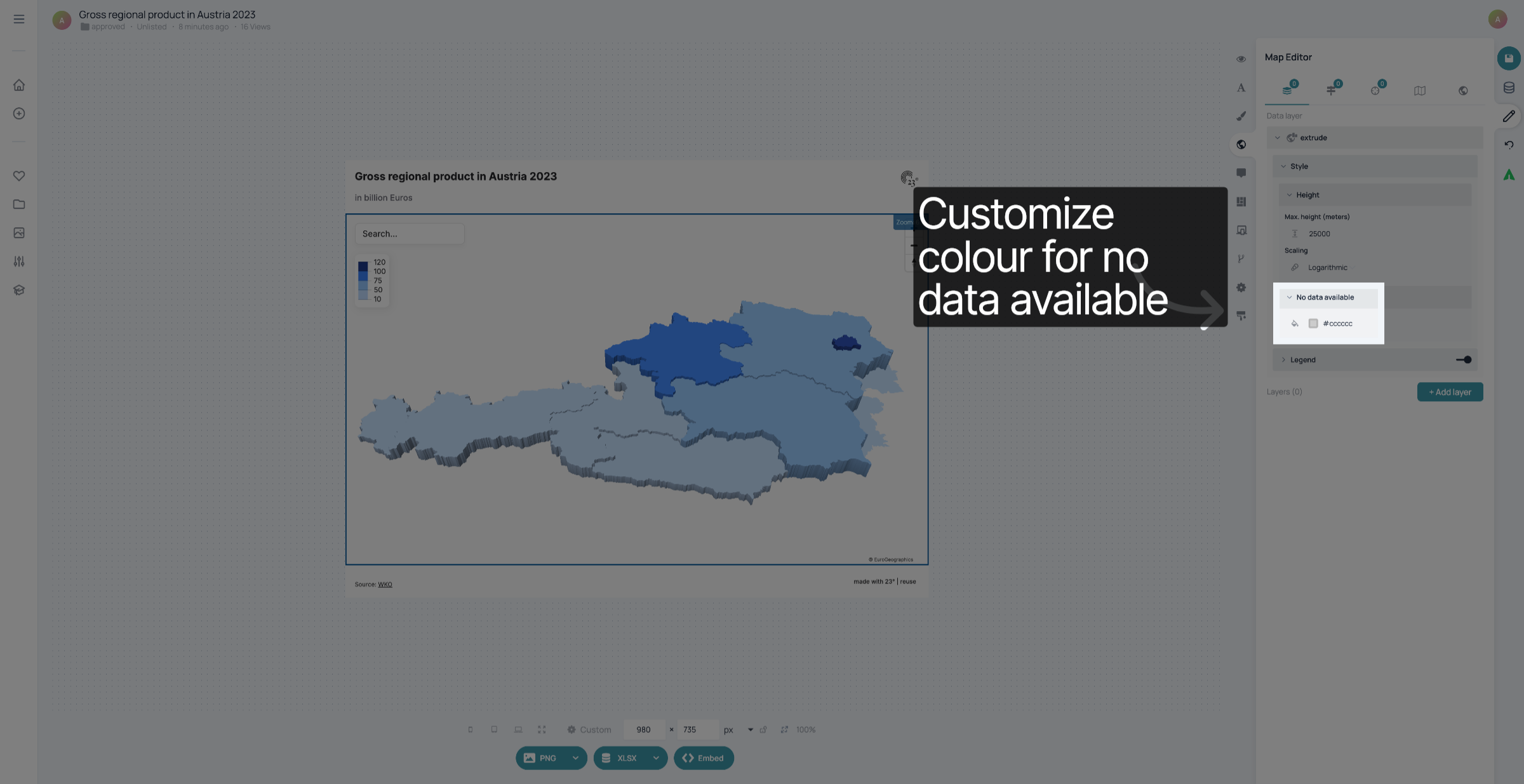
Klicken Sie auf die Legenden-Einstellungen, um die Darstellung der Legende auf der Karte anzupassen.
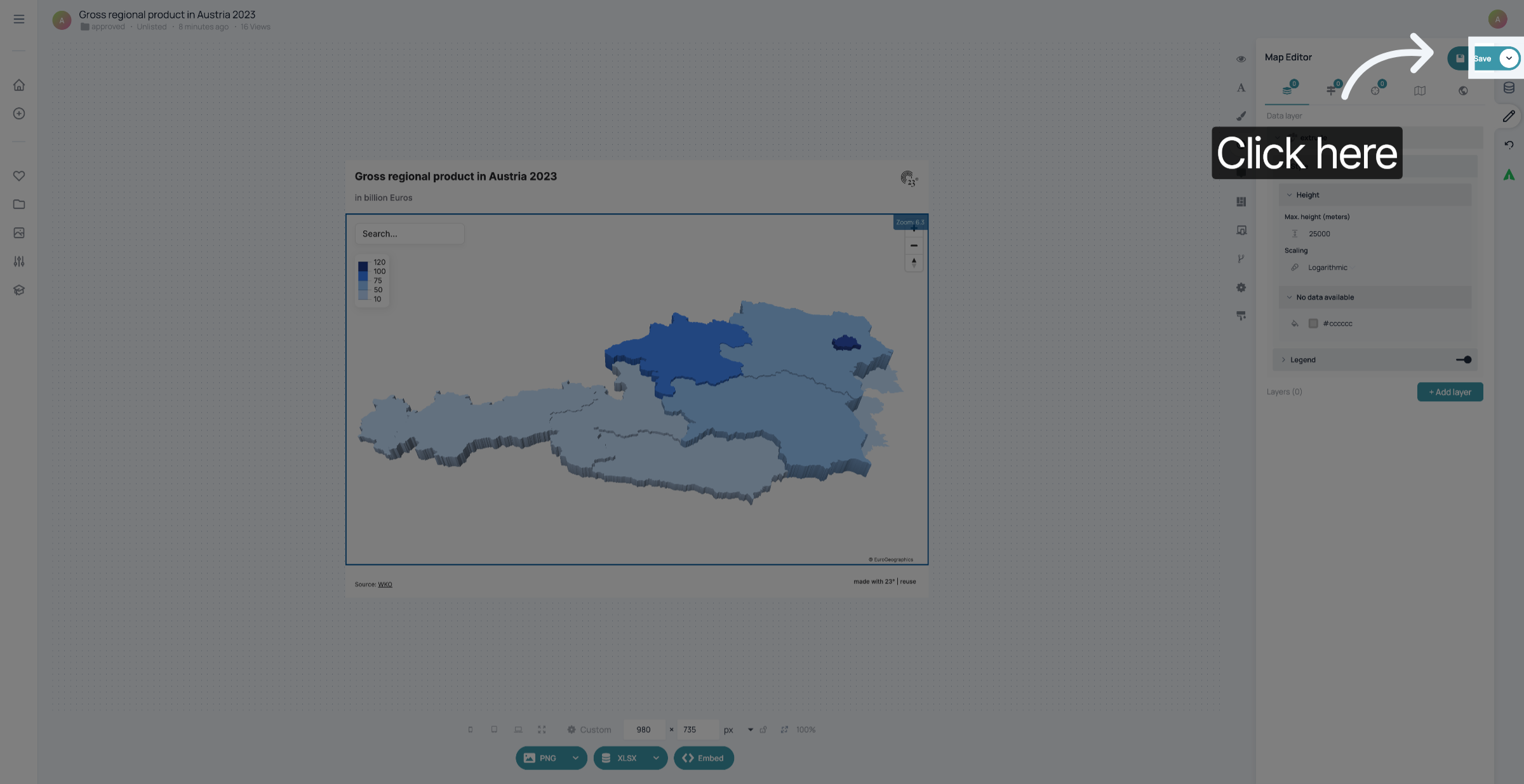
Vergiss nicht, deine Änderungen zu speichern
Sie haben die Anzeigeeinstellungen für die Extrusionskarte erfolgreich angepasst.