So projiziert man eine Karte auf einen Globus – in 23degrees
Sie haben eine Karte erstellt, möchten aber statt der üblichen Mercator-Projektion einen 3D-Globus verwenden? In diesem Tutorial erfahren Sie, wie das geht.
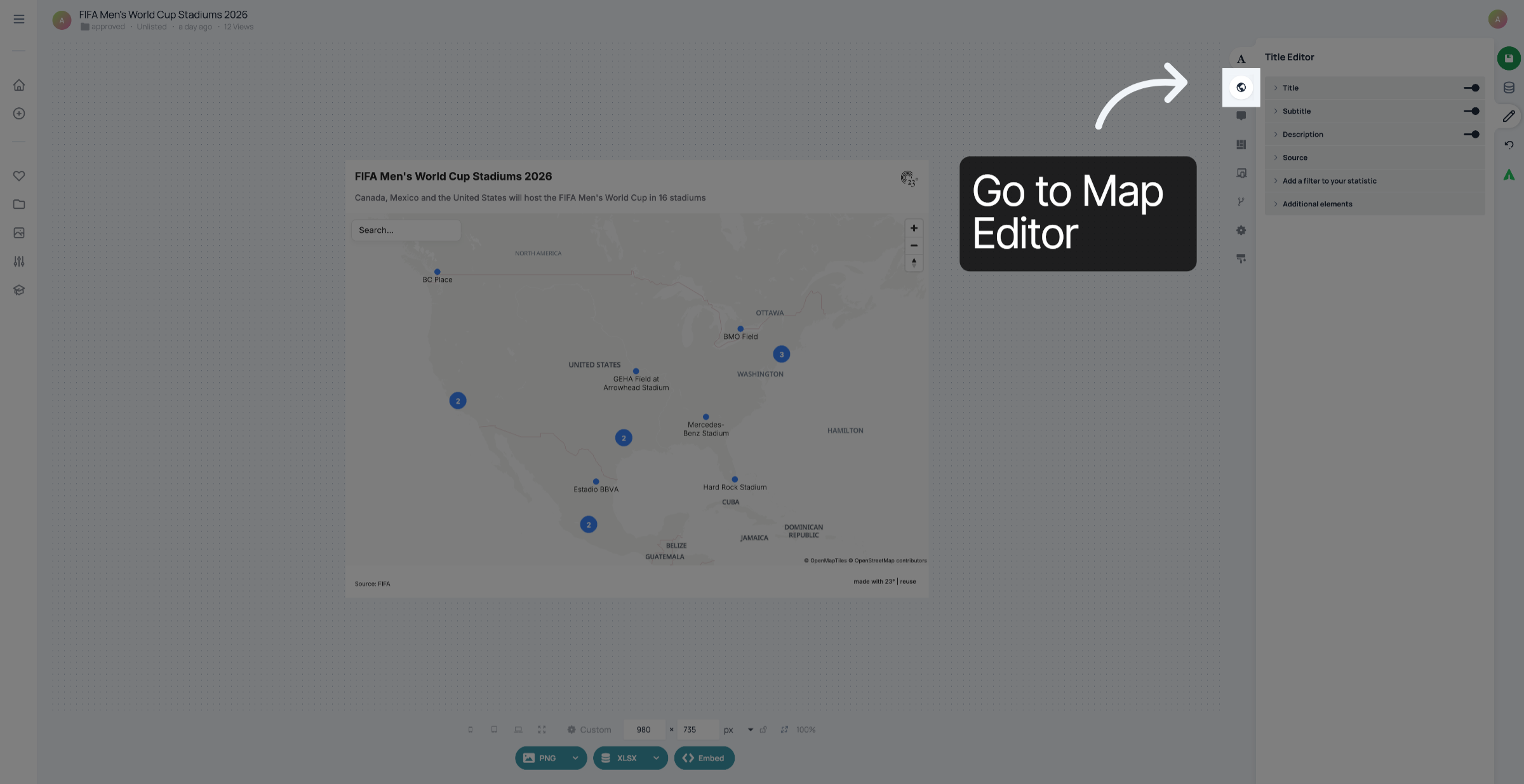
Zum Karteneditor wechseln.
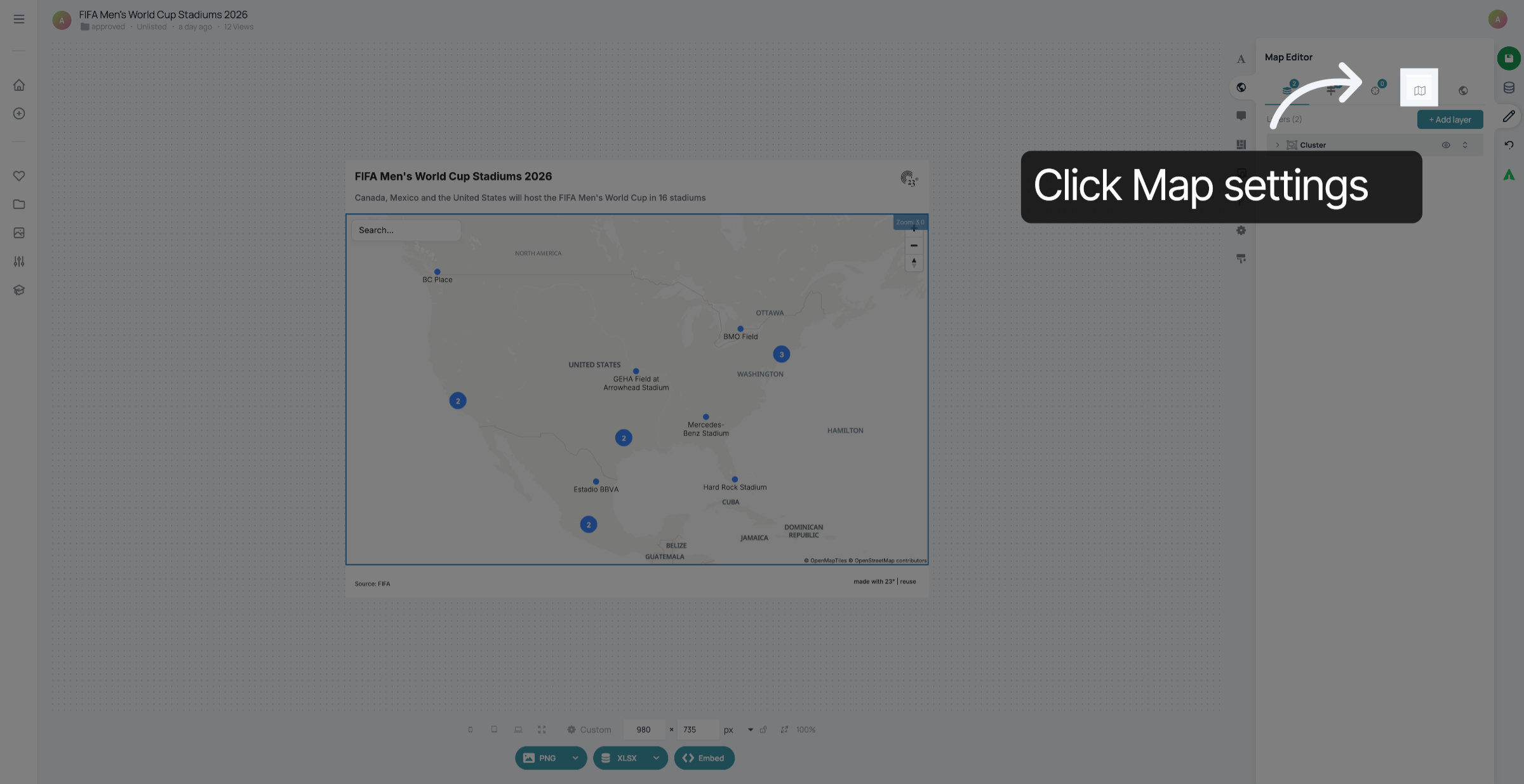
Klicken Sie hier, um detaillierte Informationen zur ausgewählten Globusprojektion anzuzeigen.
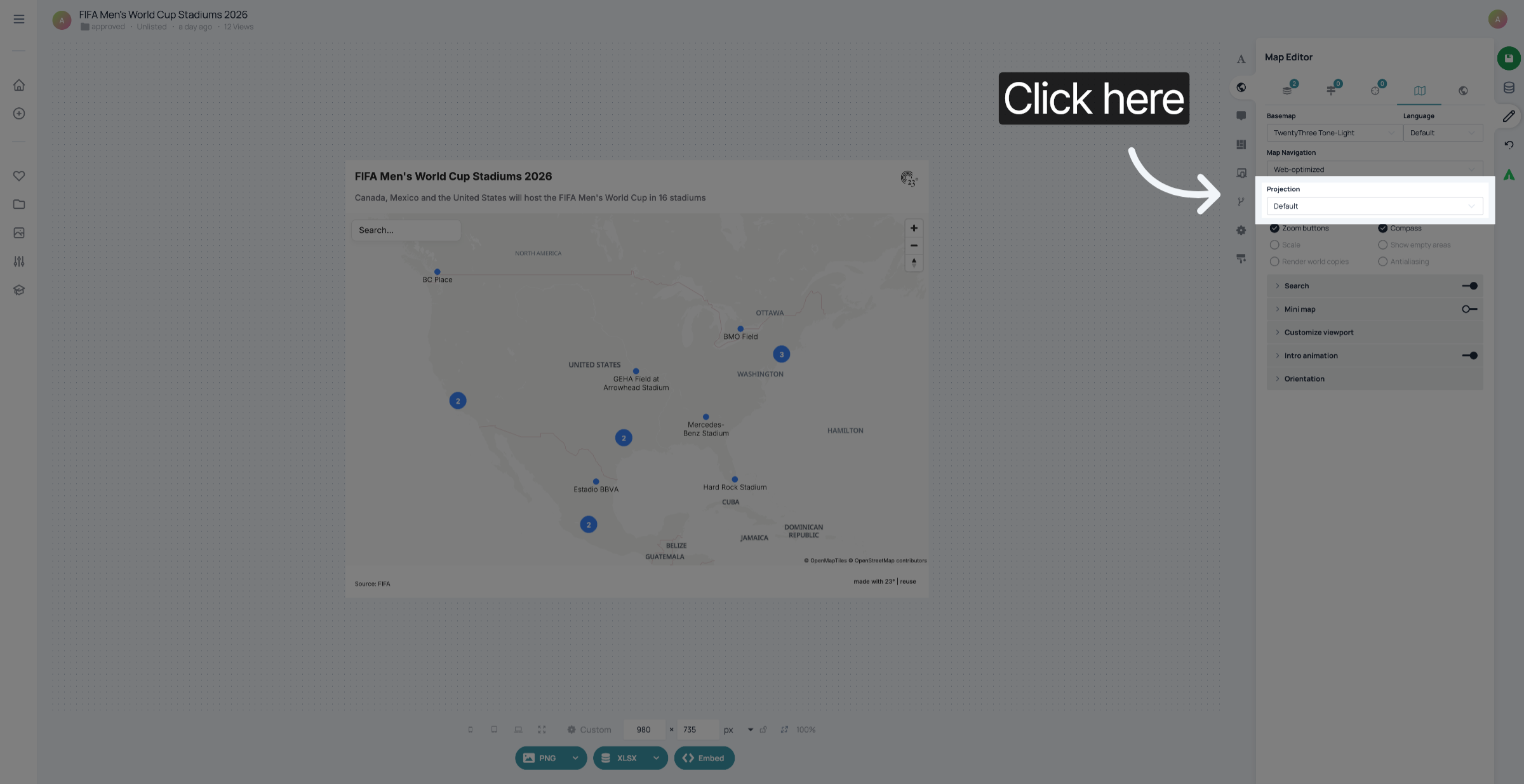
Klicken Sie hier, um die Beschreibung und die Merkmale der Globusprojektion anzusehen.
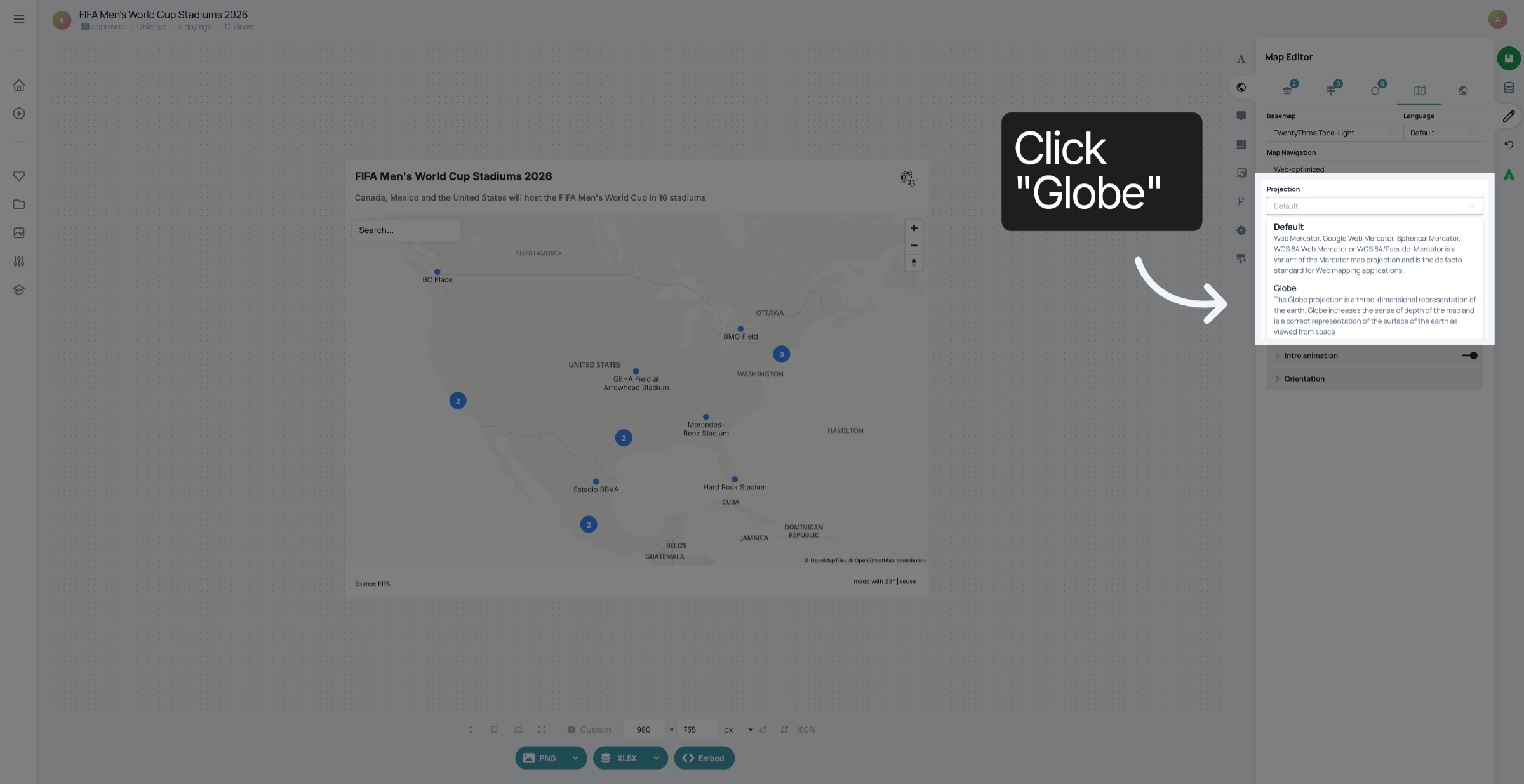
Klicken Sie hier: Die Globusprojektion ist eine dreidimensionale Darstellung der Erde. Der Globus verstärkt den Eindruck von Tiefe auf der Karte und gibt die Erdoberfläche so wieder, wie sie aus dem Weltraum zu sehen ist.
Klicken Sie auf „Speichern“, um die Einstellungen für die Globusprojektion auf Ihre Karte anzuwenden und zu speichern.
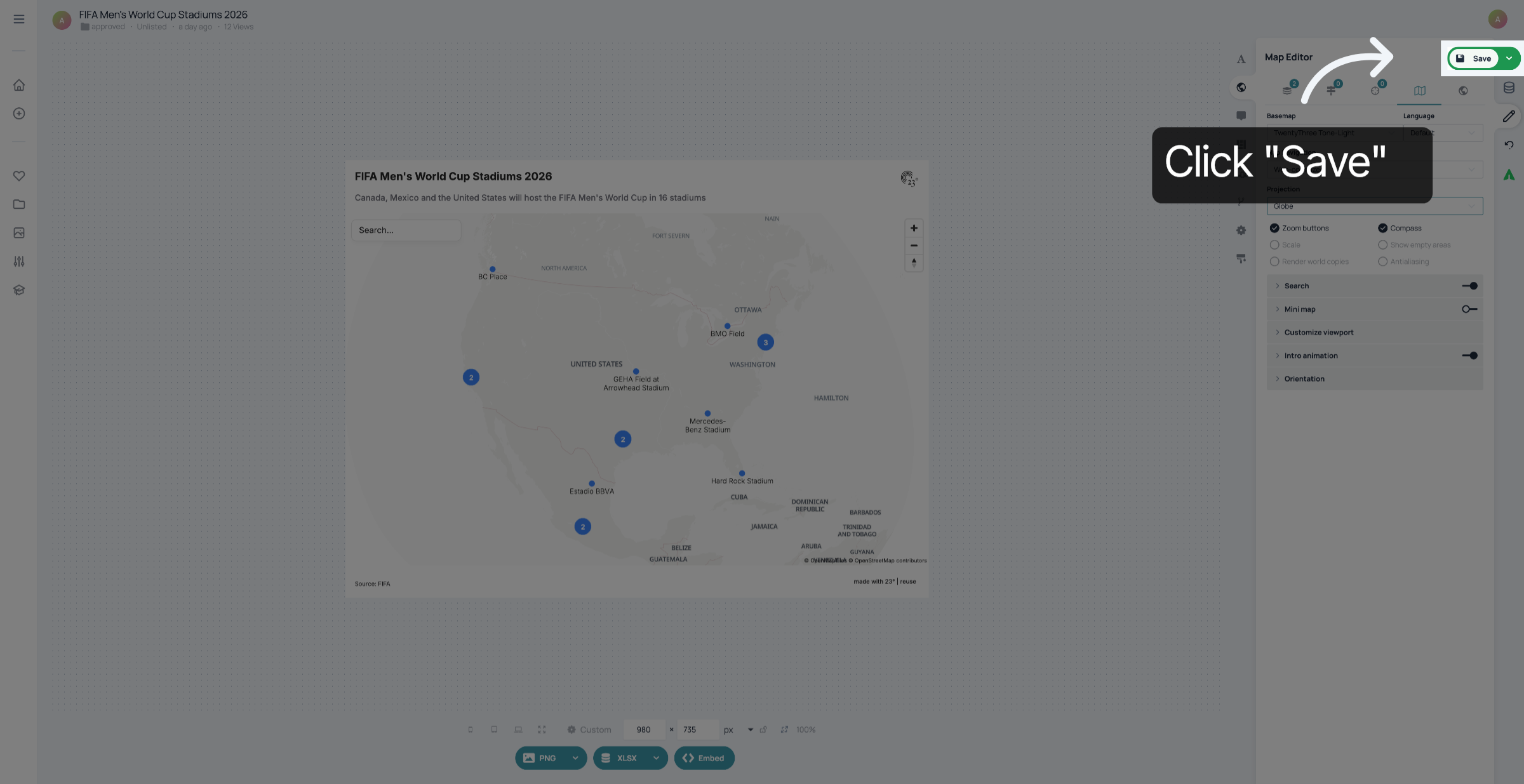
Sie haben Ihre Karte erfolgreich in 23degrees auf einen dreidimensionalen Globus projiziert und so deren Tiefenwirkung und räumliche Genauigkeit verbessert. Entdecken Sie als Nächstes weitere Optionen zur Kartenanpassung, um Ihre Visualisierung noch weiter zu verfeinern.