So gestalten Sie die Schaltflächen der Diashow
In dieser Anleitung erfahren Sie, wie Sie Schaltflächen in Diashows gestalten und benennen können.
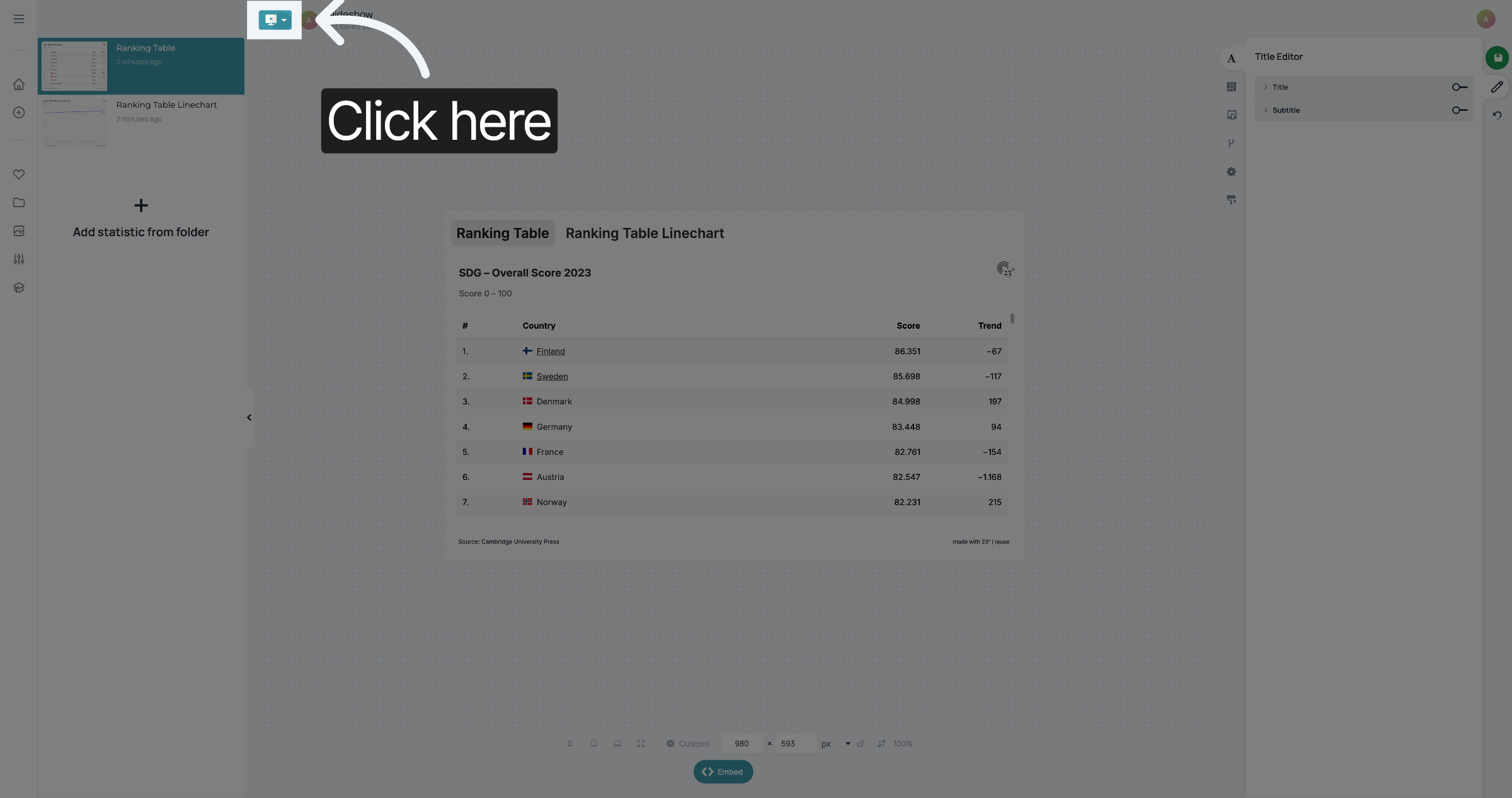
Öffnen Sie Ihre Diashow und vergewissern Sie sich, dass oben die Schaltfläche „Diashow“ angezeigt wird. Ist dies nicht der Fall, klicken Sie hier...
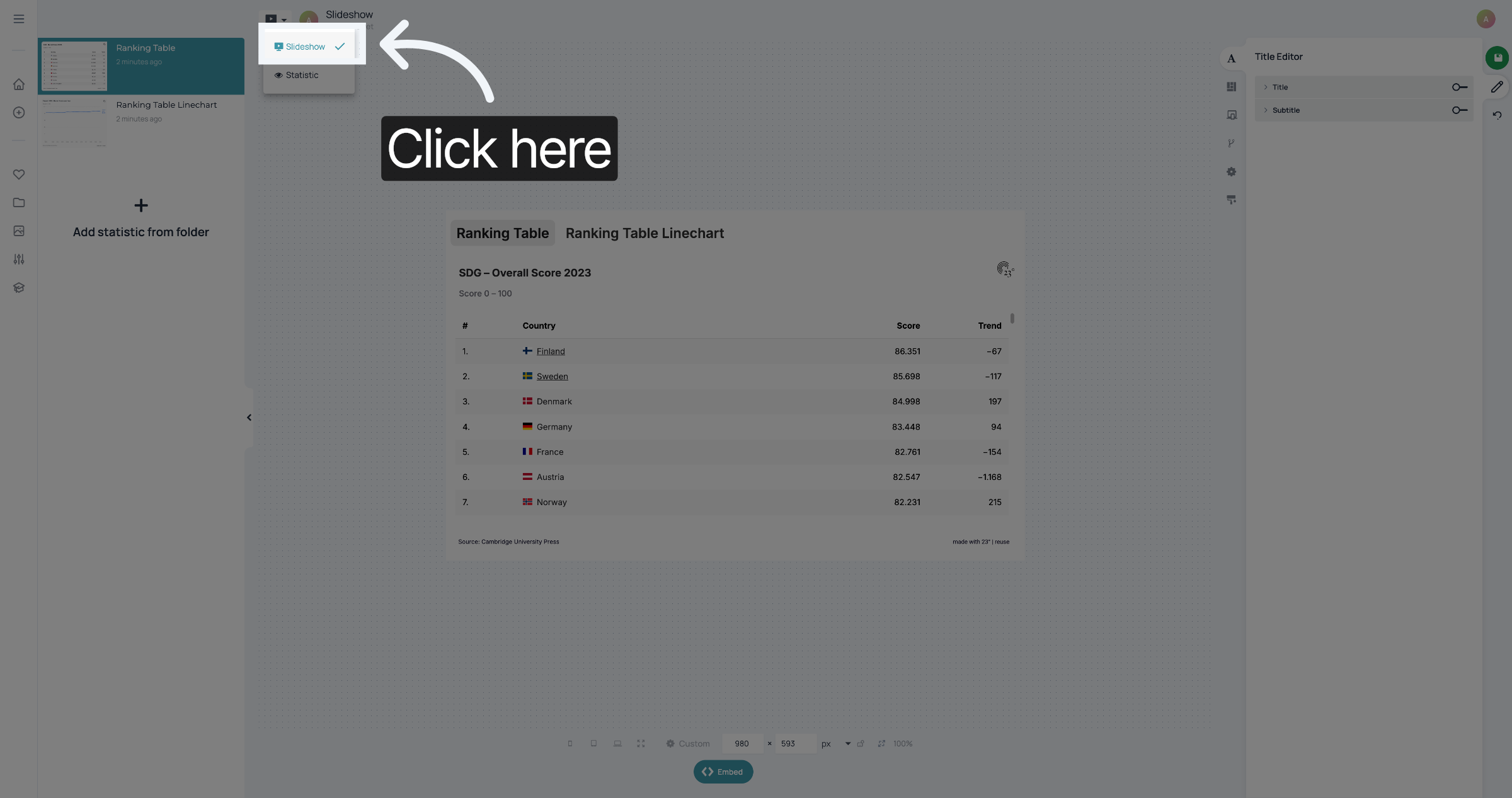
...und wählen Sie „Diashow“ aus.
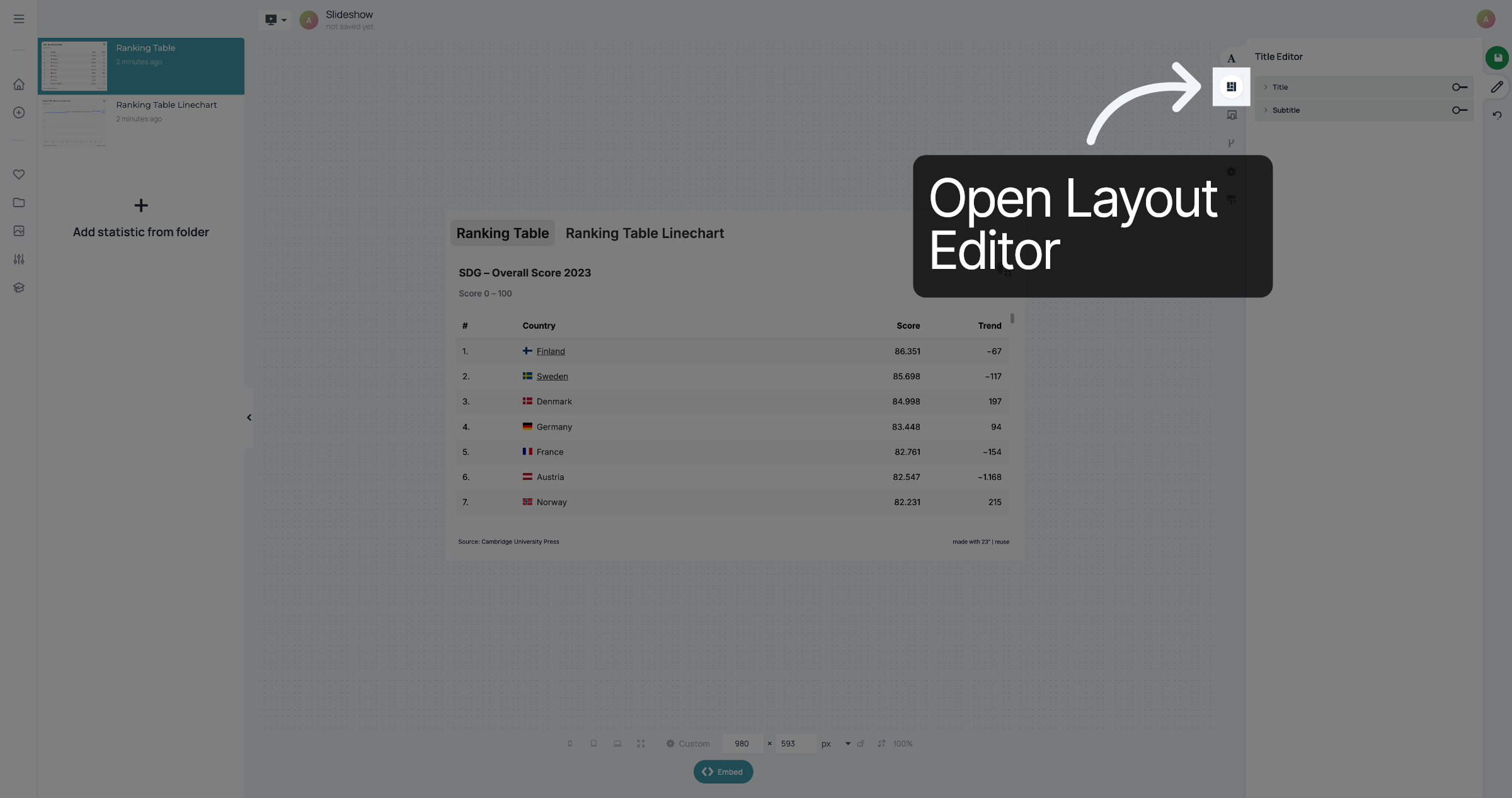
Um das Aussehen der Schaltflächen zu ändern, öffnen Sie den Layout-Editor.
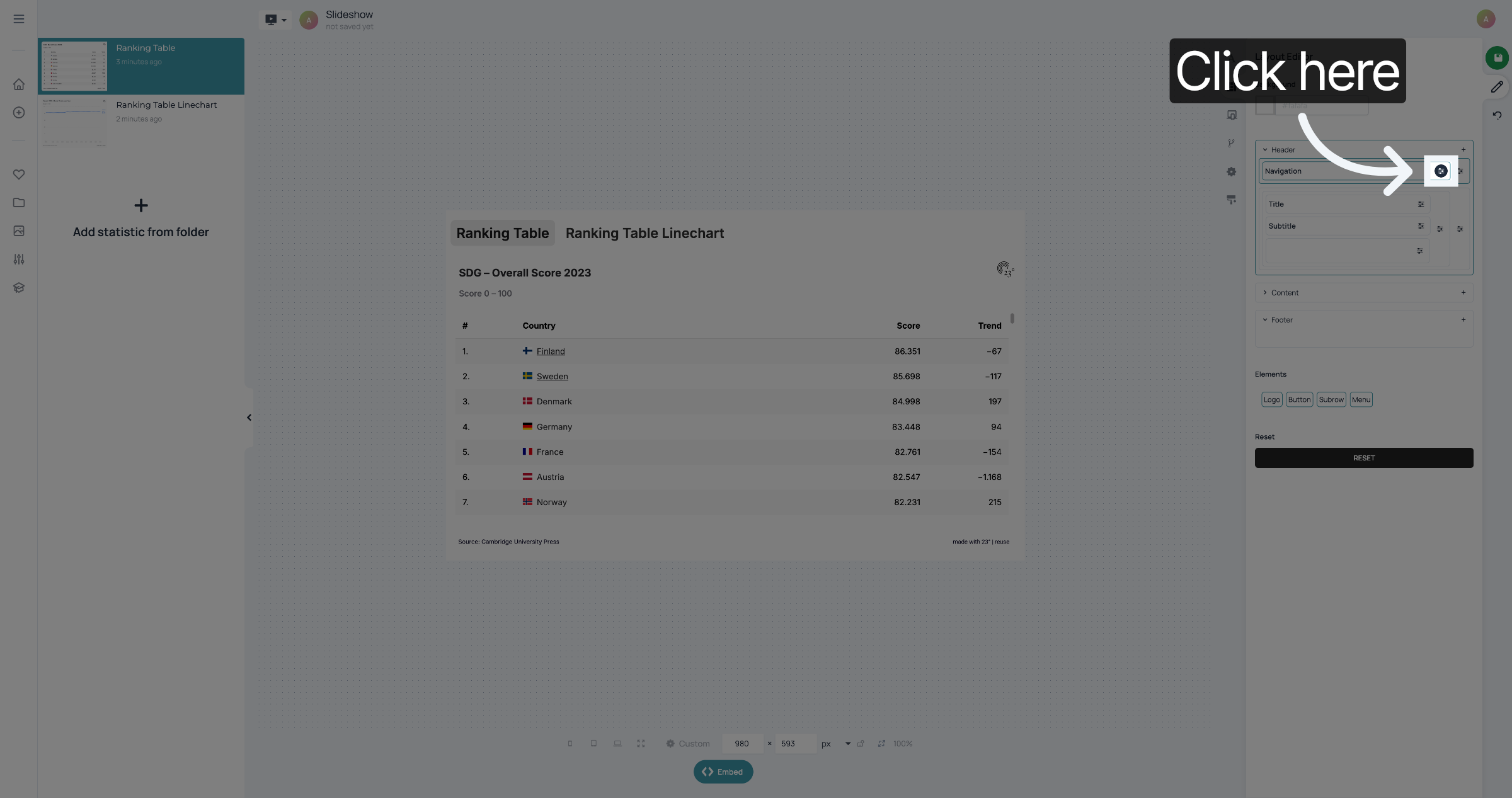
Suchen Sie den Container „Navigation“ und klicken Sie auf die Schaltfläche „Einstellungen“ daneben.
Klicken Sie in der Diashow-Oberfläche auf die Schaltfläche, deren Aussehen Sie anpassen oder deren Namen Sie ändern möchten.
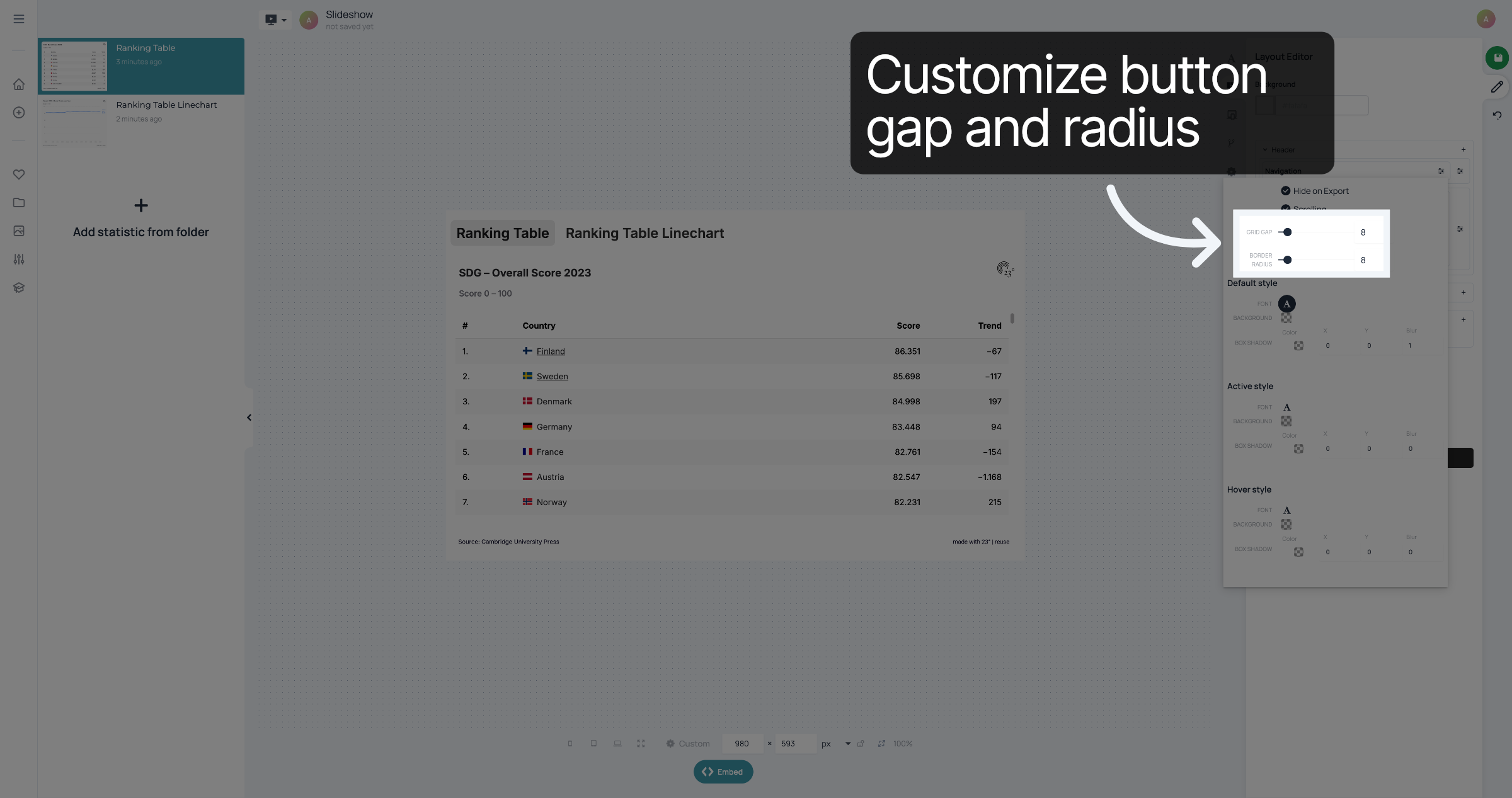
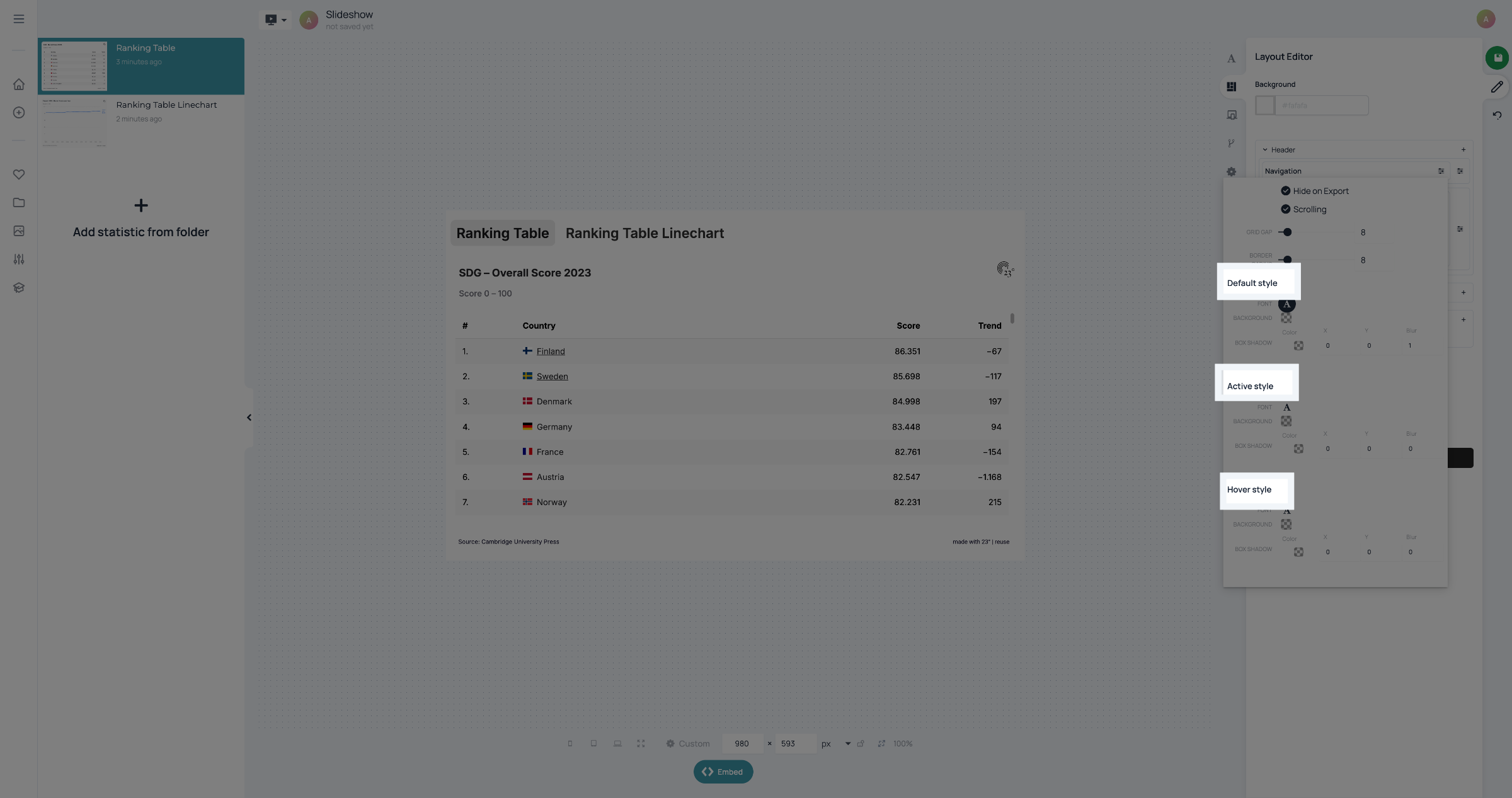
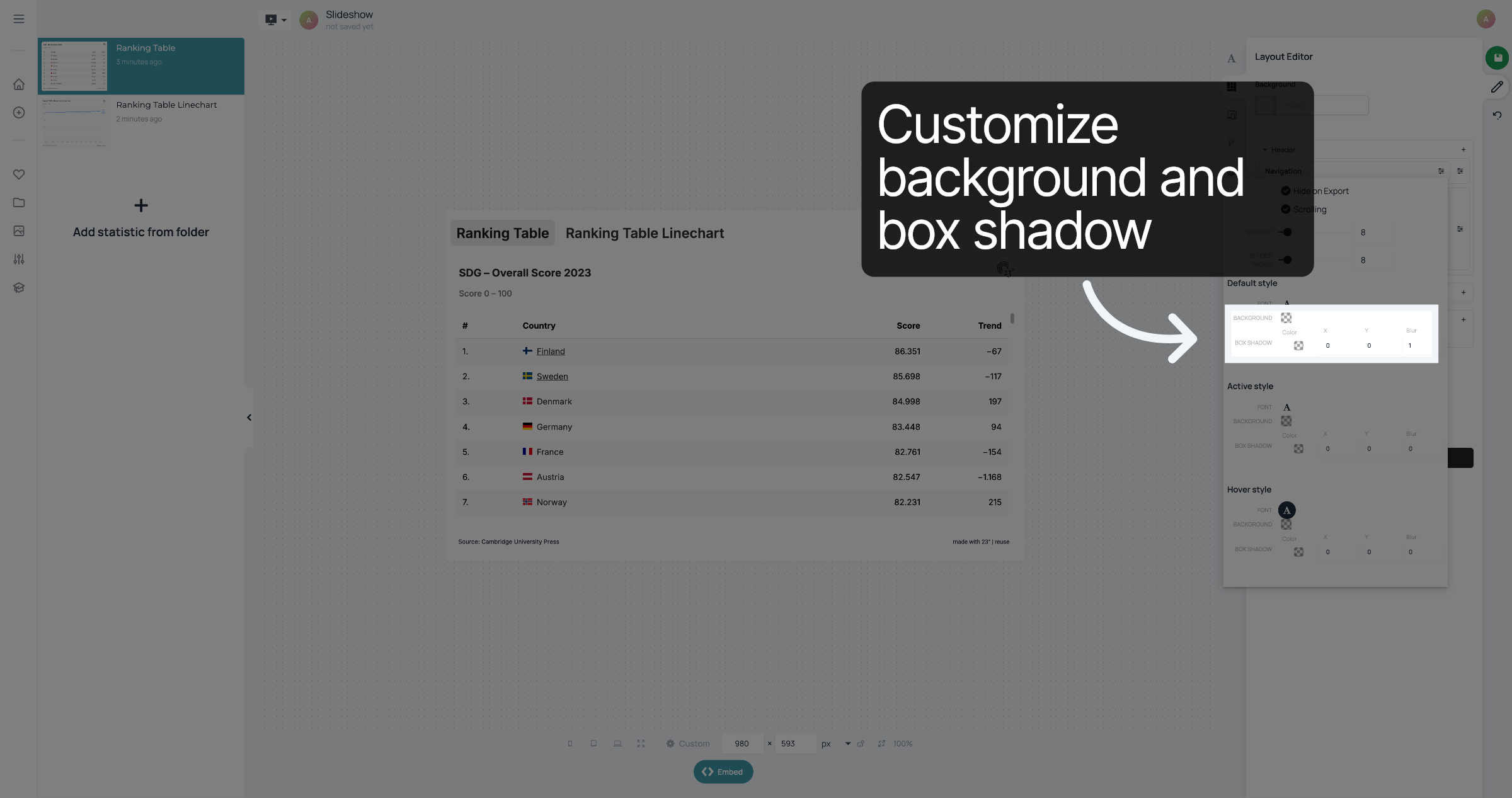
Sie können drei Schaltflächenstile anpassen. Der „Standardstil“ ist der Stil der Schaltfläche, die nicht ausgewählt ist. Der „Aktivstil“ ist der Stil der Schaltfläche, die gerade ausgewählt ist. Der „Hover-Stil“ ist der Stil der Schaltfläche, wenn der Benutzer mit der Maus darüberfährt.
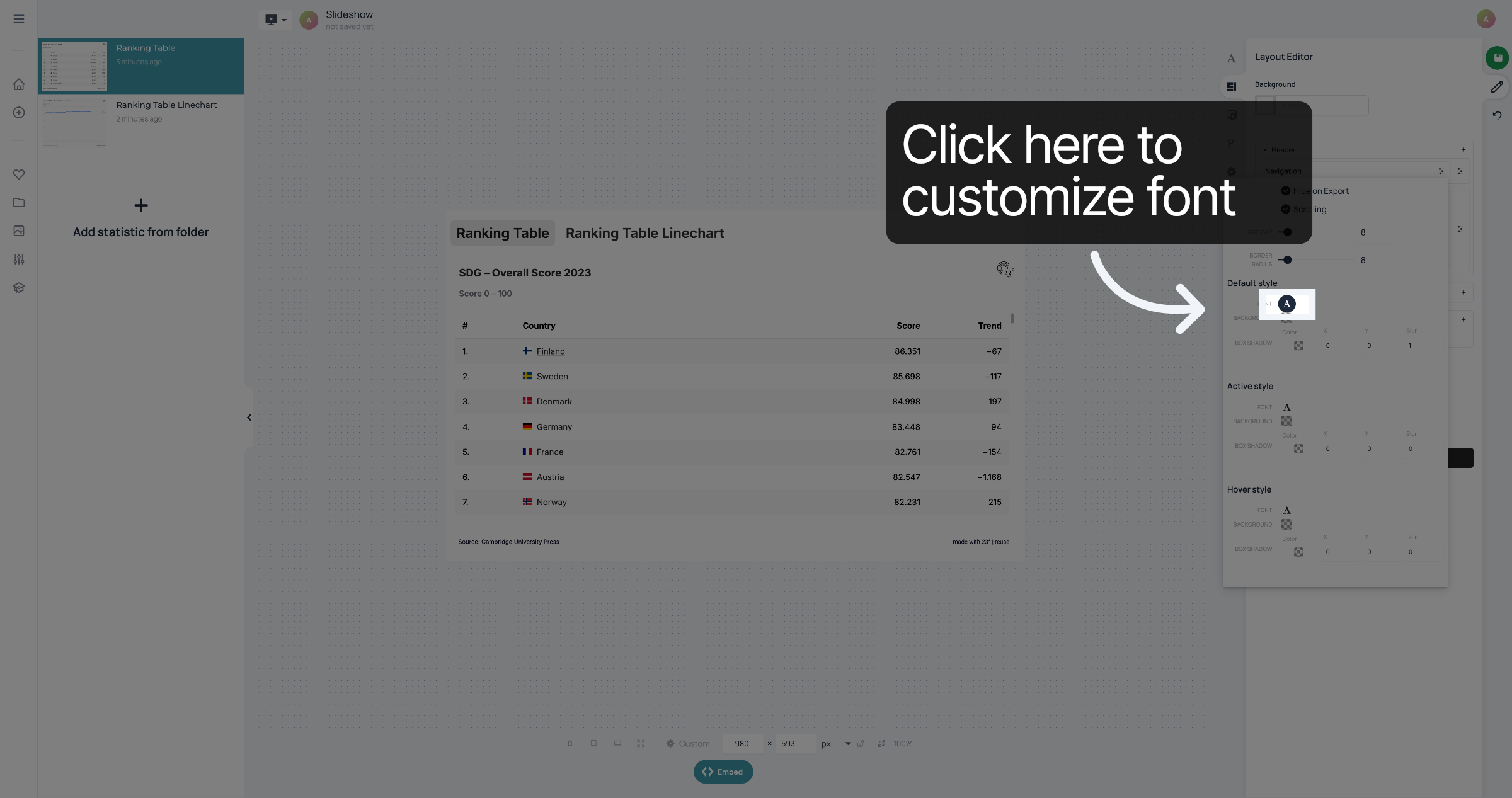
Klicken Sie hier, um die Schriftstile anzupassen.
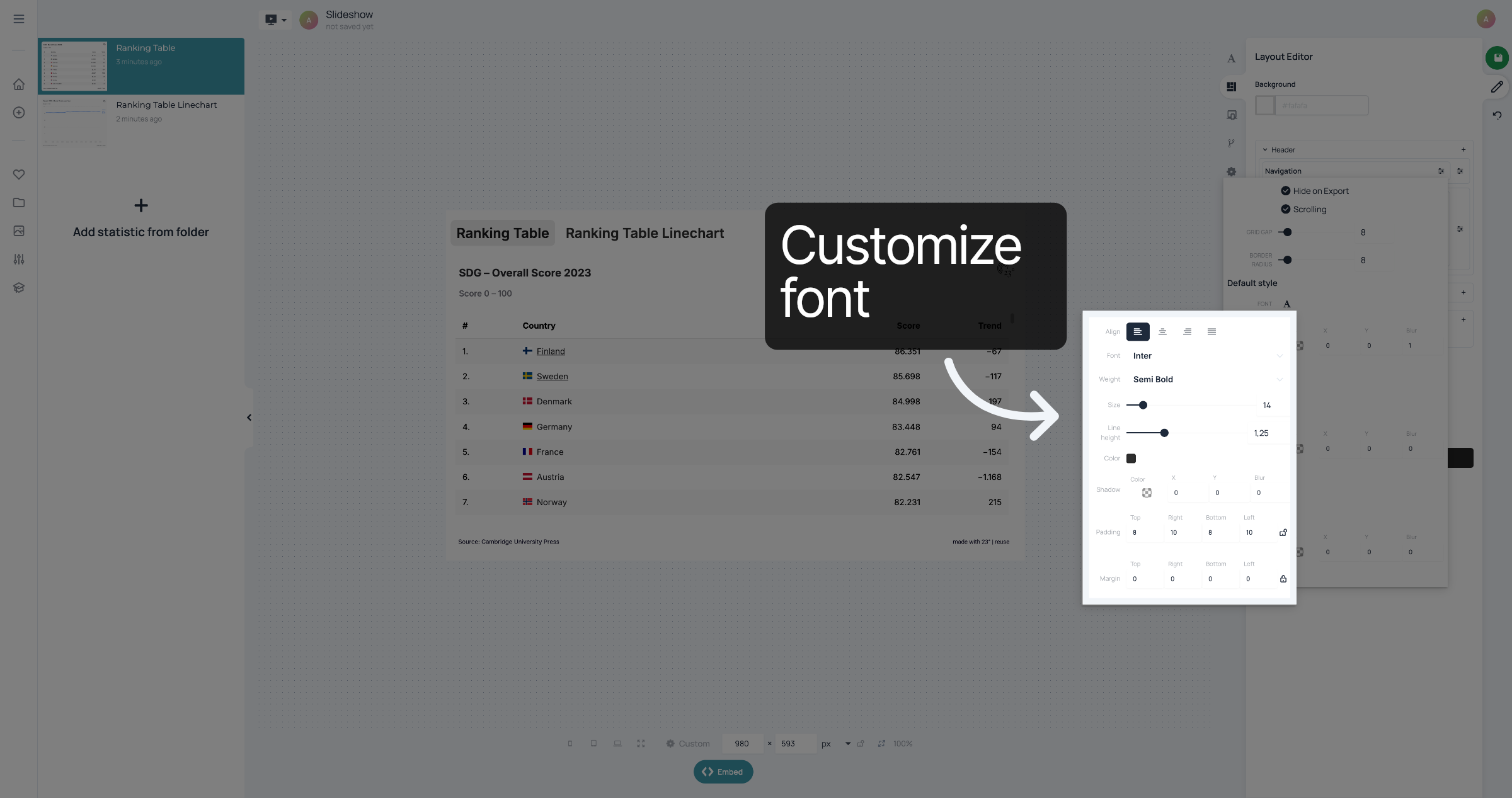
Sie können die Ausrichtung, die Schriftart, die Schriftgröße, den Zeilenabstand, die Farbe, den Schatten, den Innenabstand und den Rand individuell anpassen.
Darunter können Sie den Hintergrund und den Kastenschatten anpassen. Wiederholen Sie diese Schritte für den „Active“-Stil und den „Hover“-Stil.
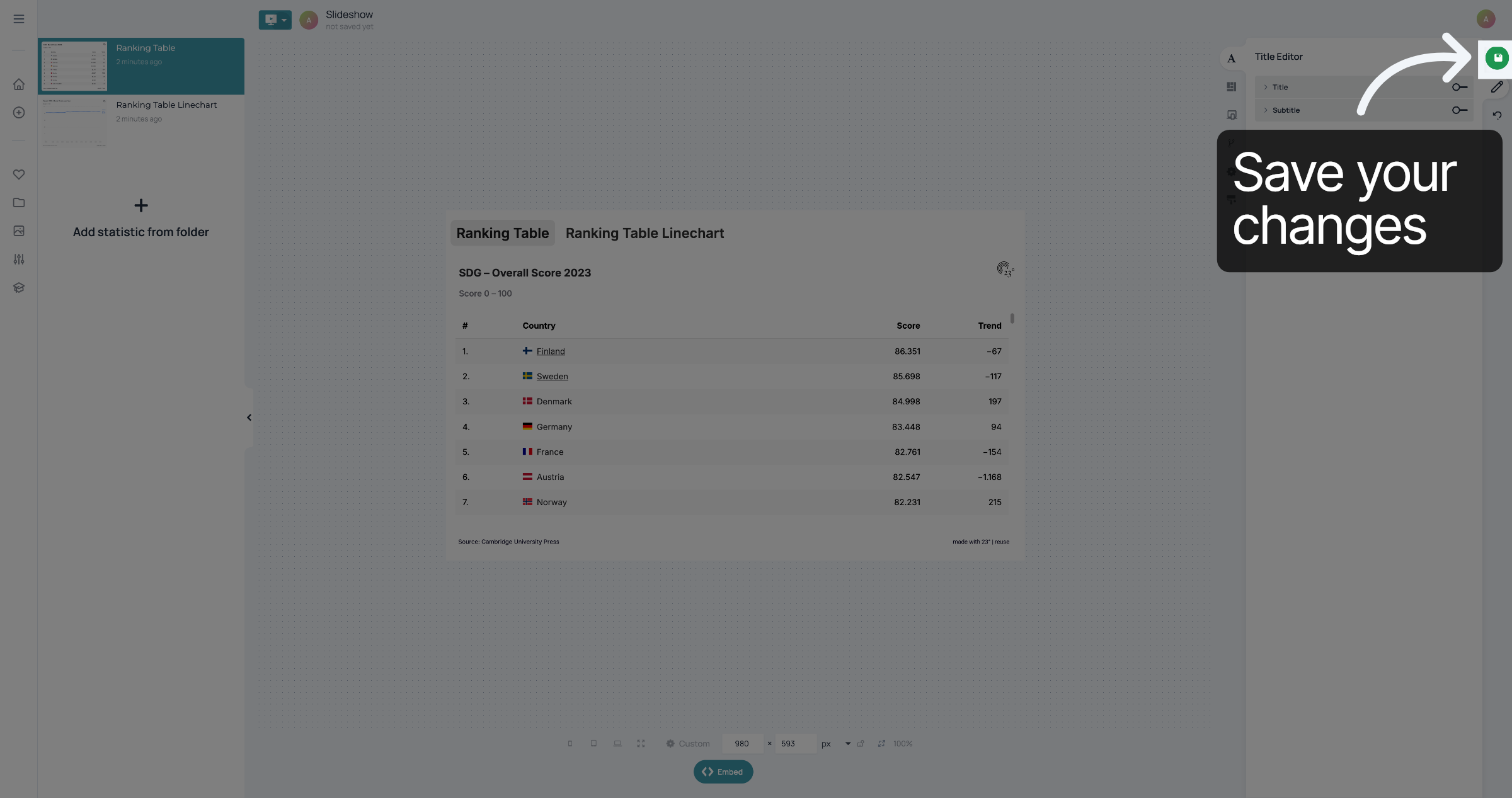
Vergiss nicht, deine Änderungen zu speichern.
Sie haben die Schaltflächen Ihrer Diashow erfolgreich gestaltet