So gestalten Sie die Legende einer Choroplethenkarte
In diesem Tutorial erfahren Sie, wie Sie die Legende einer Choroplethenkarte gestalten können.
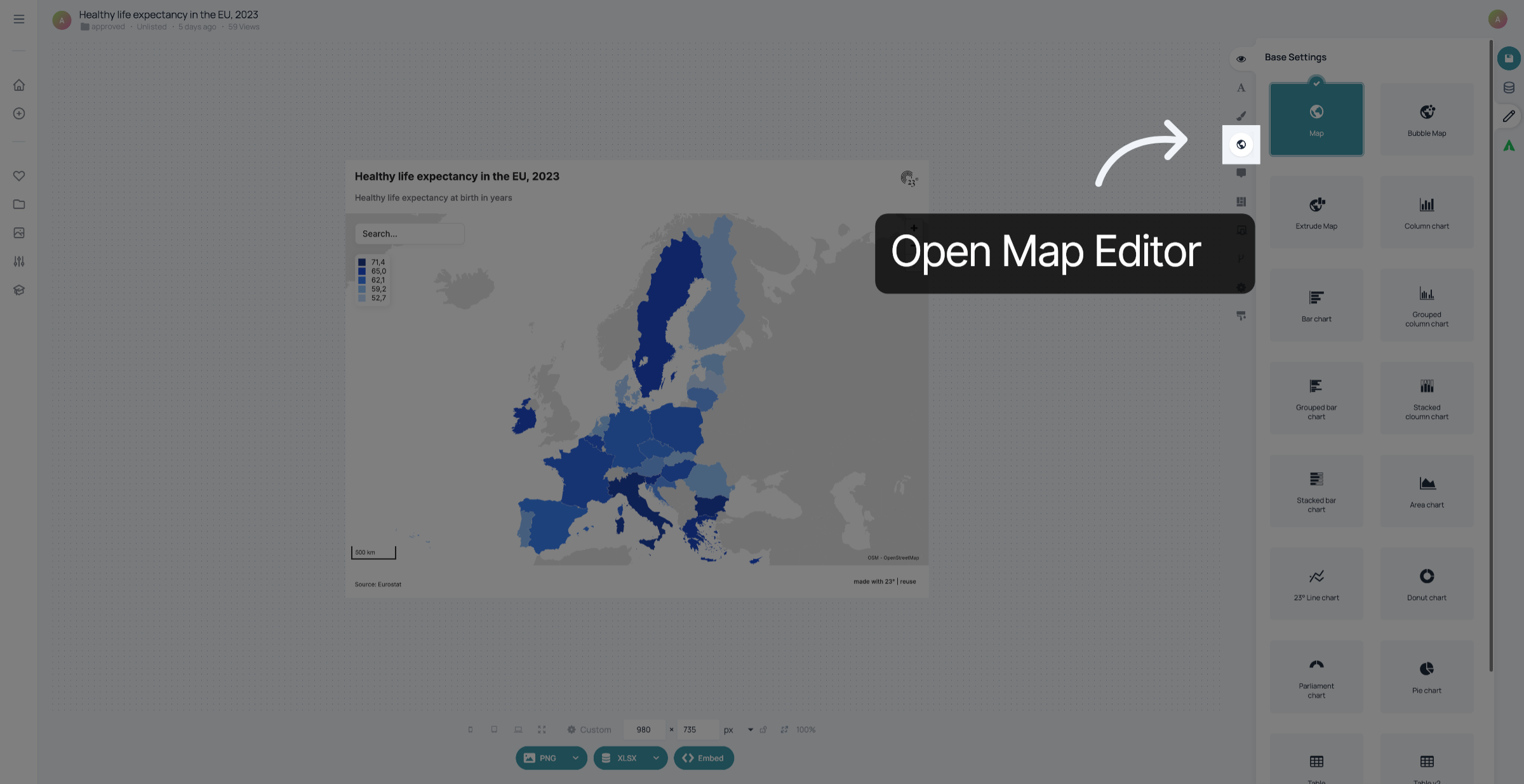
Klicken Sie hier, um den Karteneditor zu öffnen.
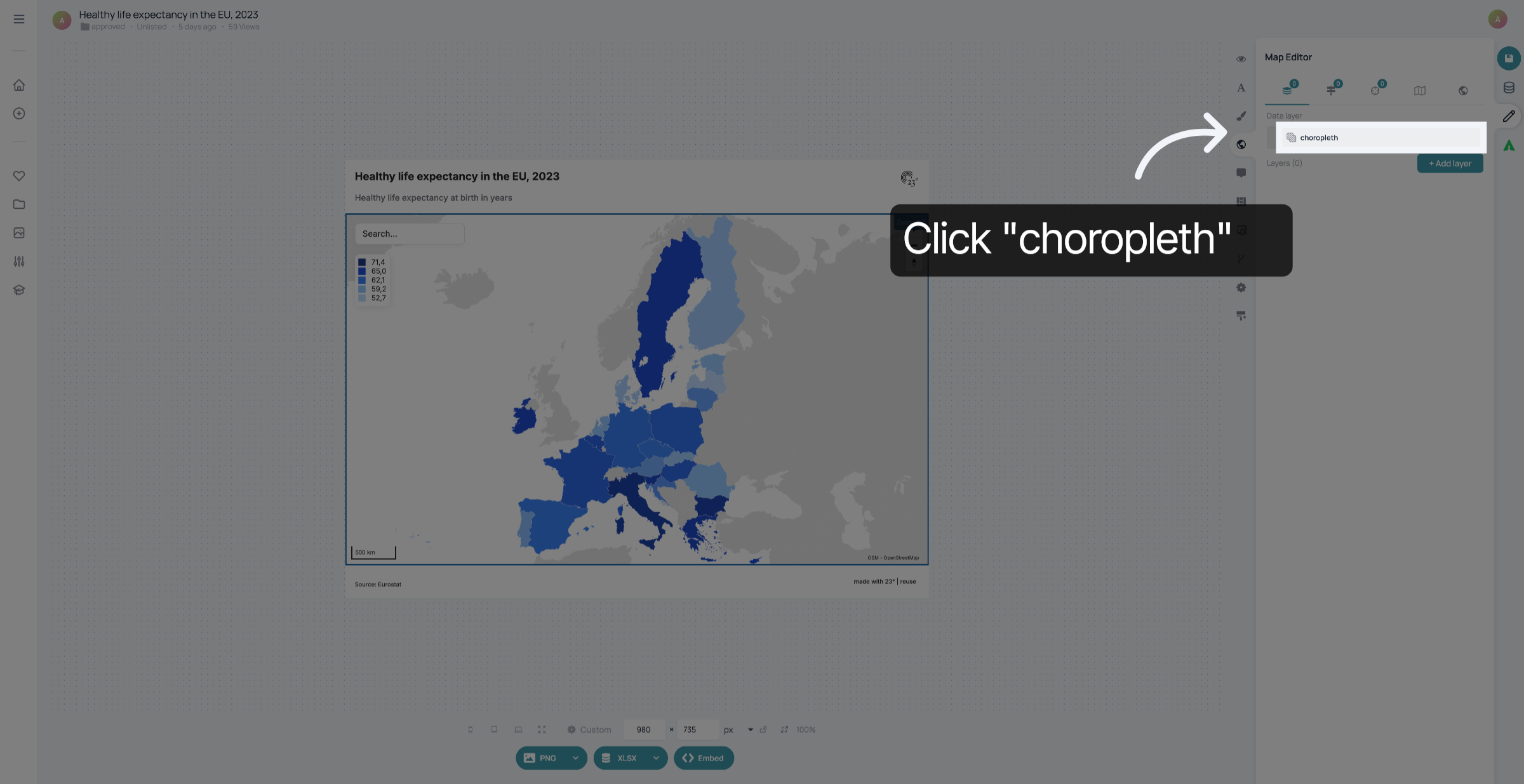
Klicken Sie auf „Choropleth“, um die Karteneinstellungen zu erweitern.
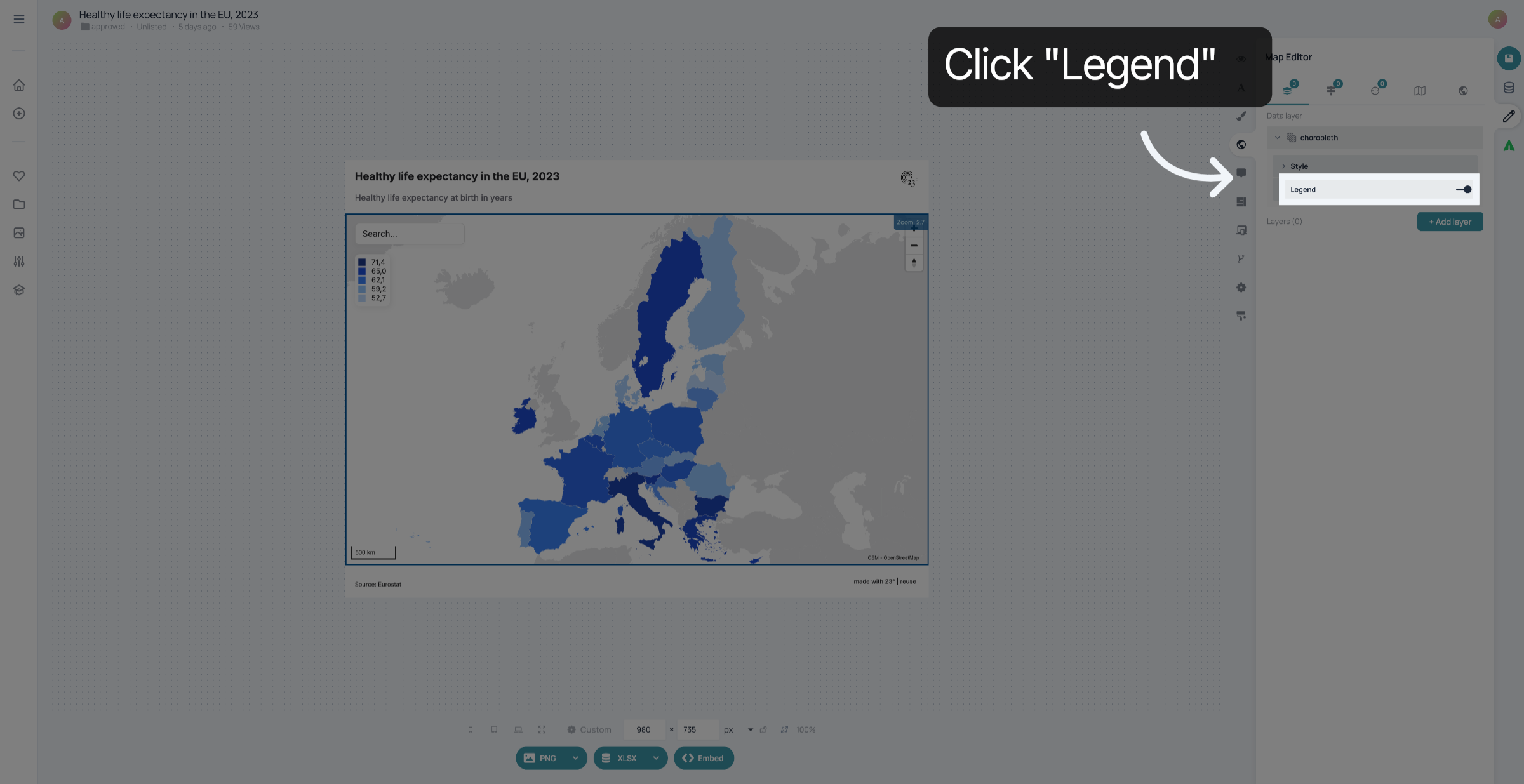
Klicken Sie auf „Legende“, um die Legenden-Einstellungen aufzurufen.
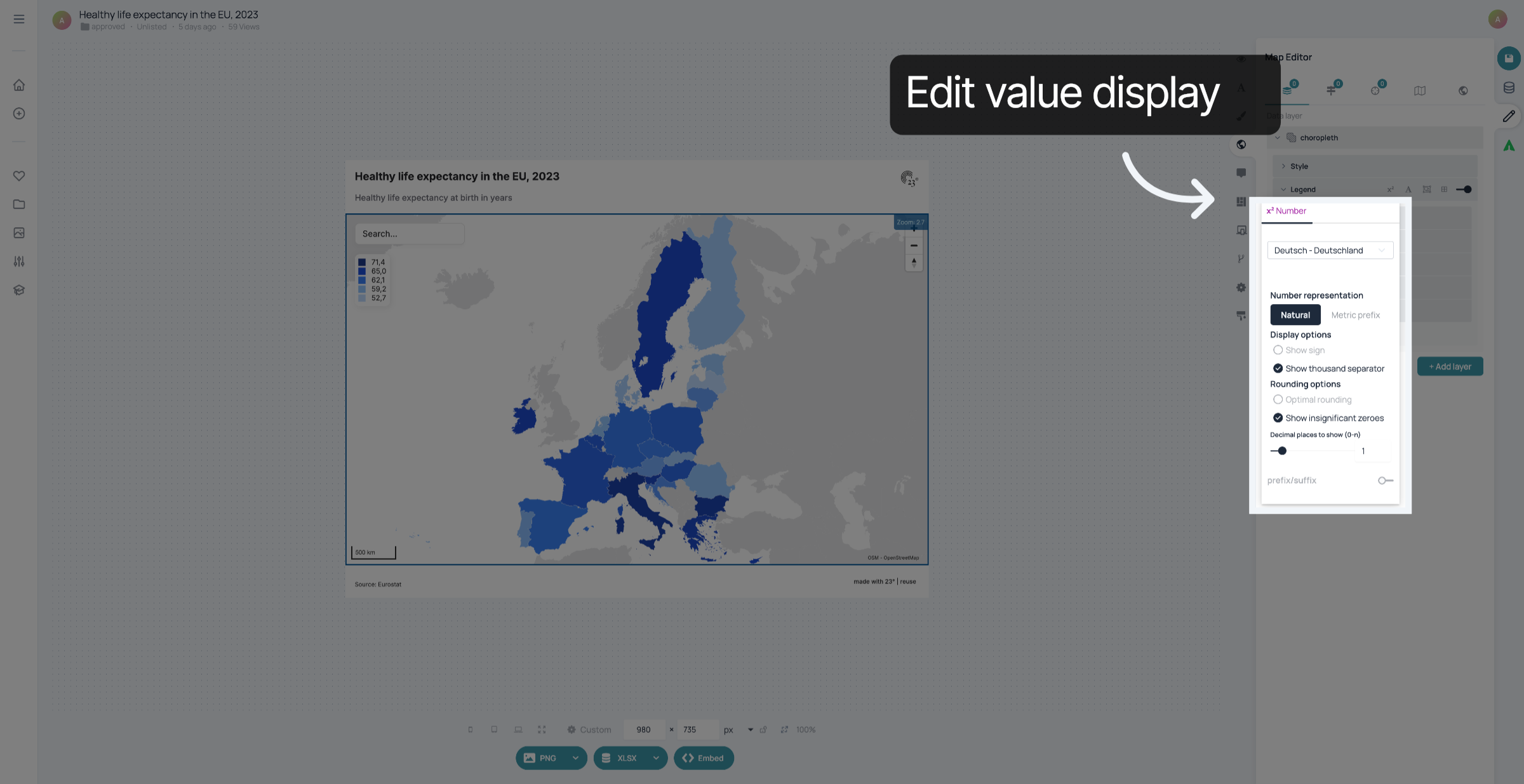
Klicken Sie hier, um die Darstellung der Werte zu bearbeiten
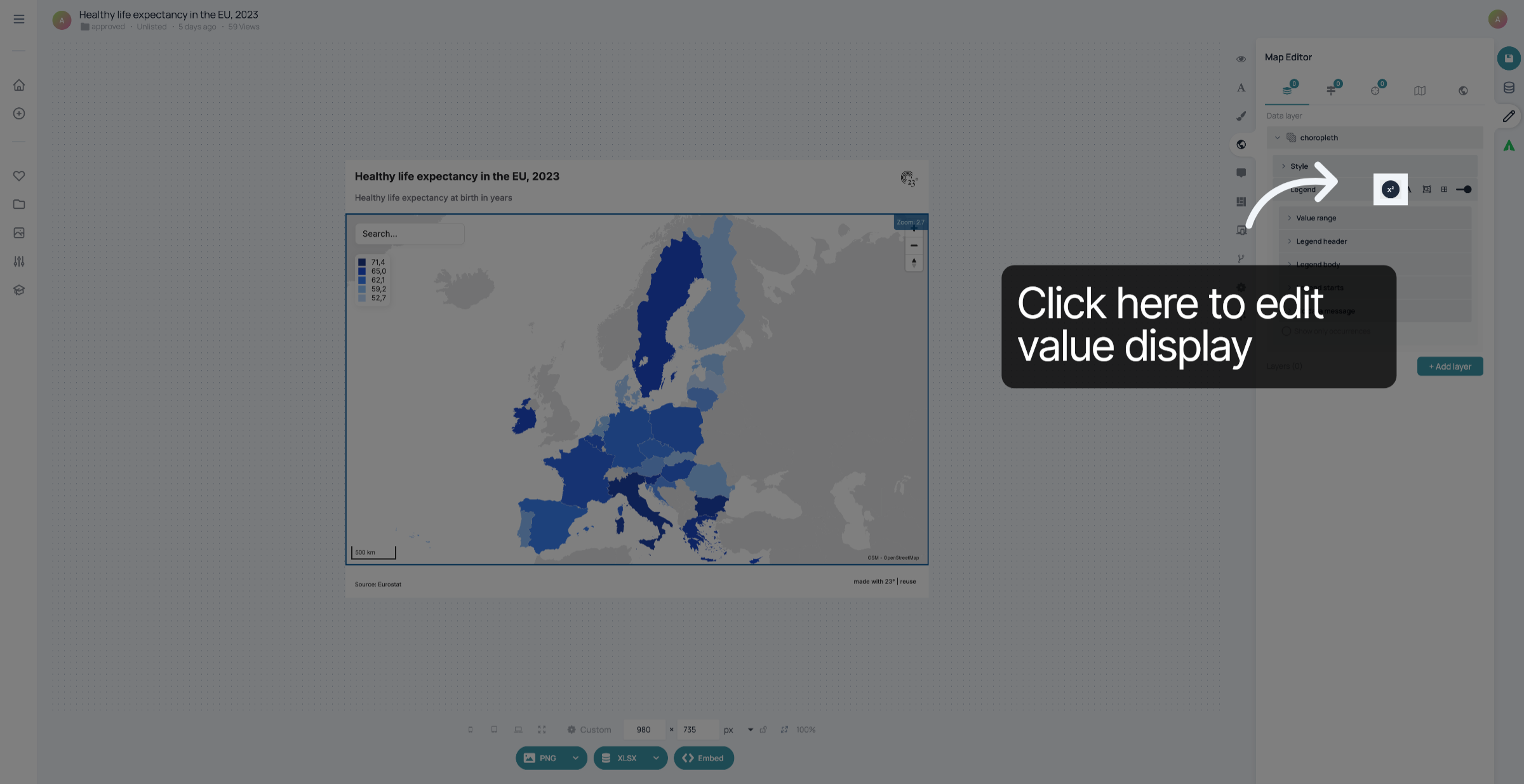
Hier können Sie die Rundung und die Dezimalstellen anpassen. Außerdem können Sie ein Präfix oder Suffix hinzufügen, wenn Sie möchten, dass vor oder nach den Werten ein Text oder ein Symbol – wie beispielsweise das Prozentzeichen – steht.
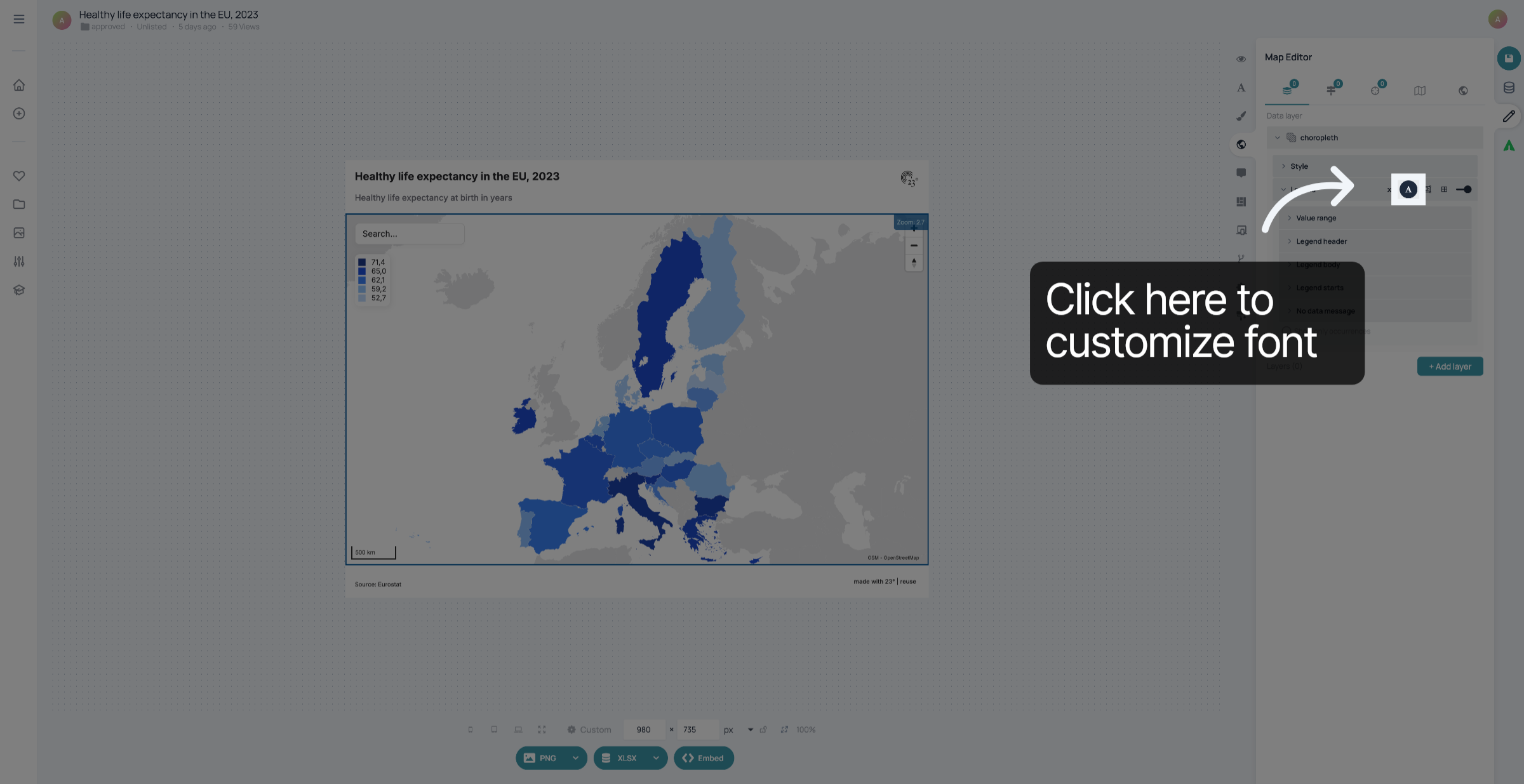
Klicken Sie hier, um die Schriftart der Legende anzupassen.
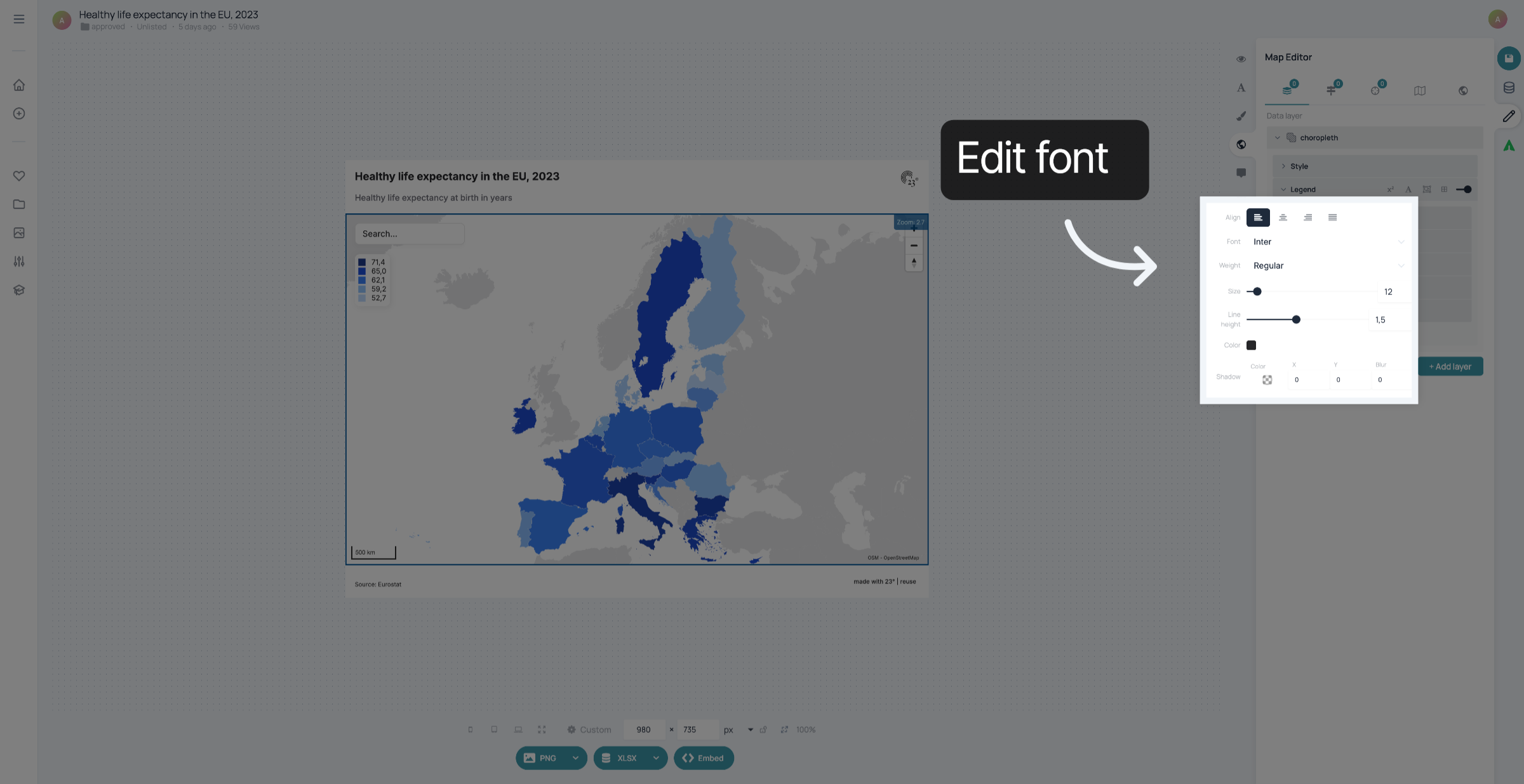
Hier können Sie die Ausrichtung, die Schriftart, die Schriftstärke sowie den Zeilenabstand, die Farbe und den Schatten der Schrift in Ihrer Legende bearbeiten.
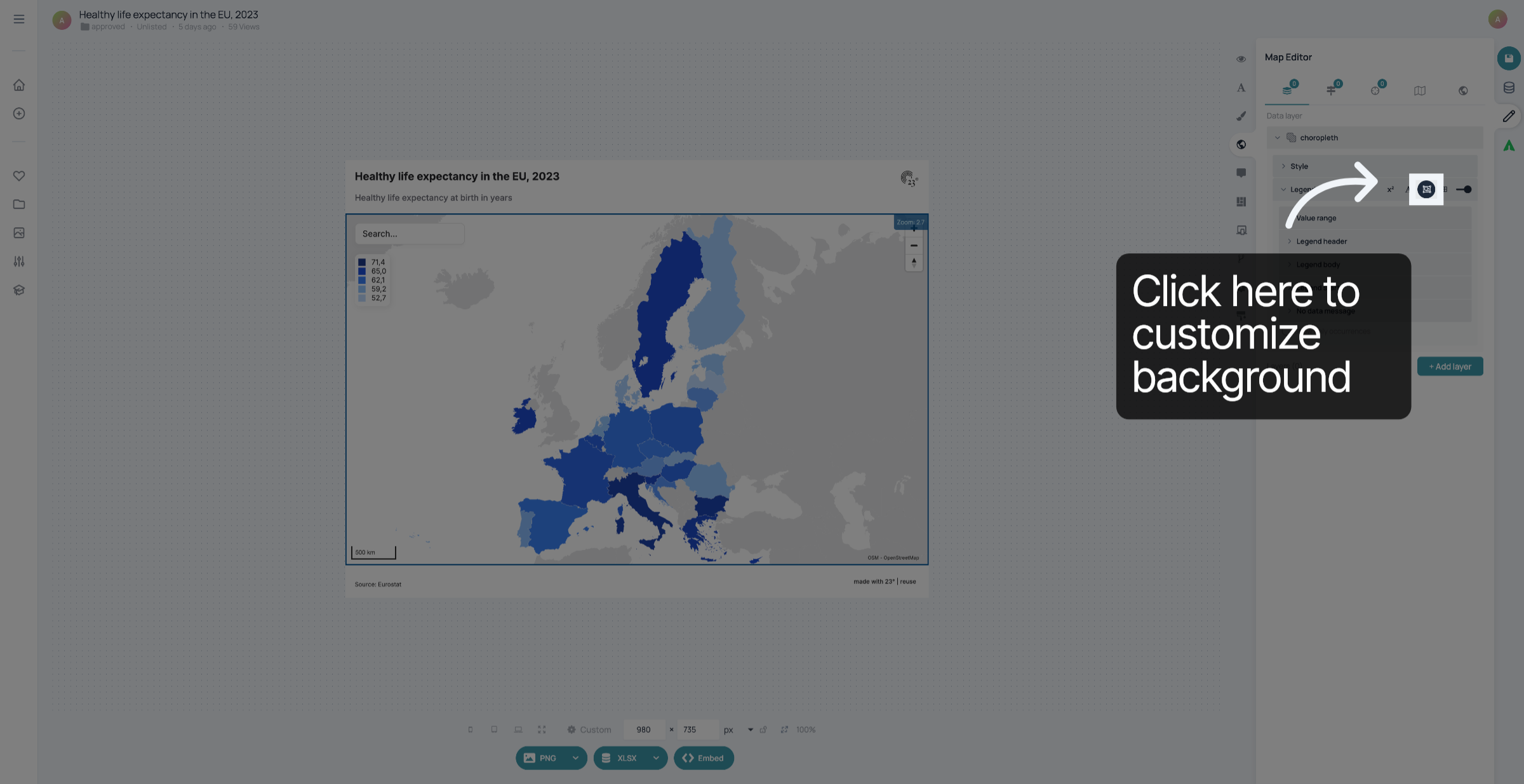
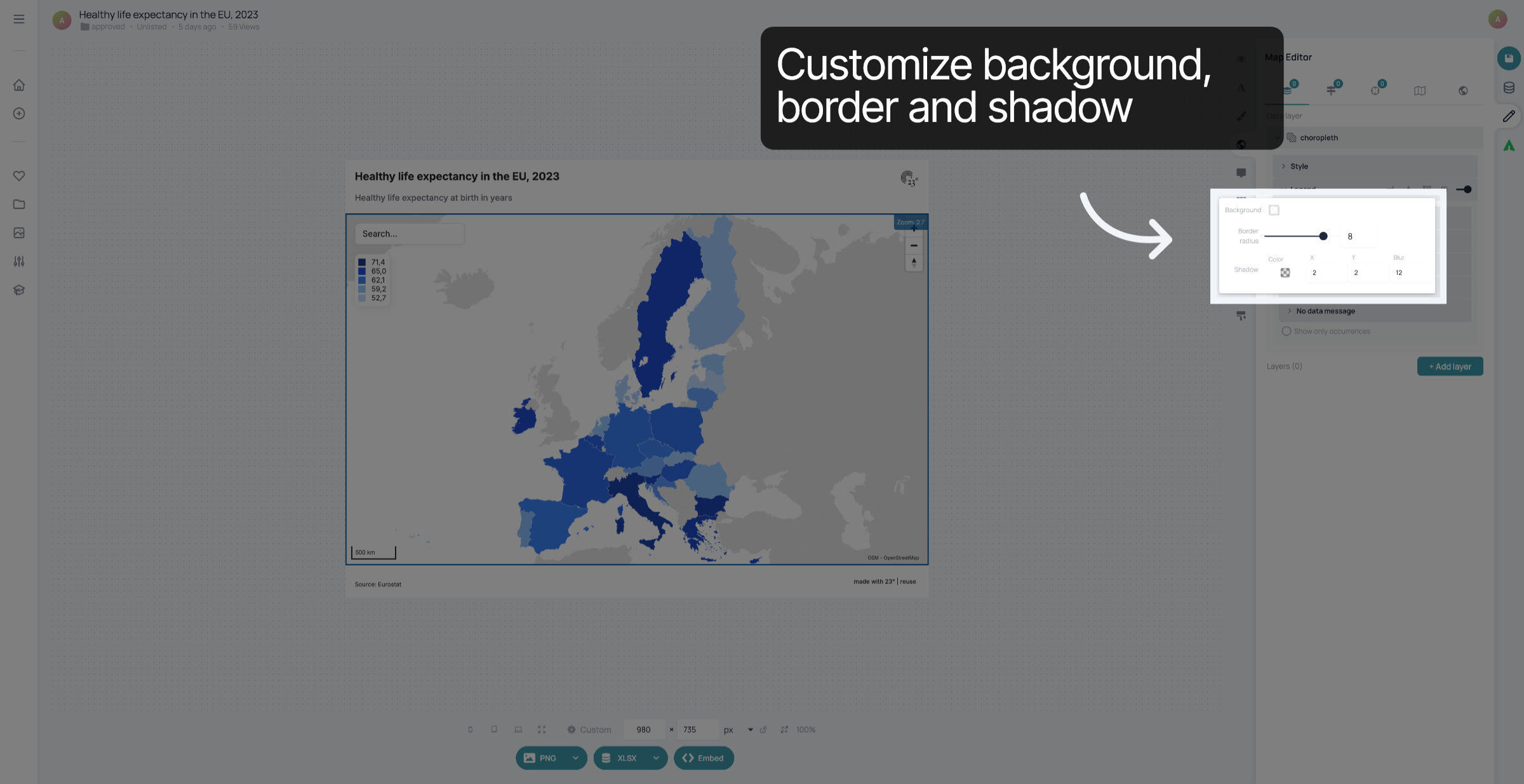
Klicken Sie hier, um die Hintergrundeinstellungen zu öffnen.
Hier können Sie den Hintergrund, den Eckenradius und den Schatten Ihrer Legende anpassen.
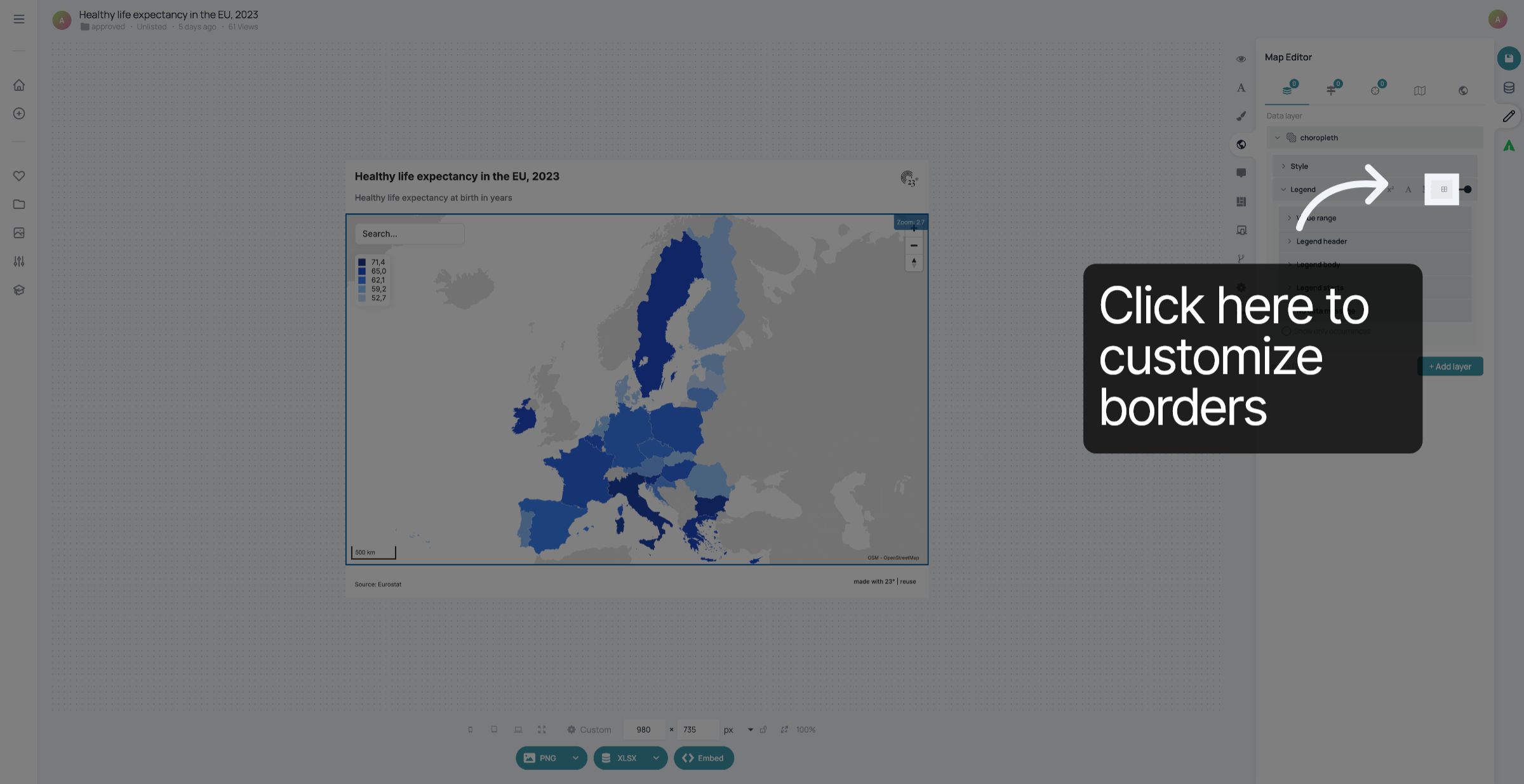
Klicken Sie hier, um die Rahmen Ihrer Legende anzupassen.
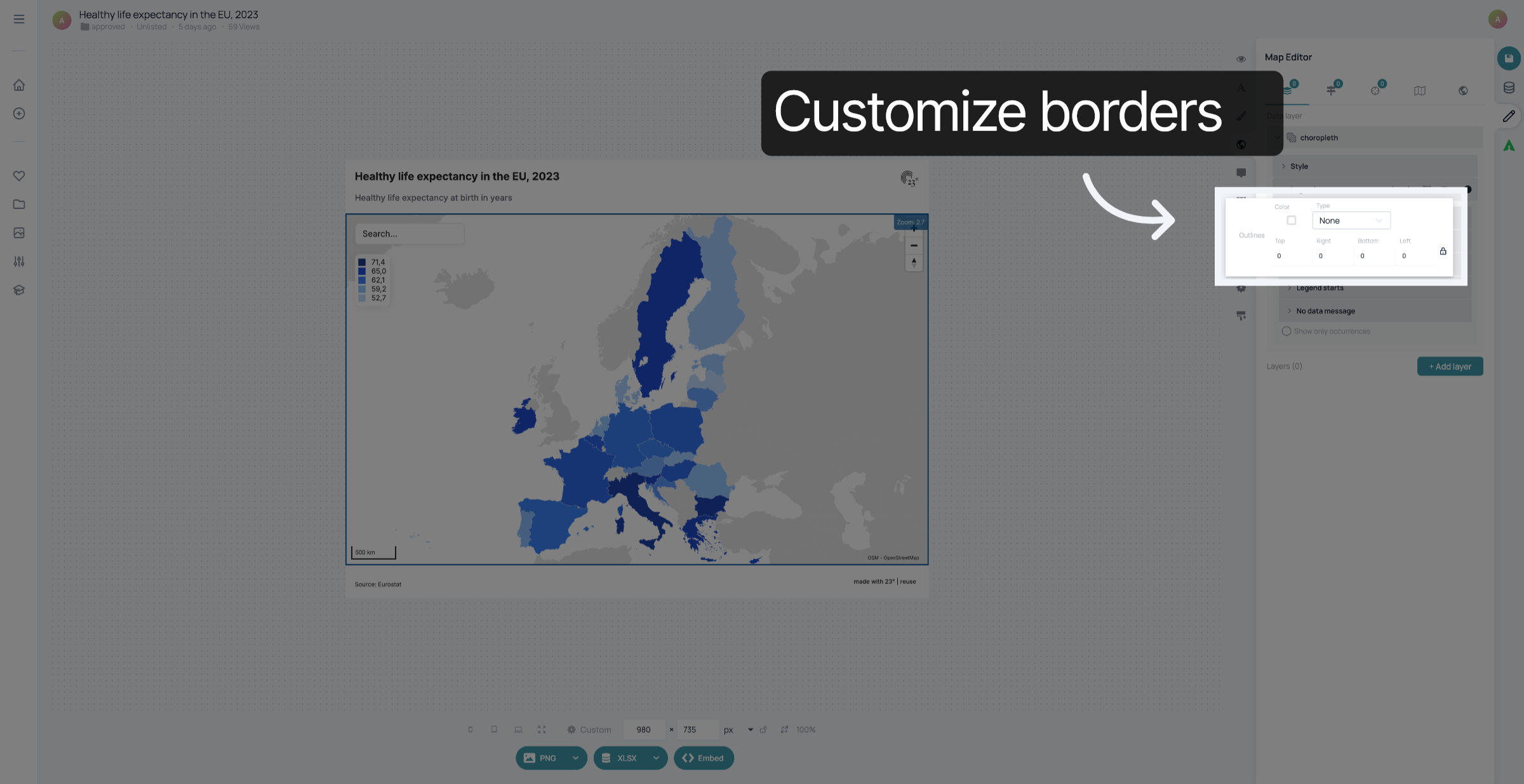
Hier können Sie den Stil und die Farbe der Umrandungen Ihrer Legende auswählen.
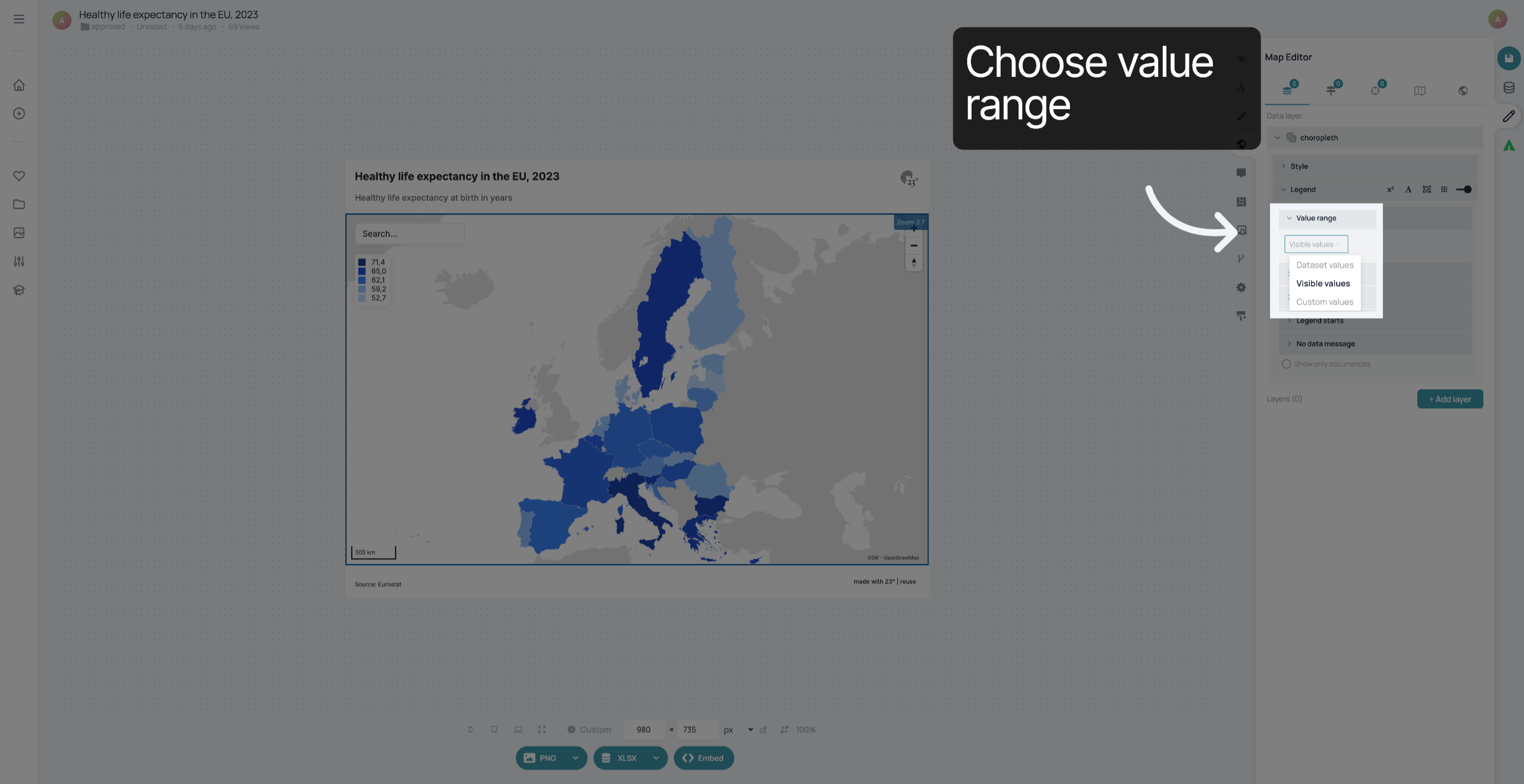
Unter „Wertebereich“ können Sie auswählen, welche Werte in der Legende Ihrer Karte angezeigt werden sollen. Dabei kann es sich entweder um alle Werte in Ihrem Datensatz, alle derzeit sichtbaren Werte oder einen benutzerdefinierten Wertebereich handeln.
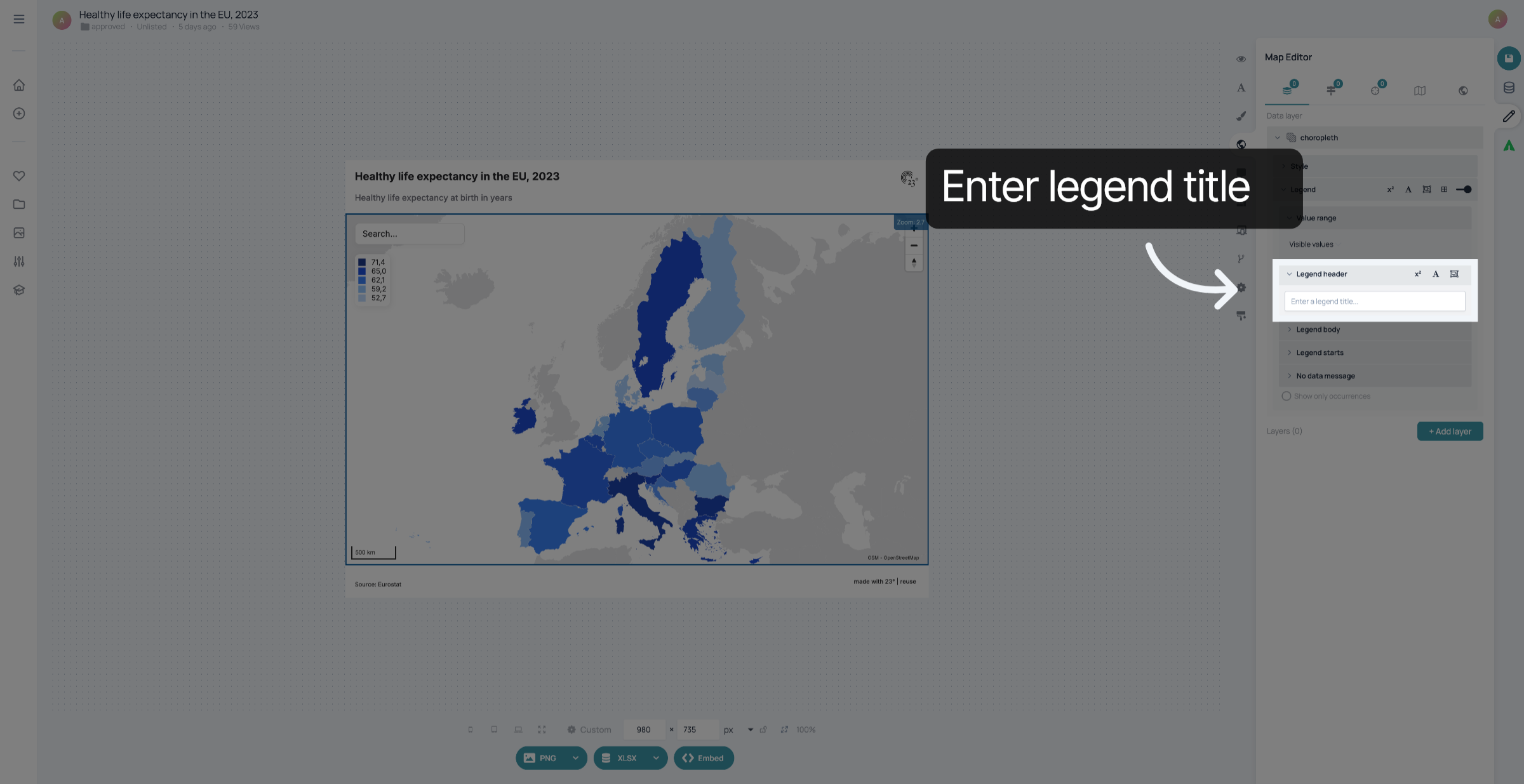
Hier können Sie eine Überschrift für Ihre Legende eingeben.
Für die Legendenüberschrift stehen Ihnen dieselben Anpassungsmöglichkeiten zur Verfügung wie für die Legende. Auch hier können Sie die Schriftart und die Rahmen bearbeiten.
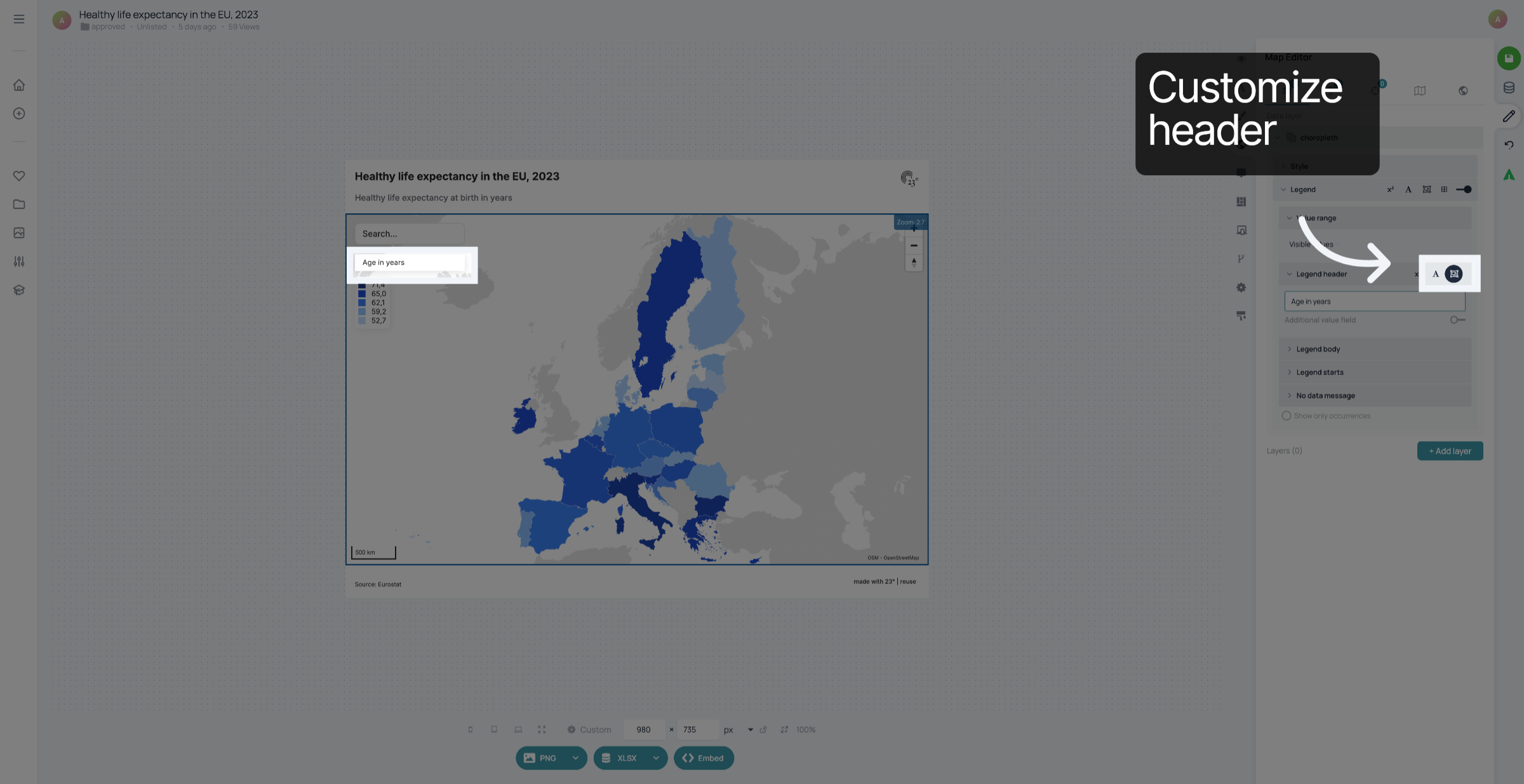
Für die Legendenüberschrift stehen Ihnen dieselben Anpassungsmöglichkeiten zur Verfügung wie für die Legende. Auch hier können Sie die Schriftart und die Rahmen bearbeiten.
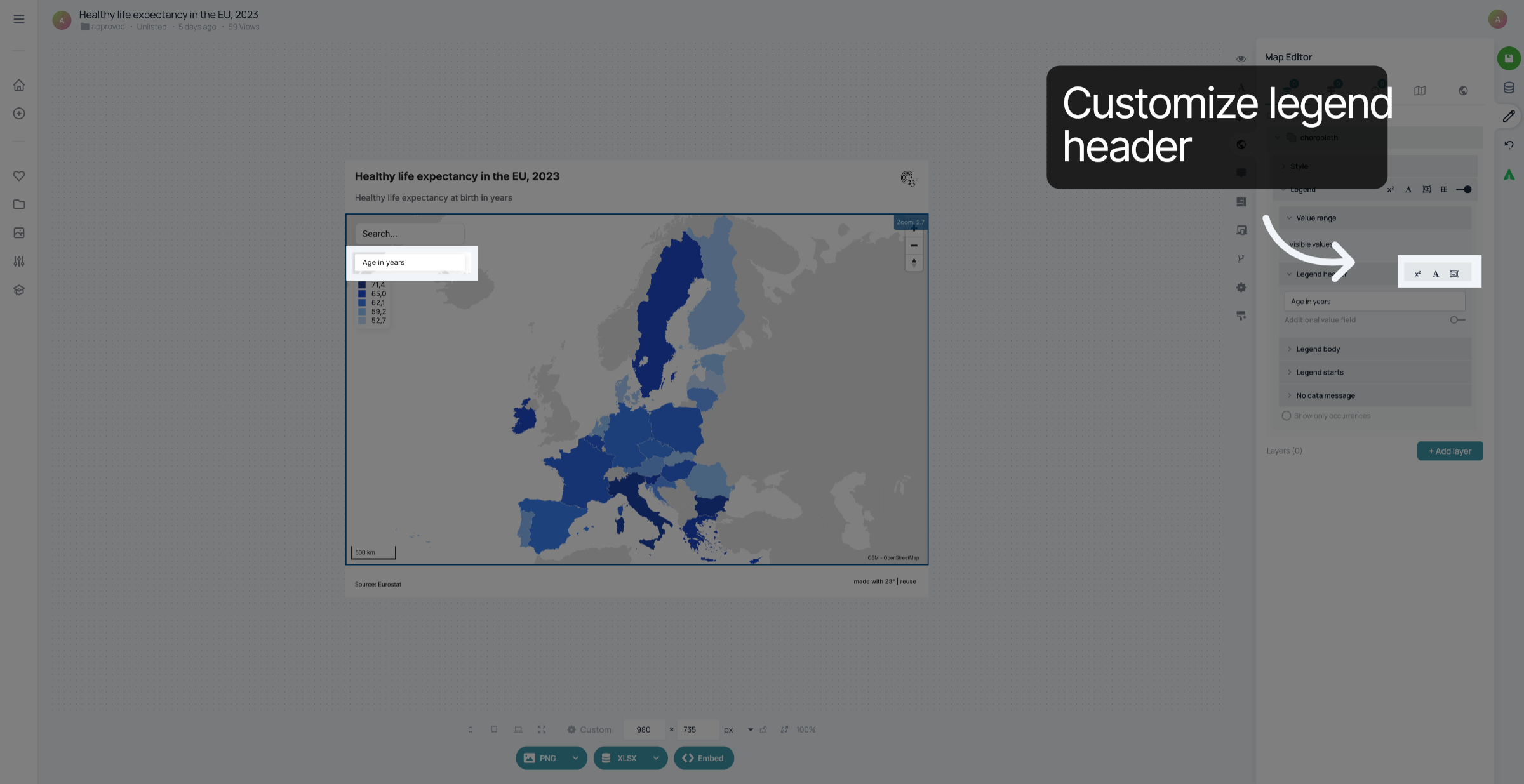
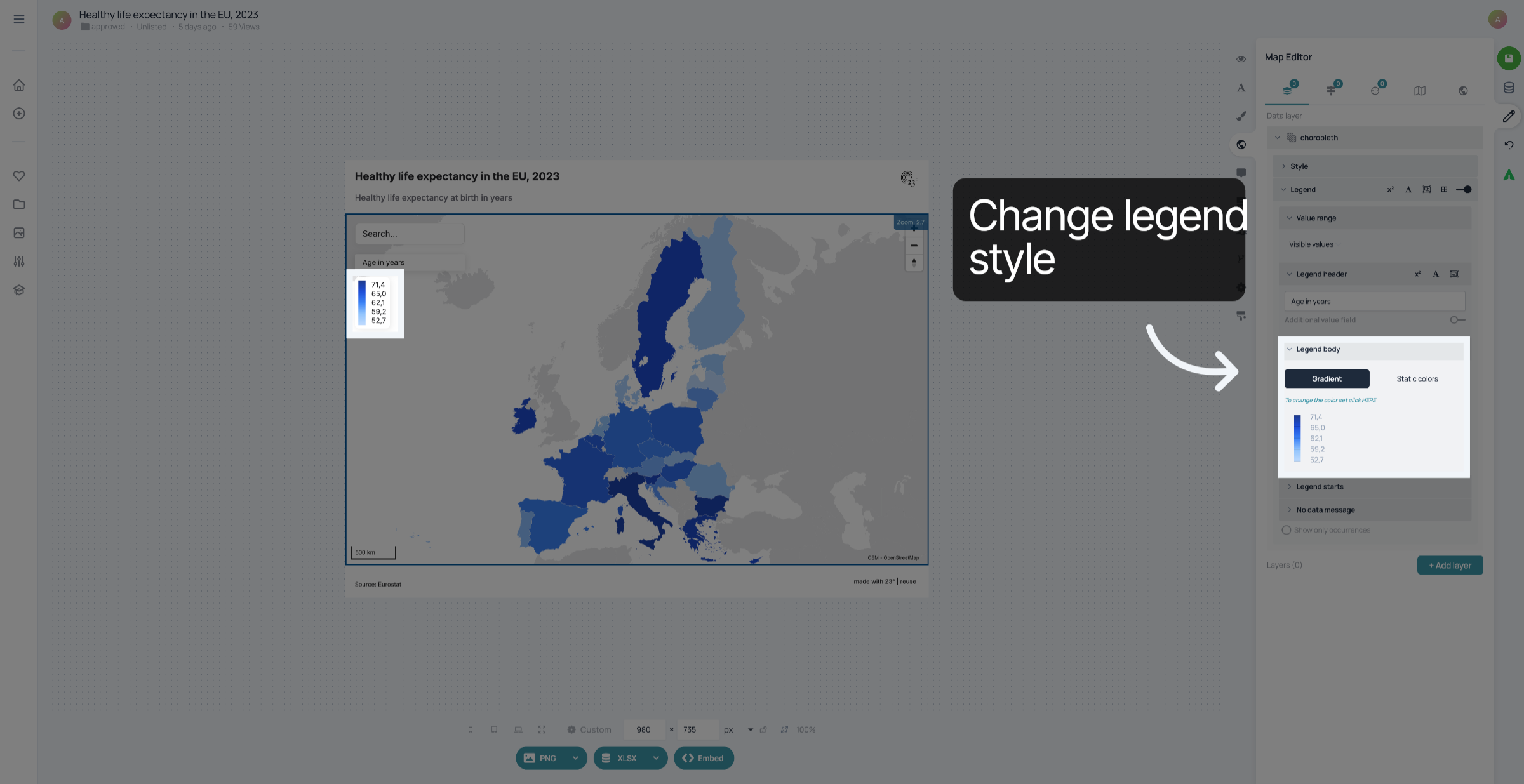
Klicken Sie auf „Legendenkörper“, um das Aussehen Ihrer Legende zu ändern. Sie können entweder feste Farben wählen...
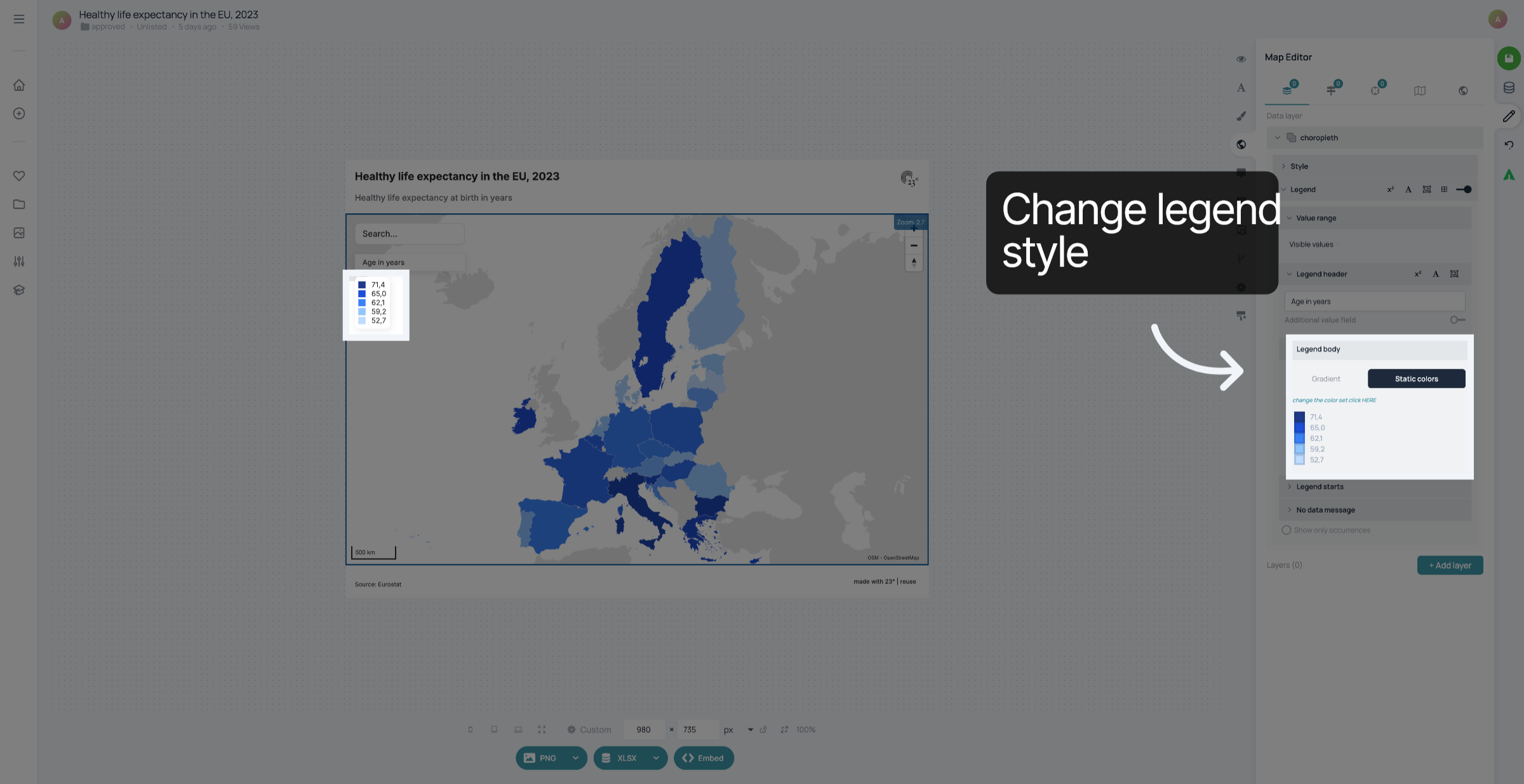
...oder einen Farbverlauf.
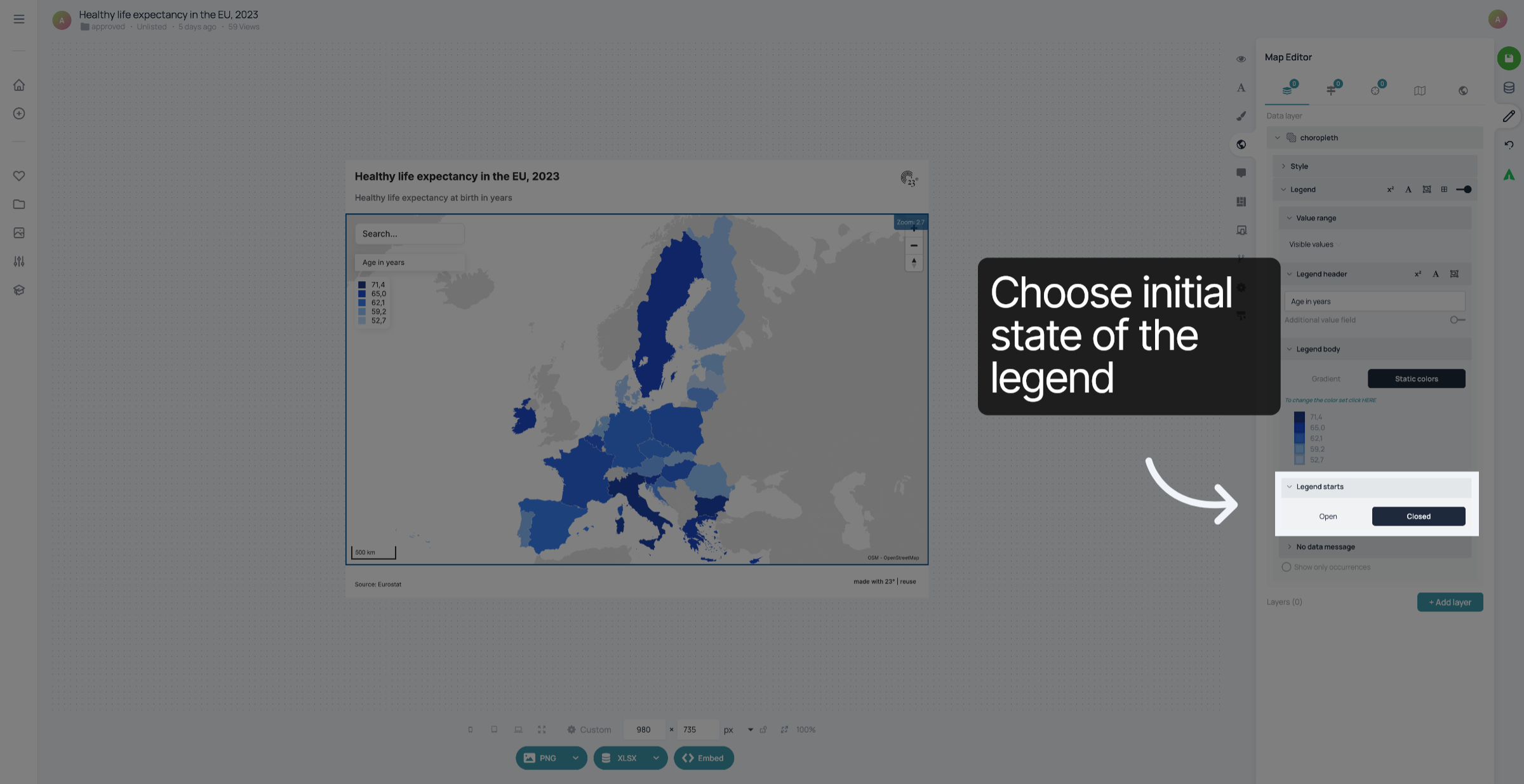
Unter „Legende starten“ können Sie festlegen, wie die Legende beim Öffnen Ihrer Karte zunächst angezeigt wird. Sie kann entweder geöffnet oder geschlossen sein. Der Benutzer kann die Legende jederzeit durch Anklicken ein- oder ausklappen.
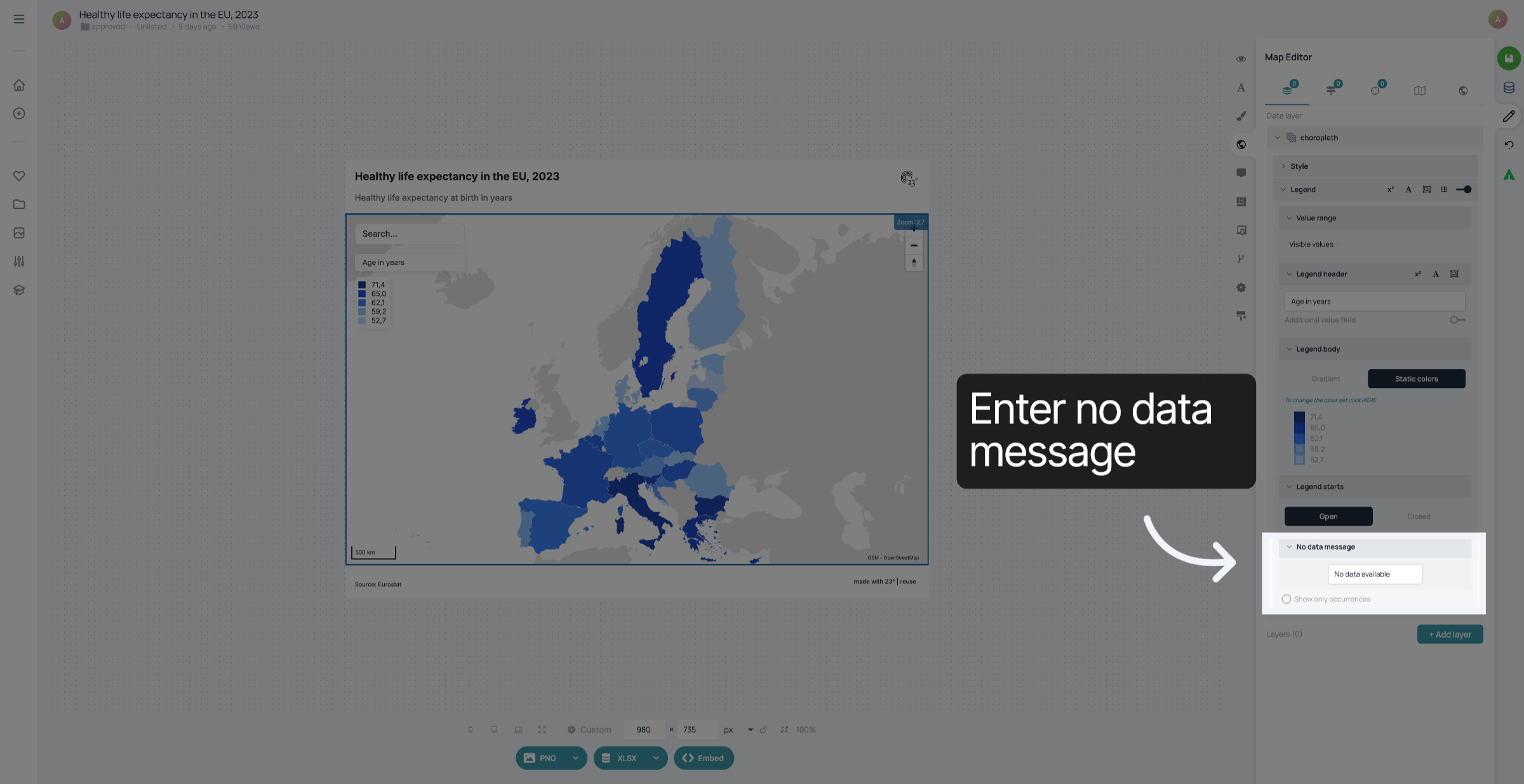
Wenn Ihr Datensatz ein Land enthält, für das kein Wert vorliegt, wird in der Legende der Hinweis „Keine Daten“ angezeigt. Sie können den Wert hier eingeben.
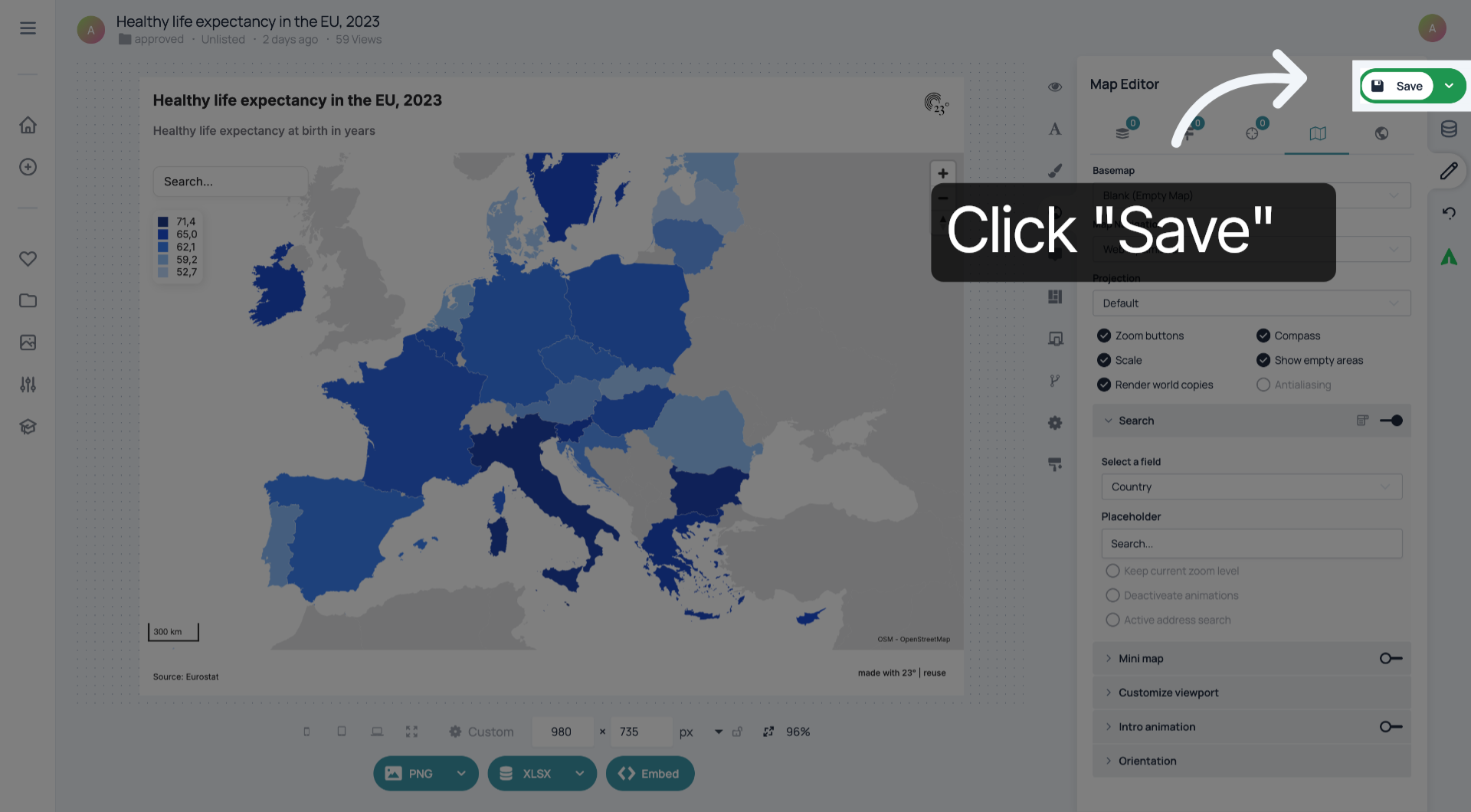
Vergiss nicht, deine Änderungen zu speichern.
Sie haben die Legende Ihrer Choroplethenkarte erfolgreich gestaltet.