Tabelle – Dynamische Höhe
In diesem Tutorial wird gezeigt, wie man dynamische Höheneinstellungen für Tabellen in der 23degrees-Anwendung konfiguriert.
Sie lernen, wie Sie dynamische Höhenanpassungen aktivieren und anwenden, um die Darstellung von Tabellen und die Benutzerfreundlichkeit zu verbessern und unerwünschtes Scrollen auf Ihrer Website zu vermeiden.
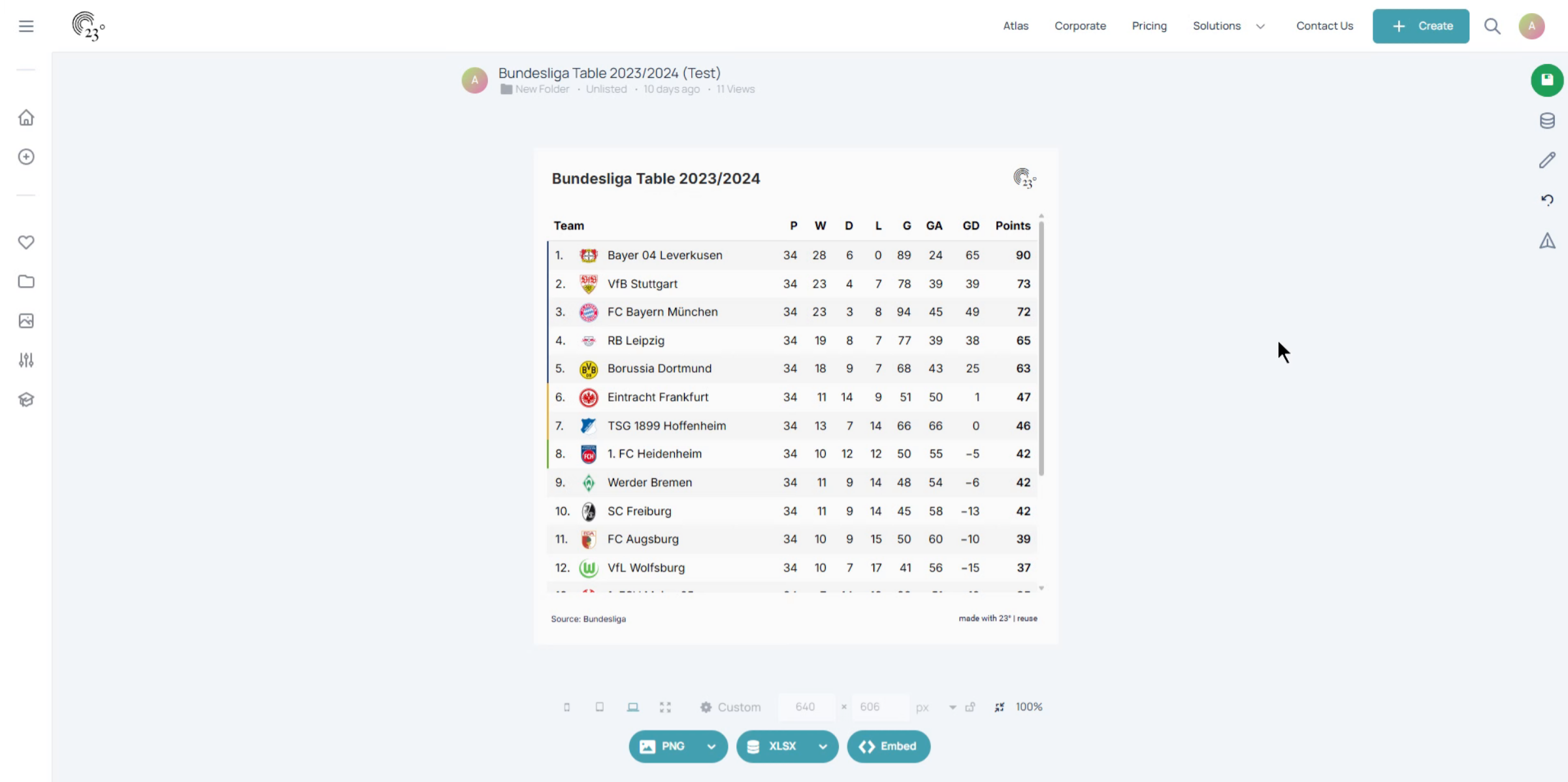
Klicken Sie hier, um den Diagrammeditor zu öffnen.
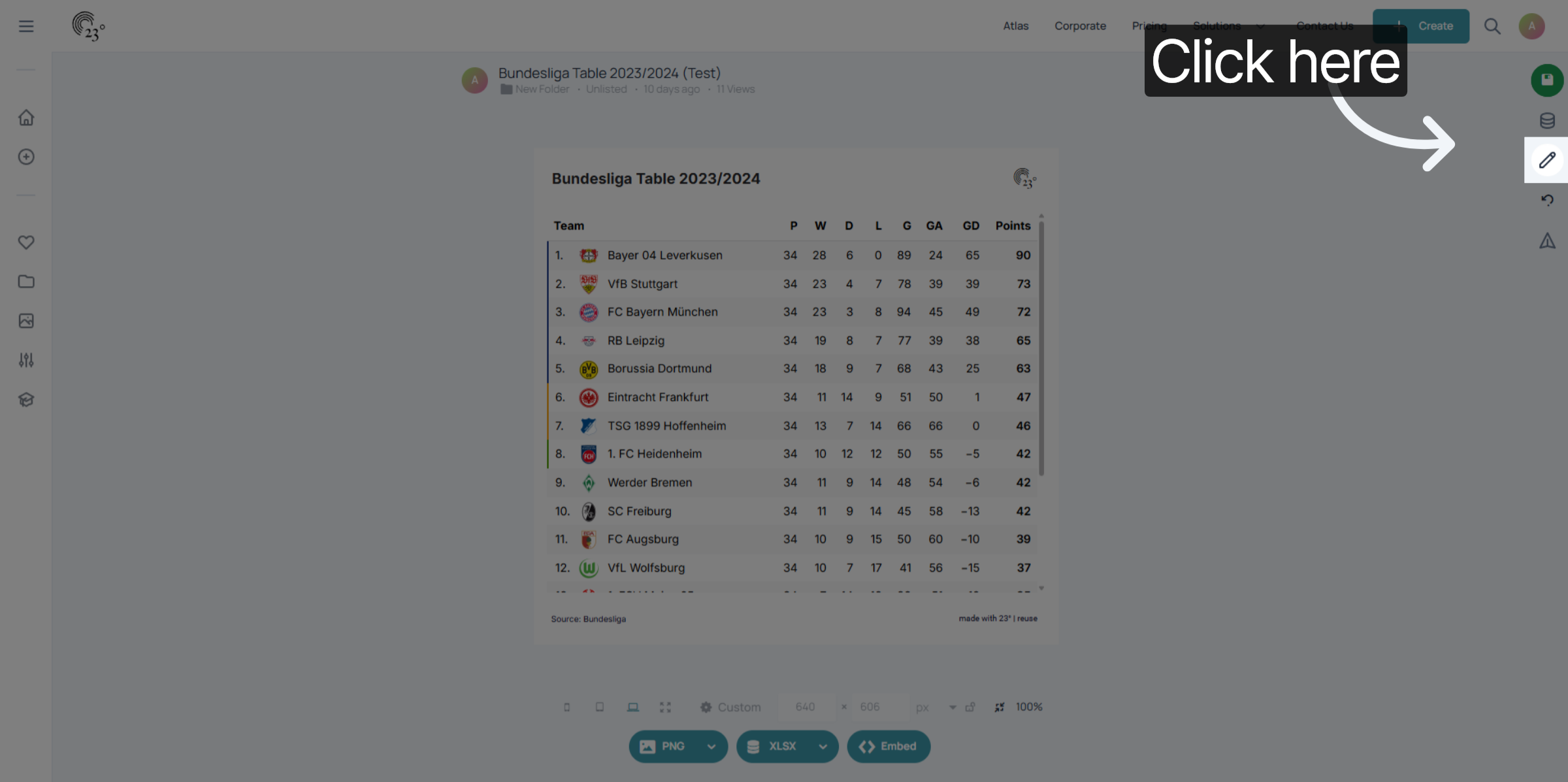
Klicken Sie auf „Layout“, um die Layout-Einstellungen für die Tabelle zu öffnen.
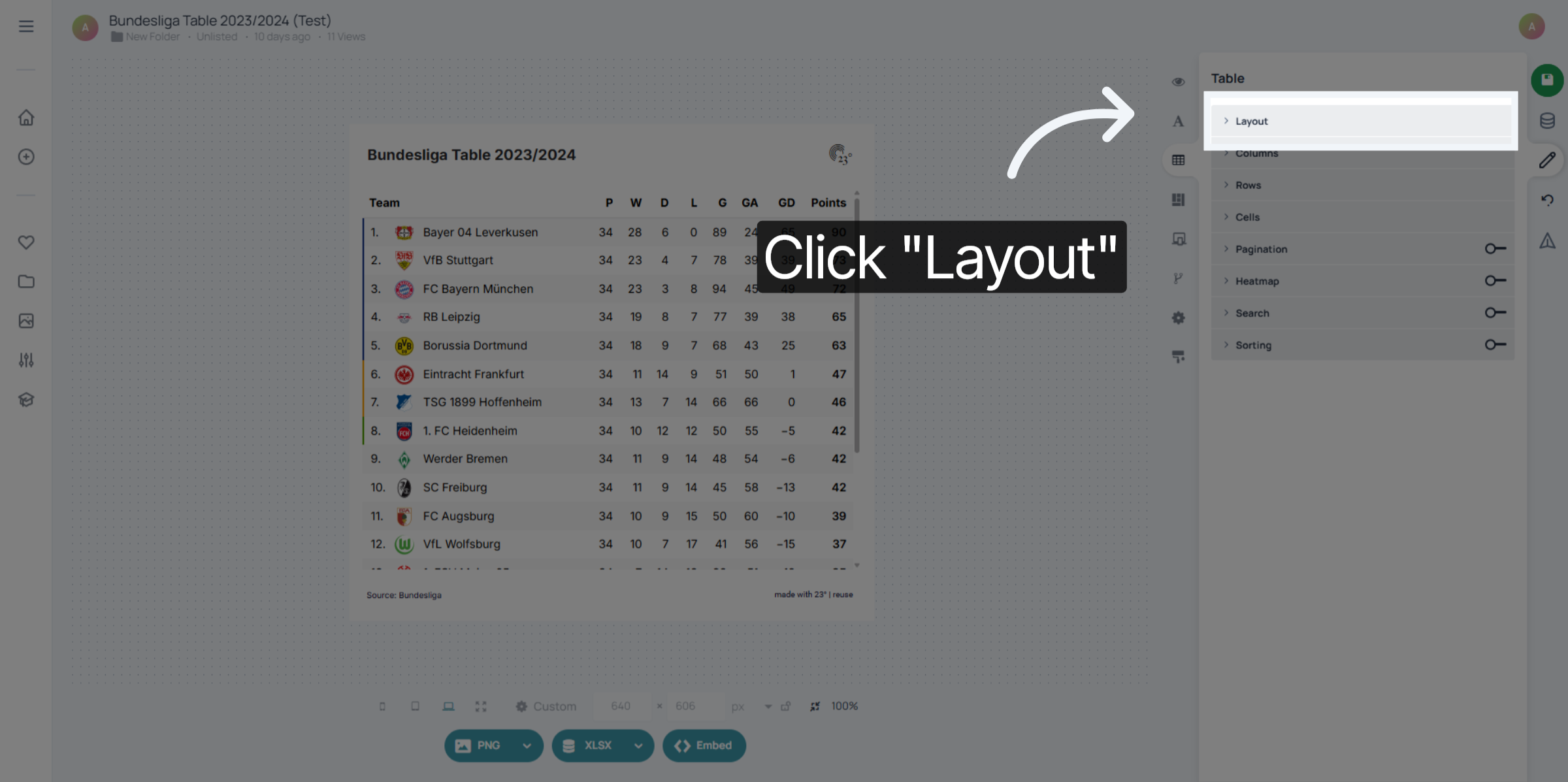
Klicken Sie auf „Ein“, um die Funktion zur dynamischen Höhenanpassung für die Tabelle zu aktivieren.
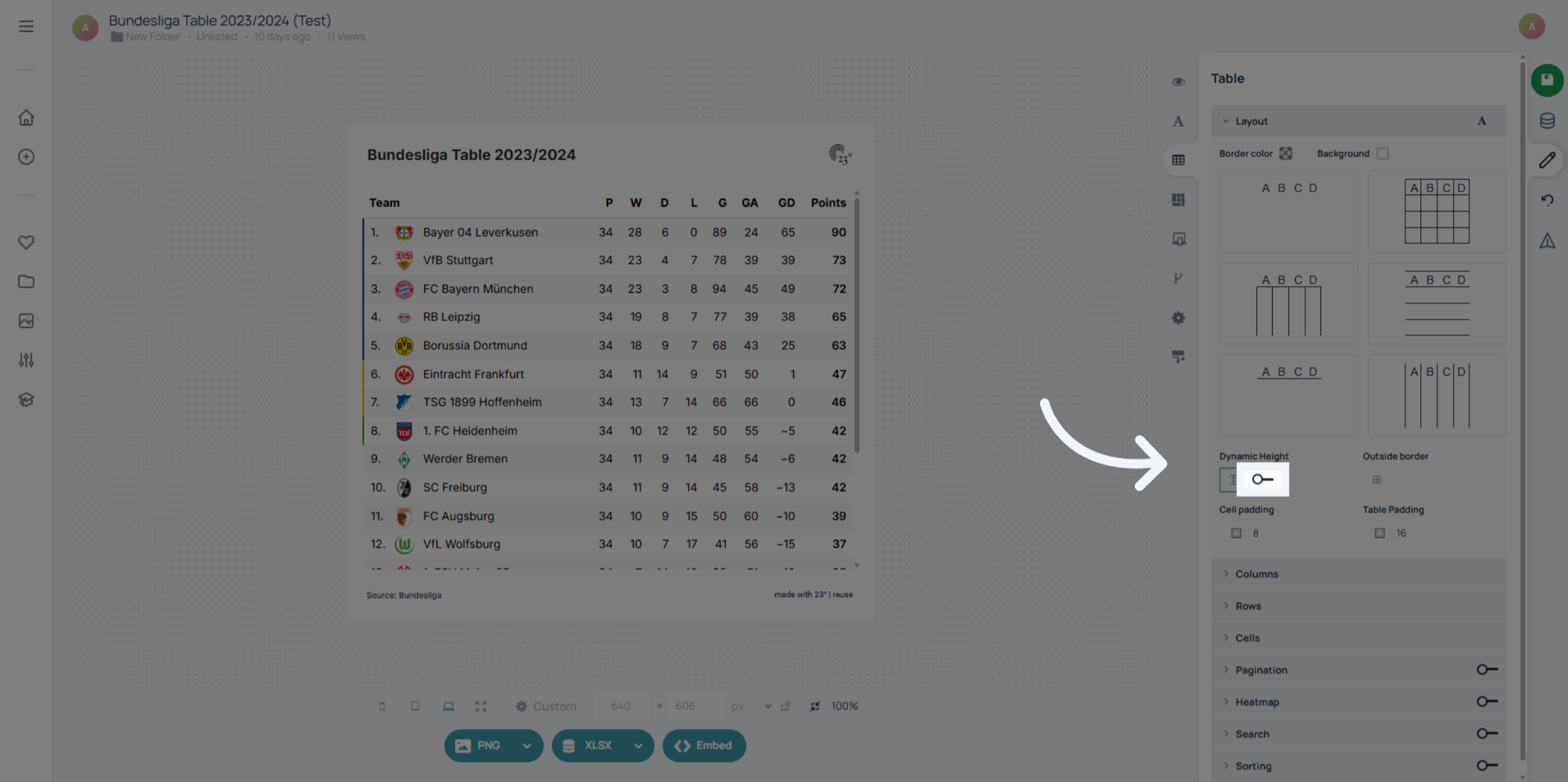
Wenn Sie Ihr Diagramm nun einbetten, wird es in seiner vollen Höhe angezeigt, ohne dass Sie sich um lästiges Scrollen kümmern müssen.
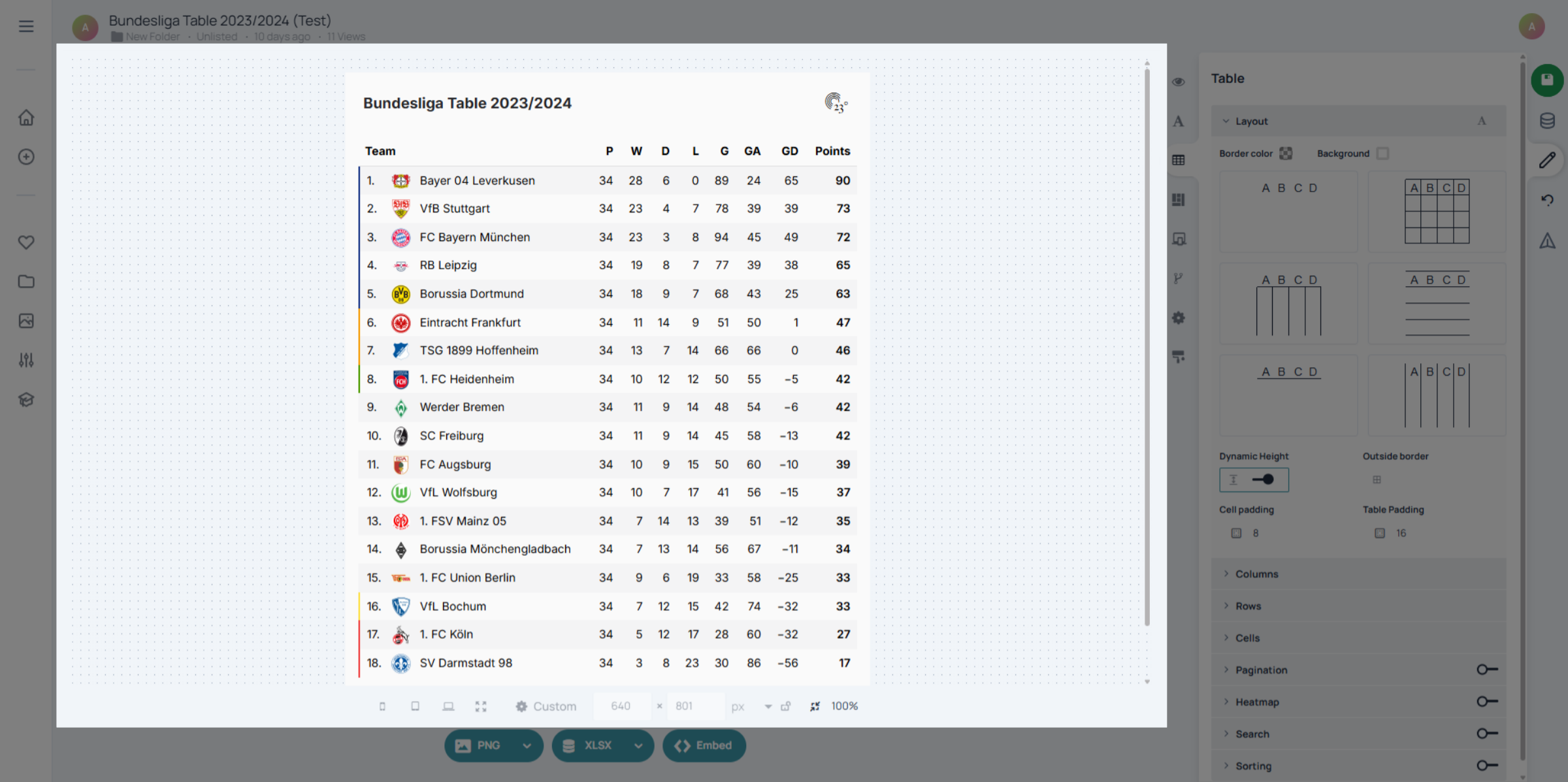
Sie haben die dynamische Höhenanpassung für Tabellen in der 23degrees-Anwendung erfolgreich aktiviert und damit die Darstellung der Daten verbessert. Diese Anpassung sorgt für eine bessere Lesbarkeit und ein besseres Benutzererlebnis beim Betrachten von Tabelleninhalten.