So fügen Sie Anmerkungen in Liniendiagrammen hinzu und passen sie an
In diesem Tutorial erfahren Sie, wie Sie Ihrem Liniendiagramm Anmerkungen hinzufügen können.
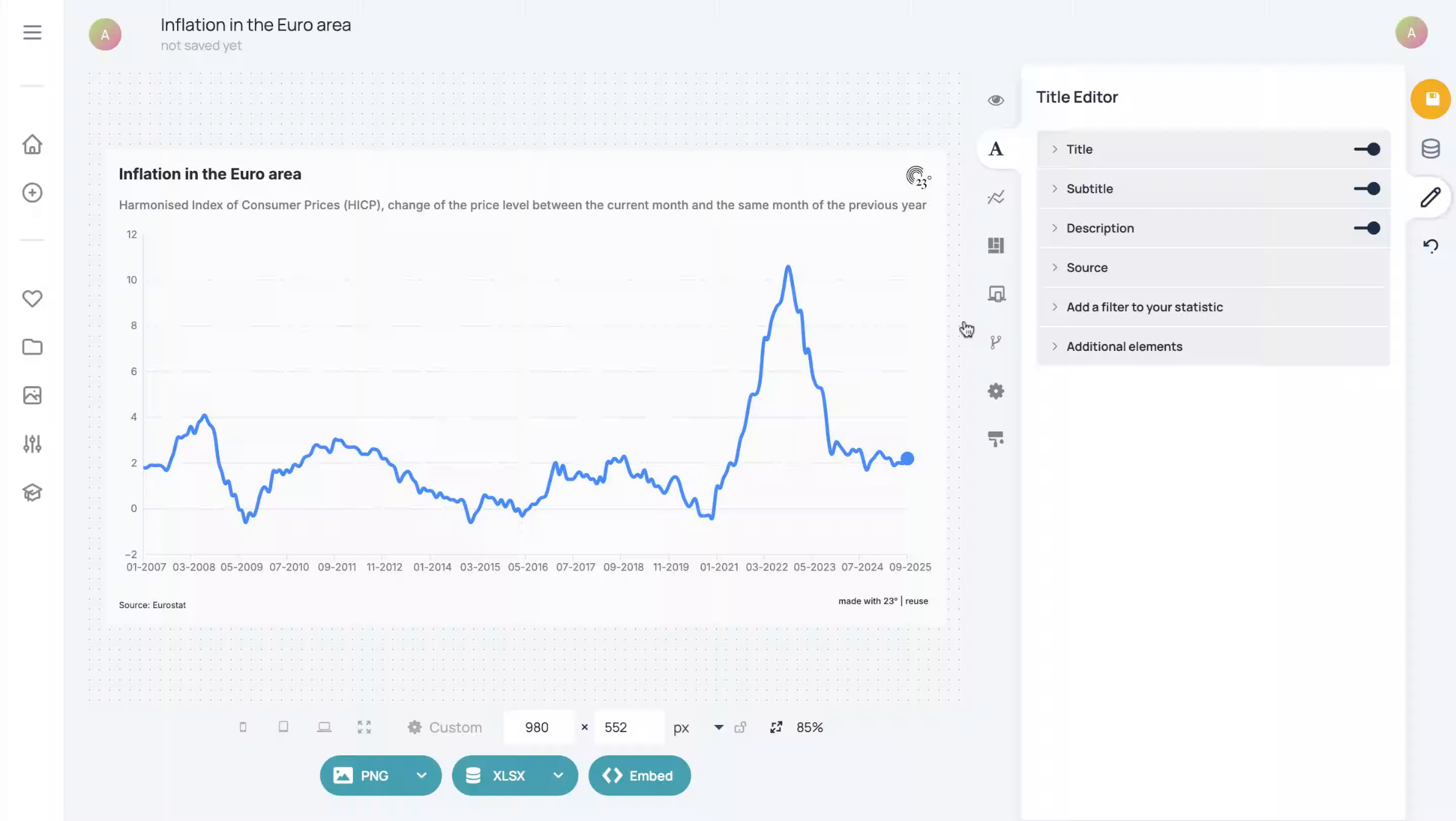
Öffnen Sie Ihr Liniendiagramm und klicken Sie auf den Liniendiagramm-Editor.
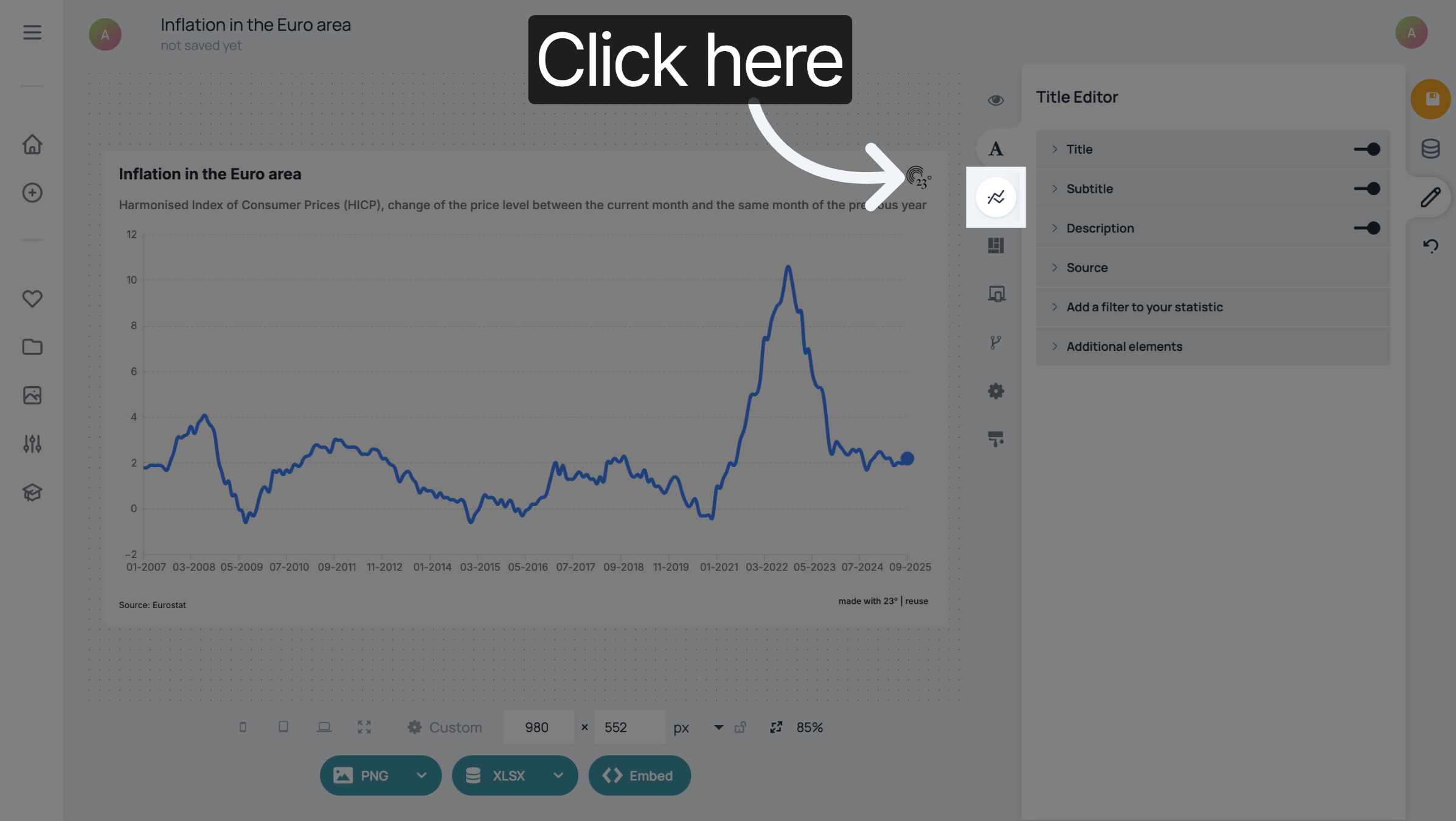
Klicken Sie auf „Anmerkungen“.
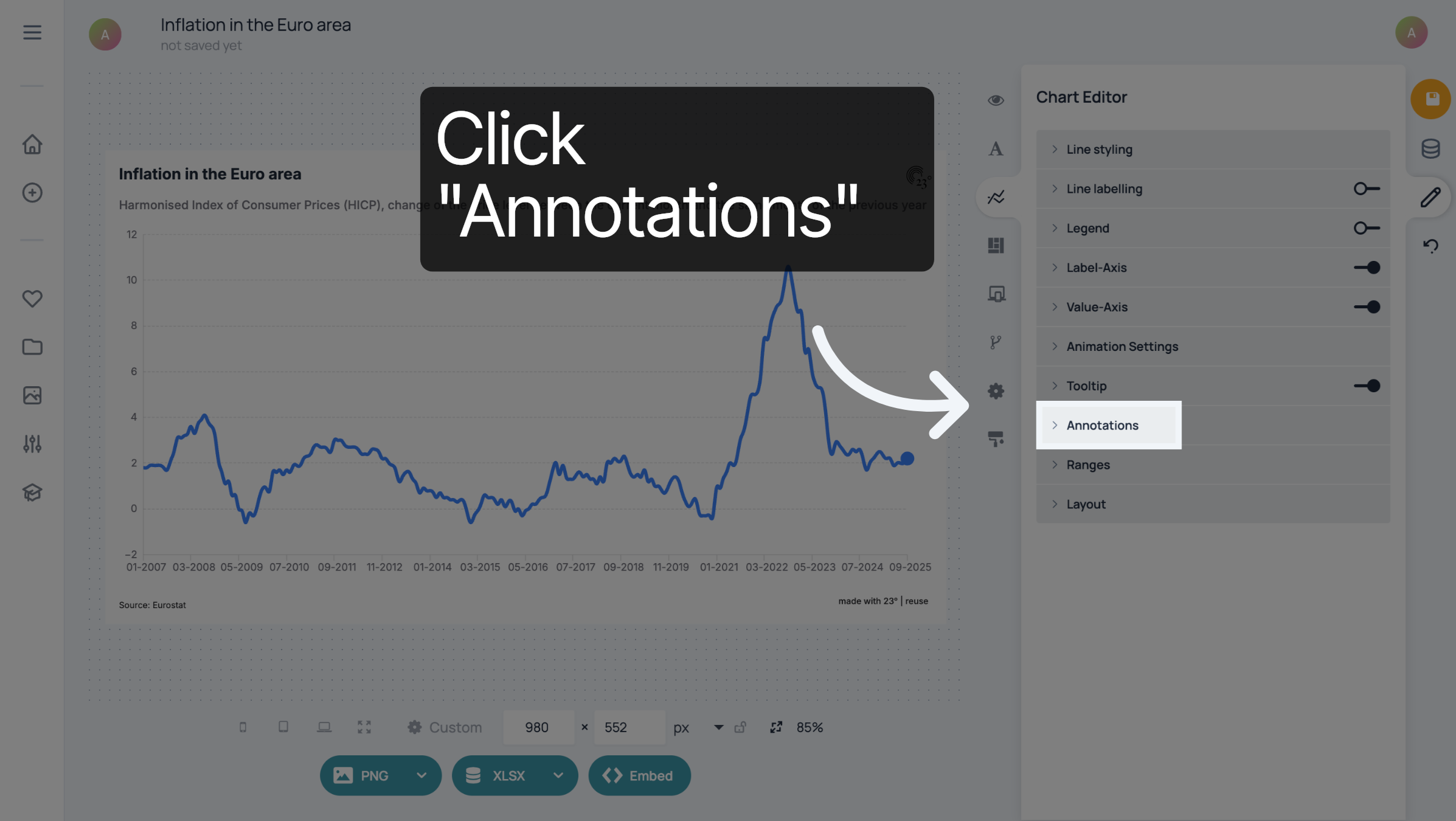
Klicken Sie auf „Anmerkung hinzufügen“. Unter „Globale Beschriftung“ wird eine Anmerkung angezeigt.
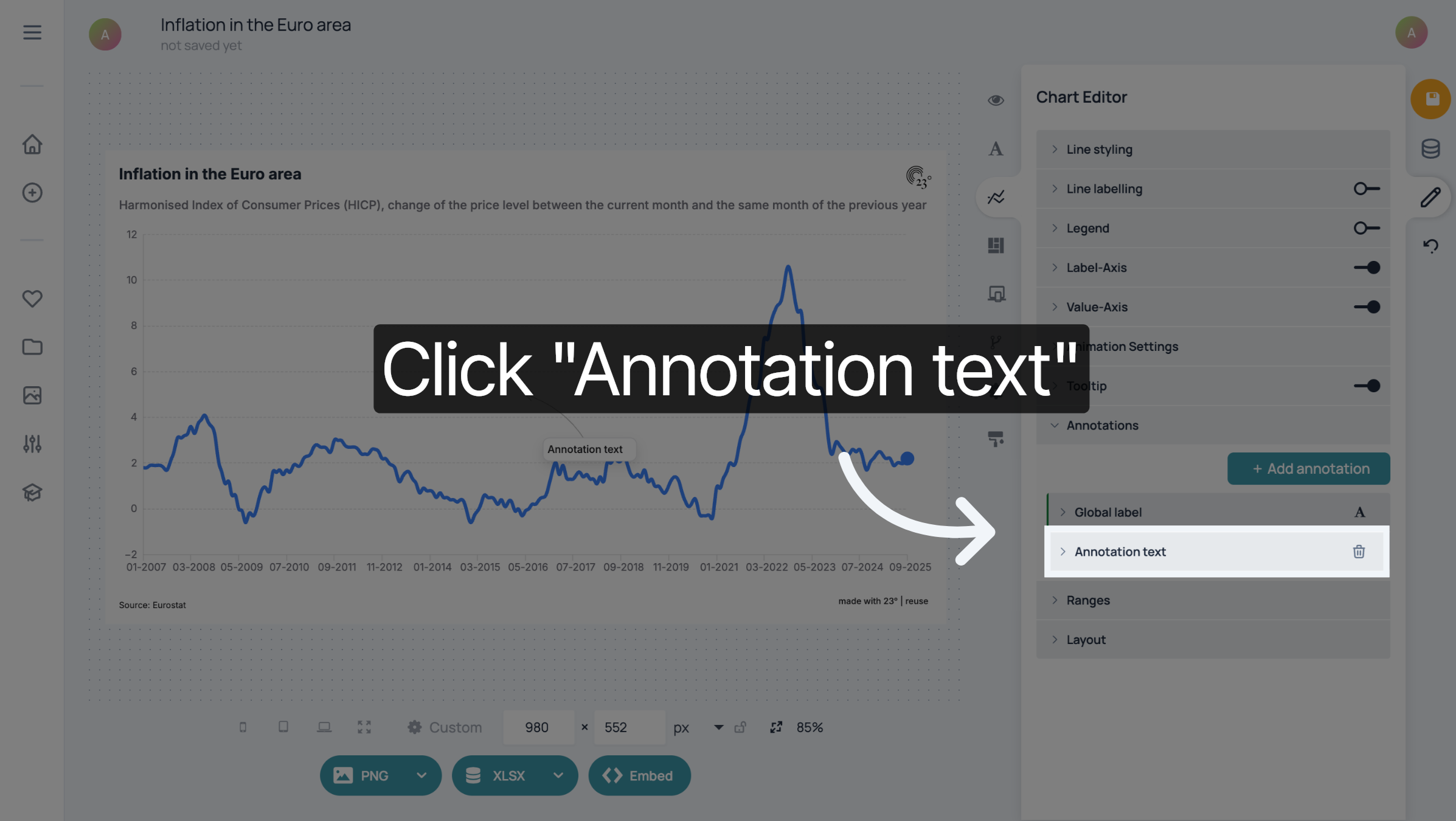
Klicken Sie auf „Anmerkungstext“, um die Anmerkung zu bearbeiten
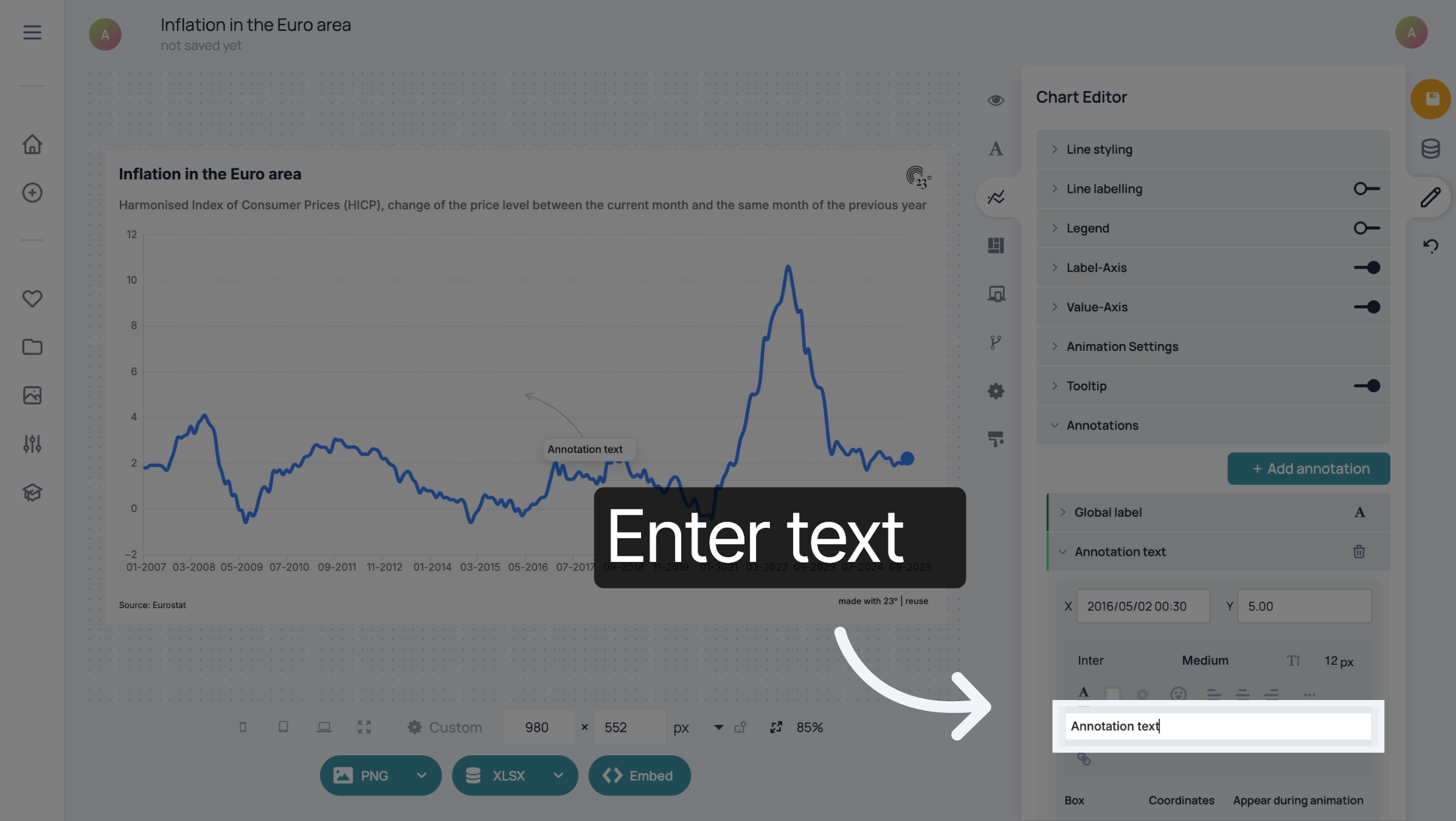
Geben Sie Ihren Anmerkungstext ein.
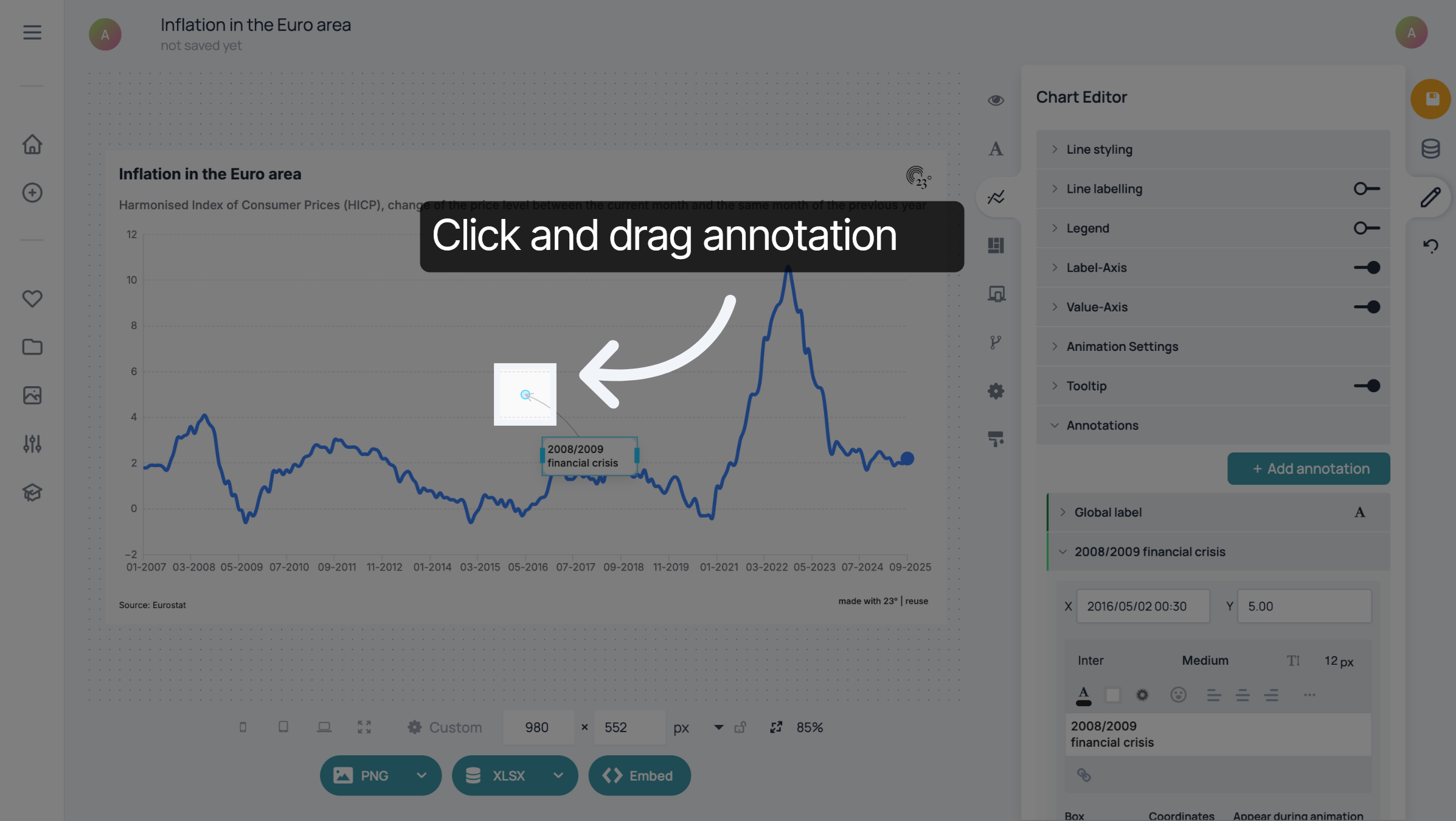
Sobald Sie den Text eingegeben haben, können Sie darauf klicken und ihn an die gewünschte Stelle in Ihrem Diagramm ziehen.
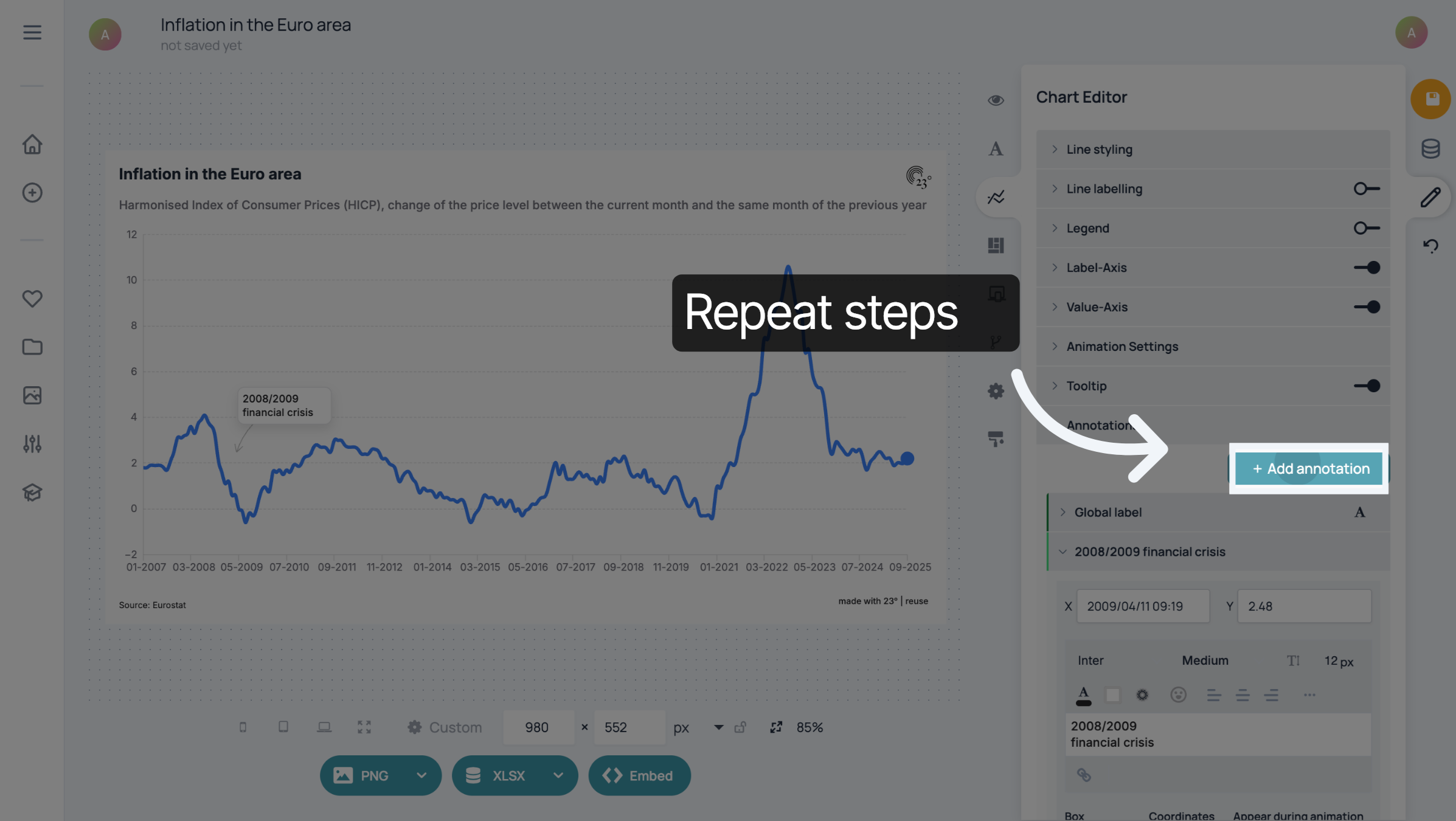
Um eine weitere Anmerkung hinzuzufügen, klicken Sie auf „Anmerkung hinzufügen“ und wiederholen Sie die Schritte.
Um das Design Ihrer Anmerkungen anzupassen, klicken Sie auf „Globale Beschriftung“.

Um den Rahmen um Ihre Anmerkungen zu bearbeiten, klicken Sie hier.

Klicken Sie auf „Verbindungslinie zeichnen“, um den Pfeil neben Ihrer Anmerkung zu bearbeiten. Sie können ihn auch deaktivieren.
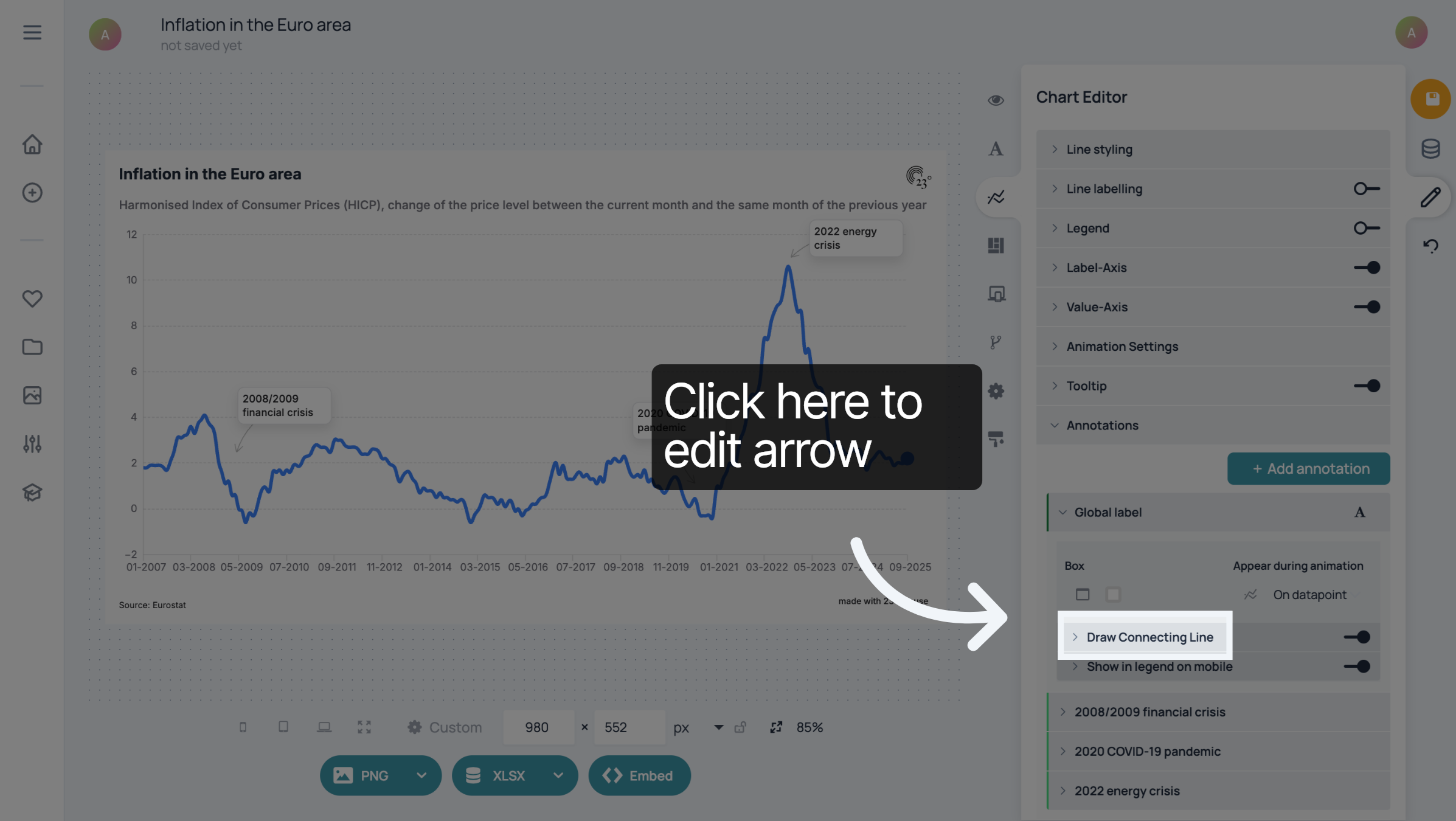
Klicken Sie hier, um das Erscheinungsbild der Anmerkungen anzupassen, wenn ein Nutzer das Liniendiagramm auf seinem Smartphone betrachtet.
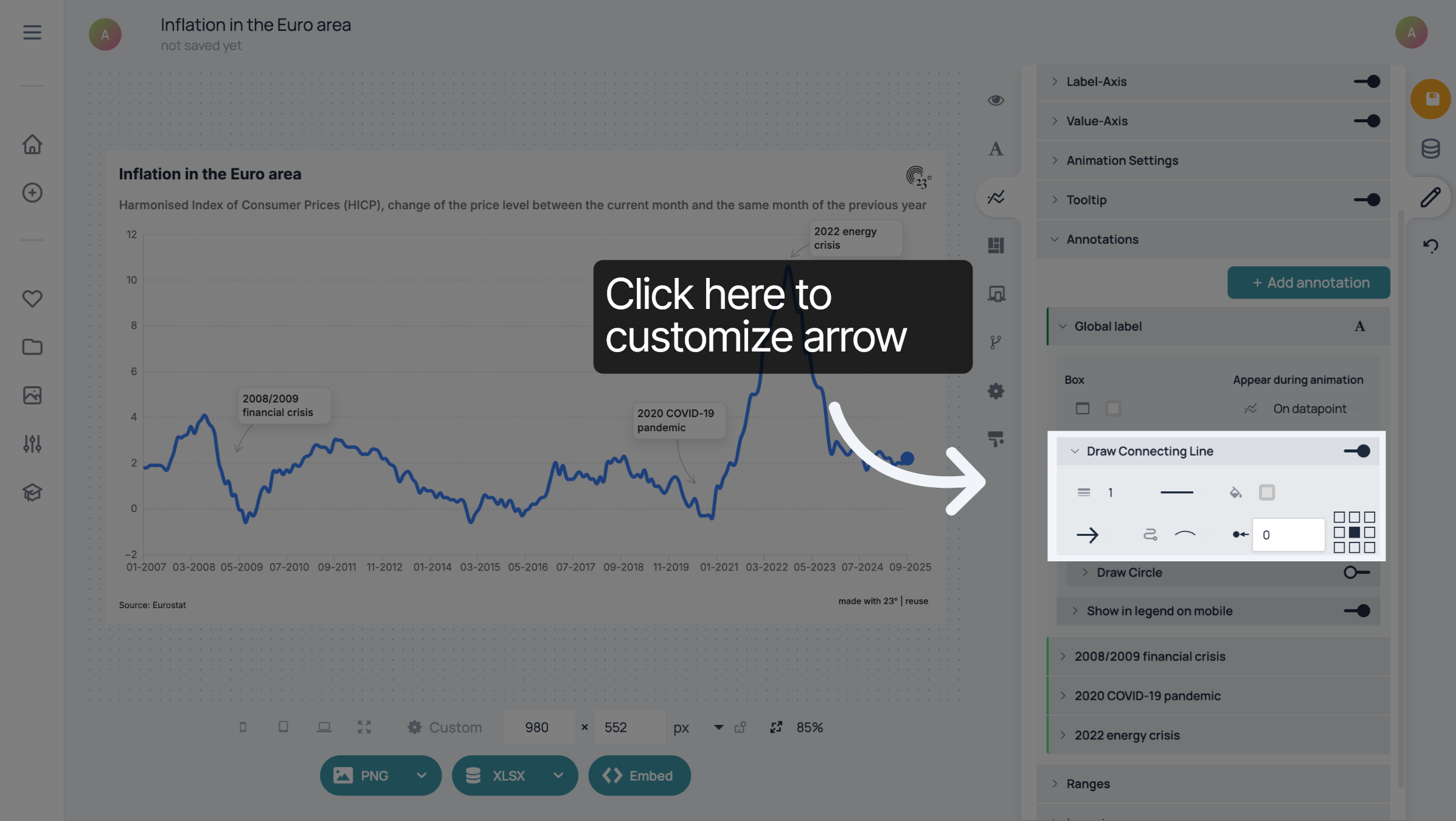
Klicken Sie hier, um das Erscheinungsbild der Anmerkungen anzupassen, wenn ein Nutzer das Liniendiagramm auf seinem Smartphone betrachtet.
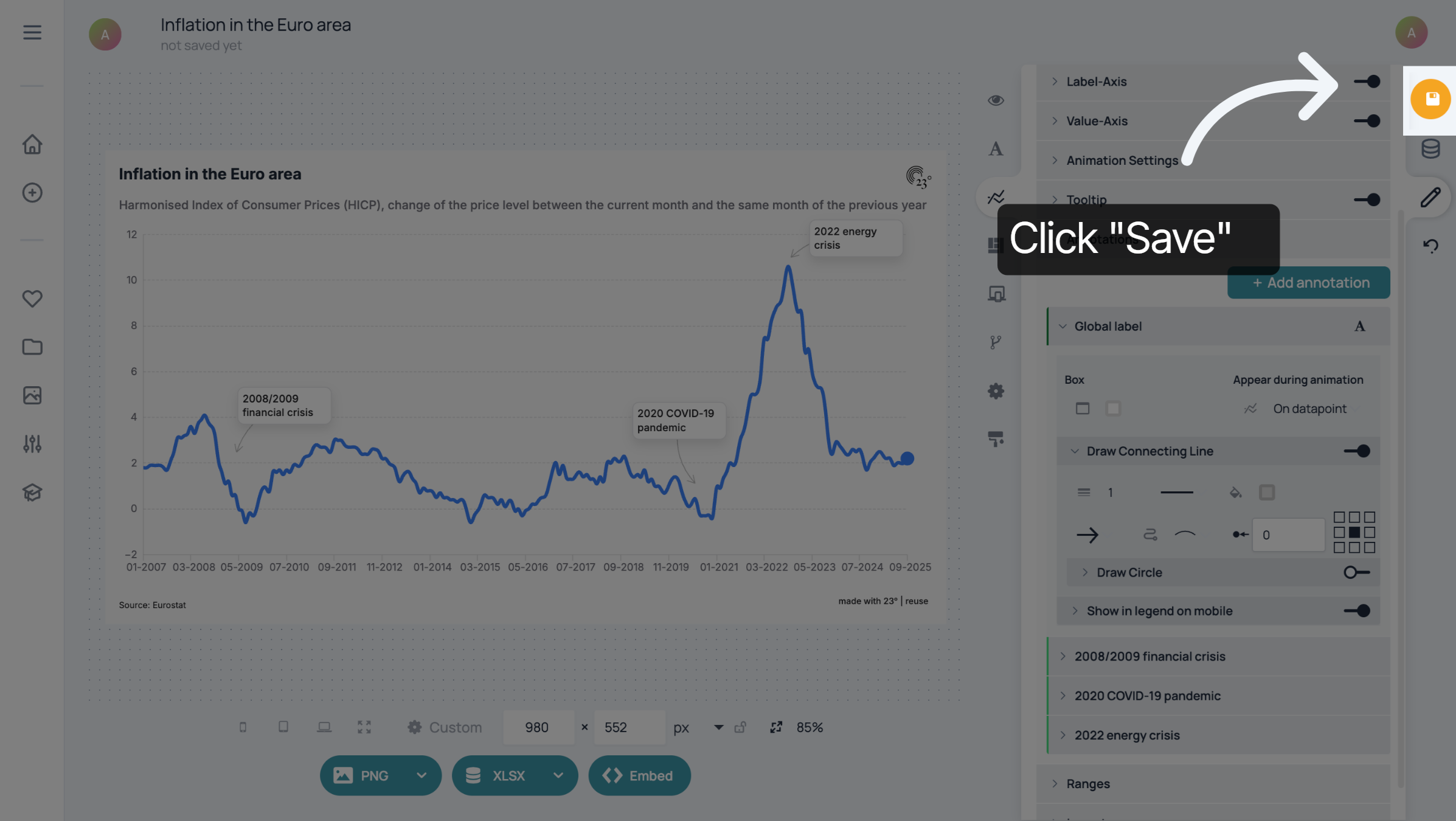
Sie haben in Ihrem Liniendiagramm mehrere Anmerkungen hinzugefügt und angepasst.