So füllt man positive und negative Bereiche zwischen den Linien in einem Liniendiagramm aus
In dieser Anleitung wird gezeigt, wie man positive und negative Bereiche zwischen zwei Linien in einem Liniendiagramm ausfüllt.
Diagrammeditor öffnen

Klicken Sie auf „Linienstil“.
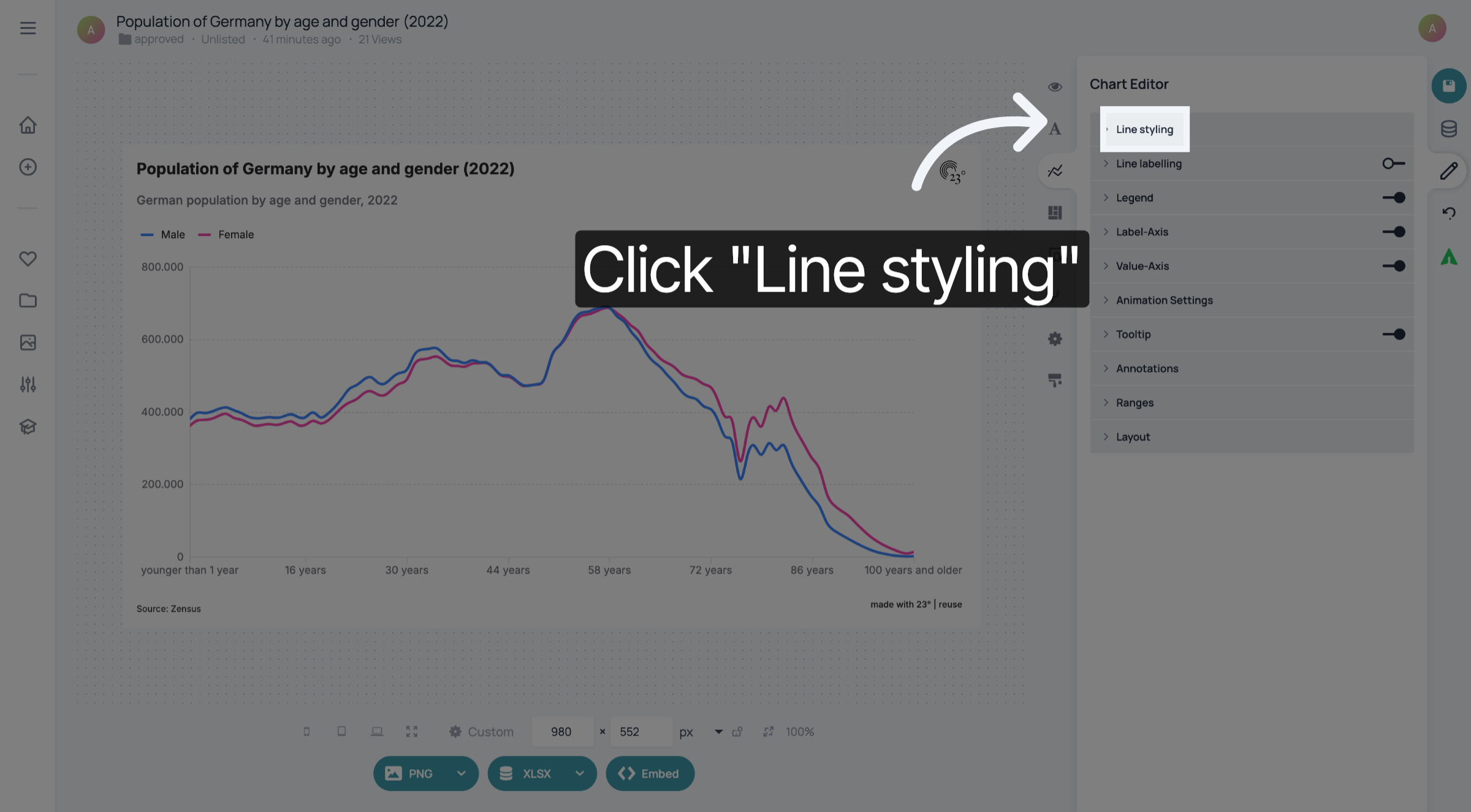
Klicken Sie auf „Benutzerdefinierte Linienstile“.
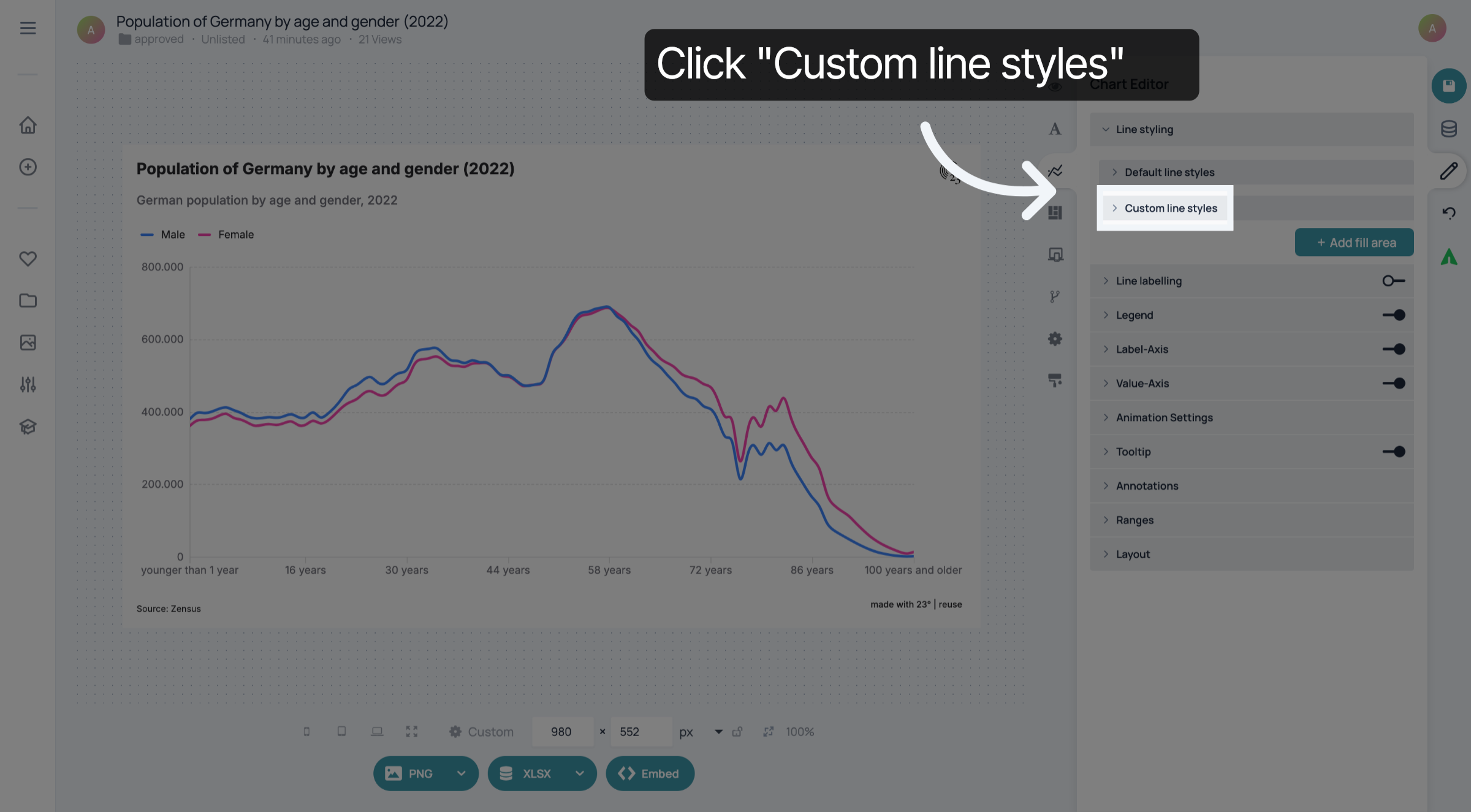
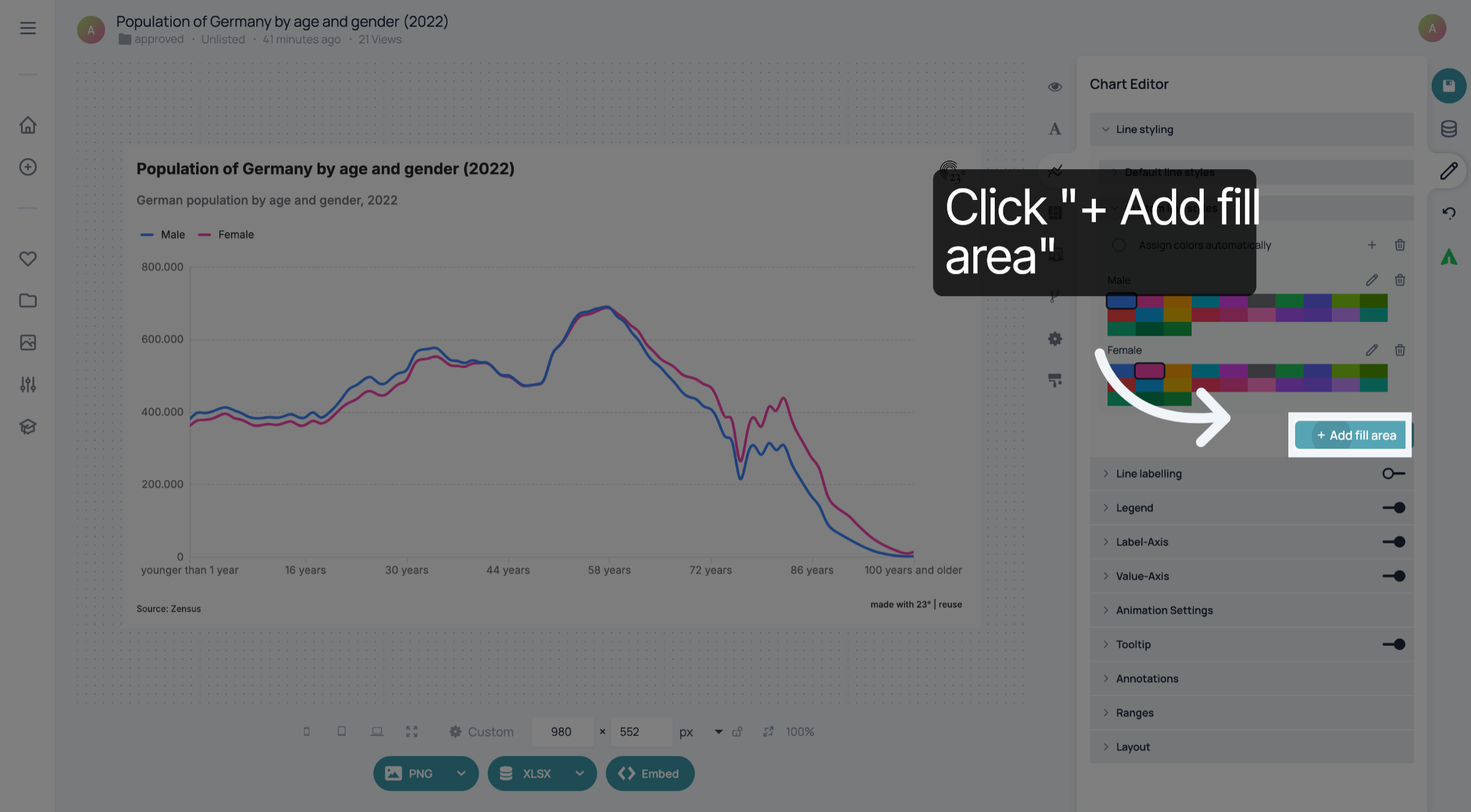
Klicken Sie auf „+ Füllbereich hinzufügen“.
Wählen Sie die beiden Linien aus, zwischen denen Sie den Bereich ausfüllen möchten.
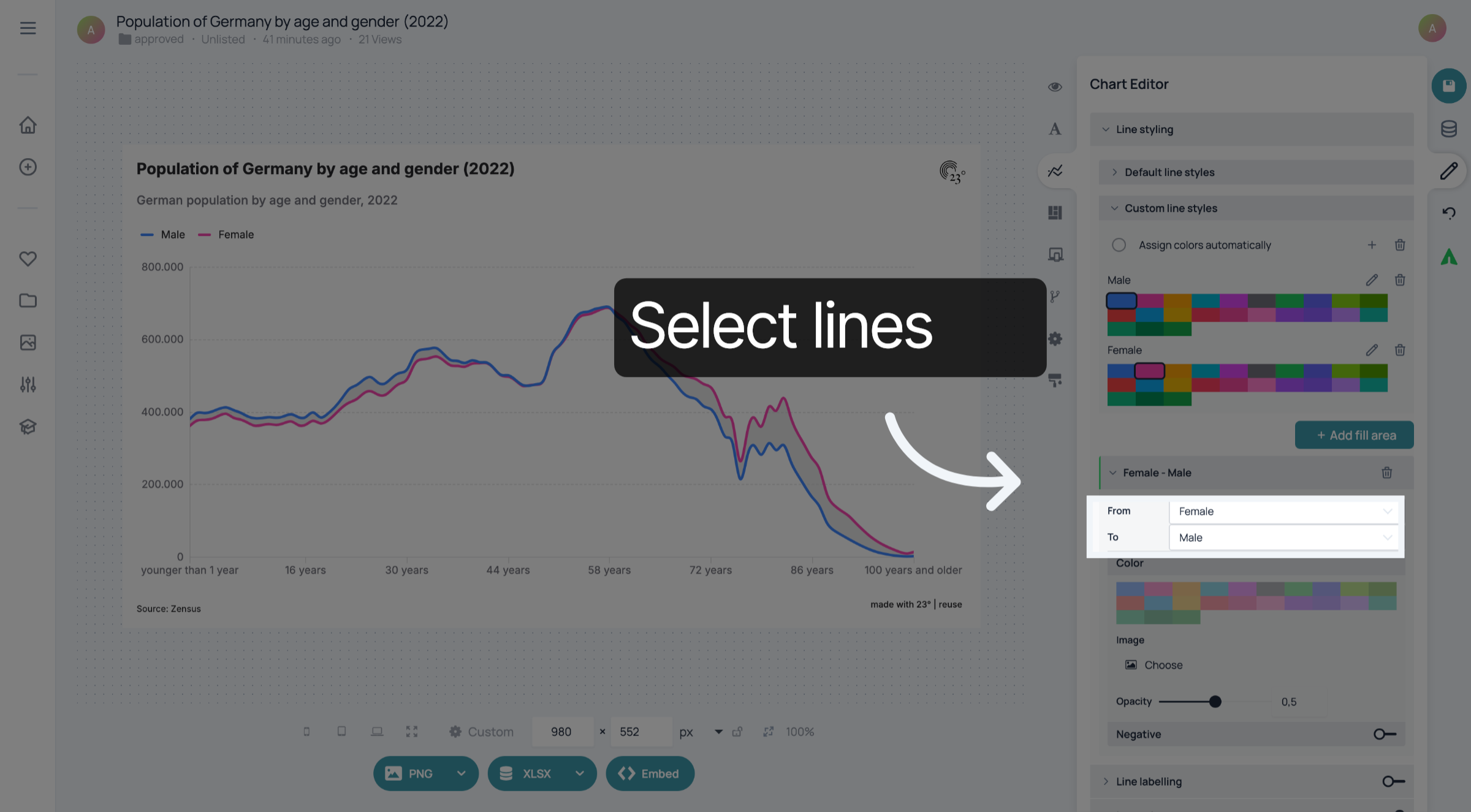
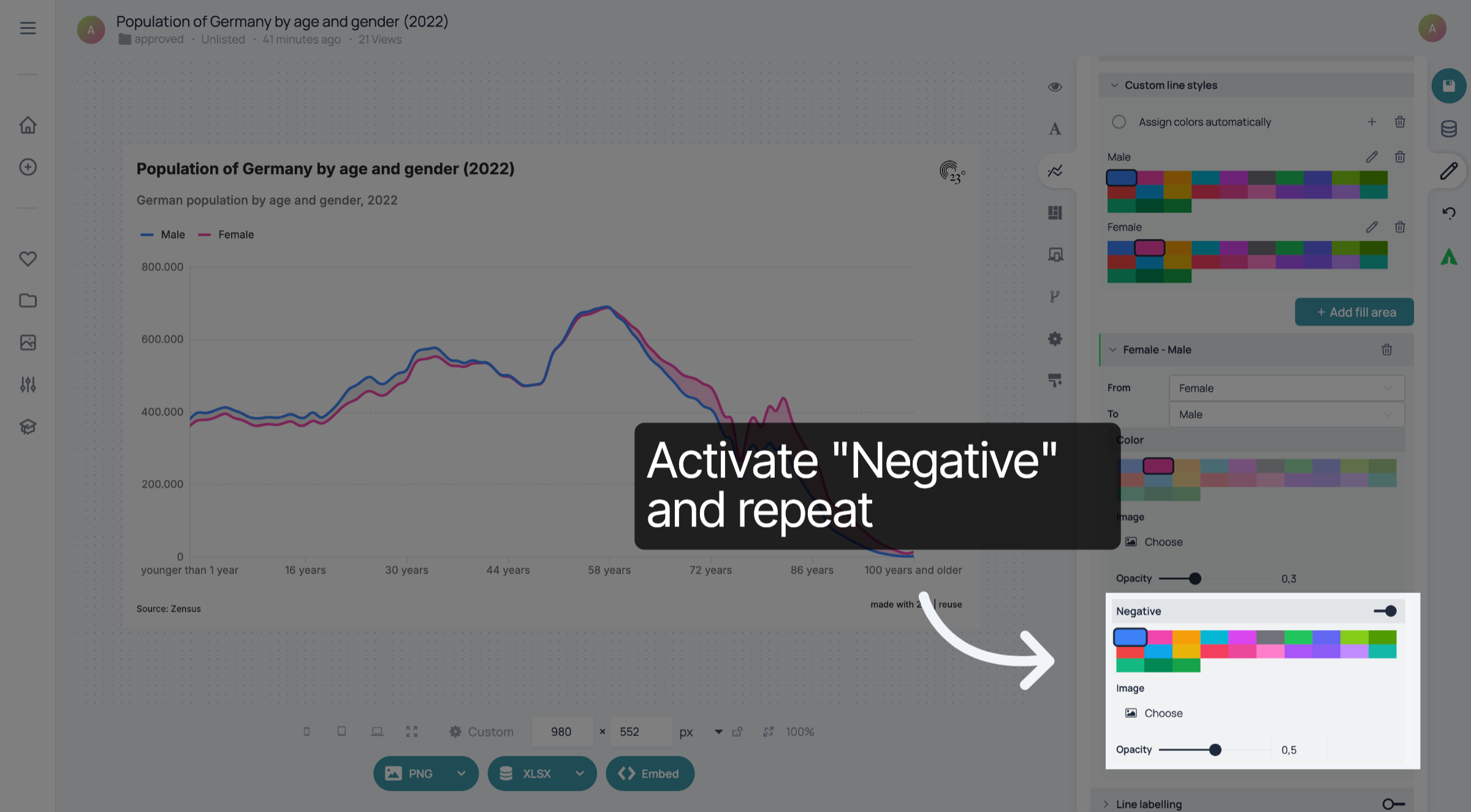
Um je nachdem, welche Linie den höheren Wert aufweist, eine andere Farbe hinzuzufügen, aktivieren Sie „Negativ“ und wählen Sie eine Farbe sowie eine Deckkraft aus.

Um je nachdem, welche Linie den höheren Wert aufweist, eine andere Farbe hinzuzufügen, aktivieren Sie „Negativ“ und wählen Sie eine Farbe sowie eine Deckkraft aus.
Vergiss nicht, deine Änderungen zu speichern.
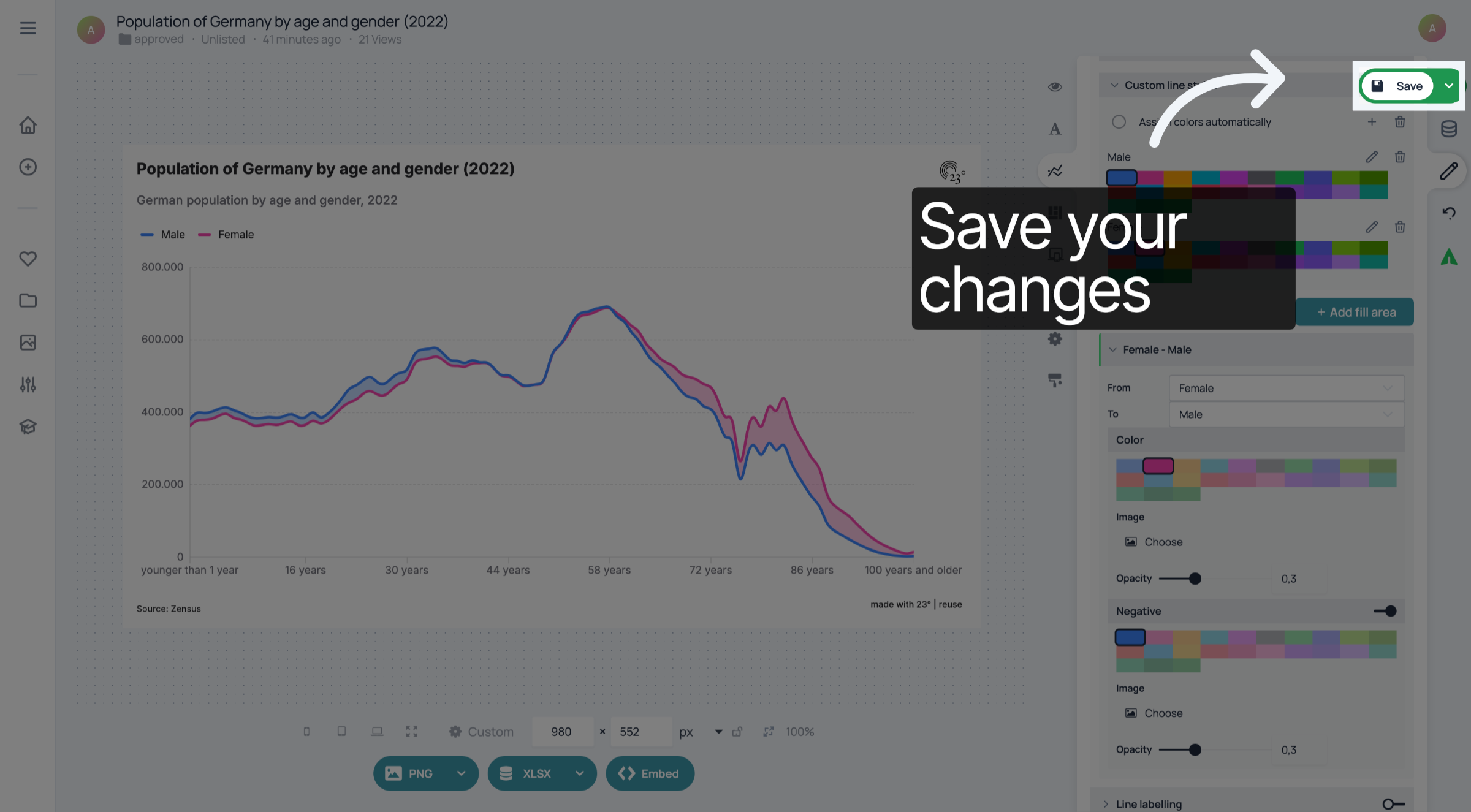
Sie haben den Bereich zwischen zwei Linien in Ihrem Liniendiagramm erfolgreich ausgefüllt.