So ändern Sie das Format von Zeitdatenfeldern
In dieser Anleitung wird erläutert, wie Sie die Anzeigeformate für Datums- und Zeitdatenfelder anpassen können.
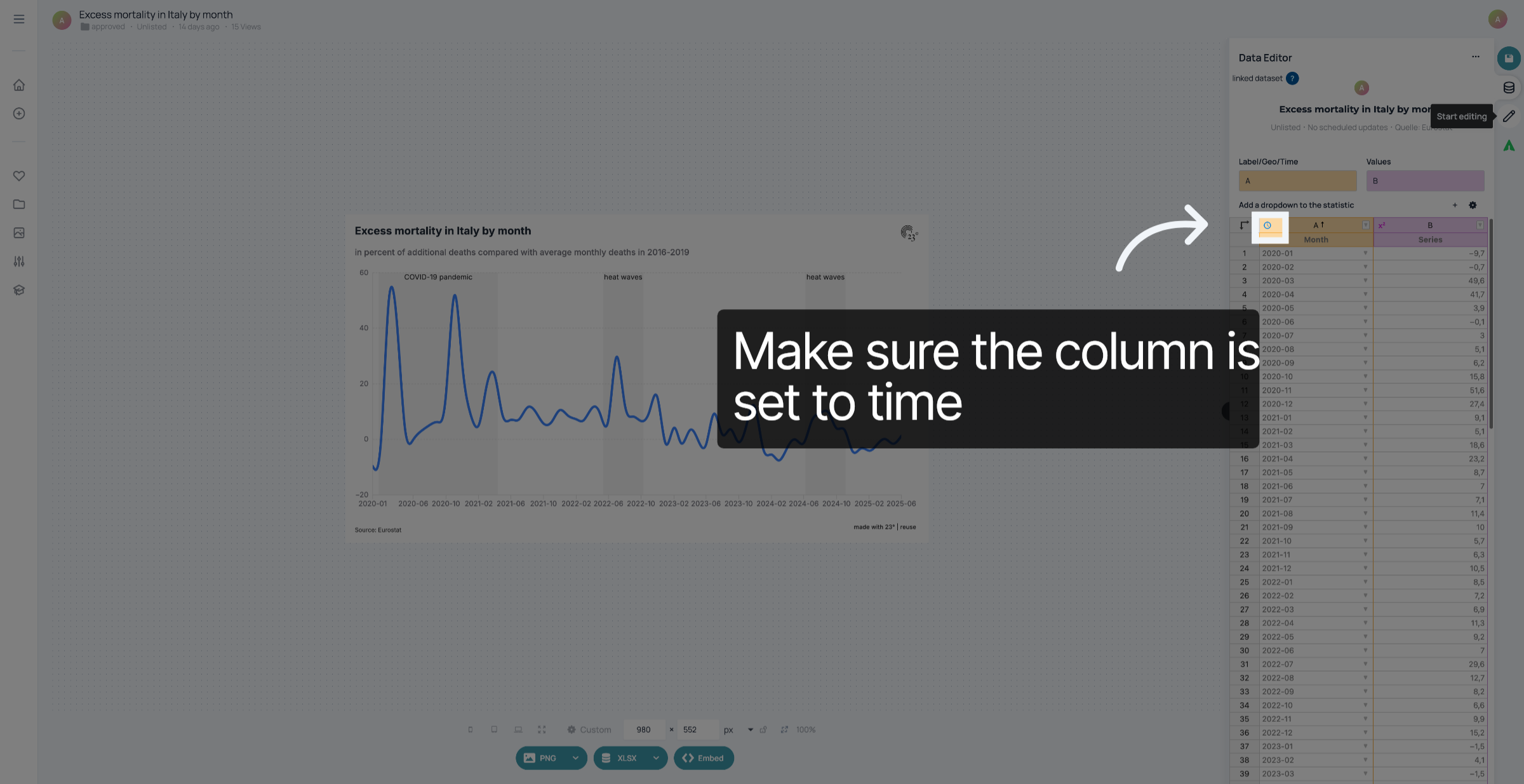
Stellen Sie zunächst sicher, dass die Datumsspalte auf „Zeit“ eingestellt ist. Zeitspalten sind oben mit einem blauen Uhrensymbol gekennzeichnet. Falls Ihre Datumsspalte stattdessen auf „Wert“ oder „Text“ eingestellt ist, können Sie auf das Symbol klicken und zu „Zeit“ wechseln.
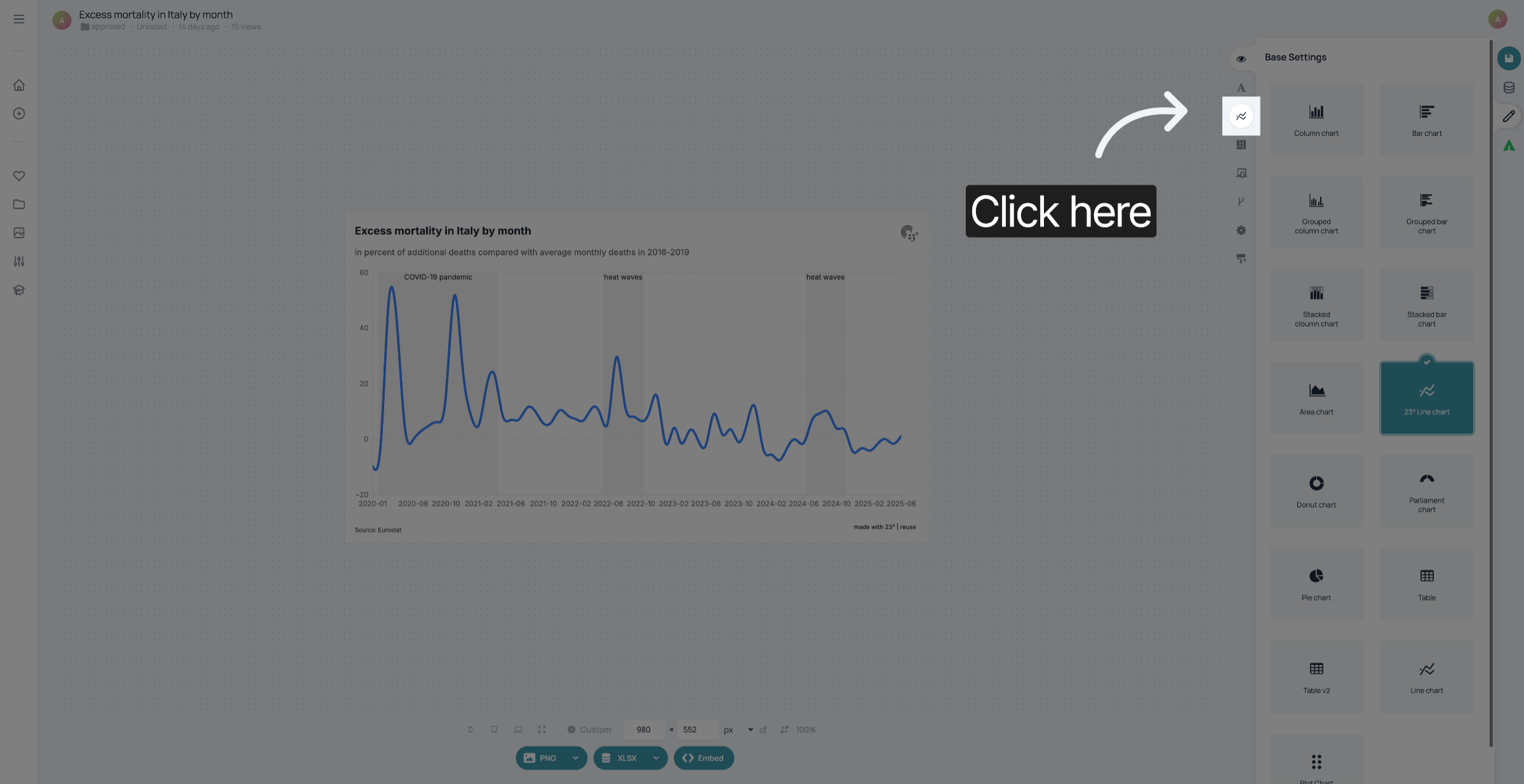
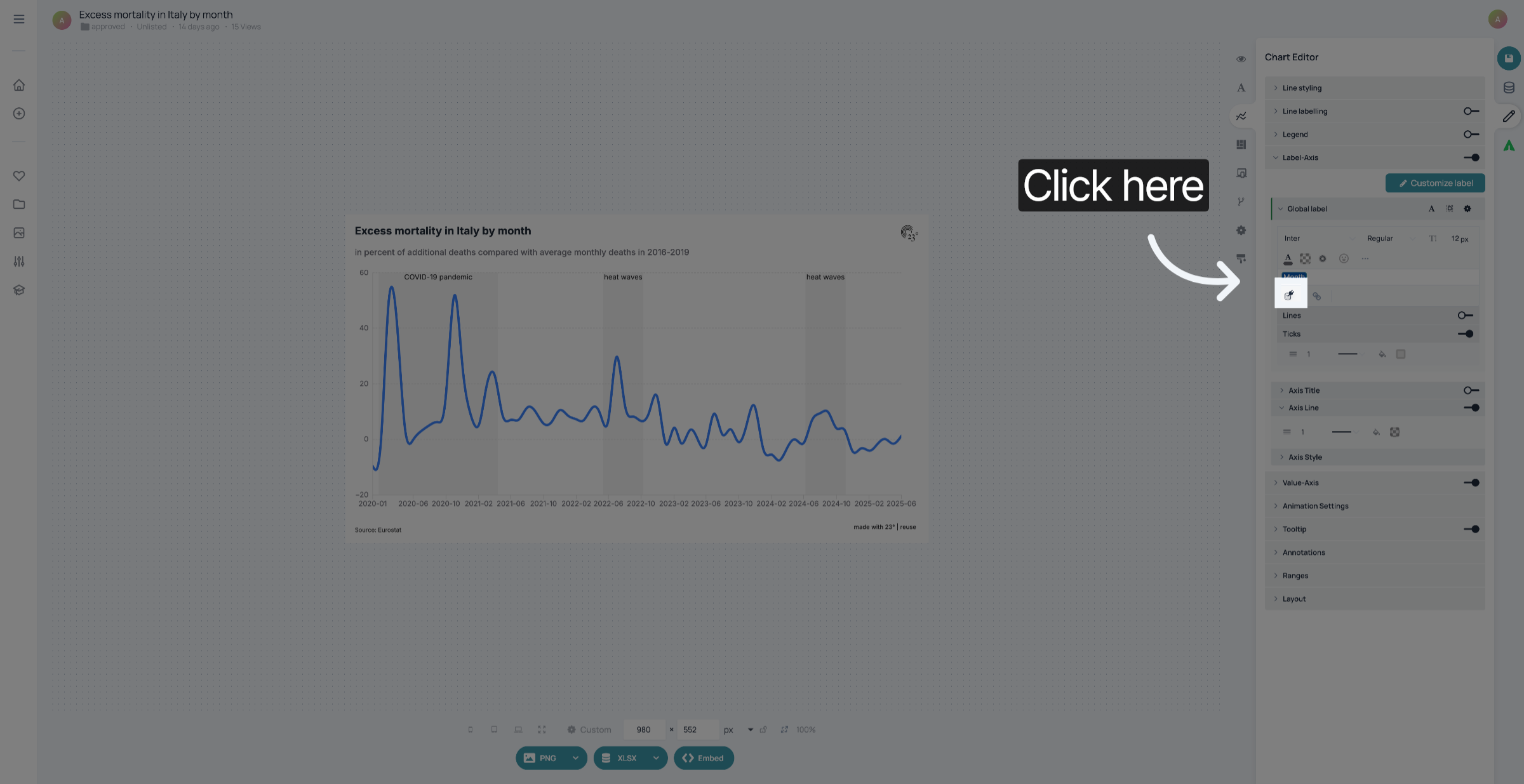
Klicken Sie hier, um zum Diagrammeditor zu gelangen.
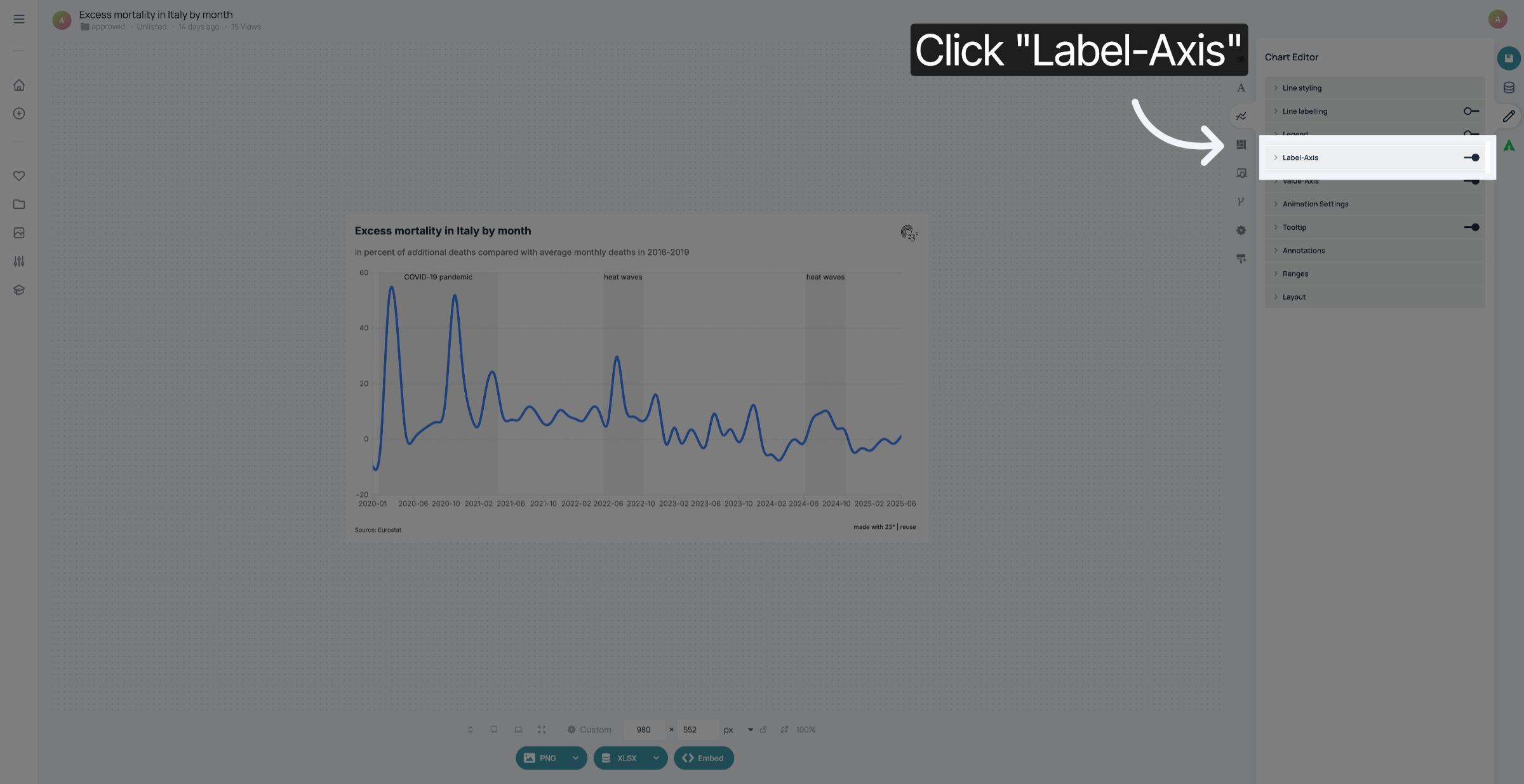
Klicken Sie auf „Achsenbeschriftung“, um die Darstellung der Datumsangaben in der Achsenbeschriftung Ihres Diagramms zu ändern.
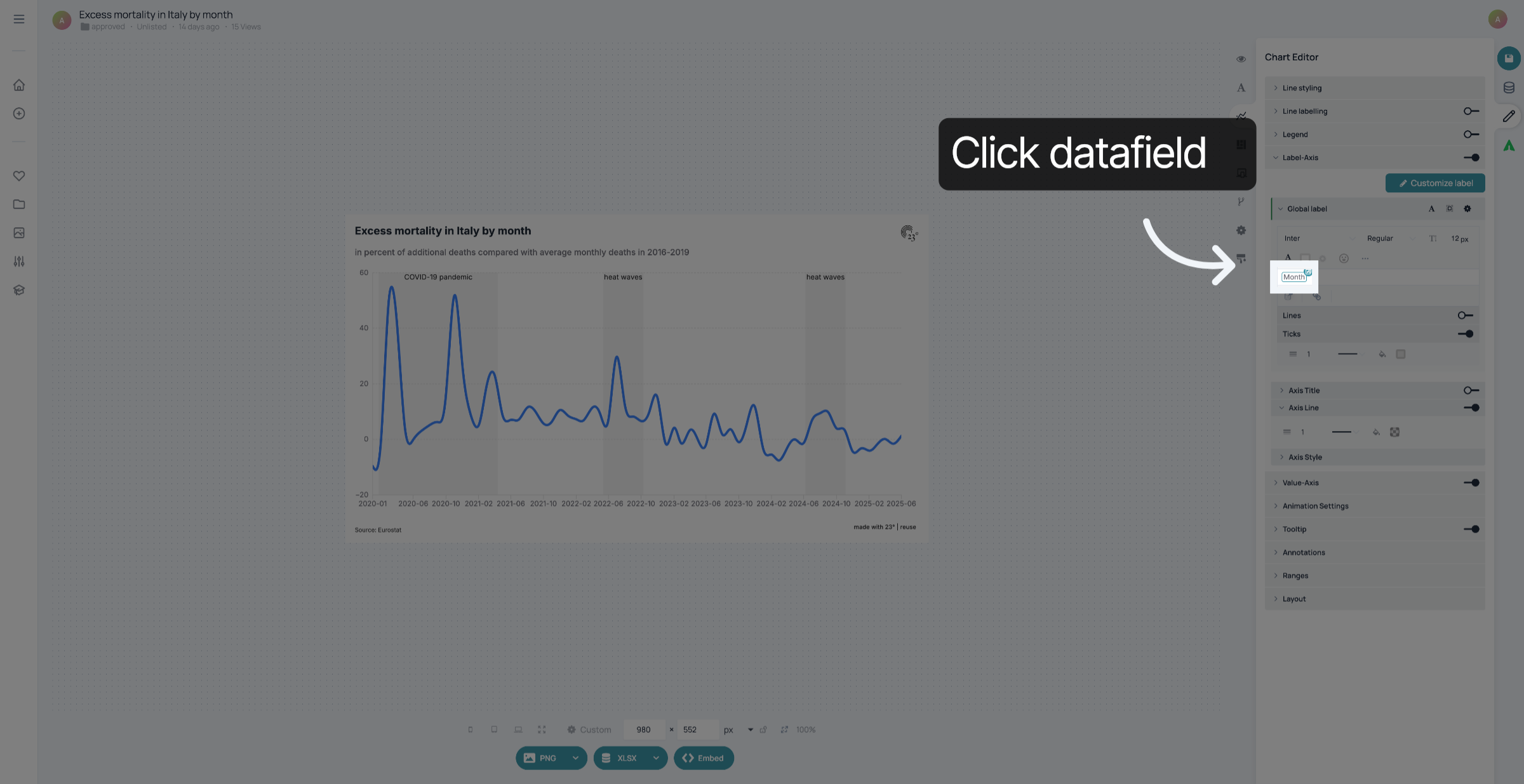
Klicken Sie auf das Datenfeld, das sich auf der Beschriftungsachse befindet.
Klicken Sie auf das Datensatzsymbol, um die Anzeigeeinstellungen zu öffnen.
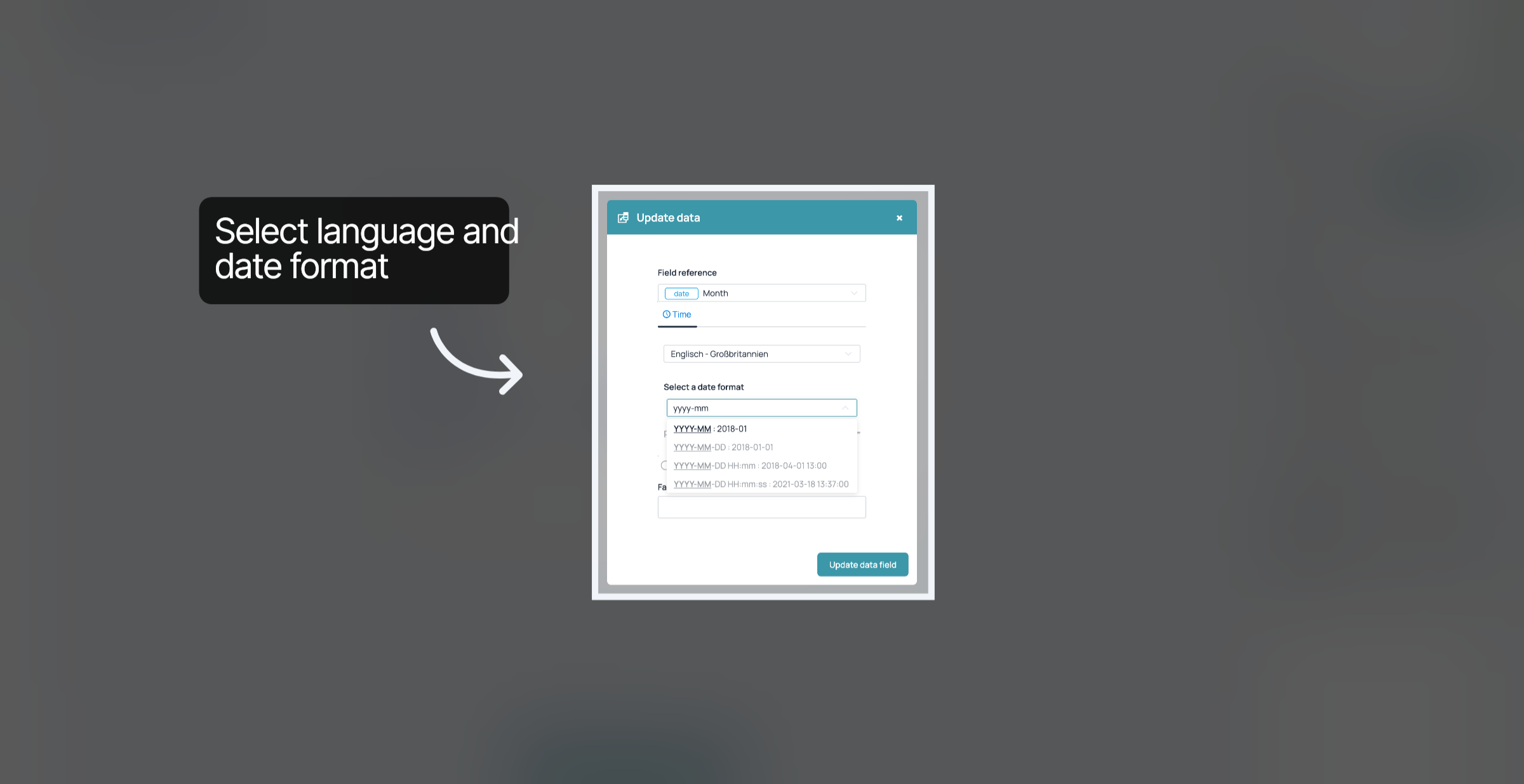
Wählen Sie die Sprache und das Datumsformat aus, die Sie verwenden möchten.
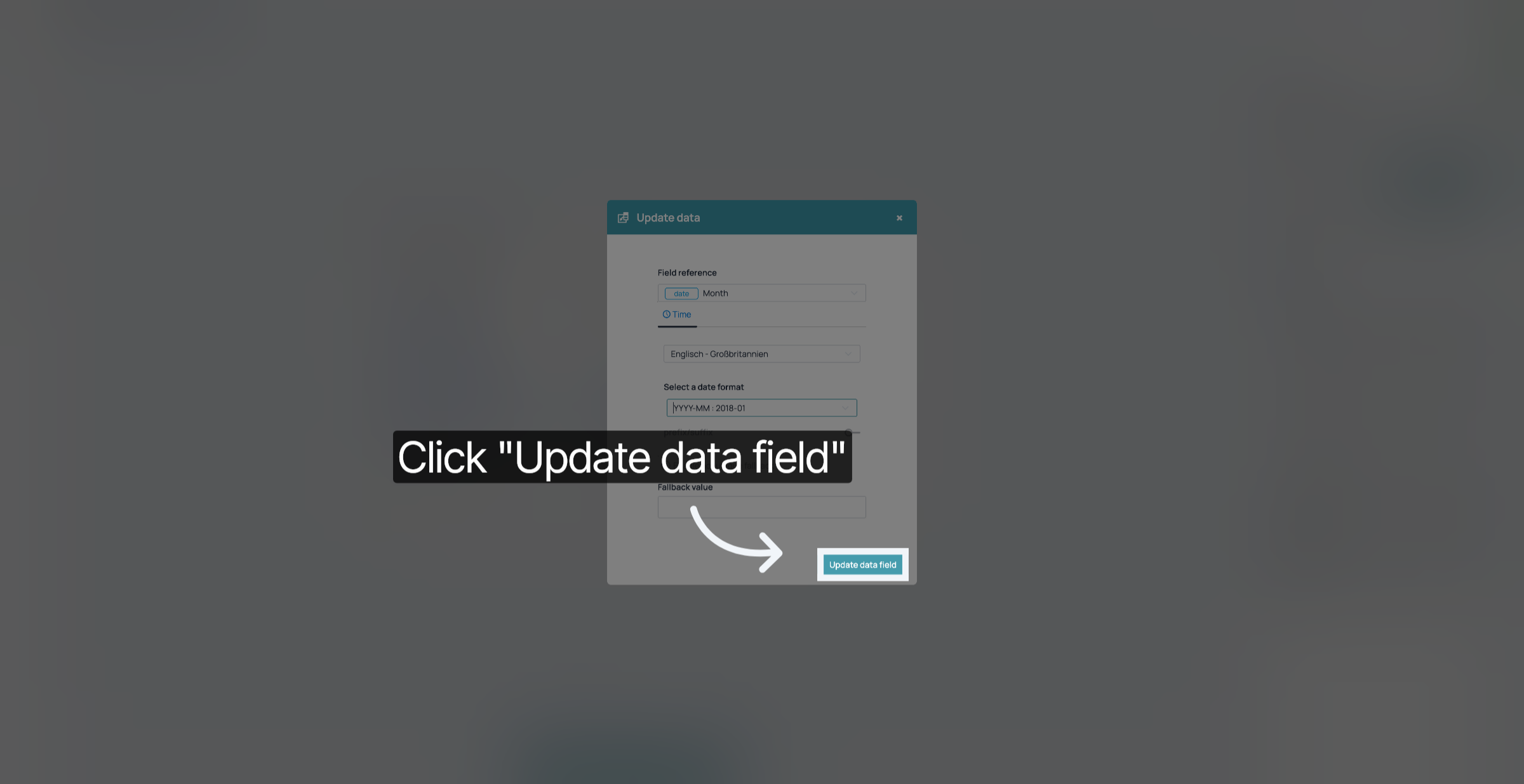
Klicken Sie auf „Datenfeld aktualisieren“
Vergiss nicht, deine Änderungen zu speichern
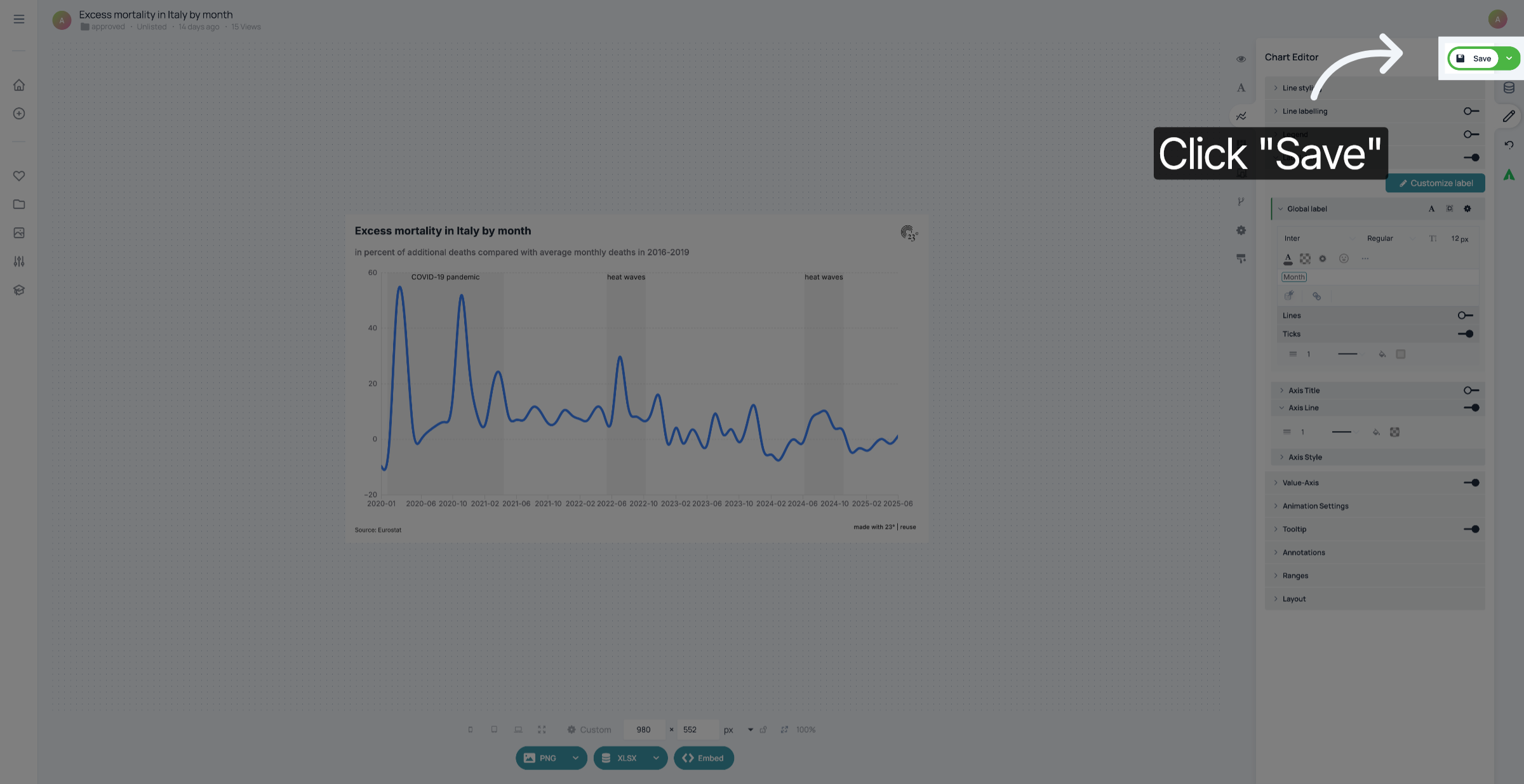
Sie haben die Anzeigeformate der Zeitdatenfelder erfolgreich angepasst.