Bilder zu Balkendiagrammen in 23degrees hinzufügen
In diesem Tutorial wird gezeigt, wie man mit der Anwendung „23degrees“ Bilder zu einem Balkendiagramm hinzufügt.
Sie erfahren, wie Sie einzelne Balken mit bestimmten Bildern individuell gestalten können, um Ihr Diagramm anschaulicher und ansprechender zu gestalten
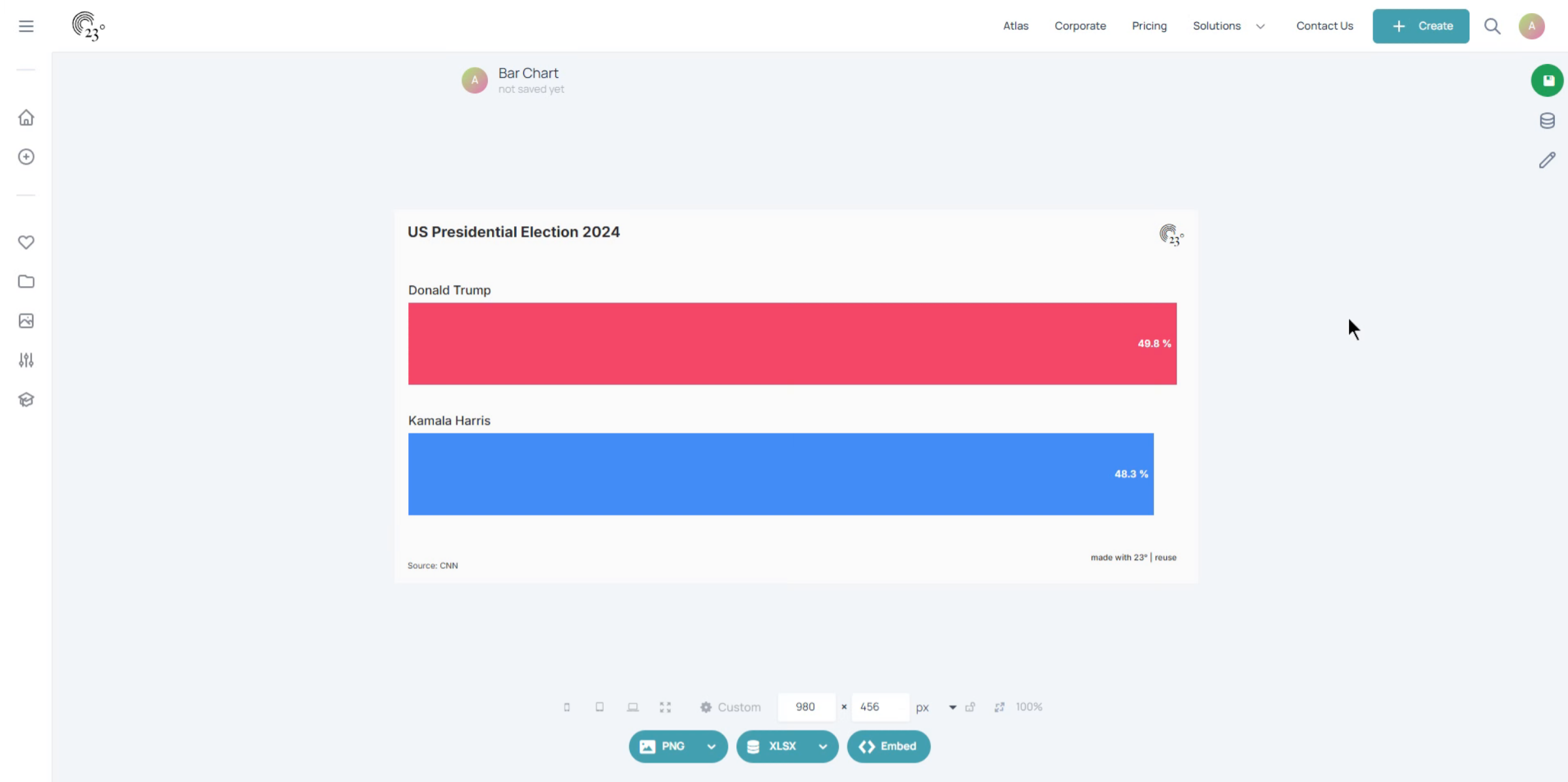
Klicken Sie auf die Schaltfläche „Bearbeitung starten“, um mit der Bearbeitung Ihres Balkendiagramms zu beginnen.
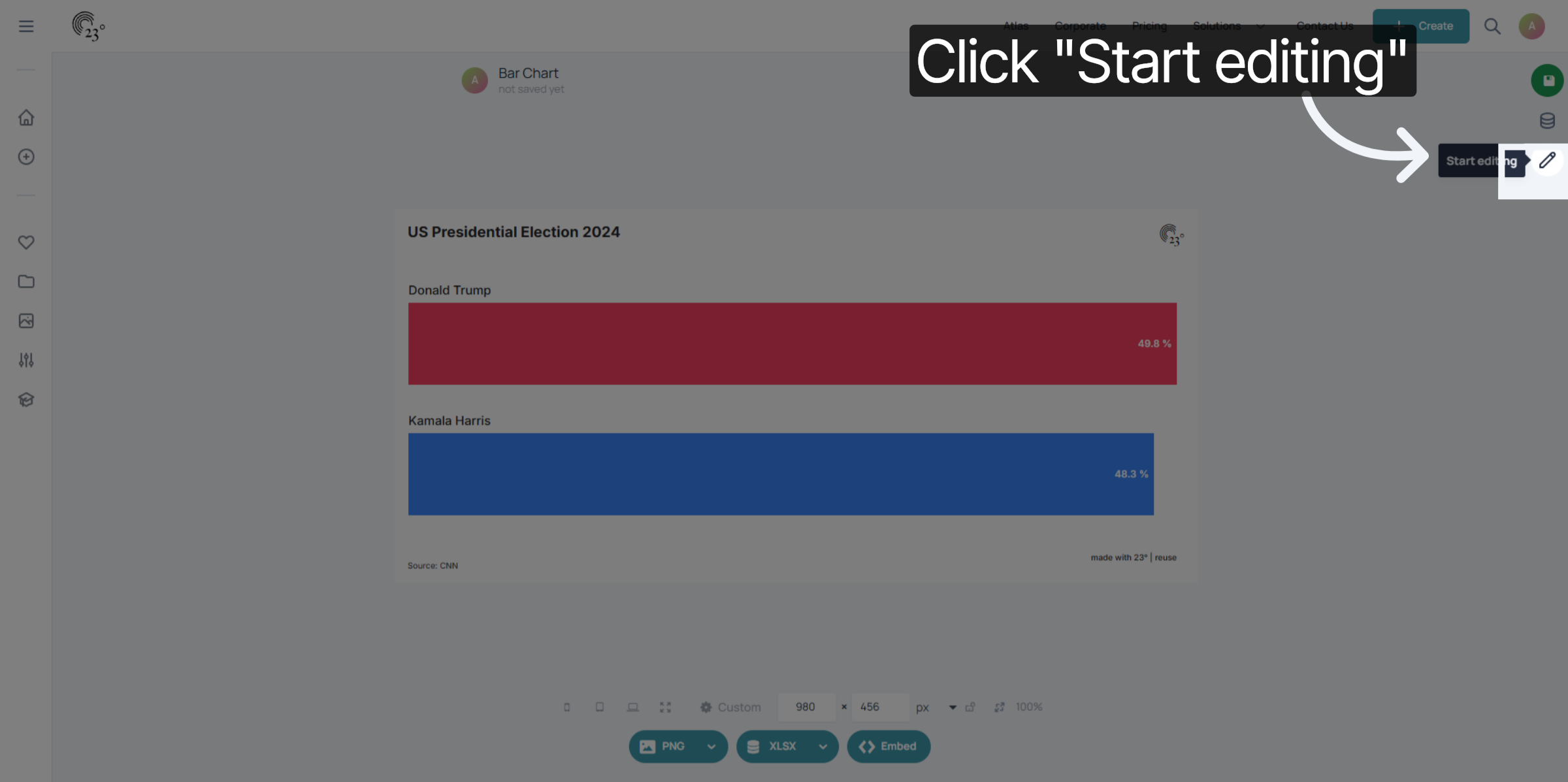
Rufen Sie das Menü des Diagrammeditors auf.
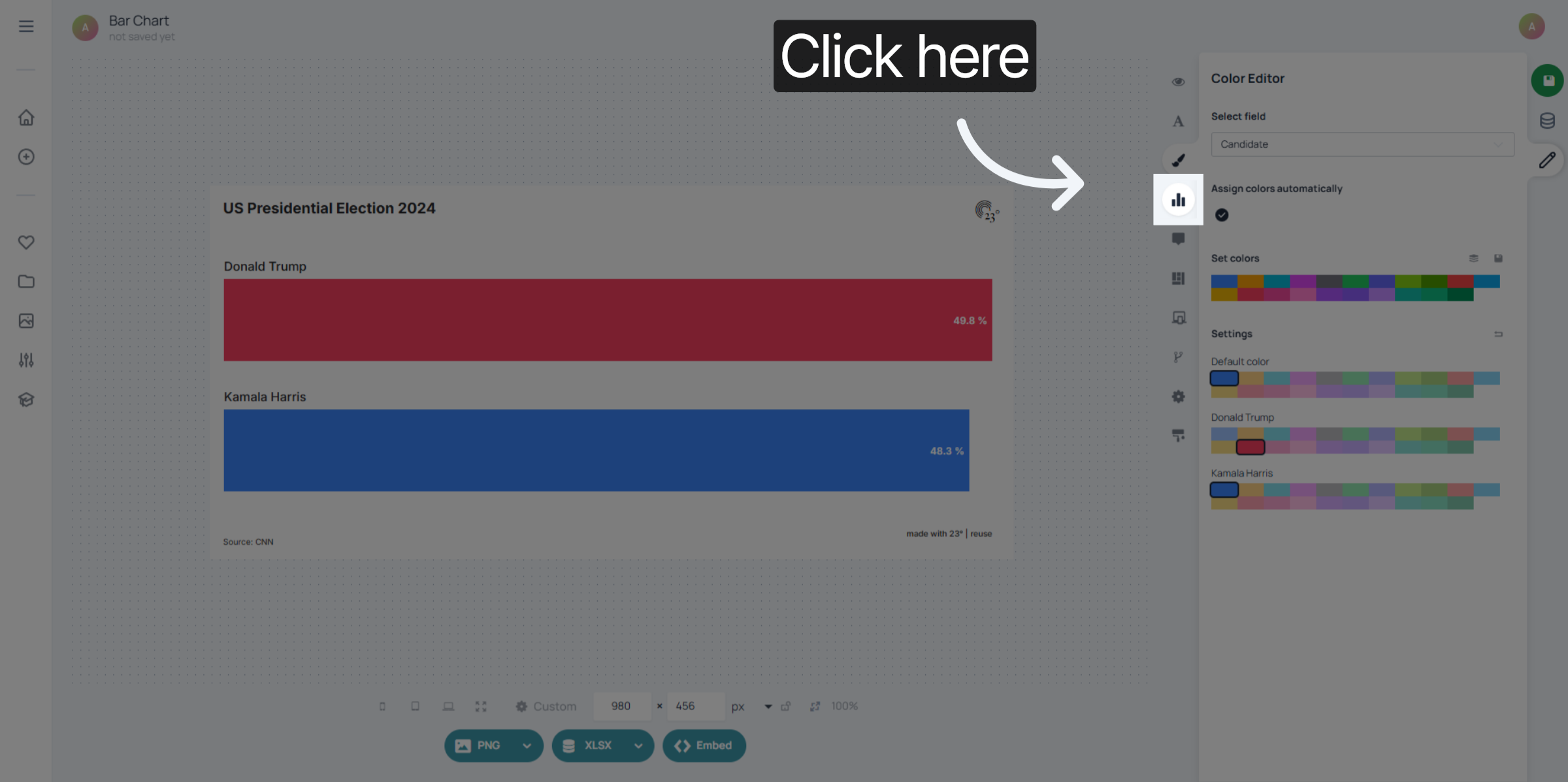
Klicken Sie anschließend auf die Registerkarte „Bilder“. Hier können Sie Bilder verwalten und hinzufügen, die in Ihrem Balkendiagramm verwendet werden sollen.
Klicken Sie auf „Balken anpassen“, um einzelne Balkenelemente im Diagramm zu ändern.
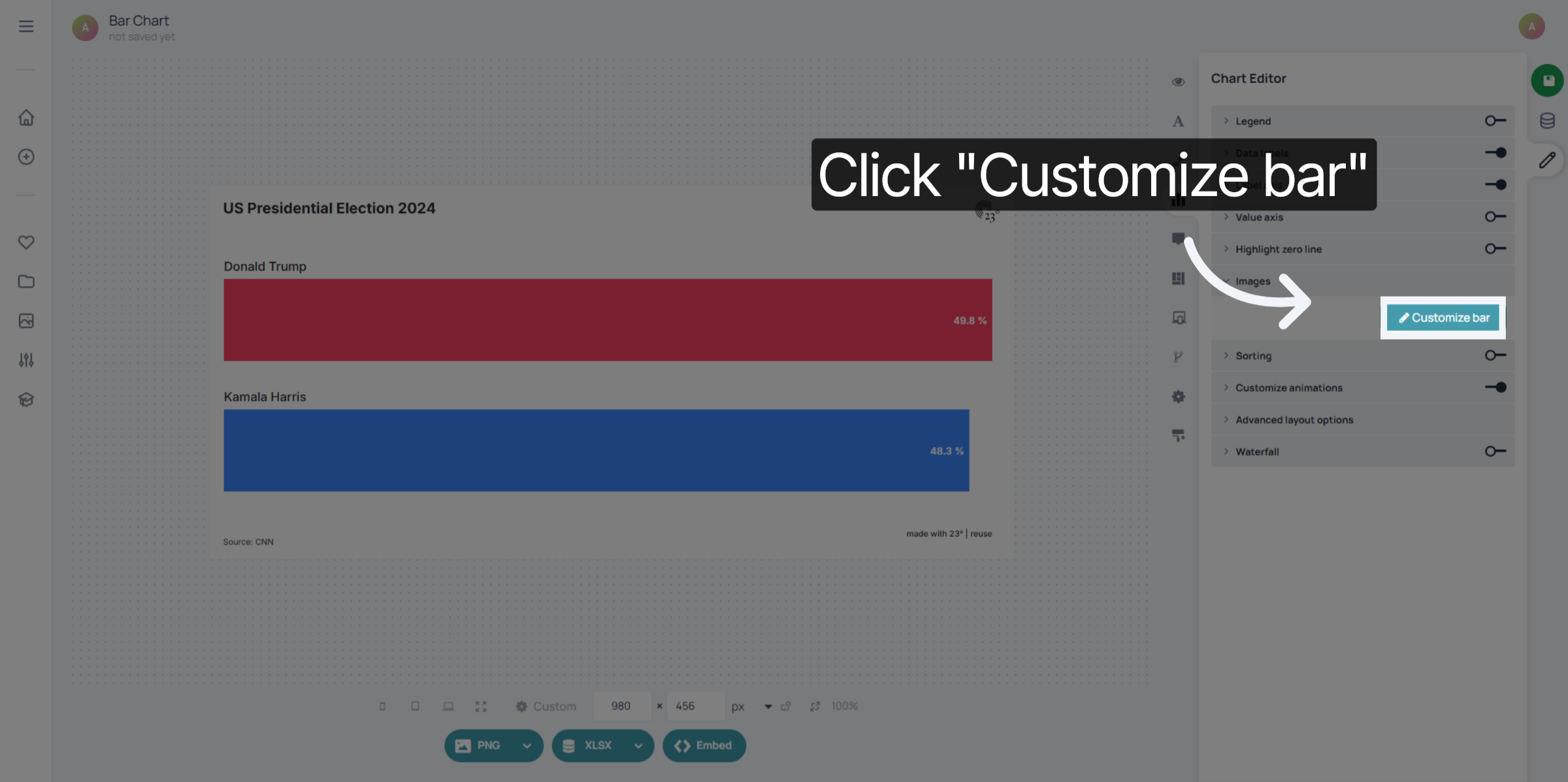
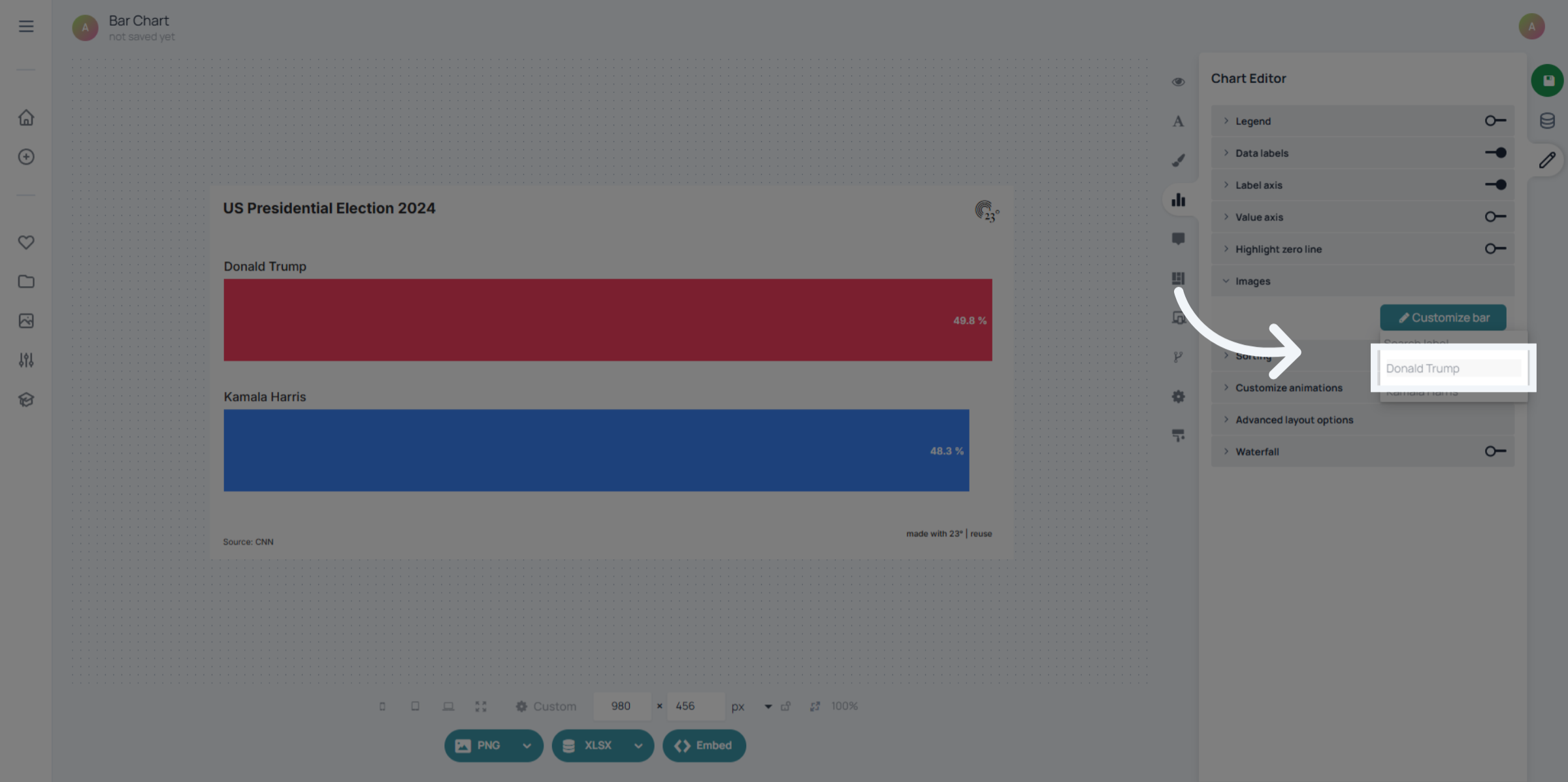
Wählen Sie die Balken aus, denen Sie ein Bild hinzufügen möchten. So können Sie bestimmte Balken gezielt auswählen, anstatt dasselbe Bild auf alle anzuwenden.
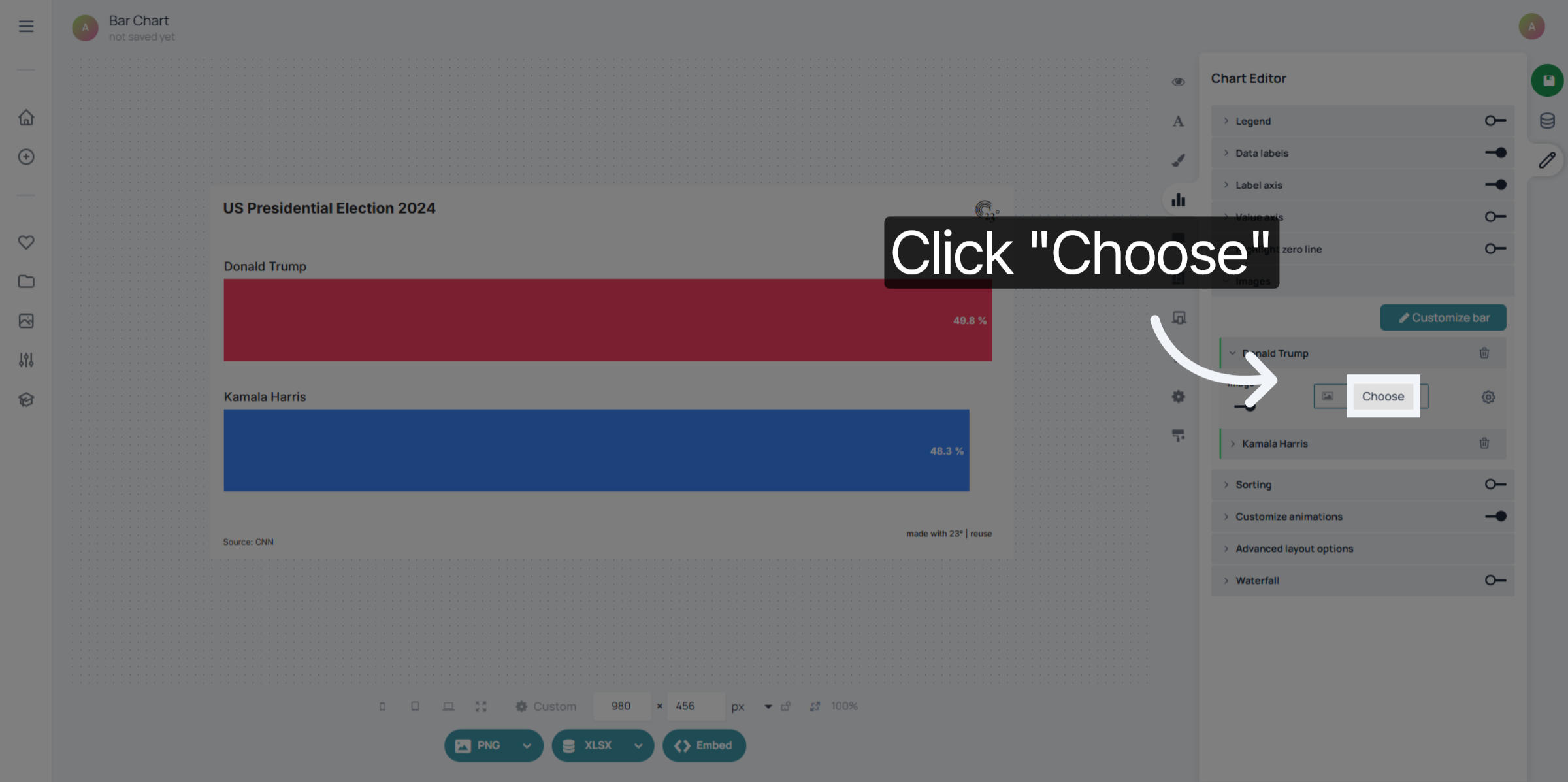
Klicken Sie auf die Schaltfläche „Auswählen“, um ein Bild aus Ihrer Medienbibliothek auszuwählen.
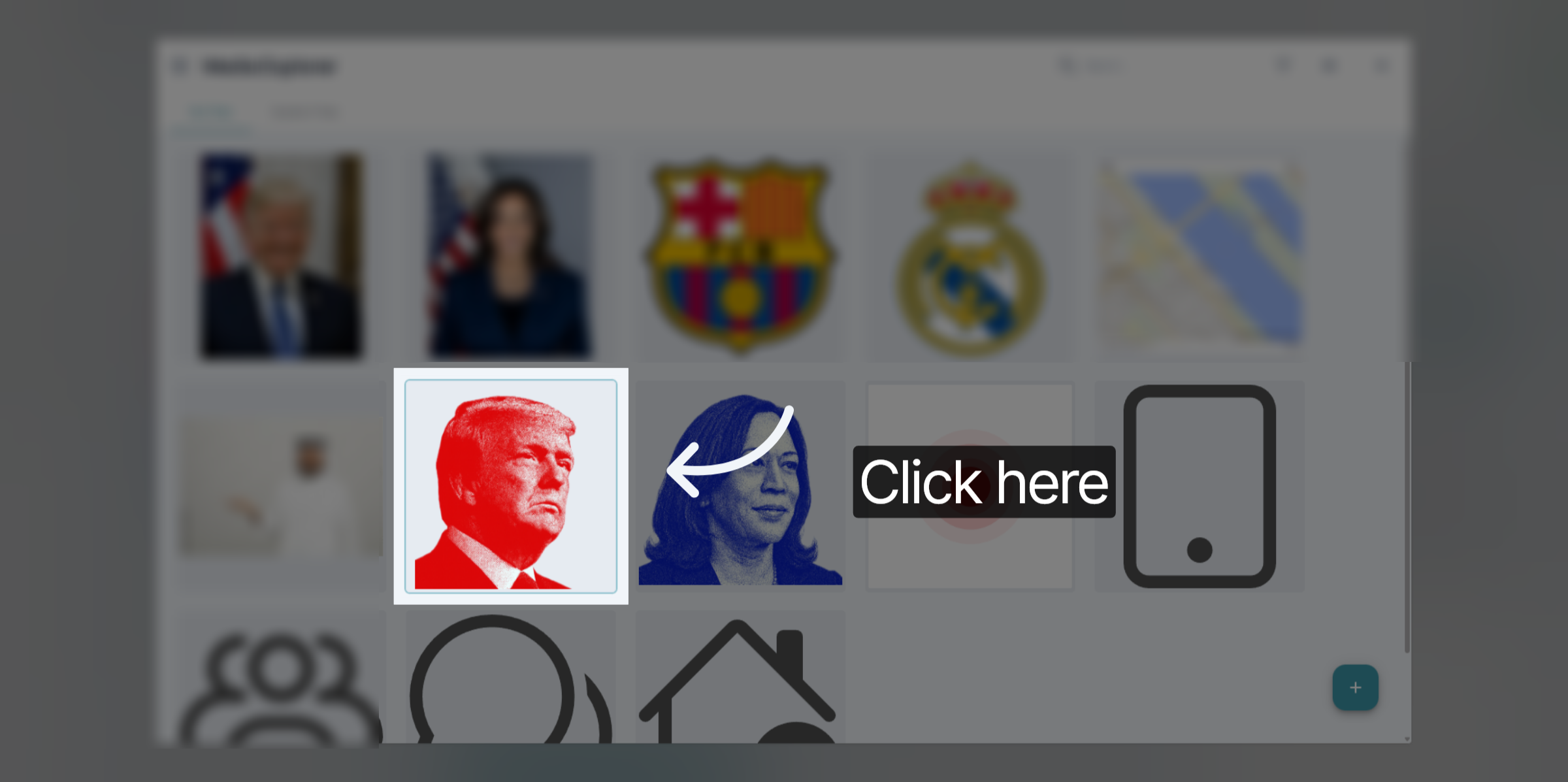
Wählen Sie Ihr Bild aus.
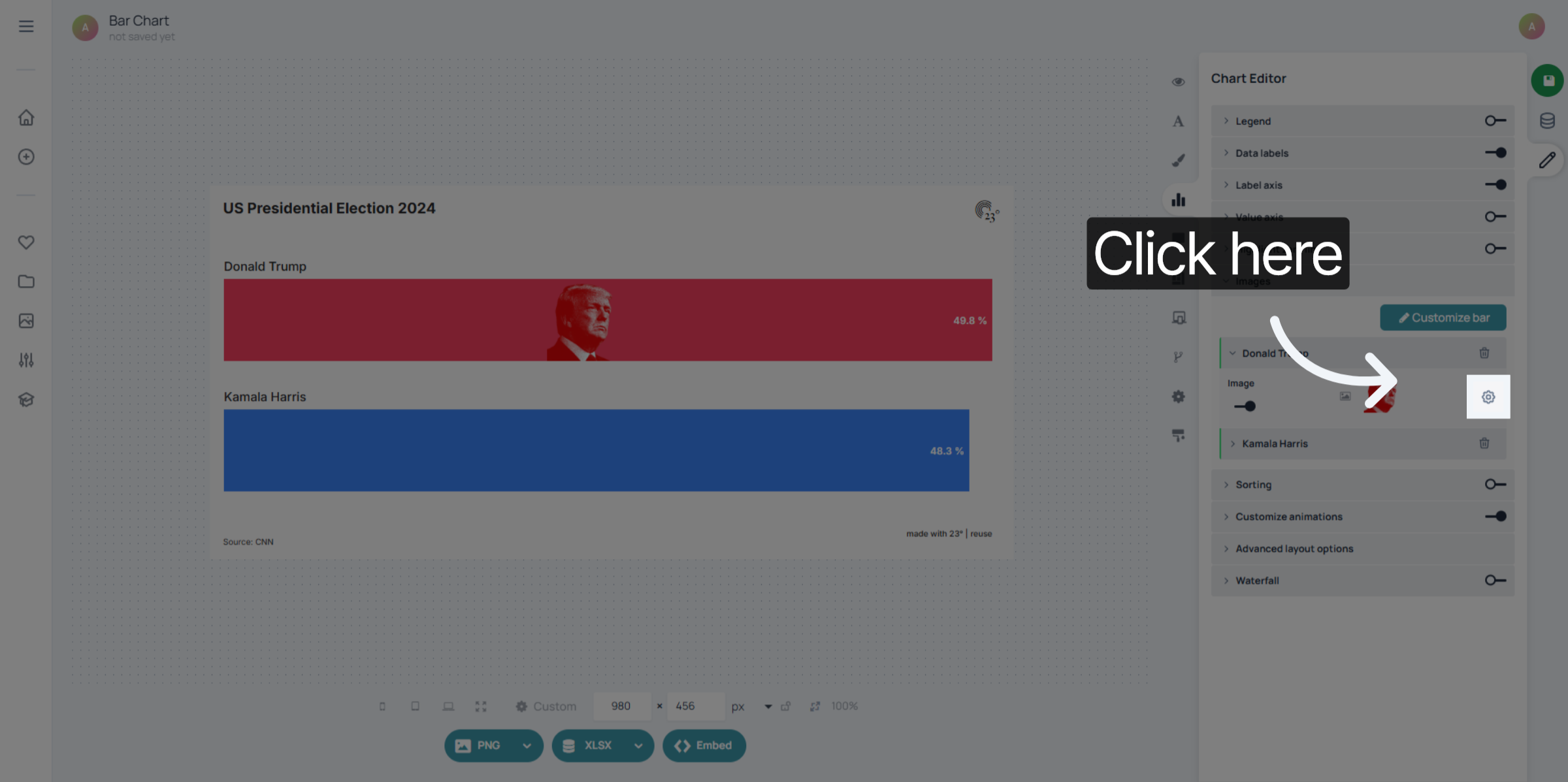
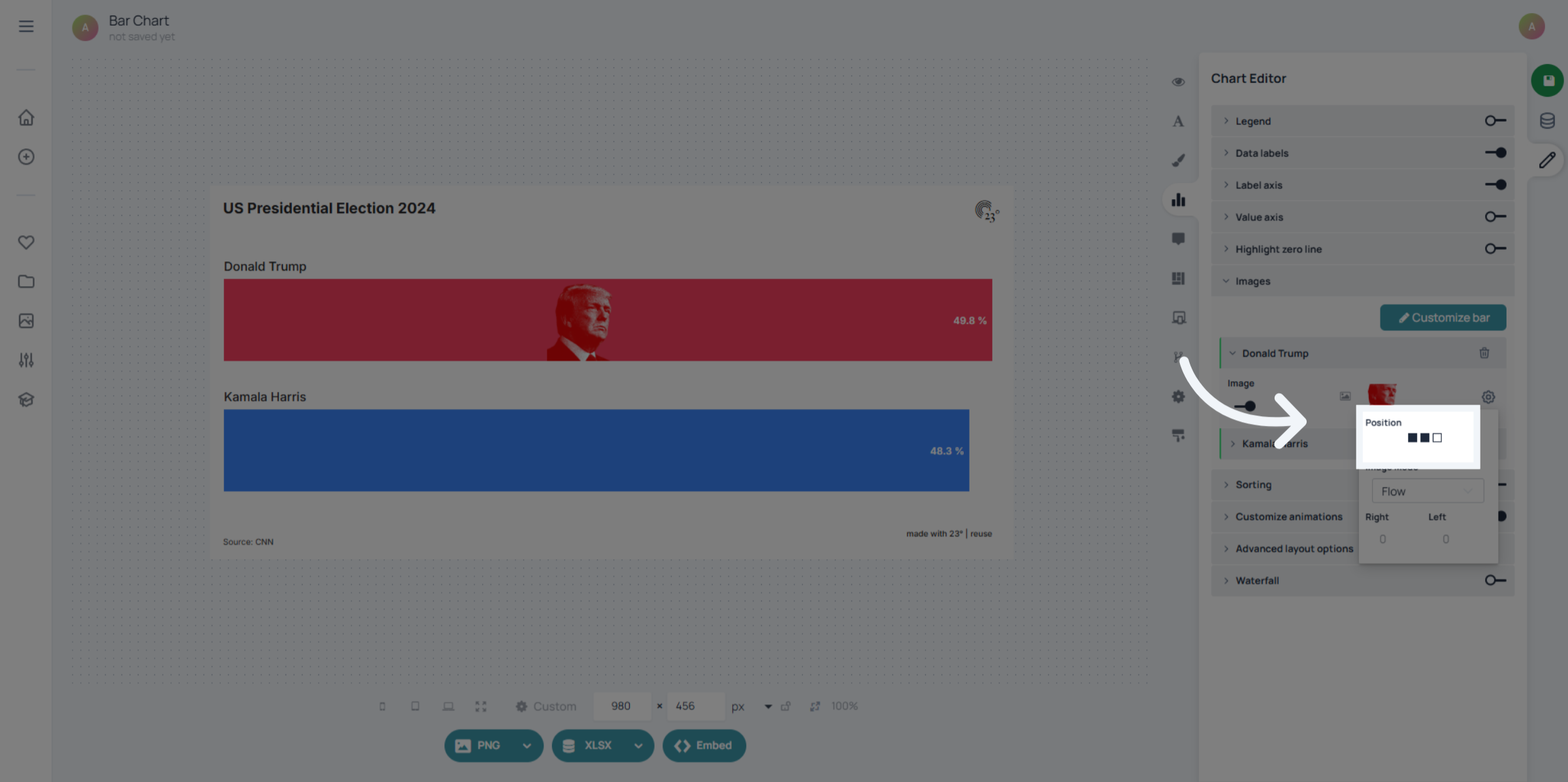
Nachdem Ihr Bild nun in der Leiste angezeigt wird, klicken Sie auf die Schaltfläche „Optionen“ neben den Bildeinstellungen der Leiste, um die Position festzulegen.
Sie können das Bild innerhalb der Leiste links, mittig oder rechts ausrichten.
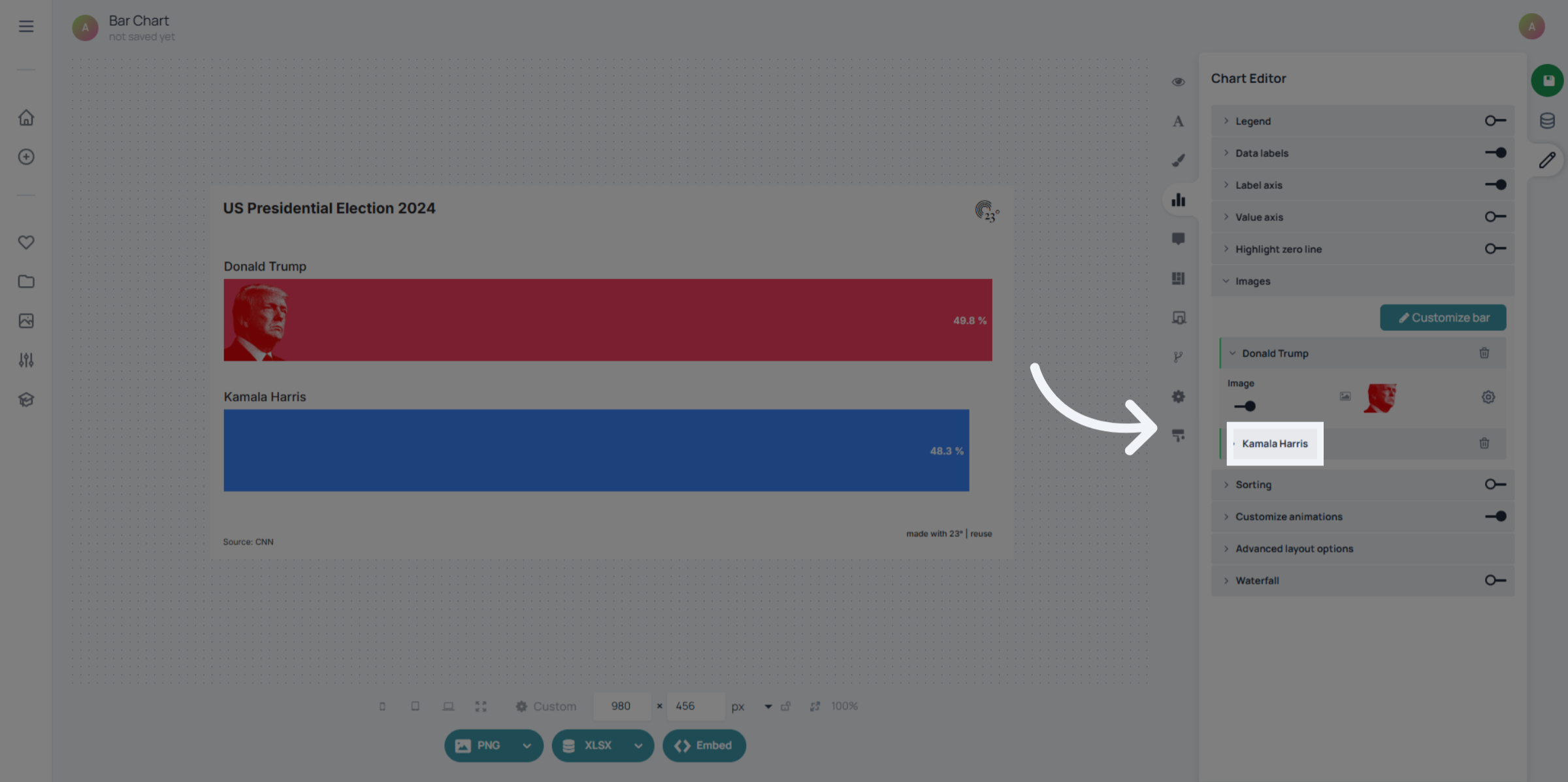
Wiederholen Sie diese Schritte für alle Balken, die mit Bildern versehen werden sollen. Sie können für die einzelnen Balken unterschiedliche Bilder verwenden, um ein anschaulicheres und aussagekräftigeres Diagramm zu erstellen.
Und das war’s schon. Ganz einfach, oder?
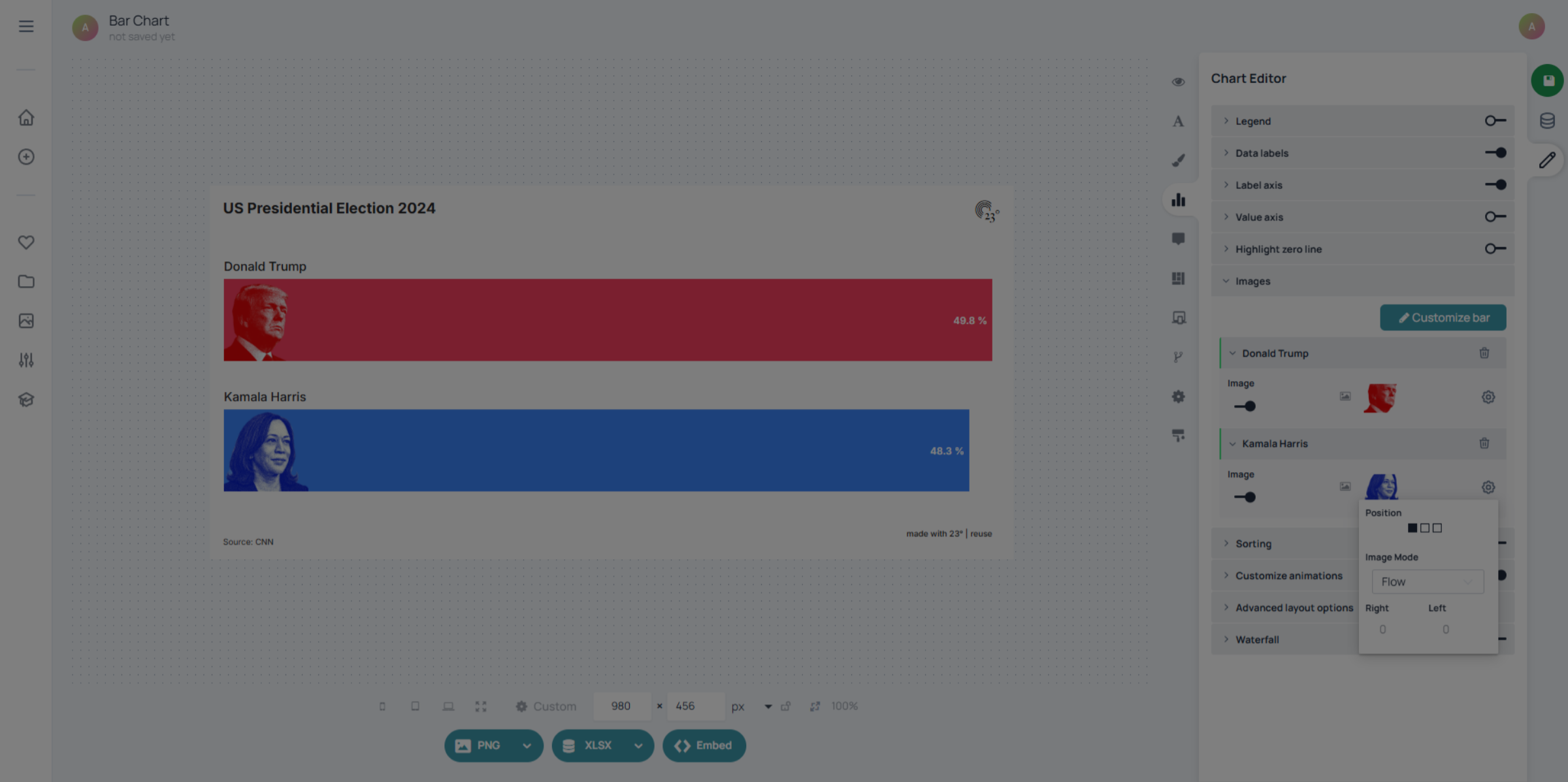
Ihre Balken sind nun mit Bildern versehen und individuell angepasst. Sie haben mithilfe der 23degrees-Anwendung erfolgreich Bilder für einzelne Balken in Ihrem Balkendiagramm hinzugefügt und positioniert und damit sowohl die visuelle Darstellung Ihrer Daten als auch die Attraktivität Ihrer Präsentation verbessert.