Bestimmte Wertbeschriftungen in Diagrammen anpassen
Dieses Tutorial führt Sie durch die Anpassung bestimmter Beschriftungen in Diagrammen in 23degrees.
Sie lernen, wie Sie die Beschriftungseinstellungen anpassen können, um die Darstellung der Daten optimal zu gestalten.
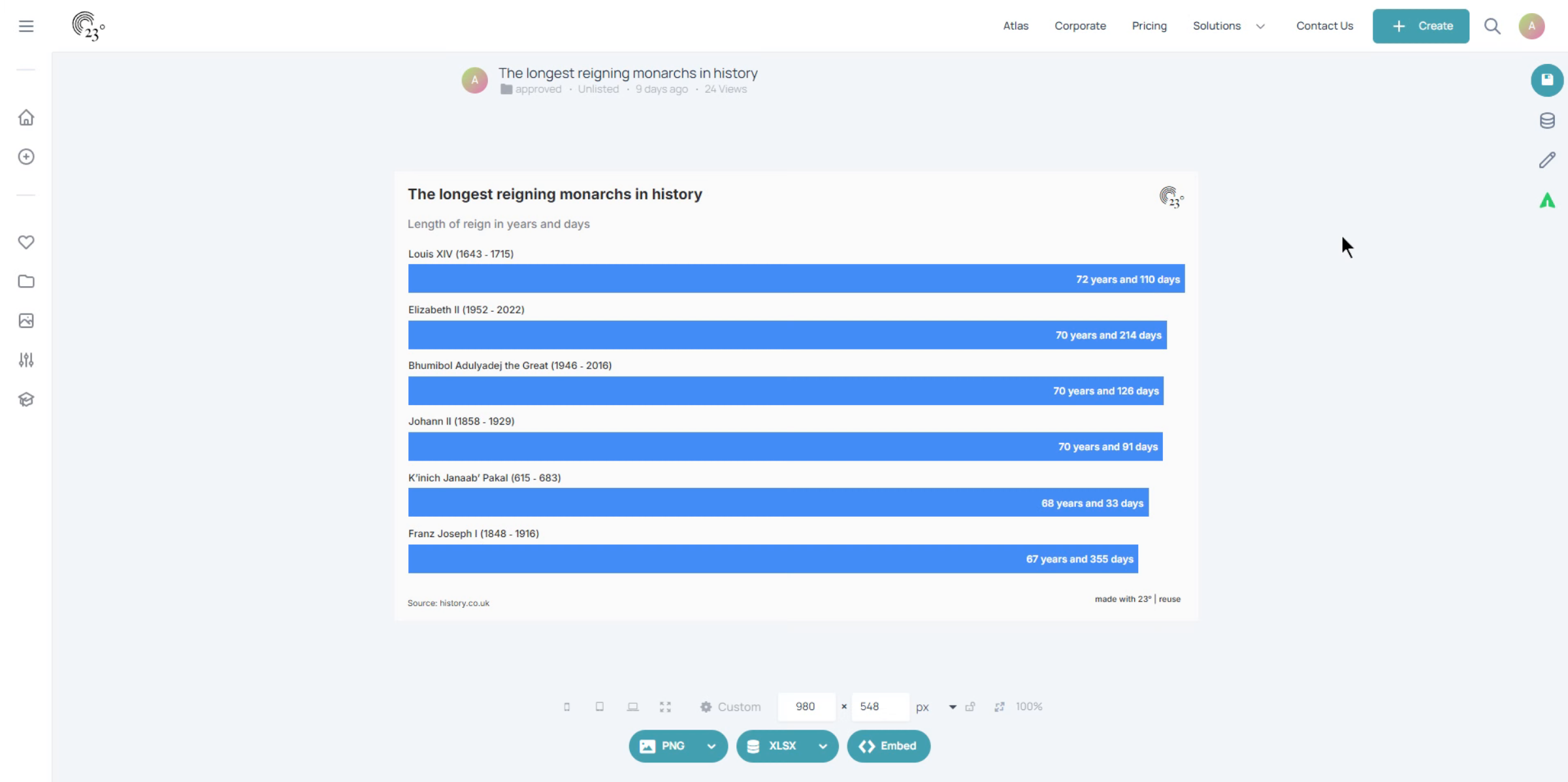
Klicken Sie hier, um mit der Bearbeitung zu beginnen.
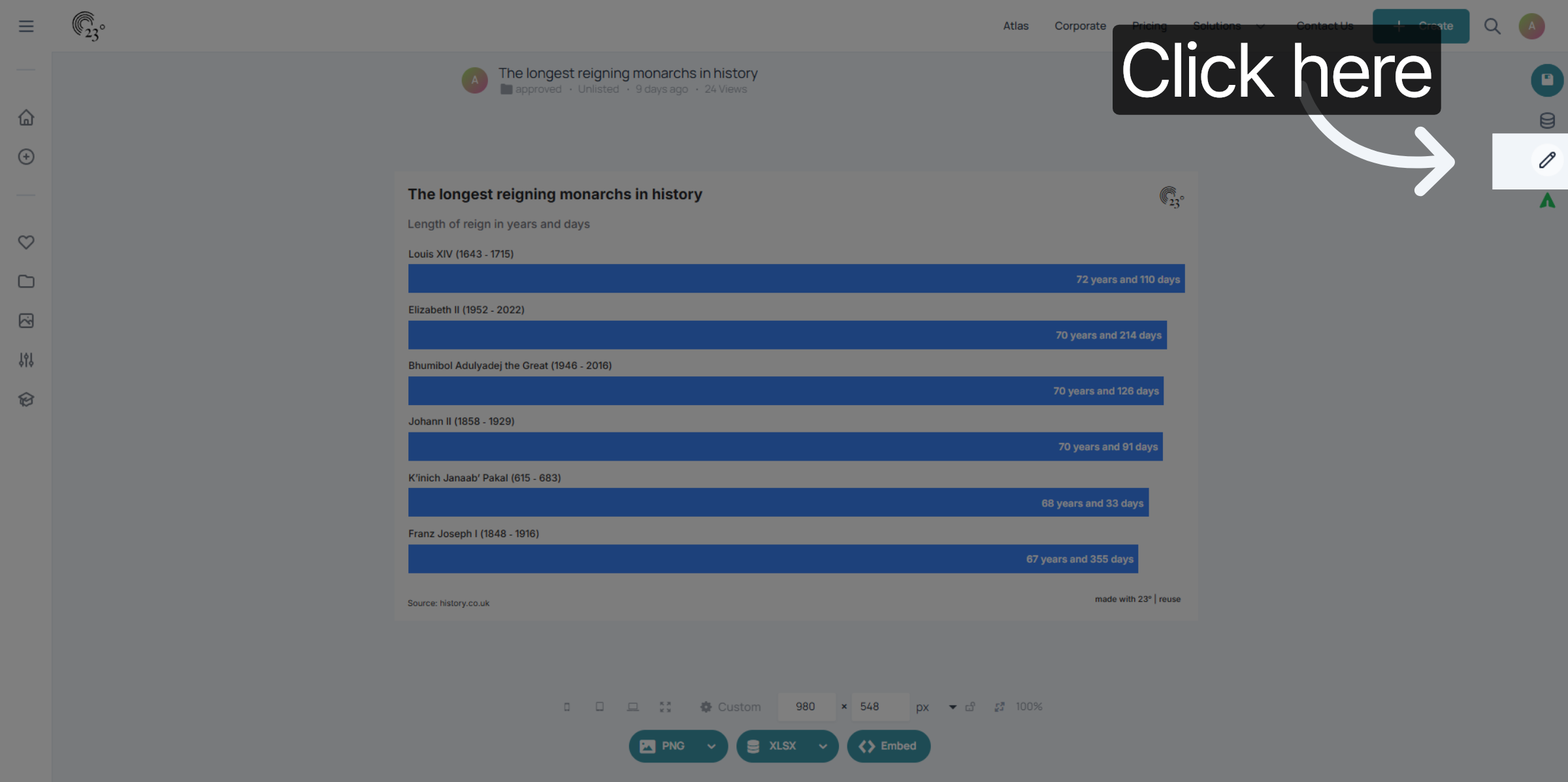
Zum Diagrammeditor wechseln
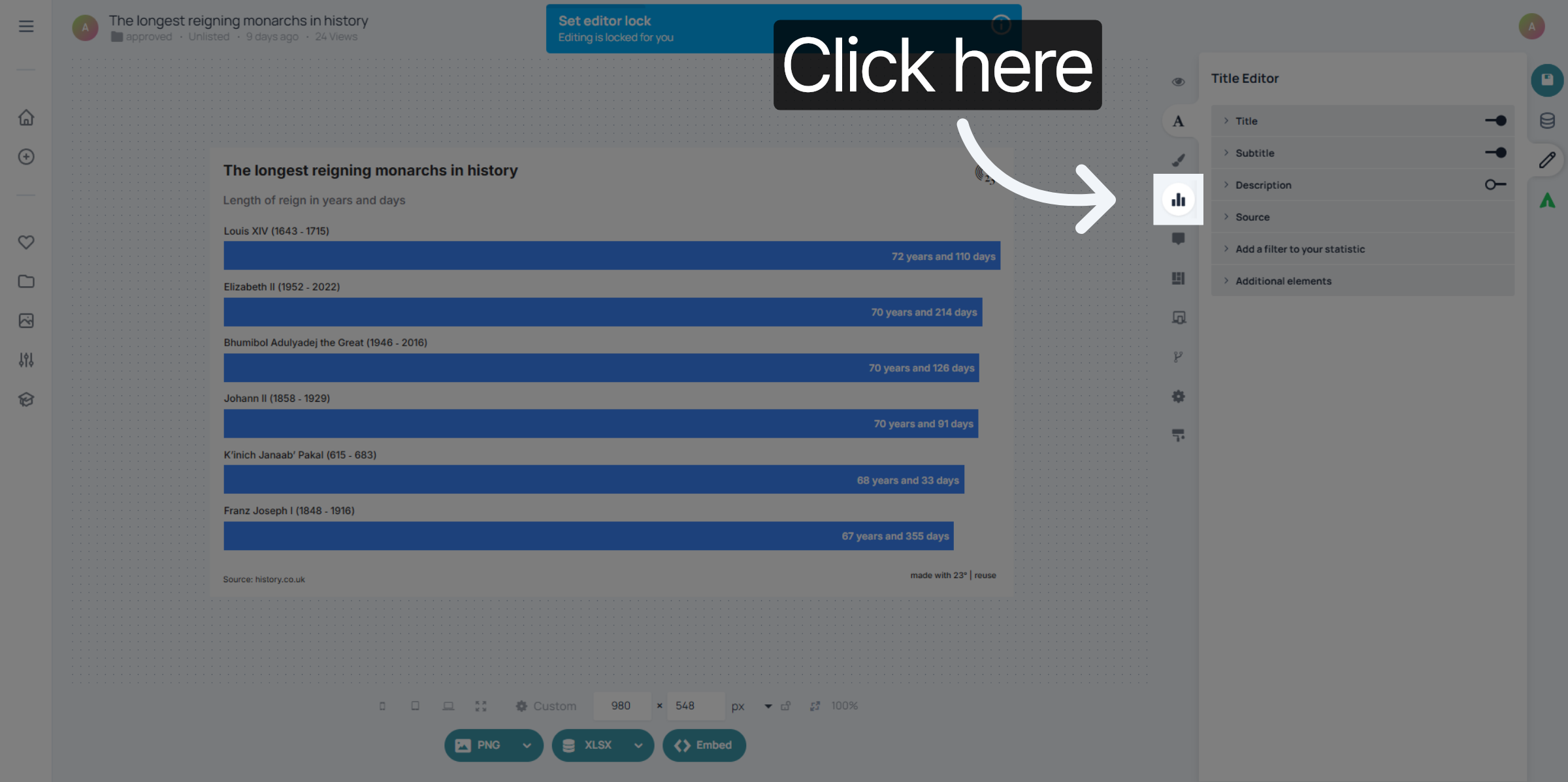
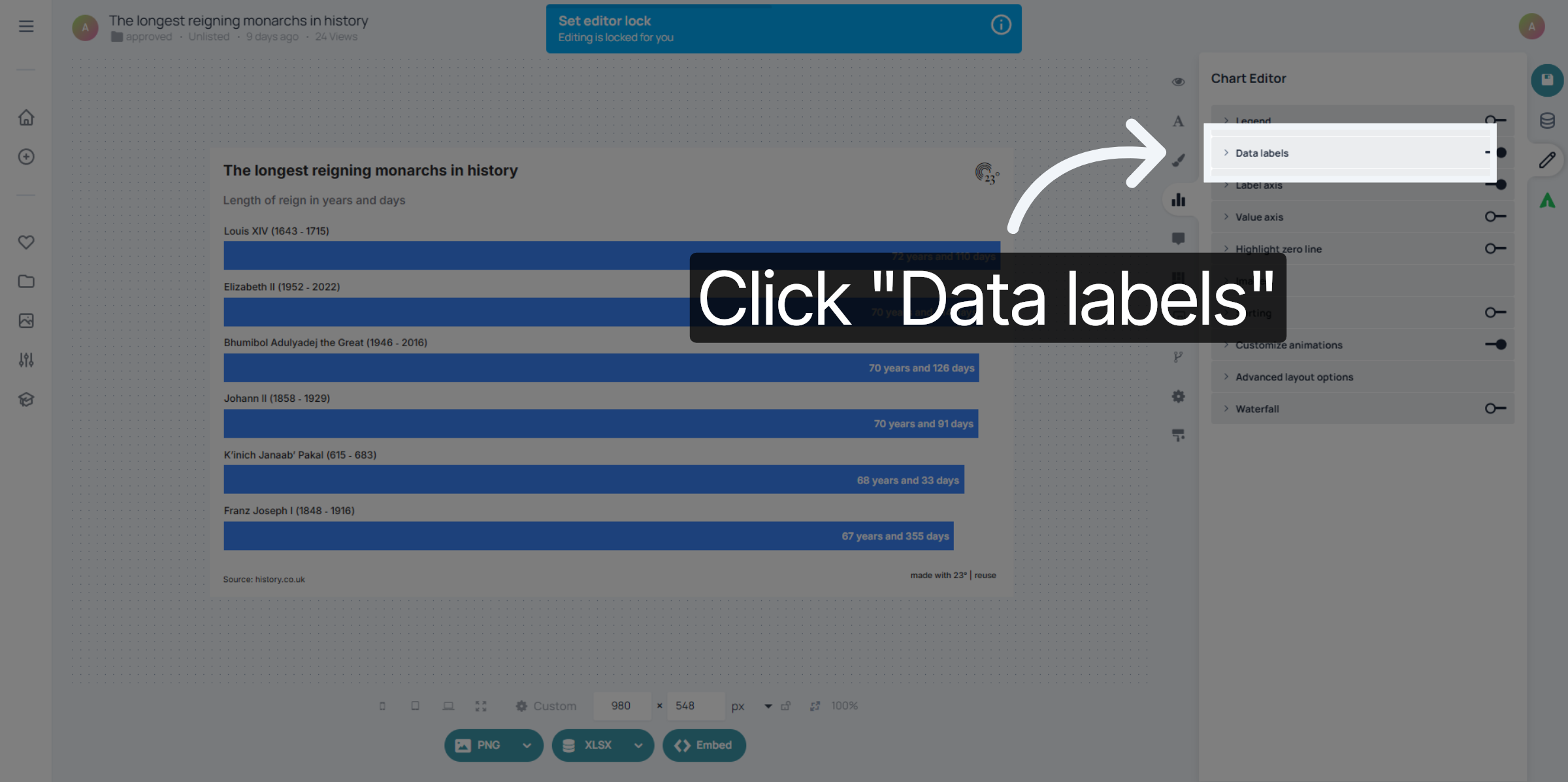
Klicken Sie auf „Datenbeschriftungen“, um die Optionen zur Anpassung der Beschriftungen zu öffnen.
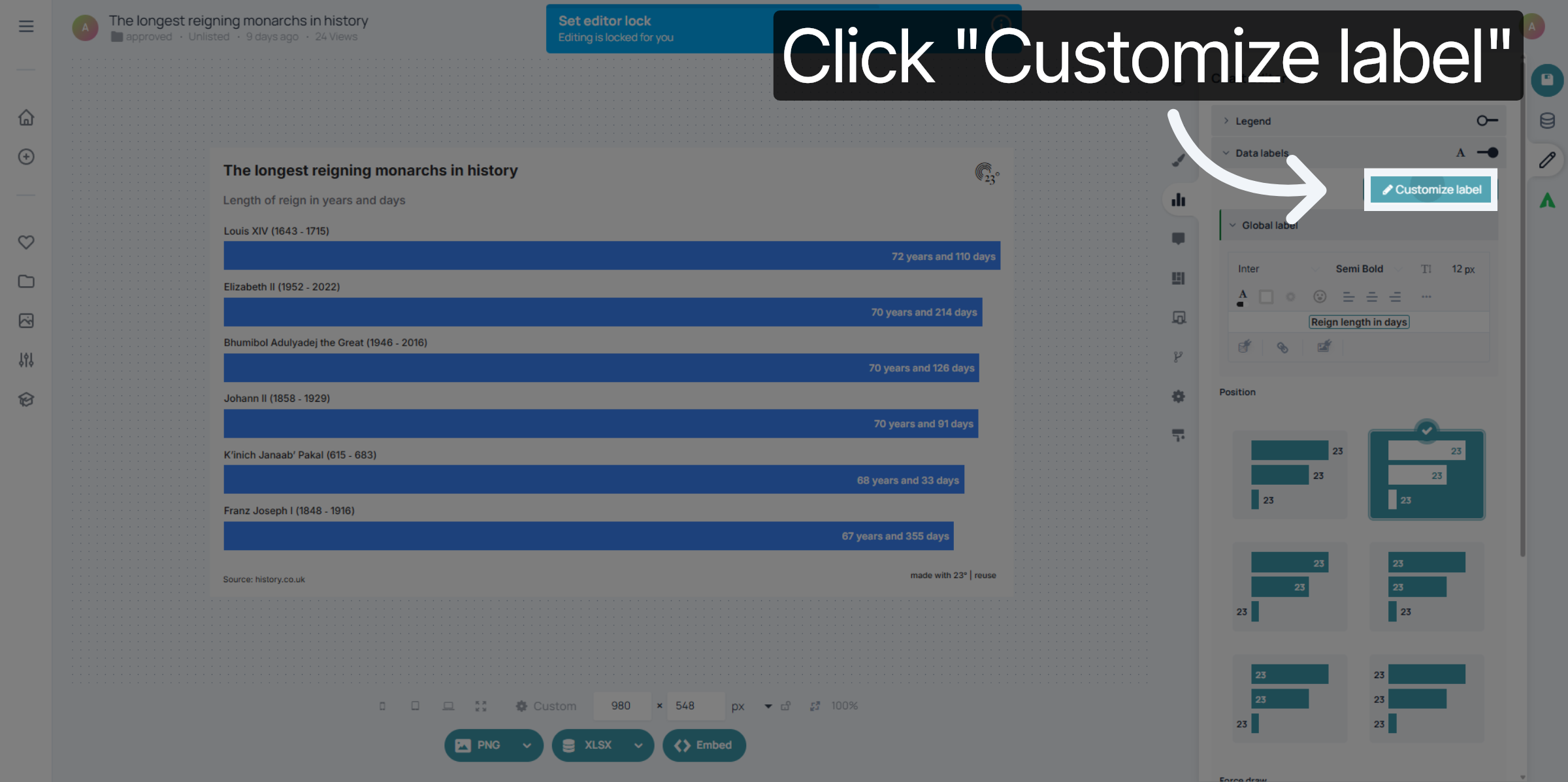
Klicken Sie auf „Beschriftung anpassen“, um mit der Bearbeitung bestimmter Beschriftungsdetails zu beginnen.
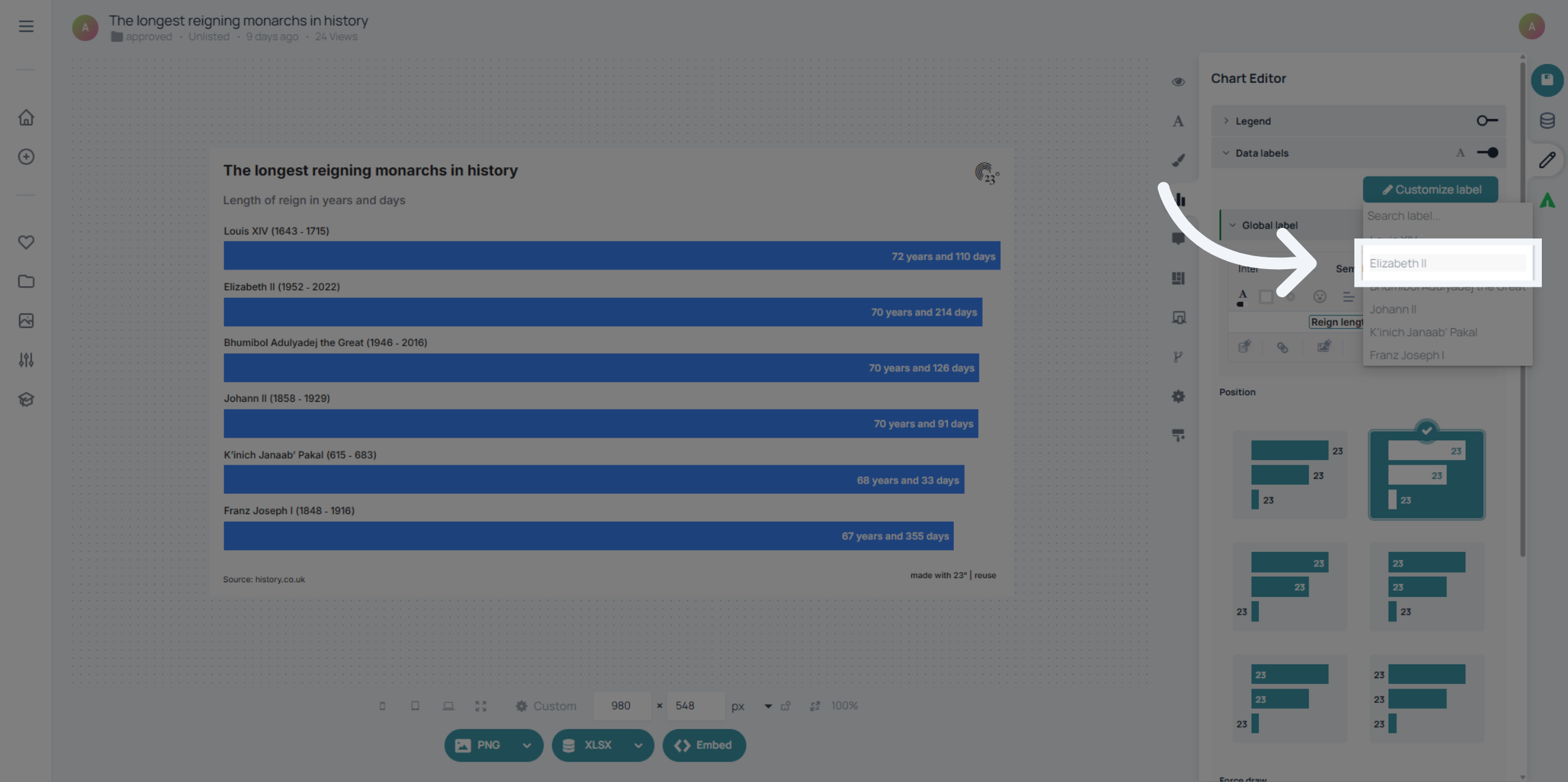
Wählen Sie die Wertbezeichnung aus, die Sie anpassen möchten
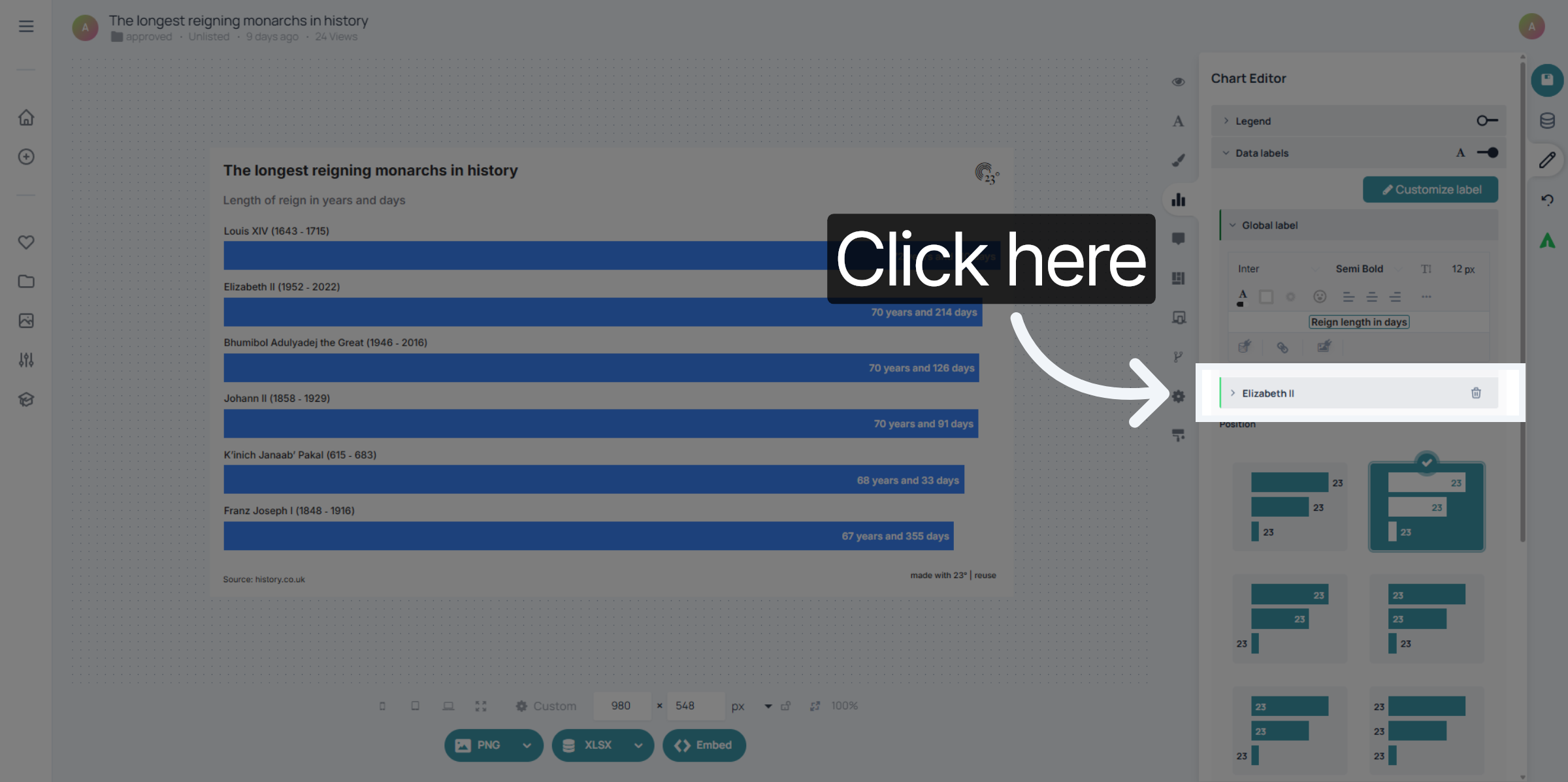
Ihre benutzerdefinierten Beschriftungseinstellungen werden nun unter den allgemeinen Beschriftungseinstellungen angezeigt. Klicken Sie darauf, um mit der Bearbeitung zu beginnen.
Wählen Sie das Datenfeld aus, um Schriftgröße, Schriftart, Ausrichtung oder Farbe anzupassen.
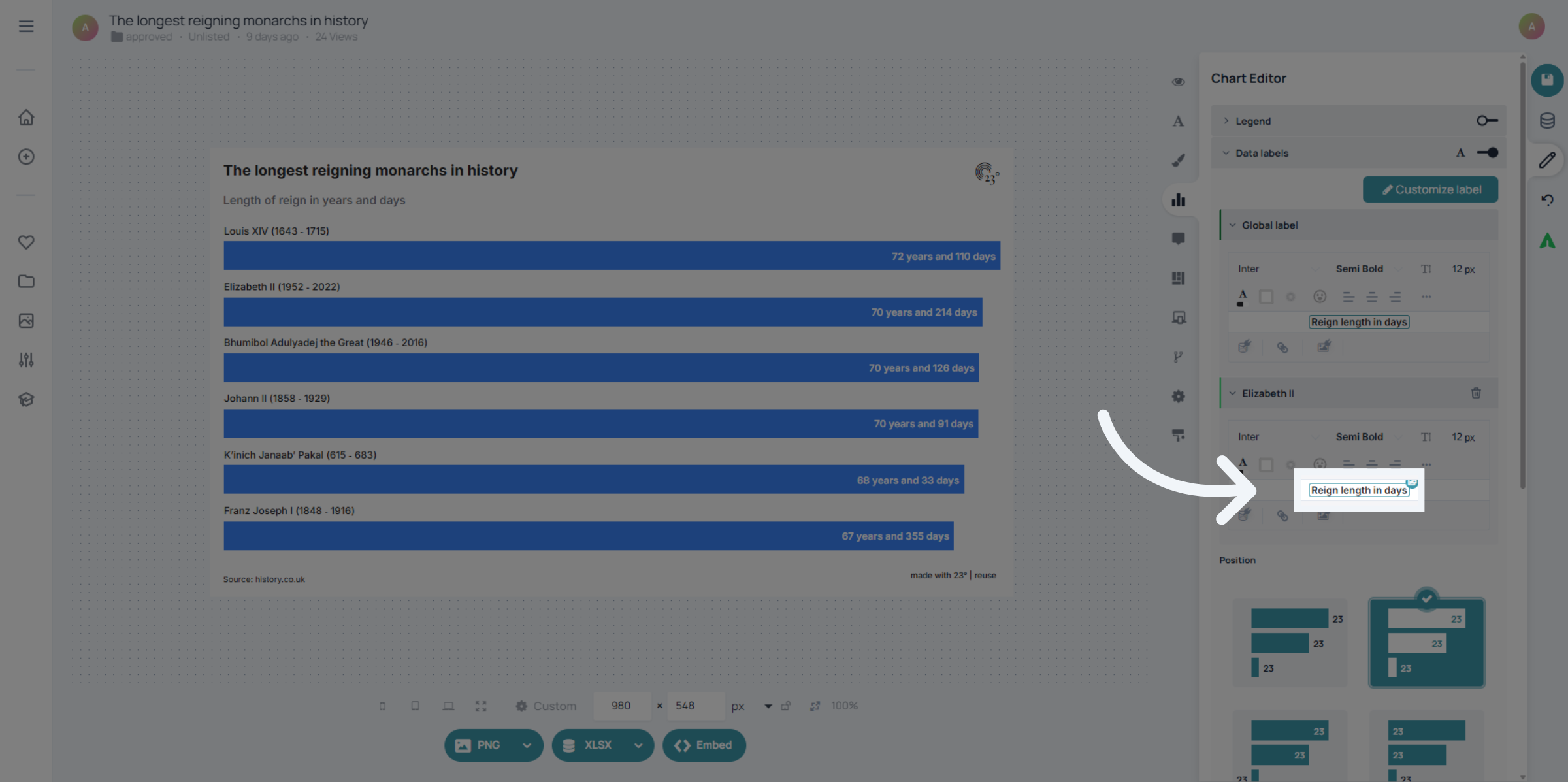
Ihr Wert-Label wird nun in einem benutzerdefinierten Design angezeigt.
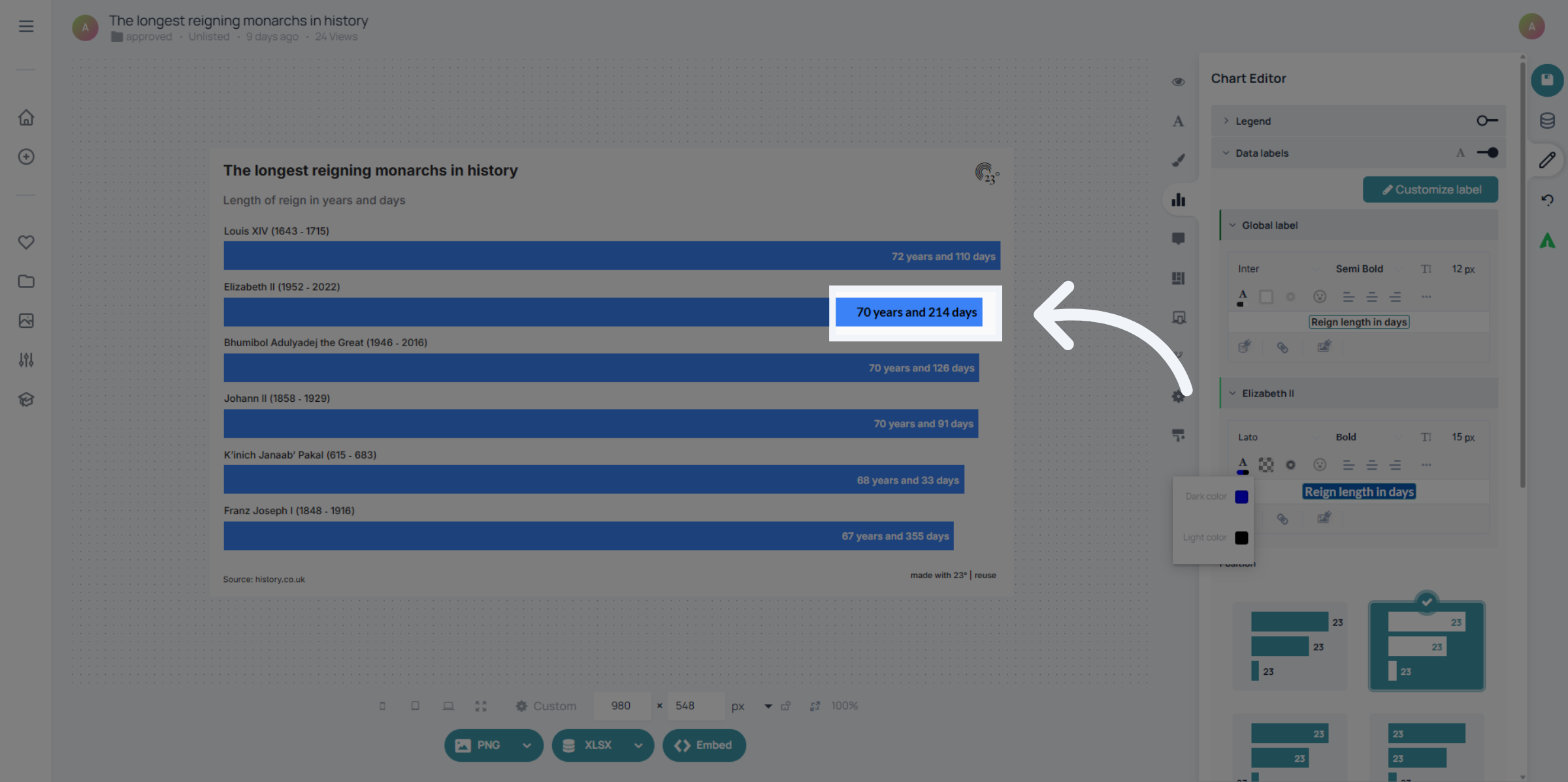
Sie haben bestimmte Beschriftungen in der 23degrees-Anwendung erfolgreich angepasst, indem Sie die Auswahl der Beschriftungen, die Schriftarten und die Einstellungen geändert haben. Diese Änderungen verbessern die Darstellung der Daten und ermöglichen es Ihnen, einzelne Elemente Ihres Diagramms hervorzuheben.