So fügen Sie Bilder zu einem Balkendiagramm hinzu
In diesem Tutorial wird gezeigt, wie Sie mit 23degrees Bilder zu Ihrem Balkendiagramm hinzufügen können.
Zum Diagrammeditor wechseln.
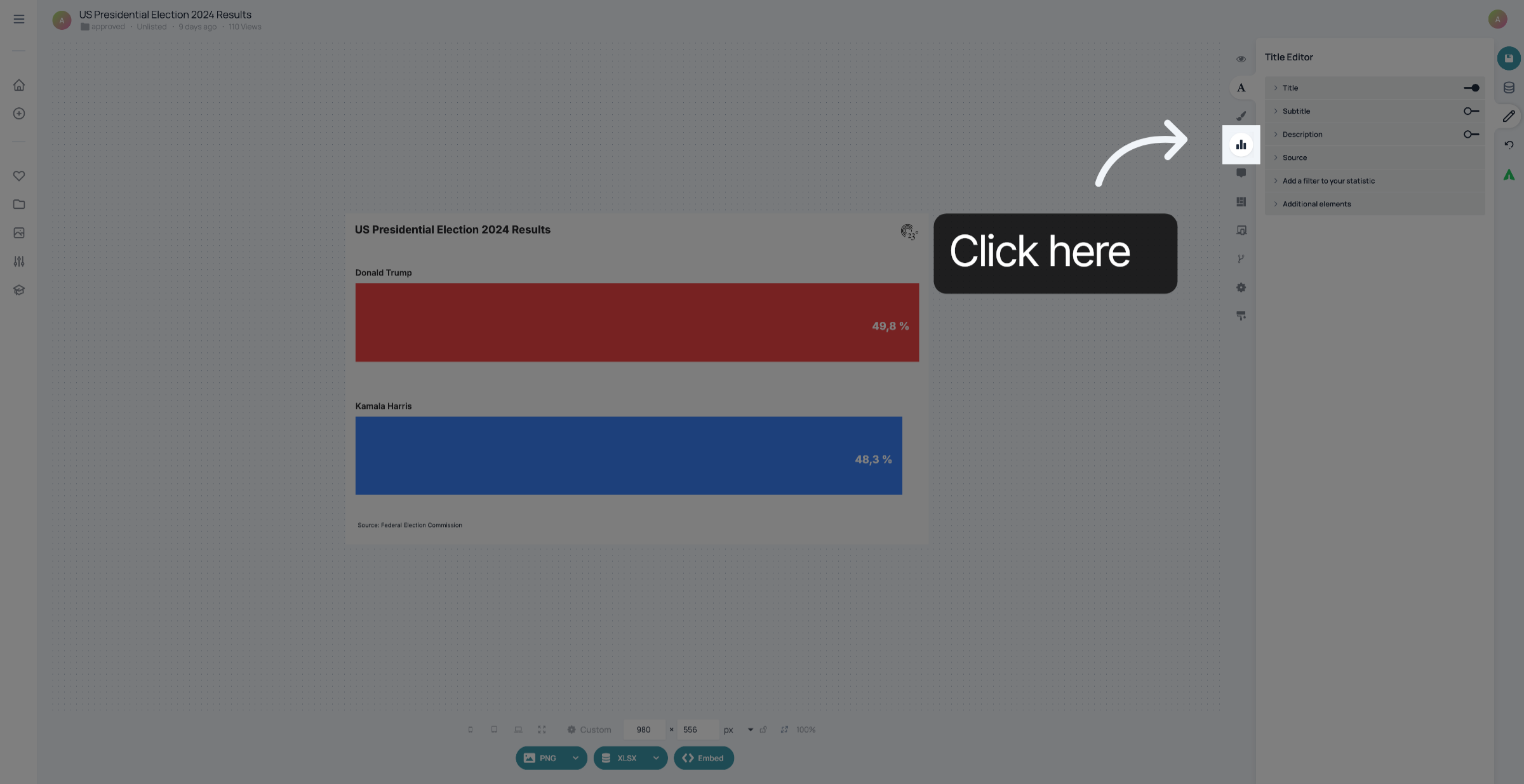
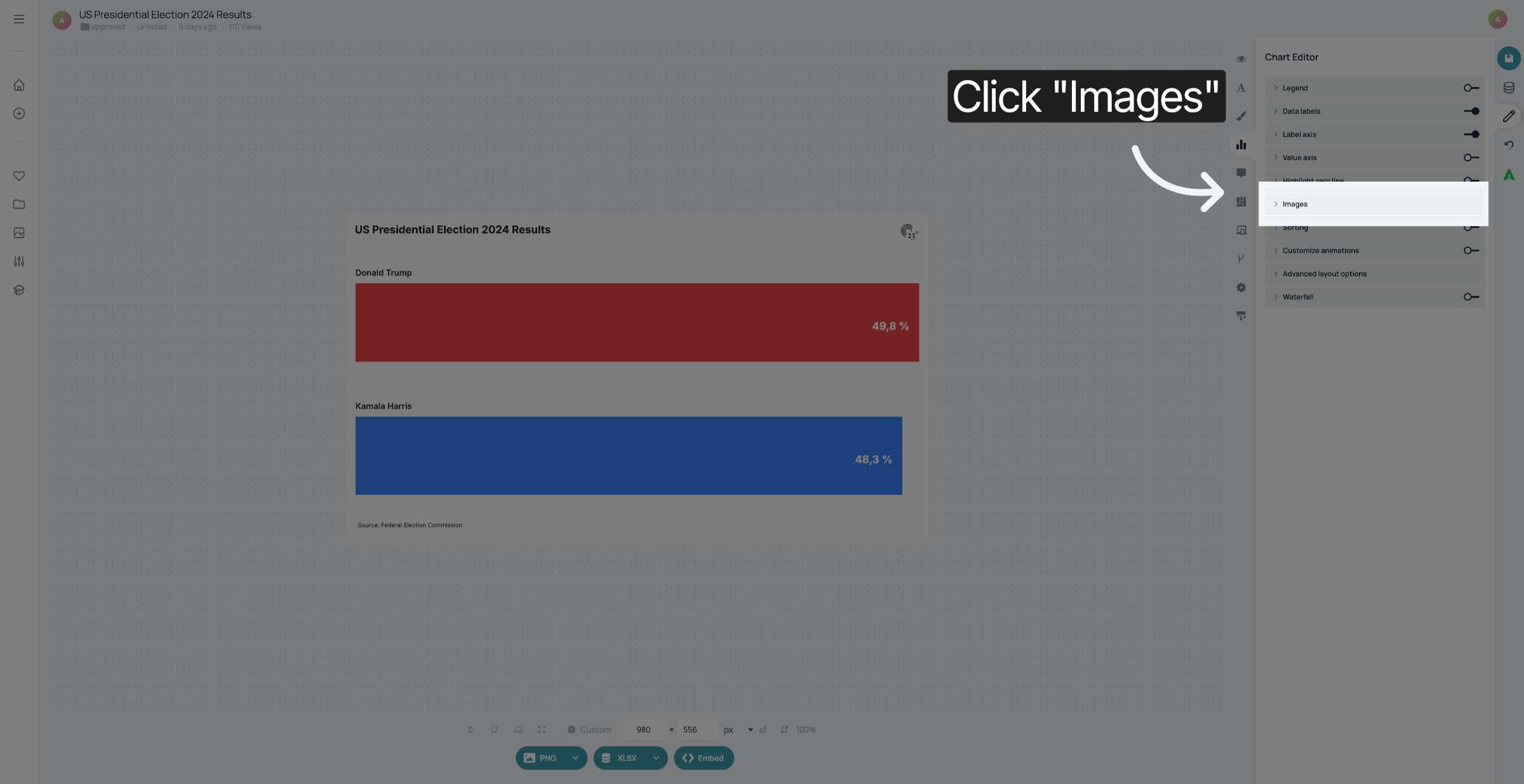
Klicken Sie auf „Bilder“.
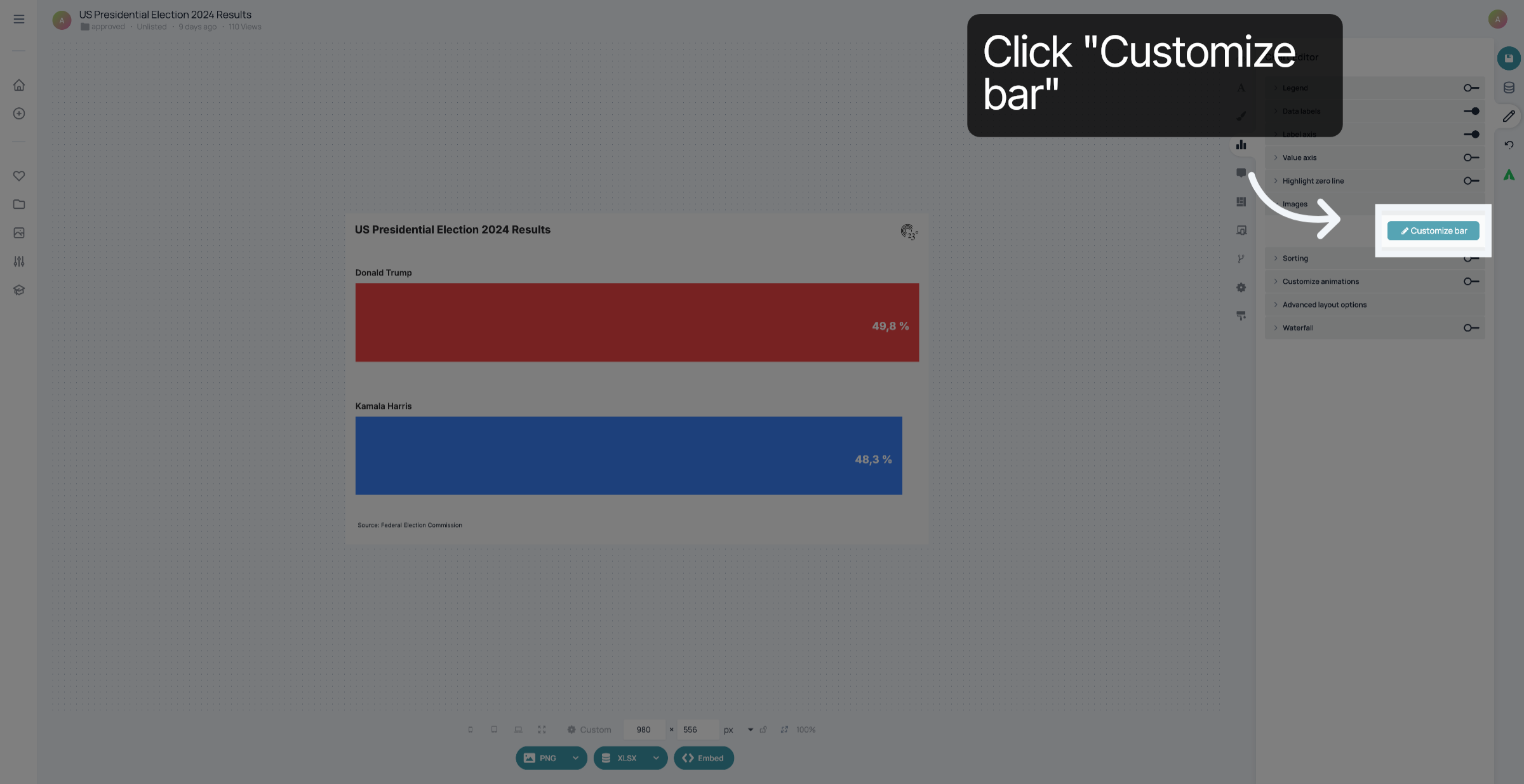
Klicken Sie auf „Leiste anpassen“.
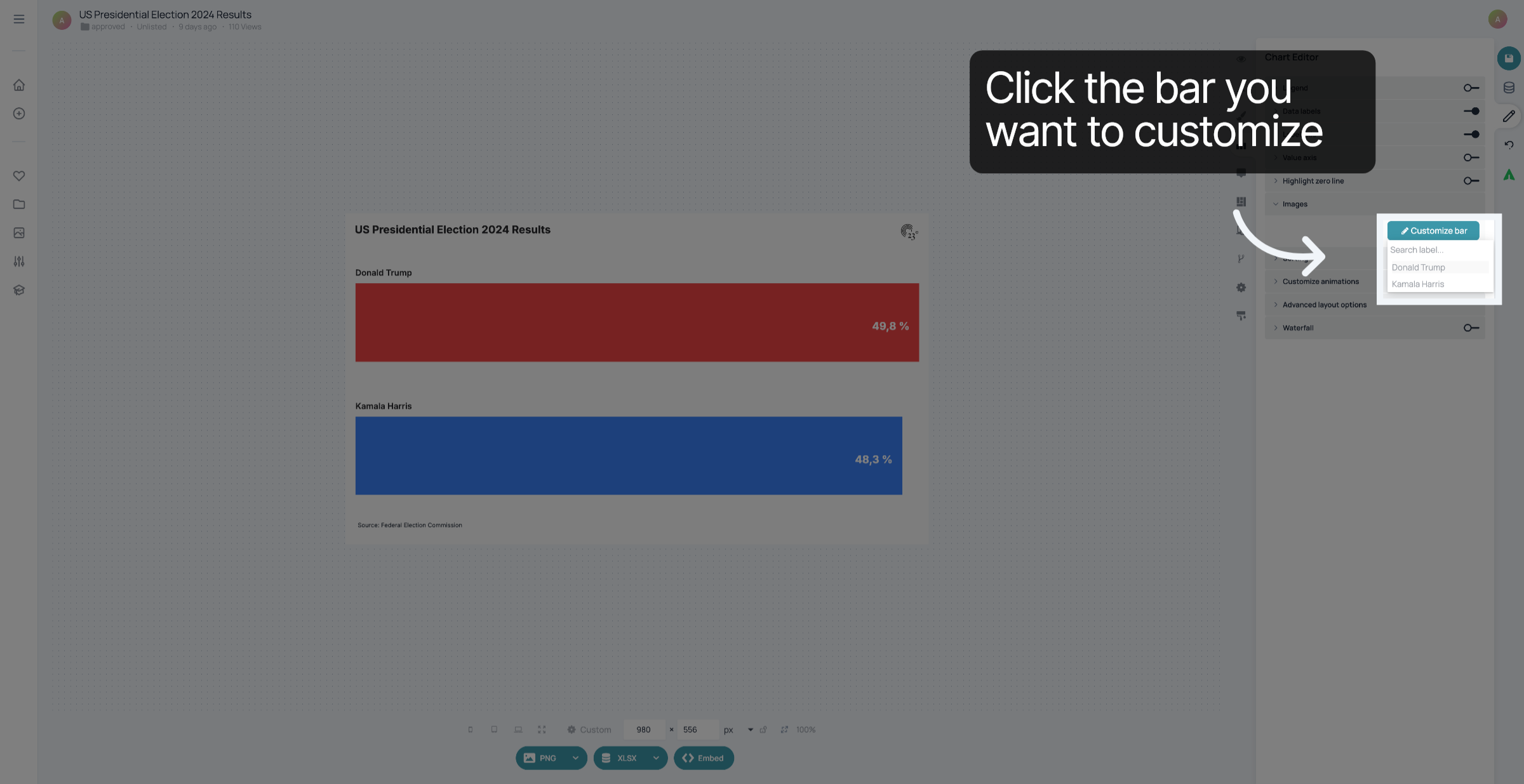
Klicken Sie auf den Namen der Leiste, die Sie anpassen möchten.
Einstellungen erweitern.
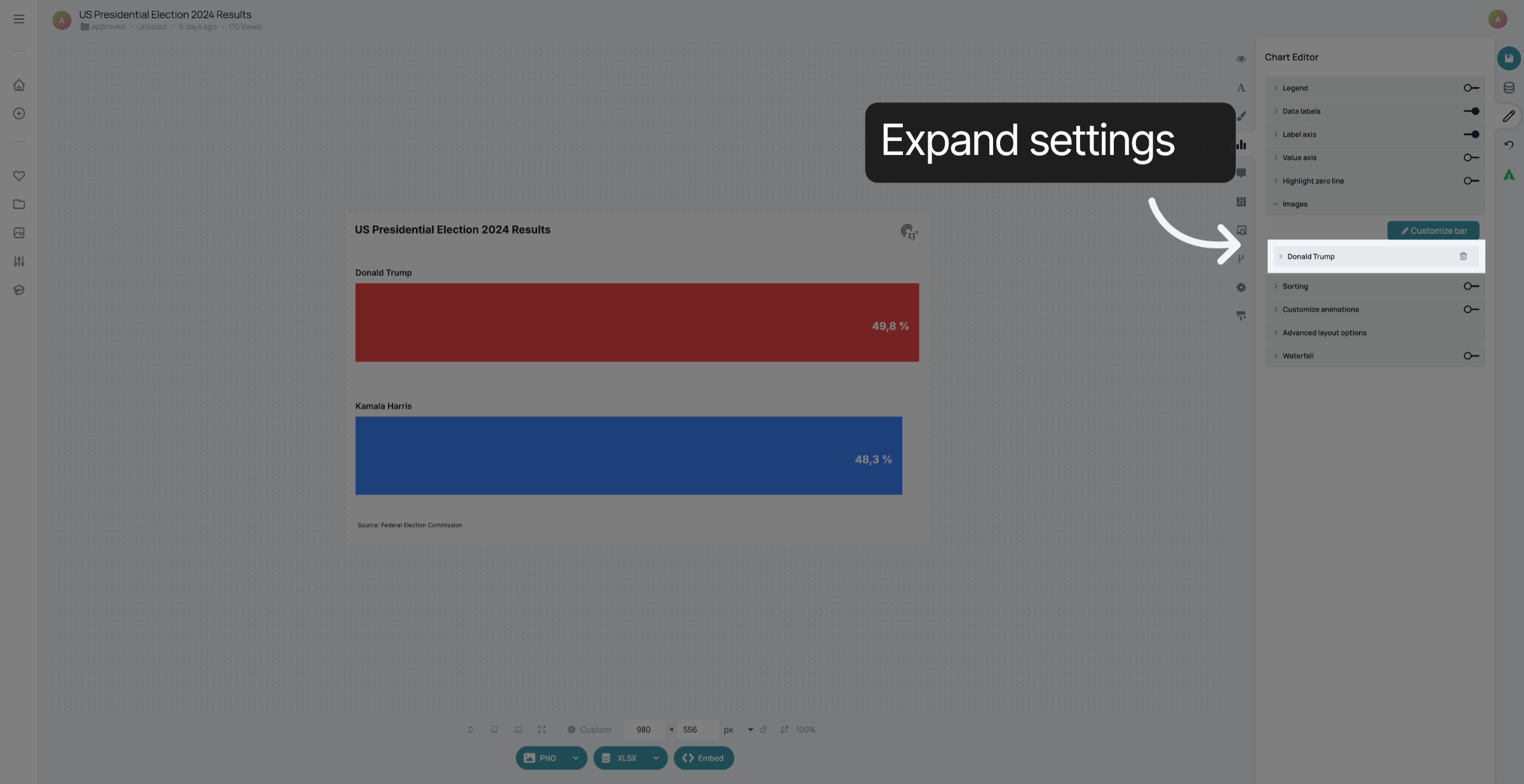
Klicken Sie auf „Auswählen“, um ein Bild auszuwählen
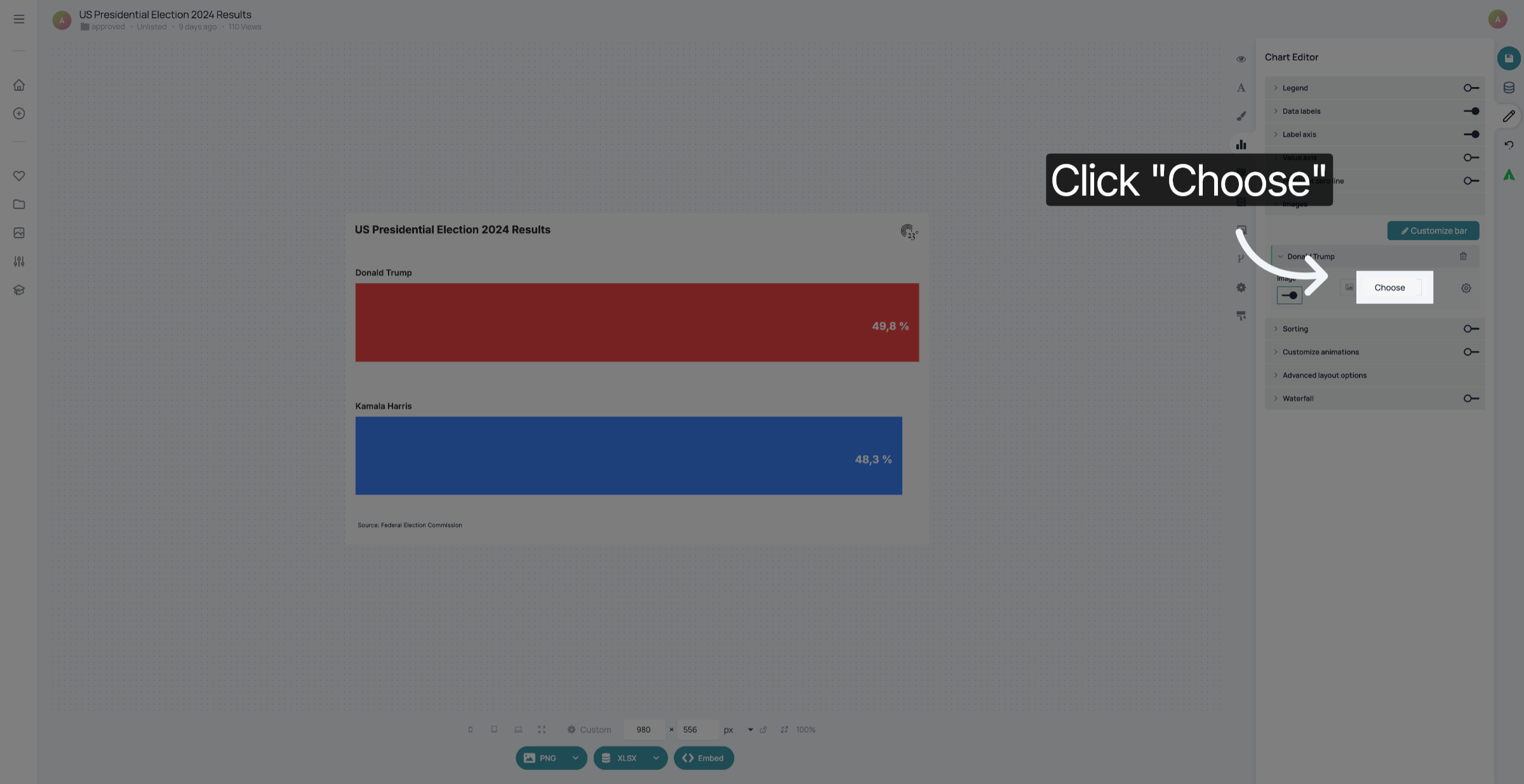
Wählen Sie ein Bild aus Ihrem Medien-Explorer aus oder klicken Sie auf „+“, um ein neues Bild hochzuladen.
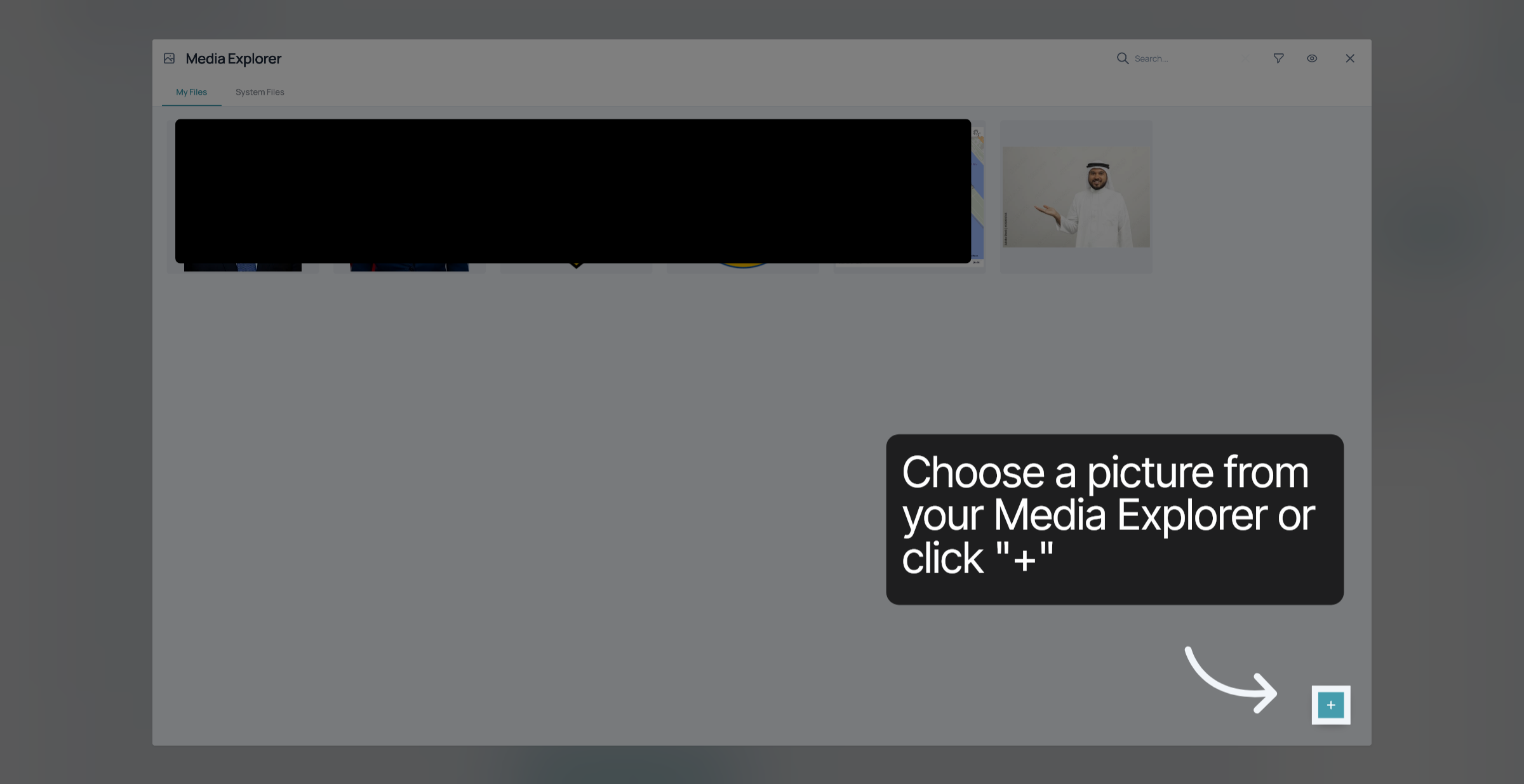
Wenn Sie ein neues Bild zu Ihrer Medienbibliothek hinzufügen, können Sie es – falls erforderlich – zuschneiden und dann auf „OK“ klicken.

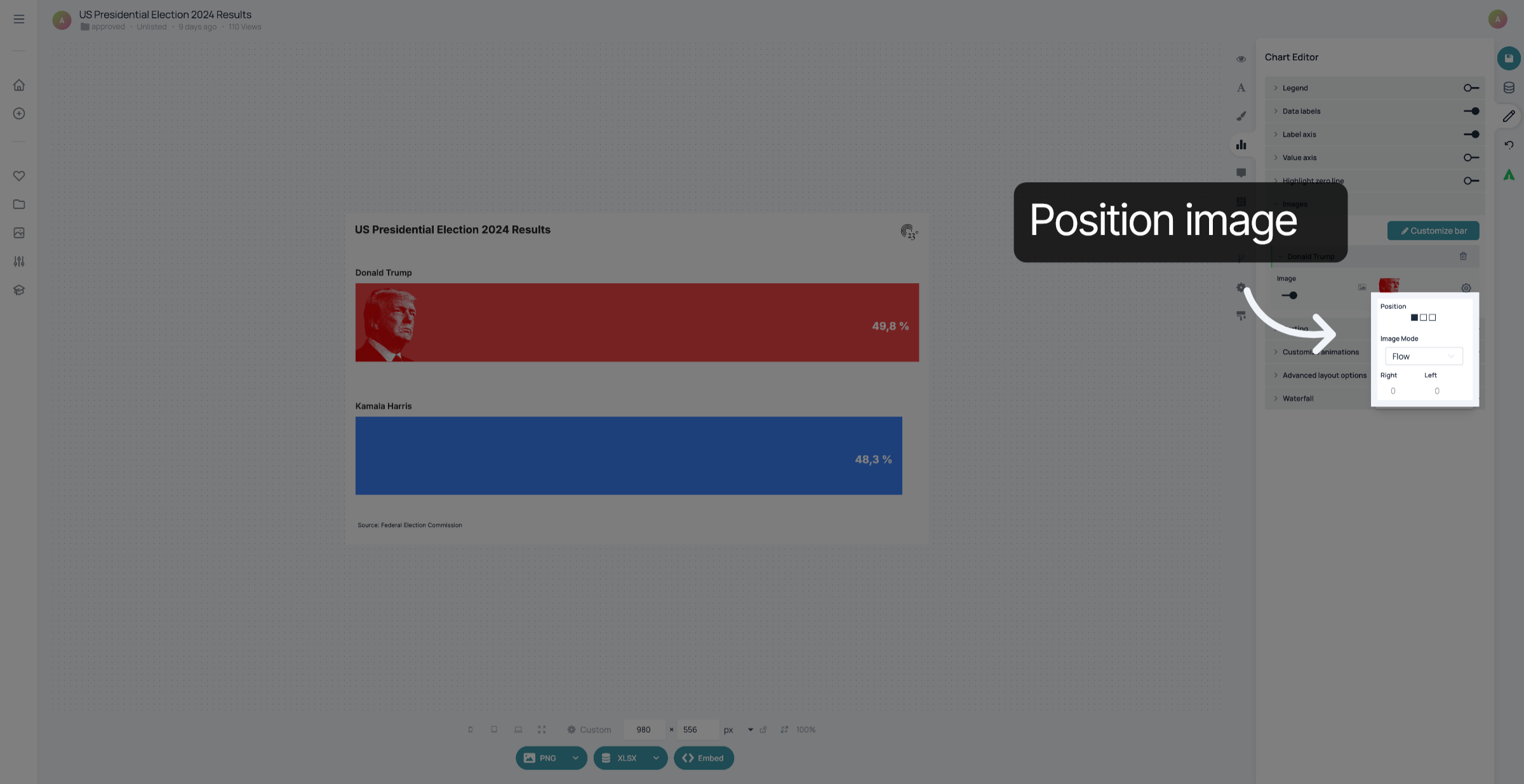
Klicken Sie hier, um die Position des Bildes innerhalb des Diagramms anzupassen.
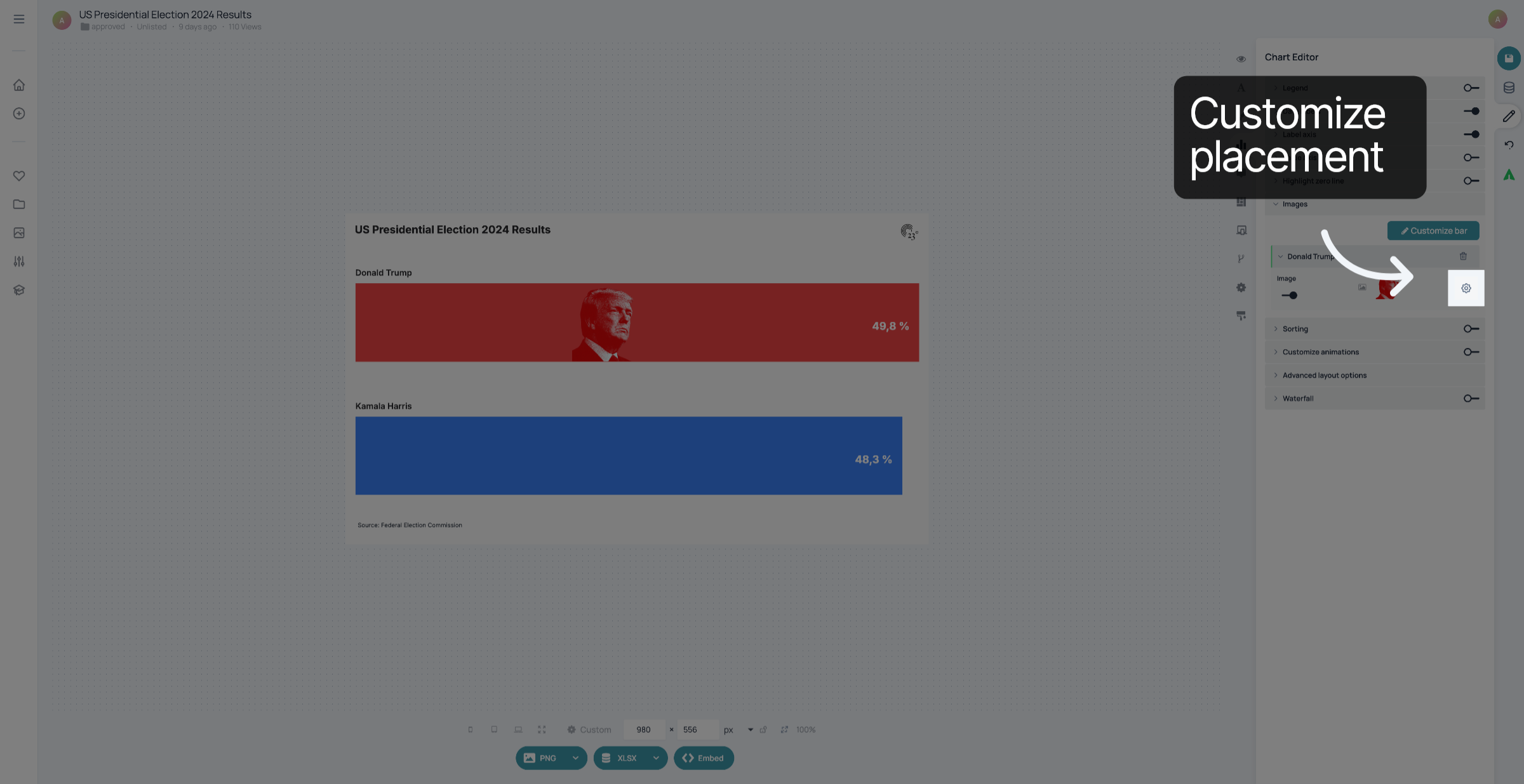
Passen Sie die Position Ihres Bildes an. „Flow“ bedeutet, dass das Bild die Werte in den Diagrammen nicht überlappt, sondern automatisch einen Abstand zu ihnen einhält. Wenn Sie „Absolut“ verwenden, können Sie den Abstand vom Rand des Balkens ändern, indem Sie den Abstand in die Felder für „Rechts“ und „Links“ eingeben. Wiederholen Sie diese Schritte, um Bilder zu den anderen Balken hinzuzufügen.
Vergiss nicht, deine Änderungen zu speichern.
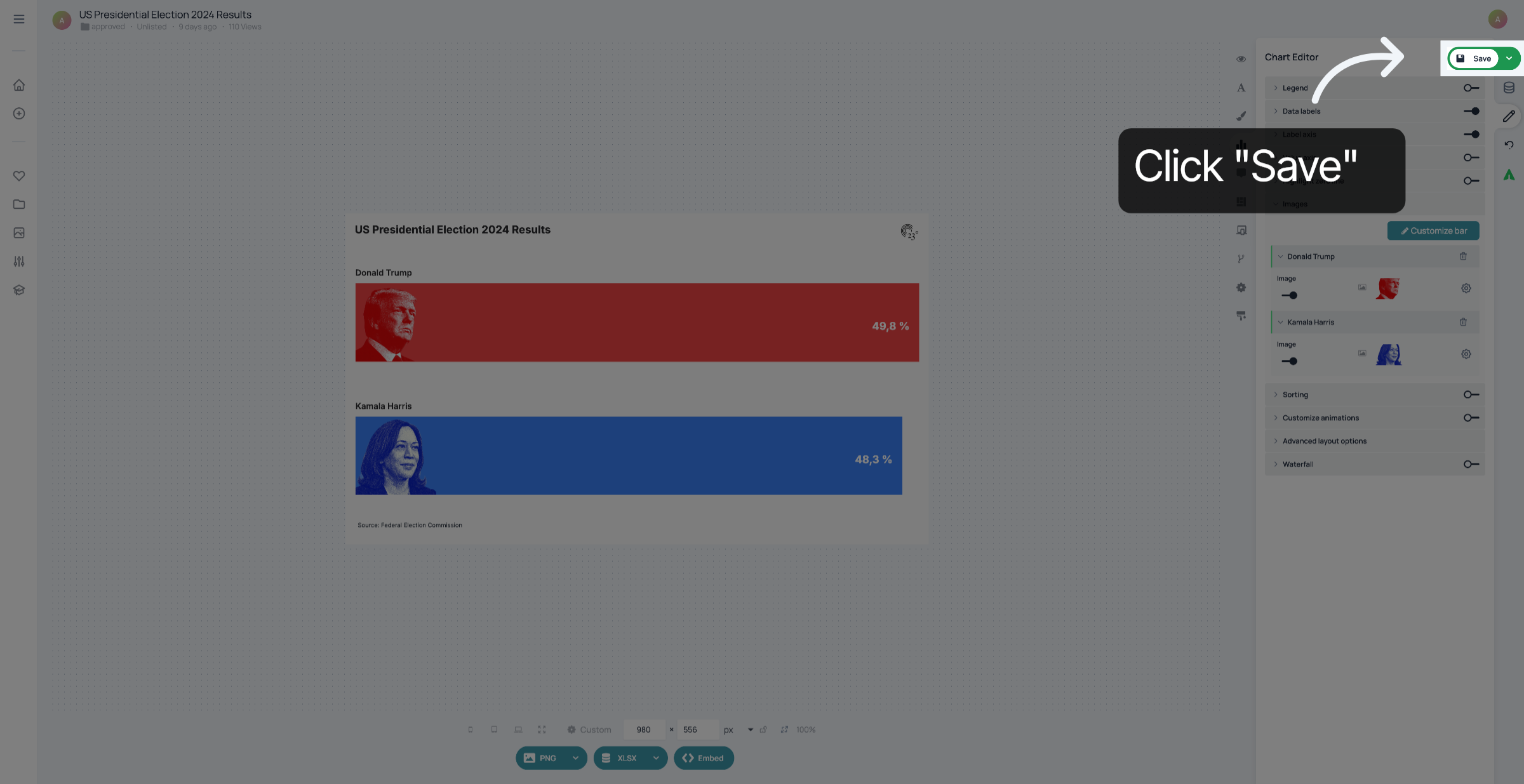
Sie haben erfolgreich Bilder zu Ihrem Balkendiagramm hinzugefügt.