Gruppenspalten im 23°-Dateneditor erstellen
Dieses Tutorial führt Sie durch die Erstellung einer Gruppenspalte im 23°-Dateneditor.
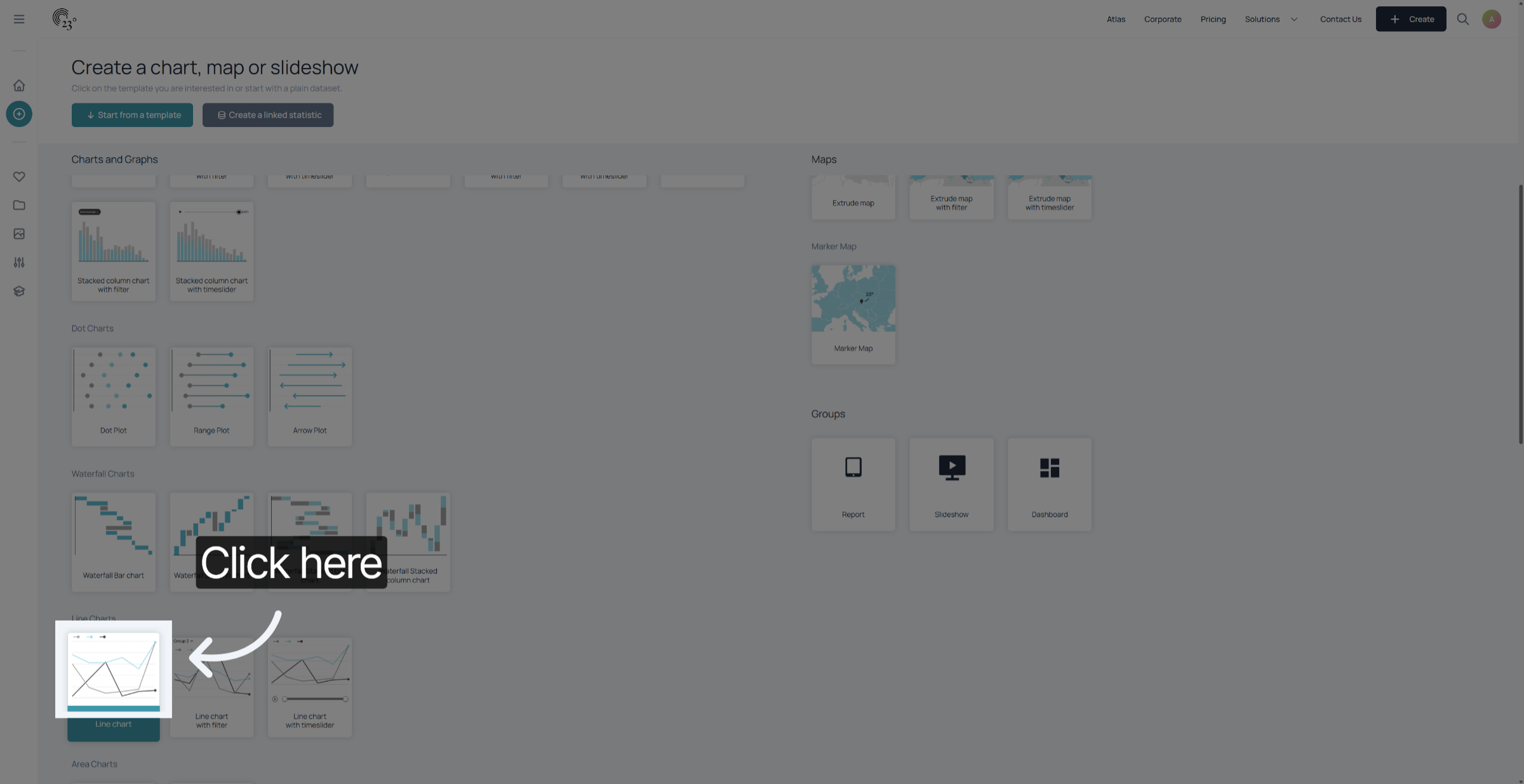
Zunächst möchten wir den richtigen Diagrammtyp für unsere Daten auswählen. In diesem Beispiel möchten wir ein Zeitdiagramm erstellen, das verschiedene Modelle der Bevölkerungsprognosen für die USA darstellt; hierfür eignet sich ein Liniendiagramm.
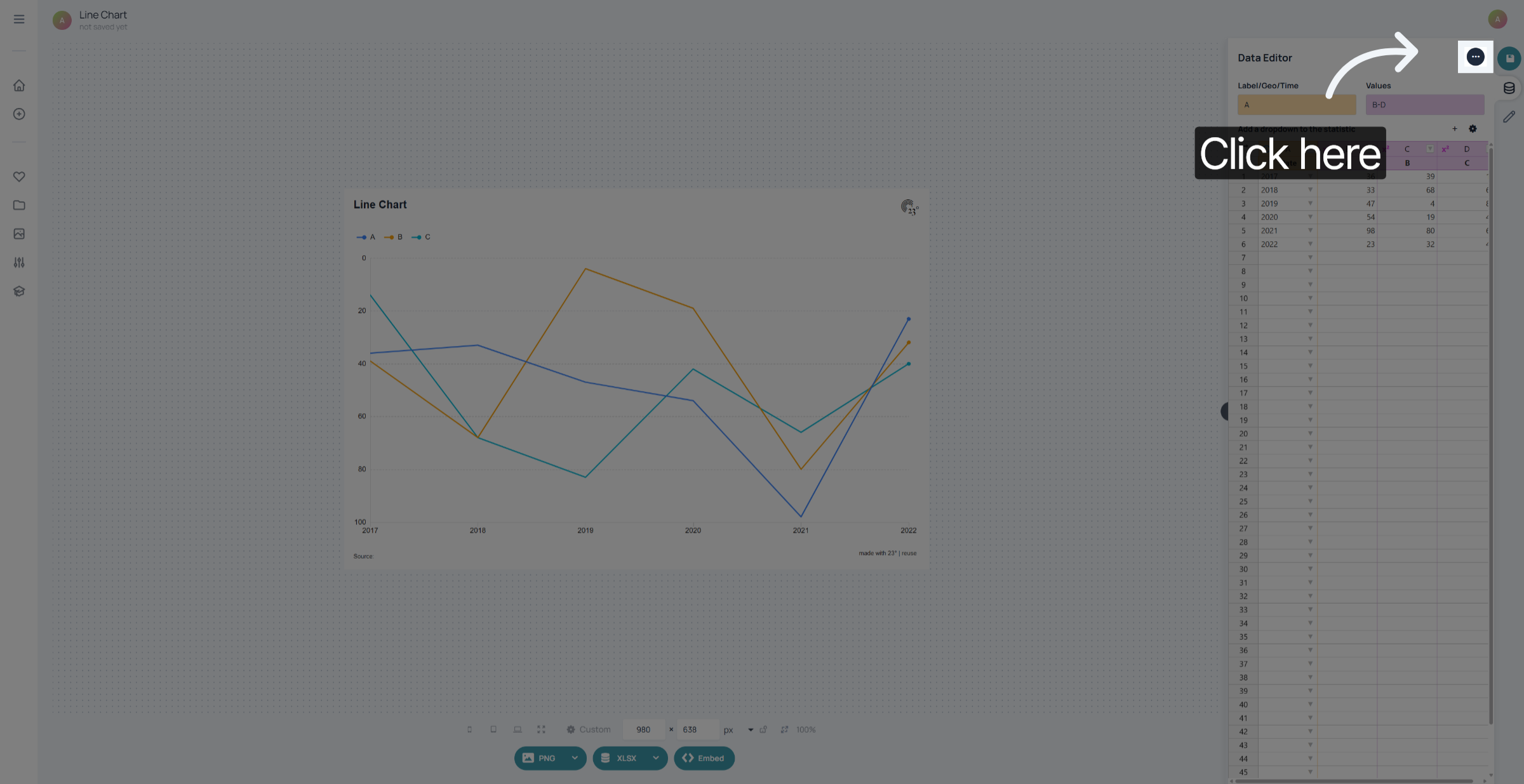
Klicken Sie hier auf die drei Punkte in der oberen rechten Ecke des Bildschirms
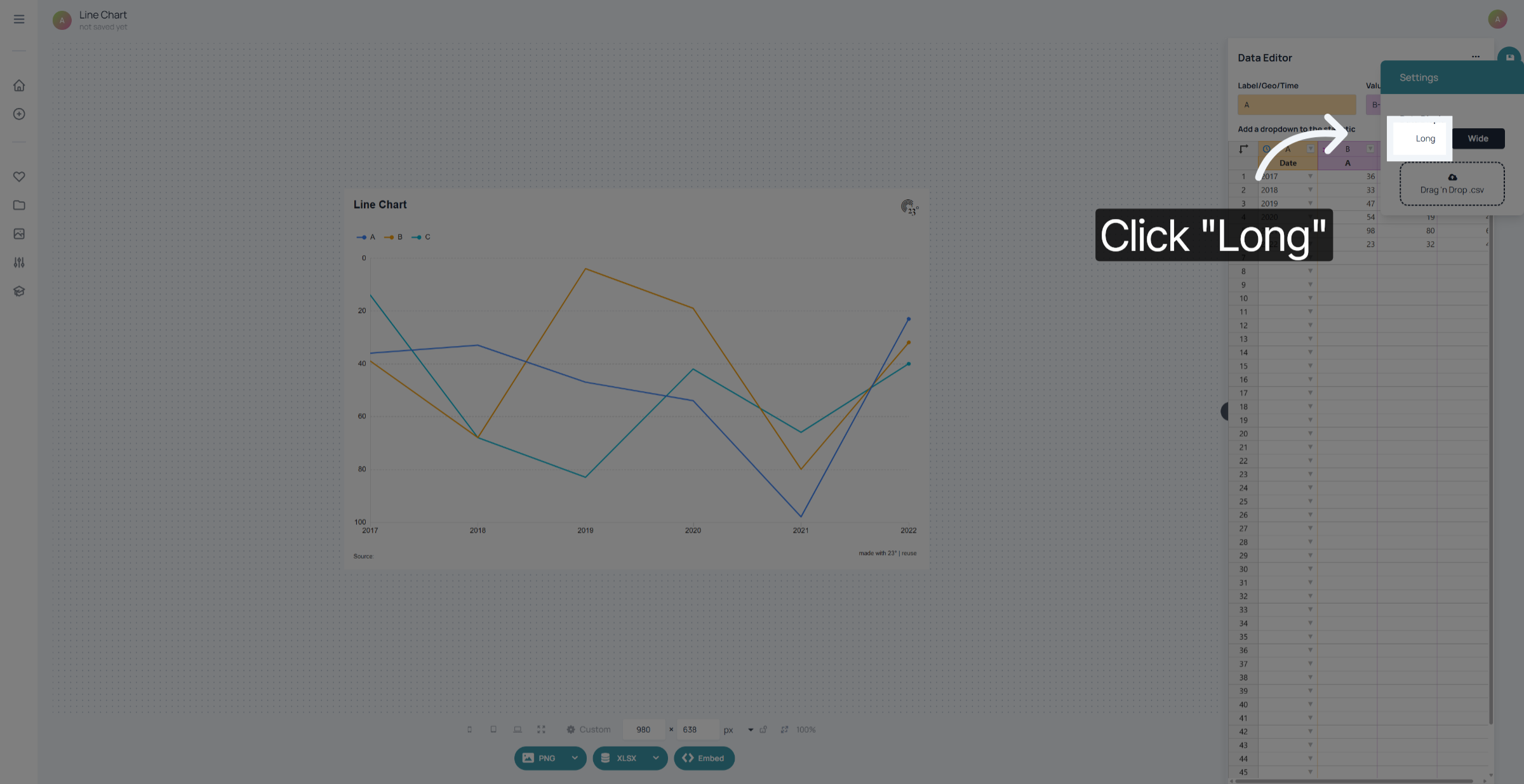
Wechseln Sie vom Breitbild- zum Hochformat.
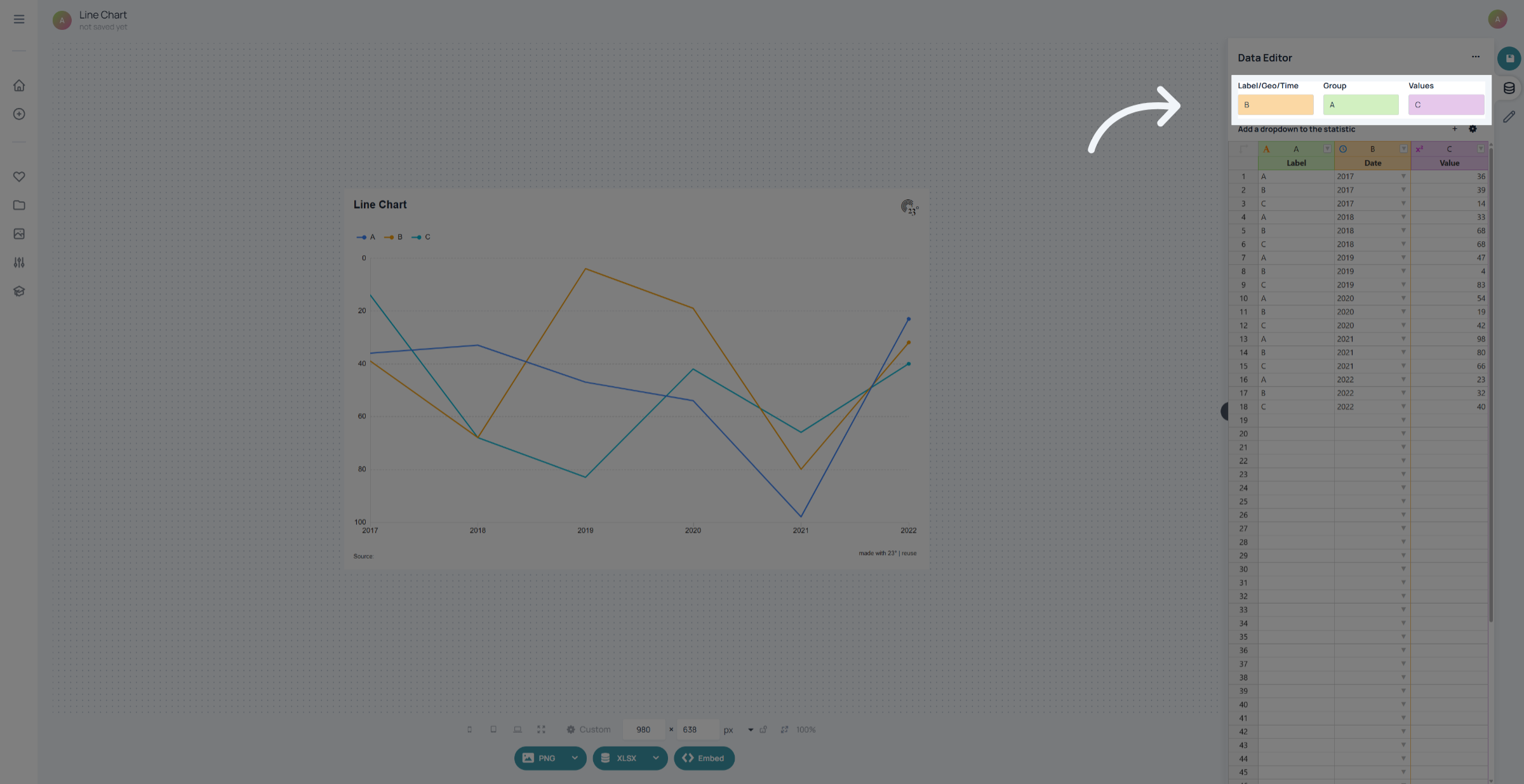
Nun steht uns zusätzlich zu unseren Spalten „Bezeichnung“ und „Wert“ auch eine Spalte „Gruppe“ zur Verfügung.
Fügen Sie Ihre Daten ein. In diesem Fall kopieren und fügen wir sie ein, indem wir in die erste Kopfzeilenzelle klicken.
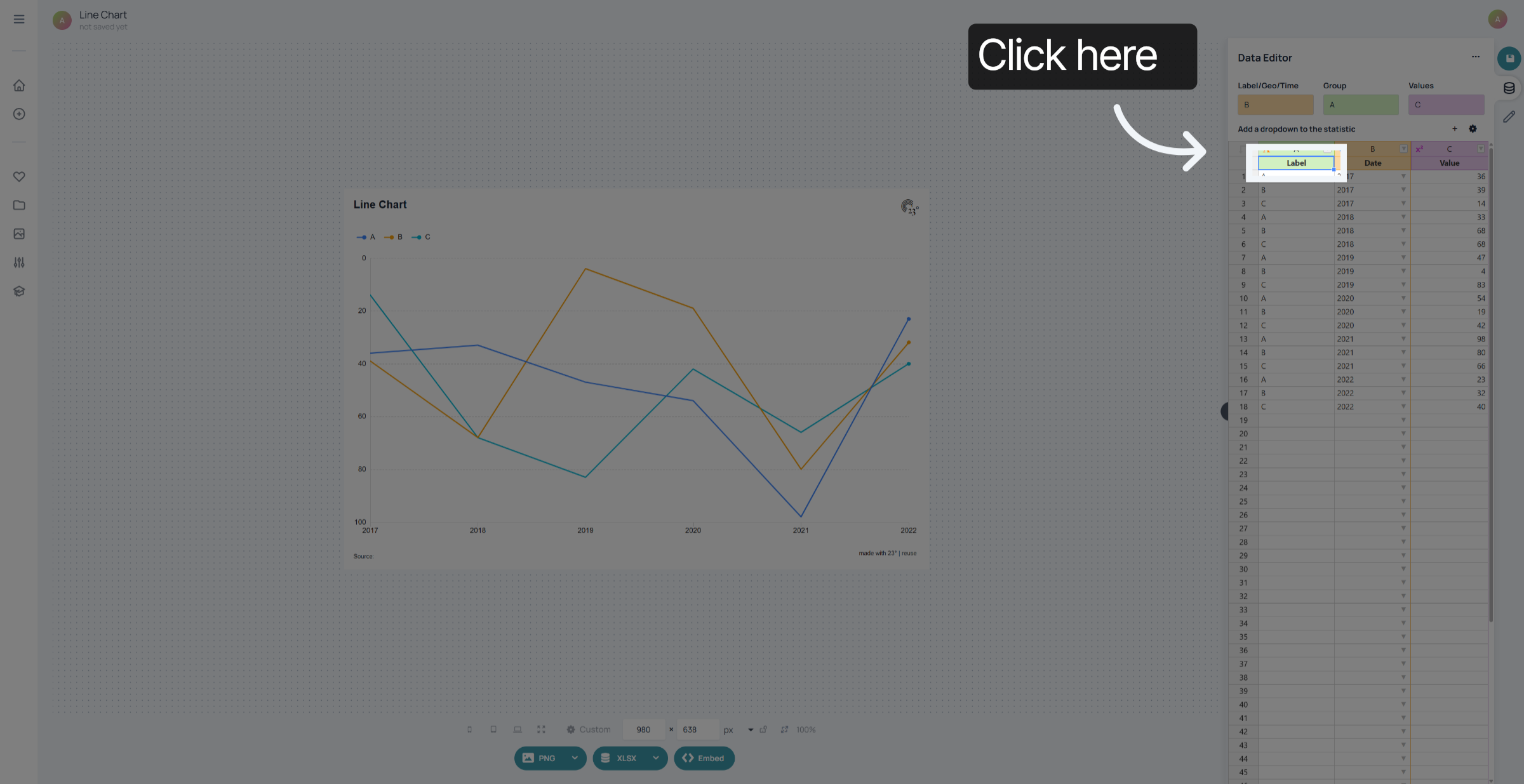
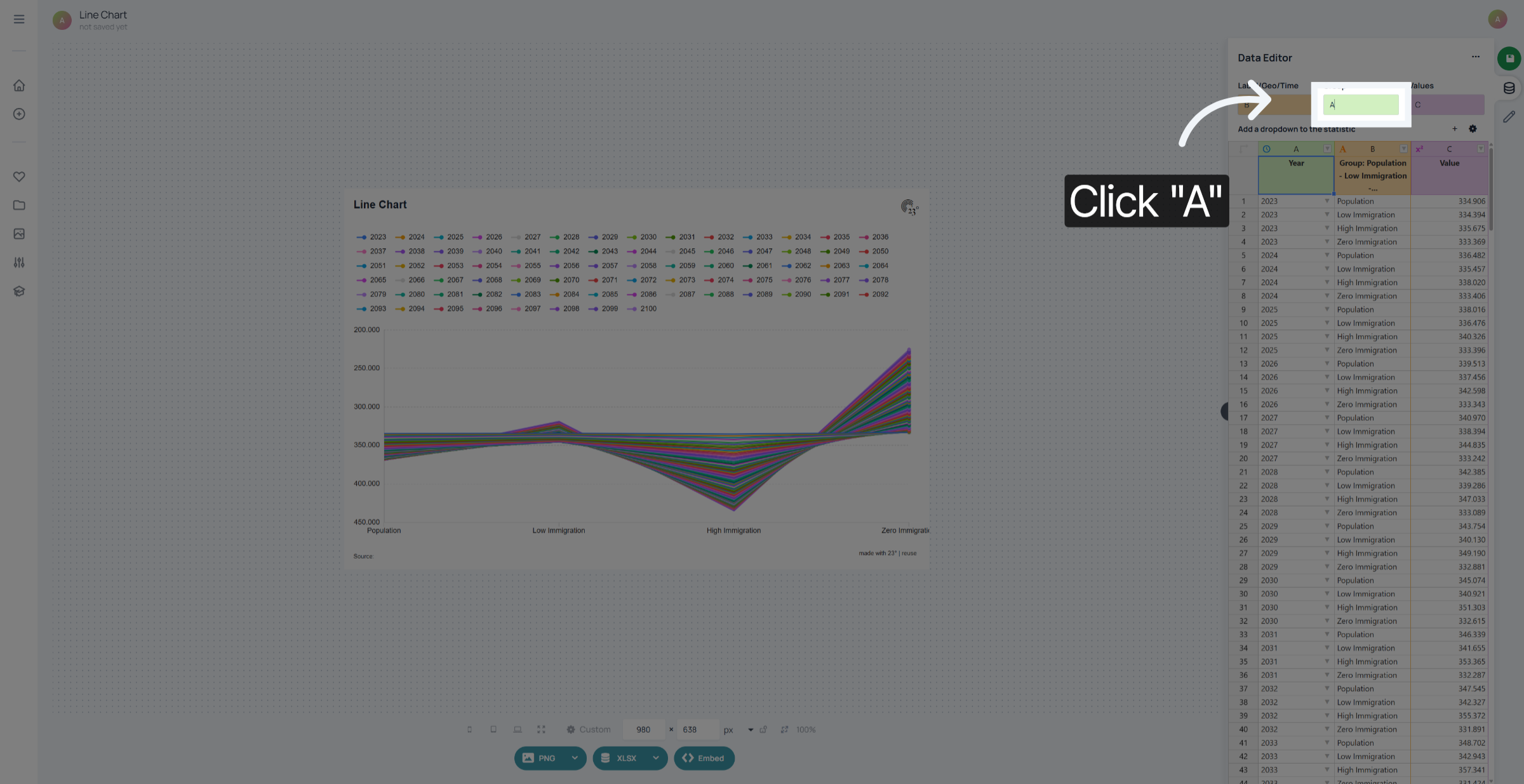
Weisen Sie die entsprechenden Gruppen korrekt zu. In diesem Beispiel soll unsere Gruppe „B“ sein, also unsere verschiedenen Vorhersagemodelle, und nicht „A“, das unsere Jahresspalte ist.
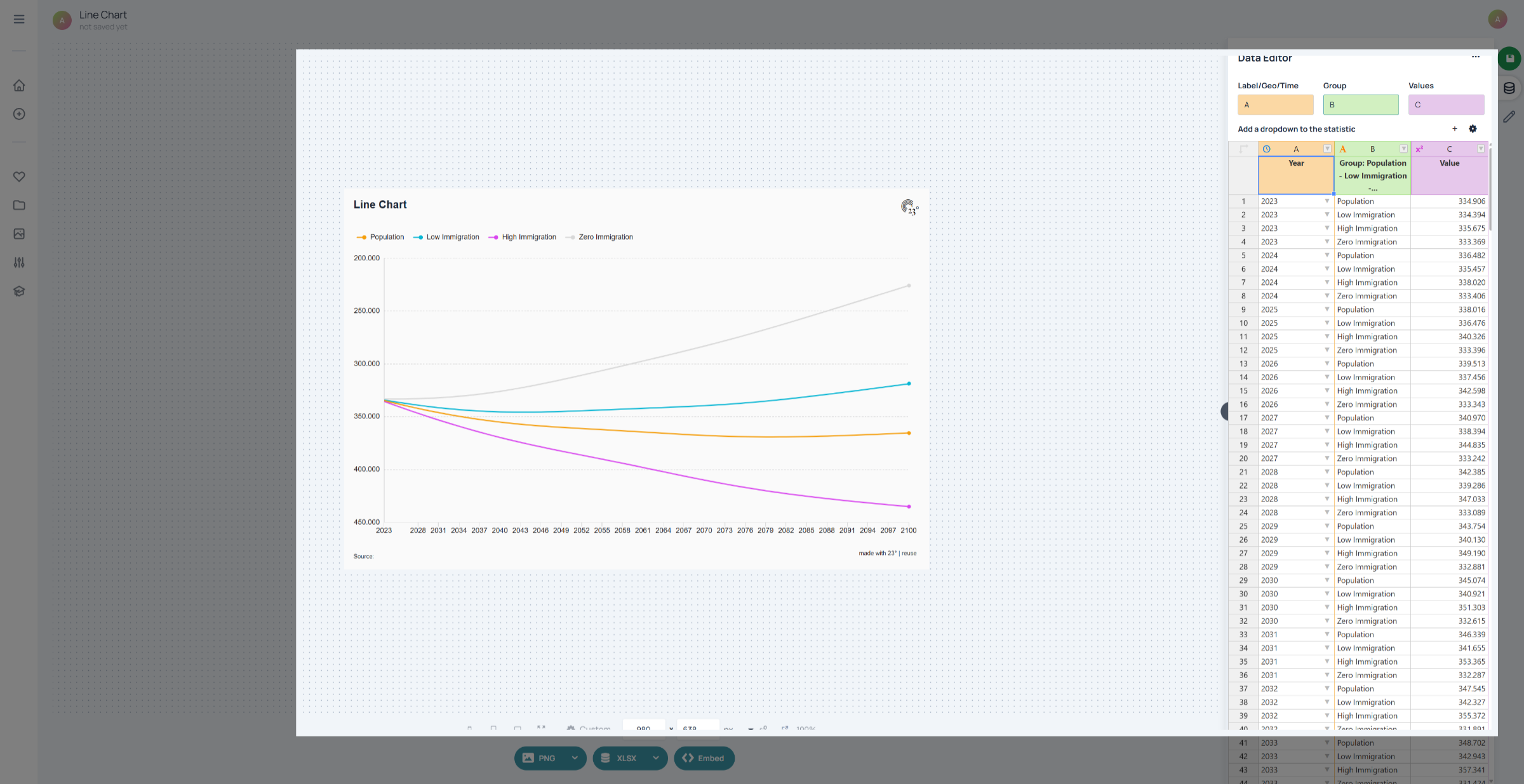
Durch die korrekte Zuordnung von „Label“ und „Group“ haben wir nun ein Diagramm, in dem alle Bevölkerungsprognosemodelle auf einen Blick dargestellt sind.
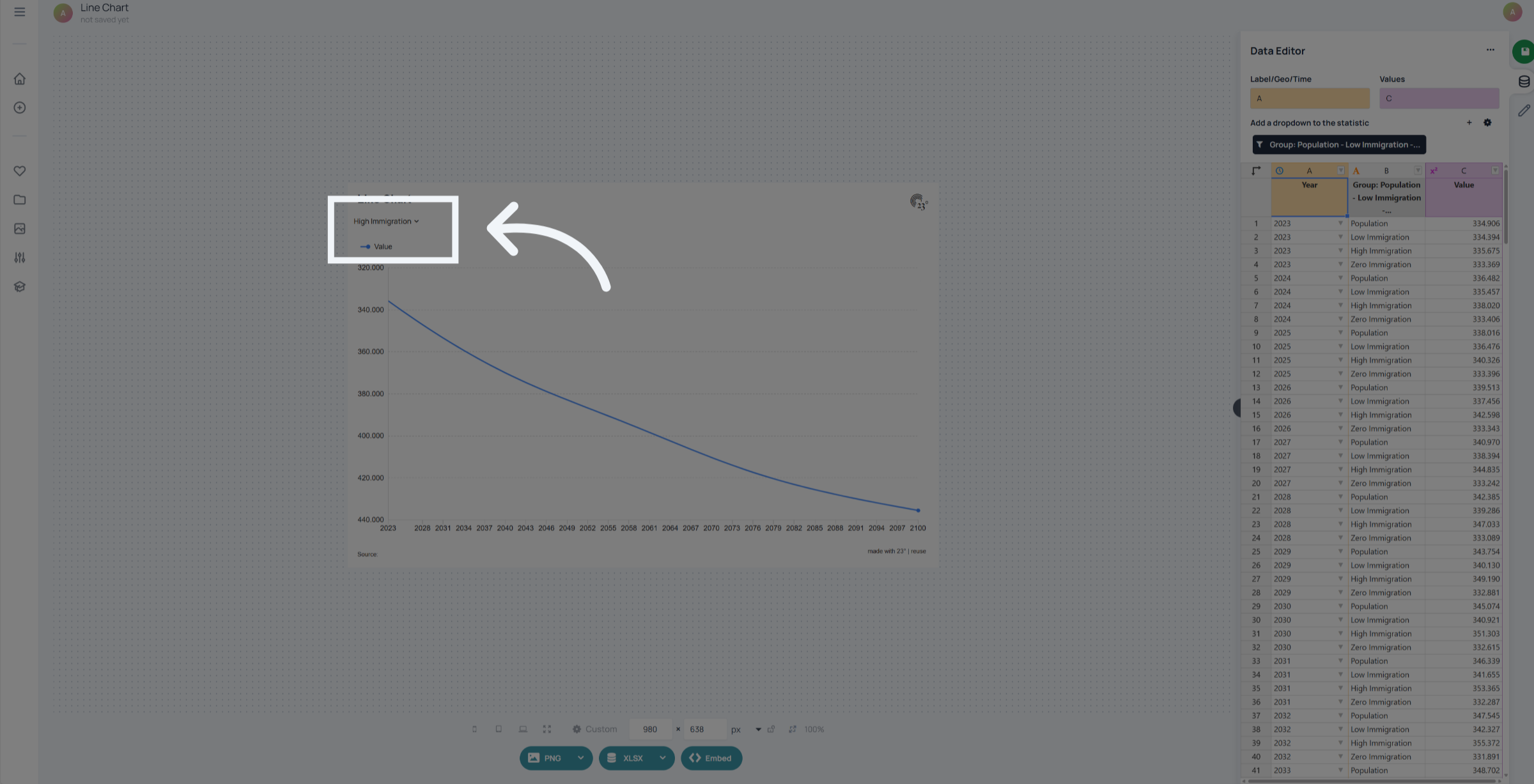
Ohne die Spalte „Gruppe“ würden wir ein Diagramm erhalten, in dem jedes Modell separat gefiltert werden müsste.
Sie haben im 23° Data Editor erfolgreich eine Gruppenspalte erstellt.